Stärkekontrolle
Wähle Je nach Rauschpegel der Vorlage Leicht, Auto, Stark oder Maximum.


KI-Bildentrauscher
Laden Sie ein verrauschtes Bild bei wenig Licht, ein komprimiertes, gescanntes oder generiertes Bild hoch und reduzieren Sie das Korn, ohne Kanten, Textur und die ursprüngliche Bildstimmung zu verlieren.
Bild entrauschen
Verwenden Sie eine niedrigere Stärke für Gesichter und feine Texturen; erhöhen Sie sie bei starkem High-ISO- oder Kompressionsrauschen.
Körniges Bild hochladen
Nachtfoto, Porträt, Scan, Produktbild oder KI-Kunstwerk
Entrauschungsstärke
Ausgabe-Bildausschnitt
Entspricht dem ersten Quellbild, um den ursprünglichen Zuschnitt zu schützen.
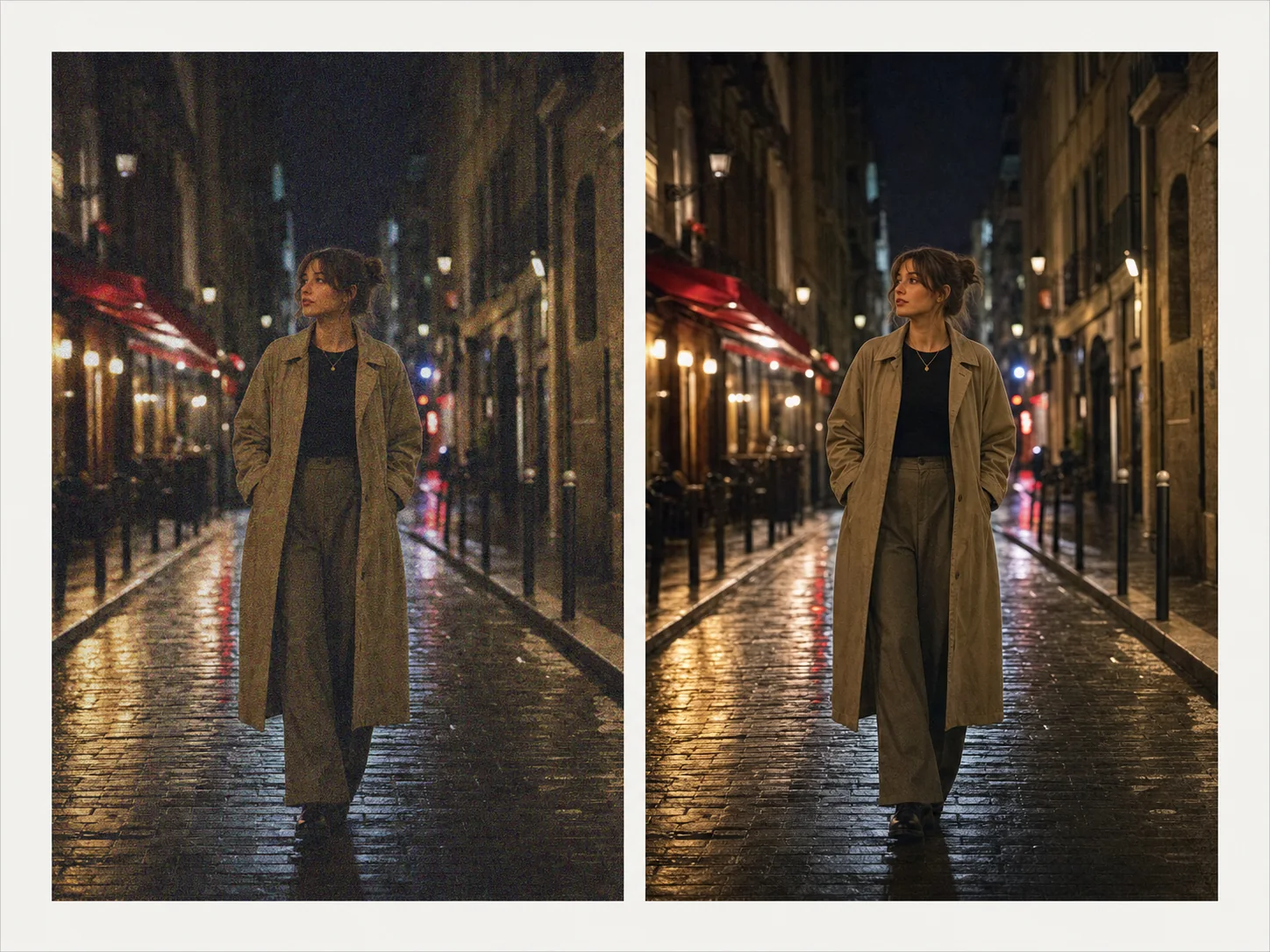
Rauschsensible Bereinigung
Sinnvolles Entrauschen trennt zufälliges digitales Rauschen von echten Kanten, Haut, Haaren, Stoffen, Produkttexturen, Sternen und absichtlichem Filmkorn.
Wähle die niedrigste Einstellung, die das Problem löst. Maximale Bereinigung kann bei beschädigten Dateien hilfreich sein, sollte aber wegen wachsig wirkender Gesichter und weichgezeichneter Muster sorgfältig geprüft werden.
Wähle Je nach Rauschpegel der Vorlage Leicht, Auto, Stark oder Maximum.
Reduziere hoch-ISO-Farbkörnigkeit und Rauschen, ohne die Nachtstimmung zu verlieren.
Blockartefakte und Randrauschen in wiederholt exportierten JPG-Bildern reduzieren.
Der Prompt schützt ausdrücklich Gesichter, Haare, Stoffe, Produkte und feine Muster.
Echte Beispiele
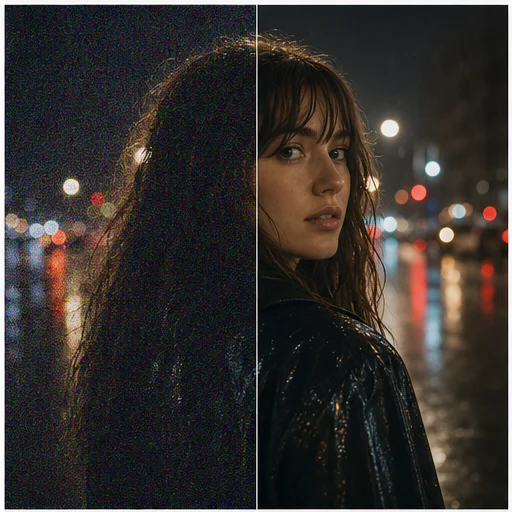
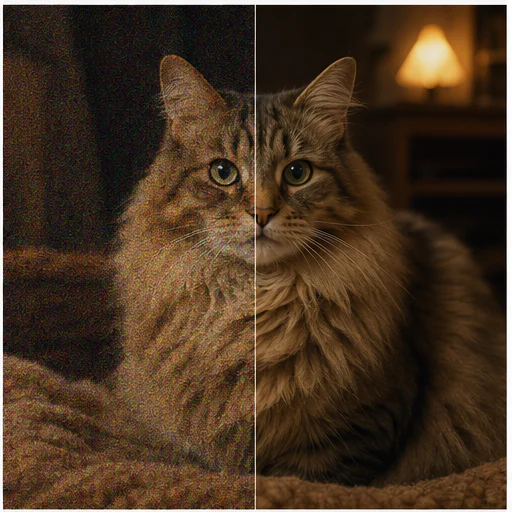
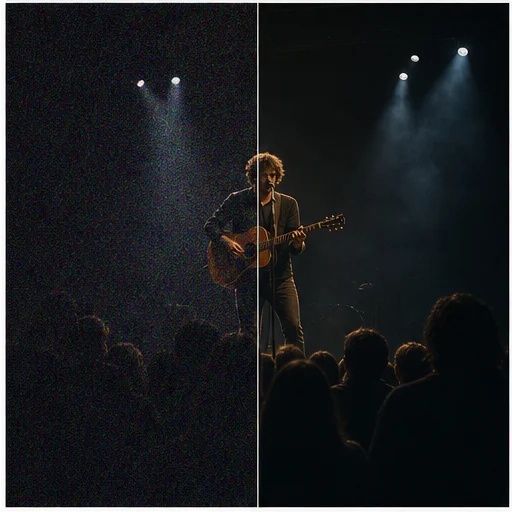
Porträts bei wenig Licht, Haustiere, Bühnenszenen, Produkte, Nachtlandschaften und Cafés zeigen, ob die Rauschreduzierung feine Details erhält, statt plastische Oberflächen zu erzeugen.
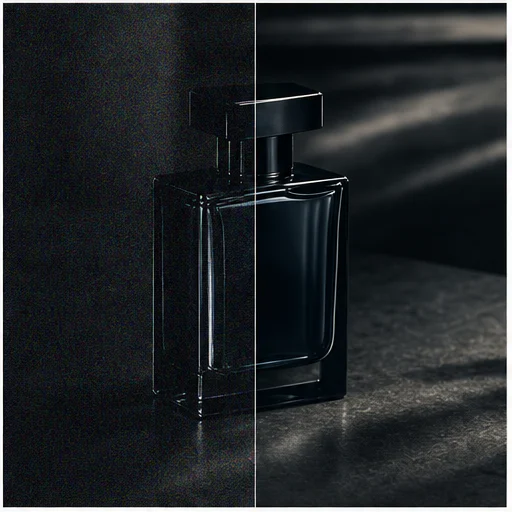
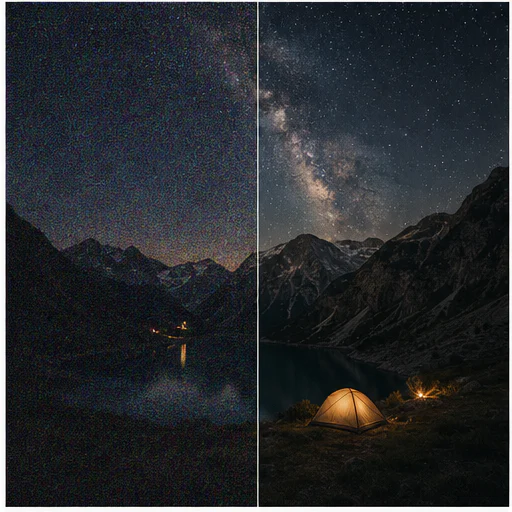
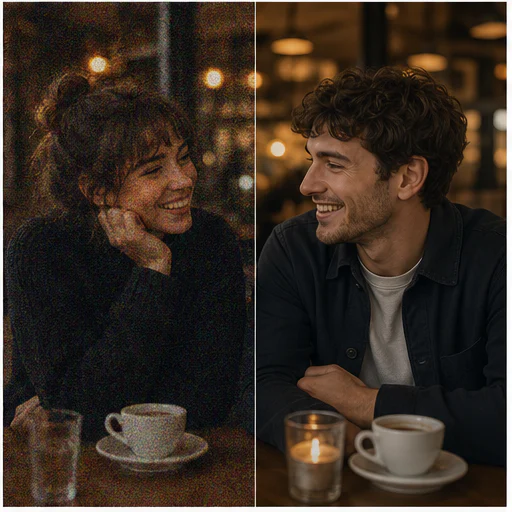
So funktioniert's
Folge dem kurzen Workflow und prüfe die erzeugten Details, bevor du das Ergebnis verwendest oder veröffentlichst.
Verwenden Sie die größtmögliche verfügbare Vorlage statt eines Social-Media-Thumbails.
Starte mit Auto und vergleiche eine stärkere Einstellung nur bei Bedarf.
Prüfe Gesichter, Kanten, Textur und dunkle Bereiche, bevor du das Ergebnis übernimmst.
Real creator feedback
Read what creators shared about making comics, characters, and visual stories with LlamaGen.

@jake-m
As an avid creator of comic book style graphics, I've struggled to find a tool that truly allows me to unleash my creativity at scale. llamagen.ai not only breaks limits but shatters them, offering endless possibilities for my projects. It's the ultimate AI-powered solution I've been waiting for!

@sarah-l
I've tried numerous AI tools for image generation. And they are quite fun to play with but llamagen.ai is the first app I've actually saw a potential use-case. The character consistency really grabbed my attention as it's something I hadn't seen before and I can see the appeal for professionals and amateurs alike. Truly a game-changer!

@michael-b
llamagen.ai has reignited my passion for storytelling. As a busy professional, finding time to pursue creative projects can be challenging. But this app has proven so easy to use... It's like having a creative companion by my side!

@alex-t
Being part of the creative industry demands efficiency without sacrificing quality. llamagen.ai not only meets but exceeds these expectations. Really loved playing with the storyboarding and having an AI to help with not only image generation, but also the text content - it's really a nice way to help enhance the overall experience.

@maya-s
I enjoy a great comic book and have been very sceptical about AI. For example the criticisms of the Batman AI comic saga where not without merit. But through the scepticism I do see a place for such tools. While I still value an authentic man-made production, the ability for me to create something on my own (with a little help from AI) is really empowering and exciting.

@taylor-h
Maintaining character consistency is a challenge that I did not expect to be overcome so fast. While not perfect at times, the results are impressive and I’m really looking forward to the chance to further customize my workflow and AI generation.
Praktische Workflows
Das generierte Bild je nach Bedarf als prüfbaren Entwurf, Referenz oder fertiges Asset behalten.
Nacht
Reduziere störende Körnung in Stadt-, Konzert-, Event- und Indoor-Fotografie.
Porträt
Rauschen entfernen, ohne Haut und Haare in glatte, gemalte Flächen zu verwandeln.
Archiv
Reduziere Druckkörnung, Scannerrauschen und Komprimierung bei älteren Fotos.
Kreativ
Flecken und Komprimierungsartefakte in generierten Illustrationen veredeln.
Prüfhinweise
Rauschreduzierung soll das Bild beruhigen, ohne echte Oberflächendetails zu entfernen, die es glaubwürdig machen.
Haut behält Poren und natürliche Übergänge
Haar- und Stoffkanten bleiben klar
Dunkle Verläufe bekommen keine Streifen
beabsichtigte Sterne oder feine Texturen bleiben sichtbar
Farben und Weißabgleich bleiben unverändert
der Quellbildausschnitt bleibt erhalten
FAQ
Praktische Antworten zu Quellbildern, generierten Ergebnissen, Rechten und Prüfung.
Es zielt auf High-ISO-Körnung, Chromafehler, Komprimierungsartefakte, Scannrauschen und ähnliche zufällige Texturen ab.
Der Prompt schützt echte Kanten und Textur, aber starke Einstellungen können dennoch Details weichzeichnen. Vergleiche das Ergebnis in voller Größe.
Entferne zuerst Rauschen, wenn Körnung das Hauptproblem ist; entschärfe zuerst, wenn Verwacklung oder Fehlfokus das Problem sind.
Ähnliche Tools
Von dieser fokussierten Bearbeitung zur nächsten Foto- oder Modeaufgabe wechseln.
Lade ein unscharfes Porträt, Produkt, Dokument oder Erinnerungsfoto hoch und gewinne sauberere Kanten und natürliche Details zurück, ohne die ursprüngliche Komposition zu verändern.
Laden Sie ein Porträt-, Selfie- oder Gruppenfoto hoch und stellen Sie natürlich geöffnete Augen wieder her, während Identität, Ausdruck, Licht, Personen und der ursprüngliche Bildausschnitt erhalten bleiben.
Laden Sie ein verblasstes, verkratztes, unscharfes oder gealtertes Foto hoch und erstellen Sie eine klarere Restaurierung, die Gesichter, Kleidung, Geschichte und die ursprüngliche Komposition bewahrt.
Laden Sie ein klares Porträt hoch, wählen Sie einen Haarschnitt und optional eine Farbe und erzeugen Sie dann eine realistische Vorschau, die Gesicht, Ausdruck, Kleidung und Hintergrund erkennbar lässt.
Mit deinem Bild starten
Wähle die Stärke der Bereinigung und erhalte ein ruhigeres Ergebnis, ohne die Komposition zu verändern.