Zwei-Bild-Steuerung
Verwenden Sie einen konkret hochgeladenen Hintergrund statt nur eine ungefähre Szene zu beschreiben.


KI-Hintergrundwechsler
Laden Sie ein Motivfoto und ein Hintergrundbild hoch. Erzeugen Sie eine natürliche Komposition, die das Motiv schützt und Maßstab, Licht, Perspektive, Tiefe und Kantenfarbe anpasst.
Motiv und Zielszene hinzufügen
Wähle einen Hintergrund mit genügend freiem Raum, passender Perspektive und einer Lichtrichtung, die zum Motiv passt.
Motivbild
Porträt, Haustier, Objekt oder Produkt, das du bearbeiten darfst
Hintergrundbild
Raum-, Studio-, Landschafts-, Tisch- oder Lifestyle-Szene
Ausgabe-Bildausschnitt
Entspricht dem ersten Quellbild, um den ursprünglichen Zuschnitt zu schützen.
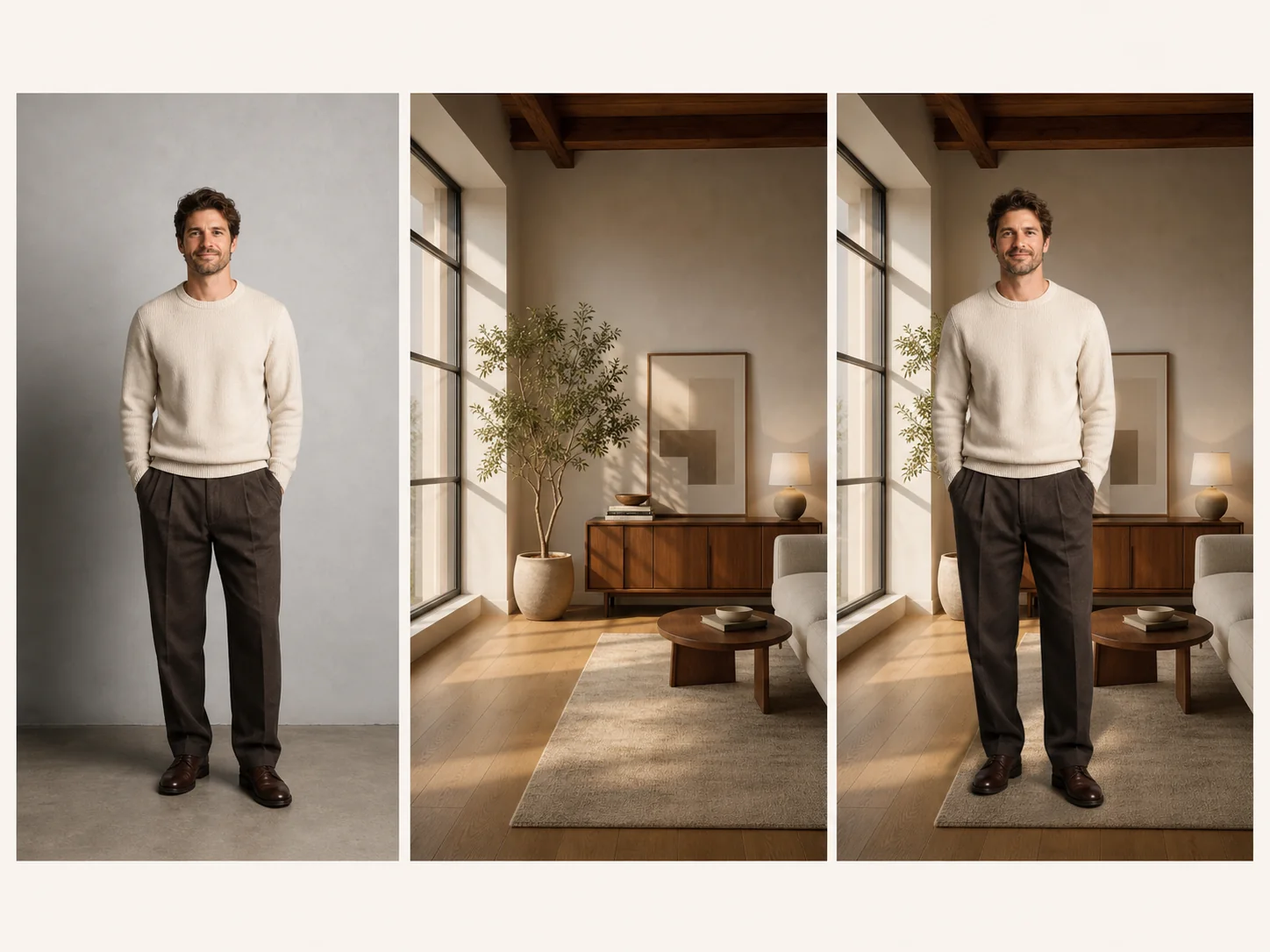
Zwei Bilder bestimmen das Ergebnis
Das erste Bild liefert die Person, das Tier, das Objekt oder das Produkt. Das zweite Bild liefert Umgebung, Farbpalette, Perspektive und Lichtführung.
The model protects the subject and rebuilds only the surrounding scene and necessary contact shadow. The output follows the first image's proportions.
Verwenden Sie einen konkret hochgeladenen Hintergrund statt nur eine ungefähre Szene zu beschreiben.
Identität, Pose, Haare, Kleidung, Produktgeometrie, Farbe und Materialien schützen.
Match scale, perspective, depth, ambient light, edge spill, and contact shadow.
Den originalen Zuschnitt und die Ausrichtung des Motivfotos beibehalten.
Echte Beispiele
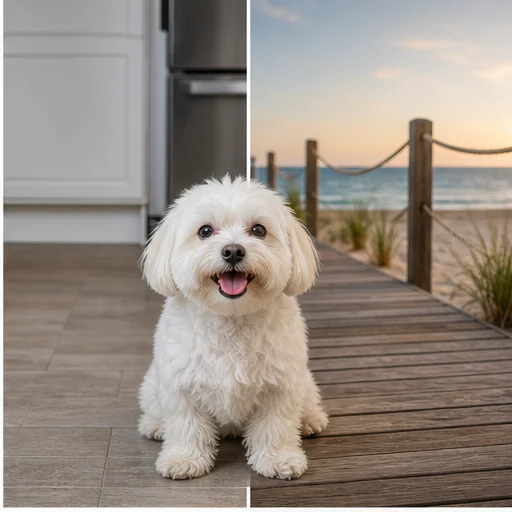
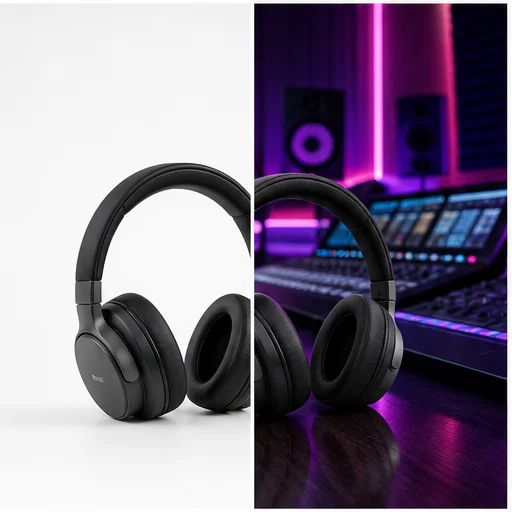
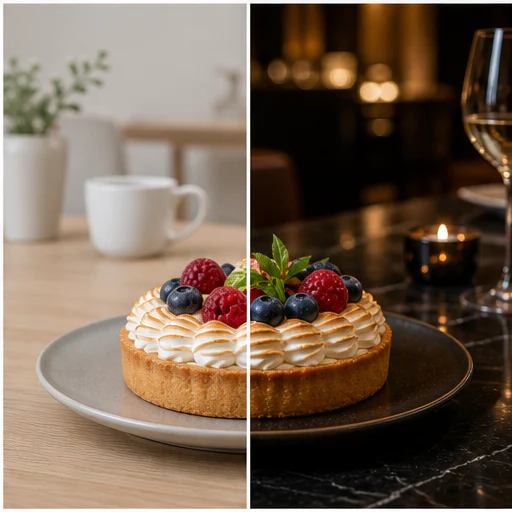
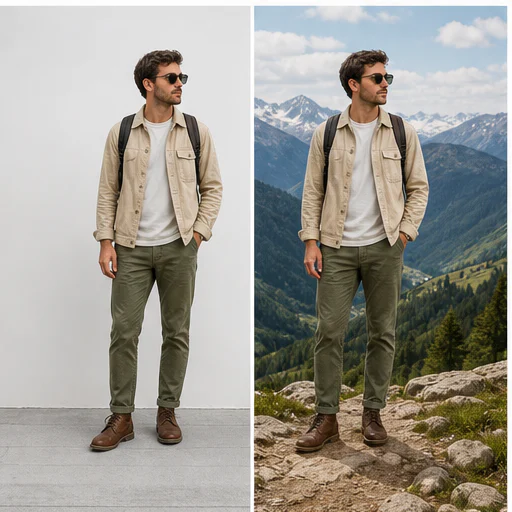
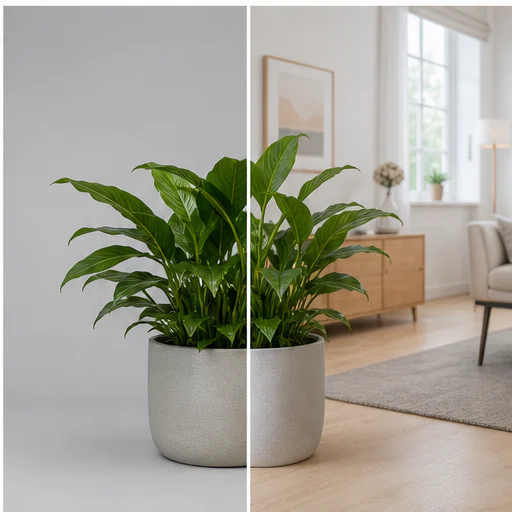
Zwölf Vorher-Nachher-Fälle testen Haare, Fell, Produkte, Essen, Möbel und Ganzkörper-Personen. Das Motiv bleibt auf beiden Seiten vollständig und konsistent.
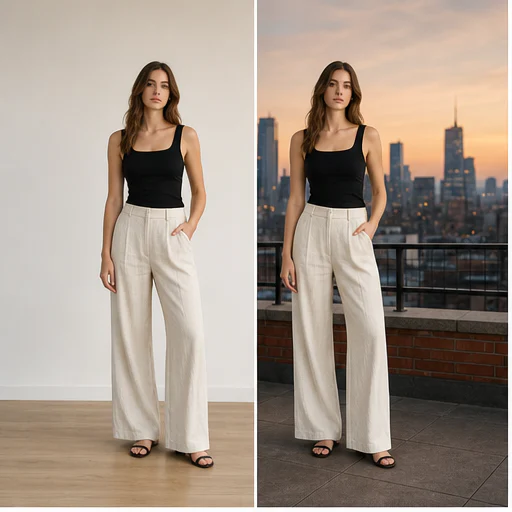
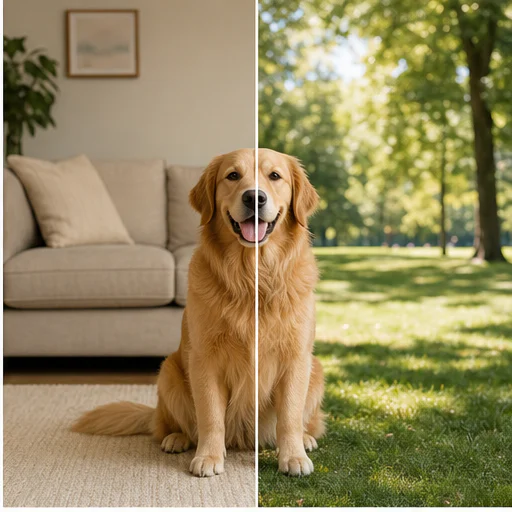
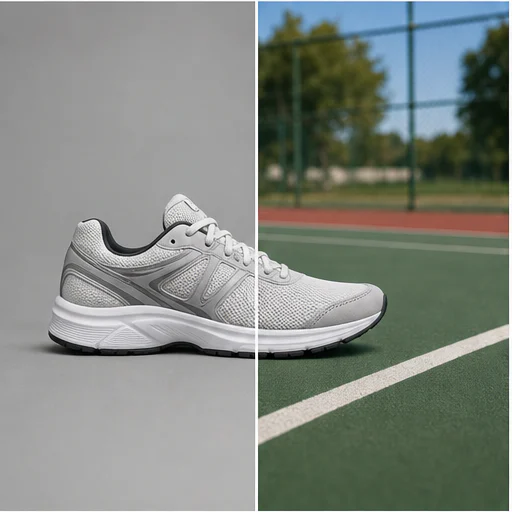
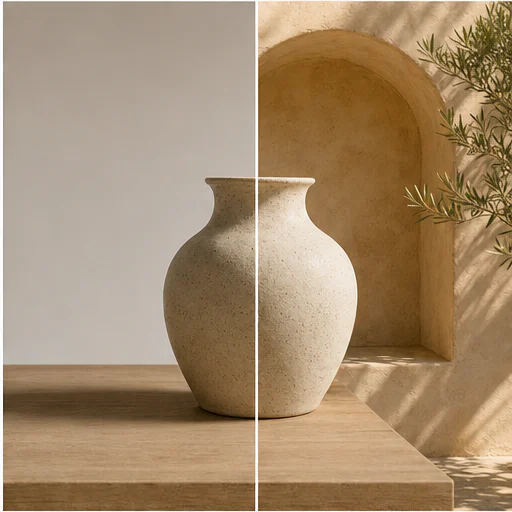
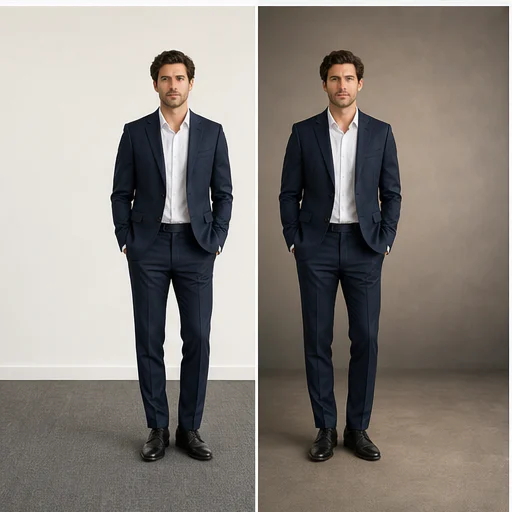
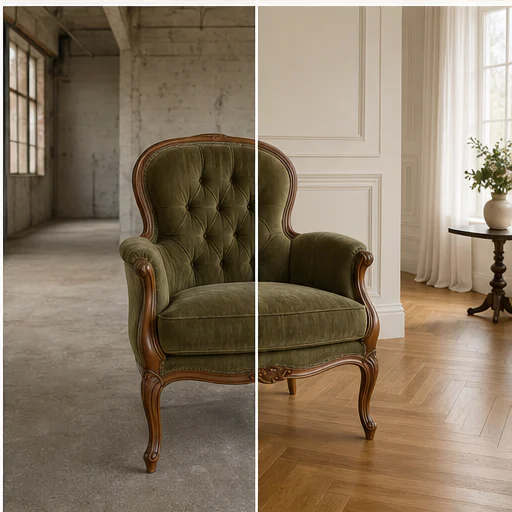
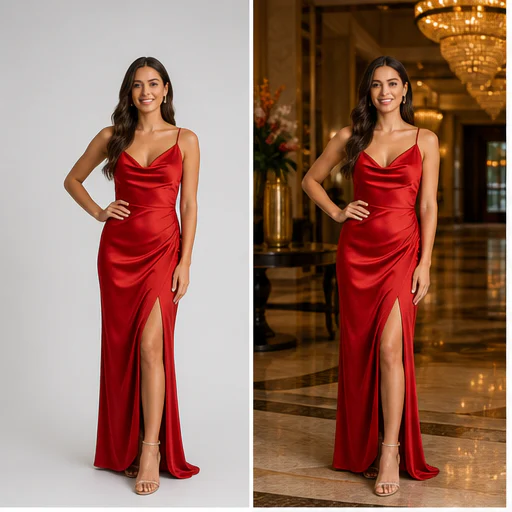
So funktioniert's
Folge dem kurzen Workflow und prüfe die erzeugten Details, bevor du das Ergebnis verwendest oder veröffentlichst.
Wähle die autorisierte Person, das Tier, Objekt oder Produkt, das erhalten bleiben soll.
Wähle Raum, Studio, Landschaft, Tischaufnahme oder Lifestyle-Szene.
Kanten, Maßstab, Auflagepunkte, Perspektive und Licht des Motivs vor dem Speichern prüfen.
Real creator feedback
Read what creators shared about making comics, characters, and visual stories with LlamaGen.

@jake-m
As an avid creator of comic book style graphics, I've struggled to find a tool that truly allows me to unleash my creativity at scale. llamagen.ai not only breaks limits but shatters them, offering endless possibilities for my projects. It's the ultimate AI-powered solution I've been waiting for!

@sarah-l
I've tried numerous AI tools for image generation. And they are quite fun to play with but llamagen.ai is the first app I've actually saw a potential use-case. The character consistency really grabbed my attention as it's something I hadn't seen before and I can see the appeal for professionals and amateurs alike. Truly a game-changer!

@michael-b
llamagen.ai has reignited my passion for storytelling. As a busy professional, finding time to pursue creative projects can be challenging. But this app has proven so easy to use... It's like having a creative companion by my side!

@alex-t
Being part of the creative industry demands efficiency without sacrificing quality. llamagen.ai not only meets but exceeds these expectations. Really loved playing with the storyboarding and having an AI to help with not only image generation, but also the text content - it's really a nice way to help enhance the overall experience.

@maya-s
I enjoy a great comic book and have been very sceptical about AI. For example the criticisms of the Batman AI comic saga where not without merit. But through the scepticism I do see a place for such tools. While I still value an authentic man-made production, the ability for me to create something on my own (with a little help from AI) is really empowering and exciting.

@taylor-h
Maintaining character consistency is a challenge that I did not expect to be overcome so fast. While not perfect at times, the results are impressive and I’m really looking forward to the chance to further customize my workflow and AI generation.
Praktische Workflows
Das generierte Bild je nach Bedarf als prüfbaren Entwurf, Referenz oder fertiges Asset behalten.
Porträt
Ein autorisiertes Porträt in einen saubereren Studio- oder Lifestyle-Hintergrund versetzen.
Produkt
Platziere ein Produkt in einer hochgeladenen Tisch-, Innenraum- oder Outdoor-Referenz.
Haustier
Fell und Ausdruck beibehalten und nur den umgebenden Ort ändern.
Präsentation
Kombiniere ein freigegebenes Motiv und einen freigegebenen Hintergrund für ein Deck oder einen Entwurf.
Prüfhinweise
Ein glaubwürdiger Hintergrundwechsel hängt von passenden Kanten, Maßstab, Perspektive und Licht ab.
Identität, Pose und Geometrie des Motivs bleiben exakt erhalten
Haare, Fell, Glas und weiche Kanten bleiben natürlich
die Größe des Motivs passt zur neuen Szene
Perspektive und Tiefenwirkung der Kamera wirken stimmig
Umgebungsfarbe und Lichtrichtung passen zusammen
contact shadow or reflection grounds the subject
FAQ
Praktische Antworten zu Quellbildern, generierten Ergebnissen, Rechten und Prüfung.
Das erste Bild liefert Motiv und Bildausschnitt; das zweite die genaue Szene, um die das Modell herum aufgebaut werden soll.
Wähle eine klare Szene mit genügend freiem Raum, passender Kamerahöhe und einer Lichtrichtung, die zum Motiv passt.
Das erste Motivbild steuert Seitenverhältnis und Zuschnitt der Ausgabe.
Ähnliche Tools
Von dieser fokussierten Bearbeitung zur nächsten Foto- oder Modeaufgabe wechseln.
Lade ein unscharfes Porträt, Produkt, Dokument oder Erinnerungsfoto hoch und gewinne sauberere Kanten und natürliche Details zurück, ohne die ursprüngliche Komposition zu verändern.
Laden Sie ein Porträt-, Selfie- oder Gruppenfoto hoch und stellen Sie natürlich geöffnete Augen wieder her, während Identität, Ausdruck, Licht, Personen und der ursprüngliche Bildausschnitt erhalten bleiben.
Laden Sie ein verrauschtes Bild bei wenig Licht, ein komprimiertes, gescanntes oder generiertes Bild hoch und reduzieren Sie das Korn, ohne Kanten, Textur und die ursprüngliche Bildstimmung zu verlieren.
Laden Sie ein verblasstes, verkratztes, unscharfes oder gealtertes Foto hoch und erstellen Sie eine klarere Restaurierung, die Gesichter, Kleidung, Geschichte und die ursprüngliche Komposition bewahrt.
Mit deinem Bild starten
Laden Sie beide Bilder hoch und erzeugen Sie einen natürlichen Hintergrundwechsel mit dem Originalmotiv im Fokus.