
Generador AI de Páginas para Colorear

Describí un sujeto o subí una foto permitida. Pedí contornos negros, elegí un nivel de detalle y revisá el borrador generado en el estudio antes de imprimir.

Subí una foto para hacer una página para colorear

Iniciá sesión para subir · PNG, JPG, WebP o PDF · hasta 20 MB

Elegí un estilo de página
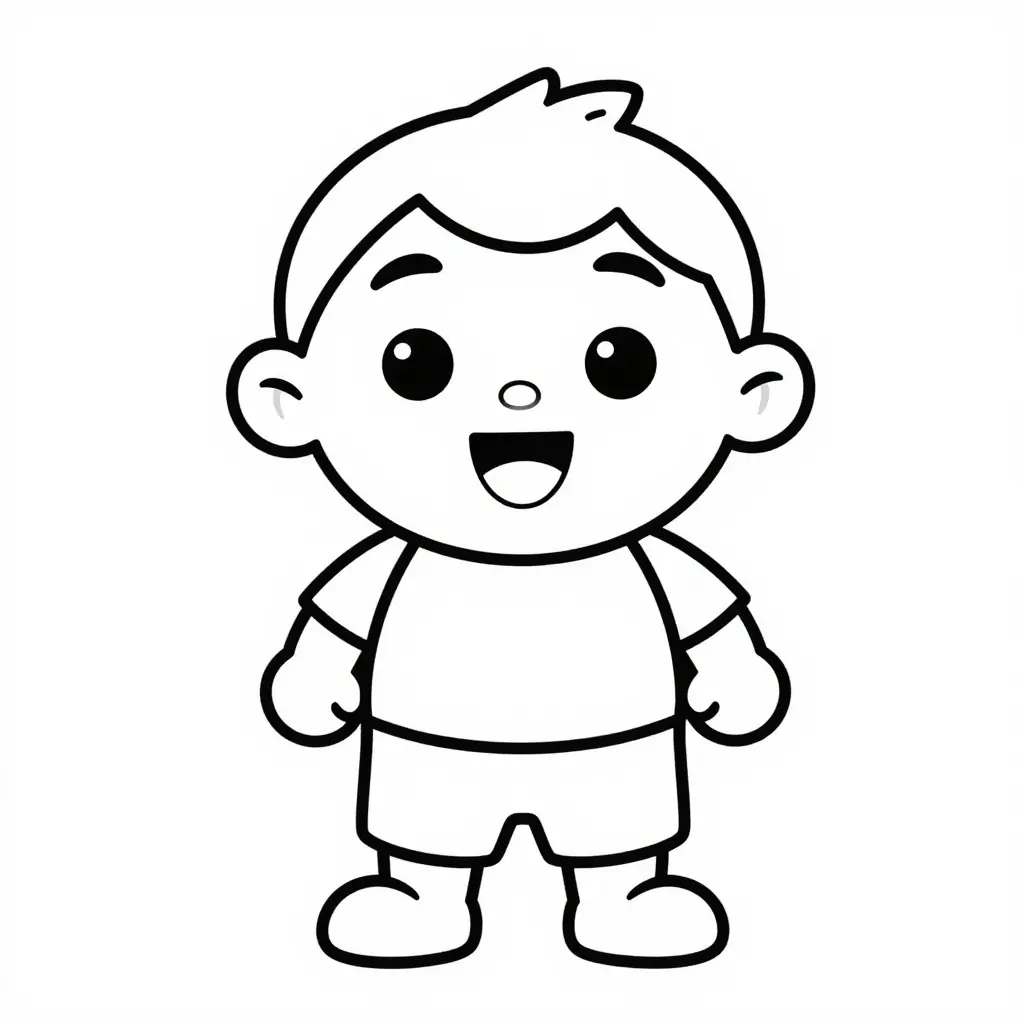
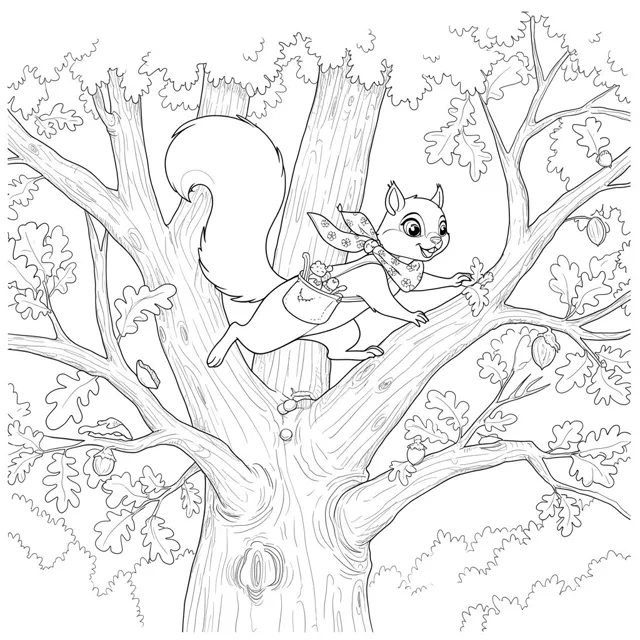
Ejemplo de página para colorear con contorno grueso, un niño y áreas abiertasEjemplo detallado de página para colorear con bosque
De simple a detallado. Elegí un estilo de línea que deje espacio para colorear.

De una idea a una página que realmente podés colorear

Compará la ilustración terminada, revisá una conversión documentada de foto a line art y planificá un set de cuatro páginas. Los ejemplos publicados de abajo son activos existentes, no una grabación del generador web actual ni una promesa de salida idéntica.

La generación con IA usa créditos de la cuenta; revisá el saldo actual y el plan antes de enviar. La biblioteca de colorear preparada tiene descargas PNG para cuentas gratuitas, mientras que sus exportaciones PDF/SVG y la exportación completa en PDF de Coloring Book Maker requieren un plan pago. La generación en Studio y sus exportaciones de imágenes de página disponibles son independientes de los controles de descarga de la biblioteca preparada.

Ver planes y créditos actuales
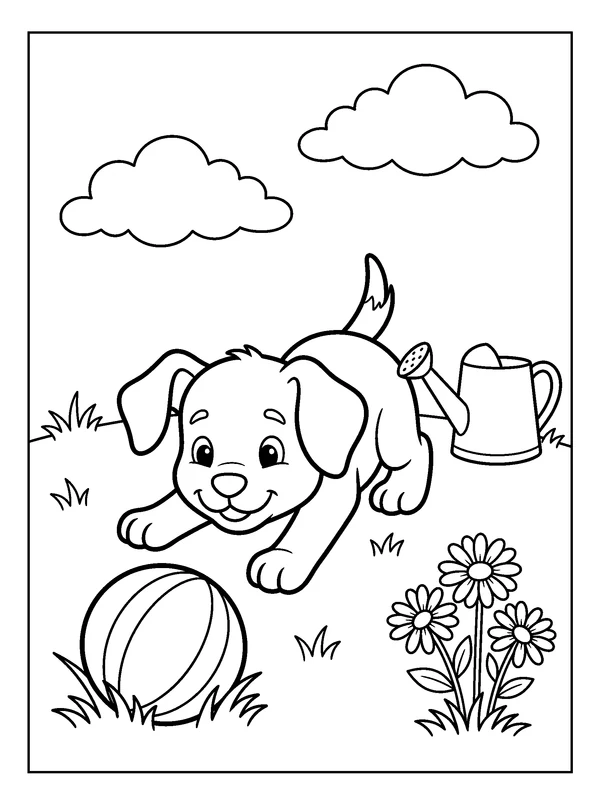
Hoja publicada para colorear de un cachorro con una pelota a rayas y detalles de jardín delineados
Abrir la hoja original

Empezá con un sujeto grande y reconocible

Pedido de ejemplo

Un cachorro feliz con orejas caídas y un moño divertido, patas delanteras extendidas, una pelota grande a rayas sobre el pasto, una regadera y tres margaritas al costado, dos nubes esponjosas arriba.

Entrada y dirección
Esta ilustración publicada de un cachorro se acompaña con un extracto de escena de su pedido archivado de generación desde la biblioteca. Usala para evaluar el tamaño de las formas y la claridad del contorno, no como un resultado medido del ajuste web actual.
Configuración y uso previsto
Para un nuevo borrador, elegí Bold and Easy: una página, una ilustración, 1024 × 1325 píxeles solicitados. El original existente de la biblioteca que se muestra acá es una imagen aparte de 1792 × 2400 pensada para edades 3–6.
Qué muestra el ejemplo
Mirá los espacios dentro del cachorro y la pelota. Para un chico que necesite formas todavía más grandes, pedí menos objetos de fondo y compará el resultado antes de usarlo.
Qué revisar
Las etiquetas de edad son una guía de selección. Revisá la página real pensando en las habilidades motoras y los crayones del chico; ni un prompt ni una etiqueta de edad garantizan un nivel de detalle adecuado.
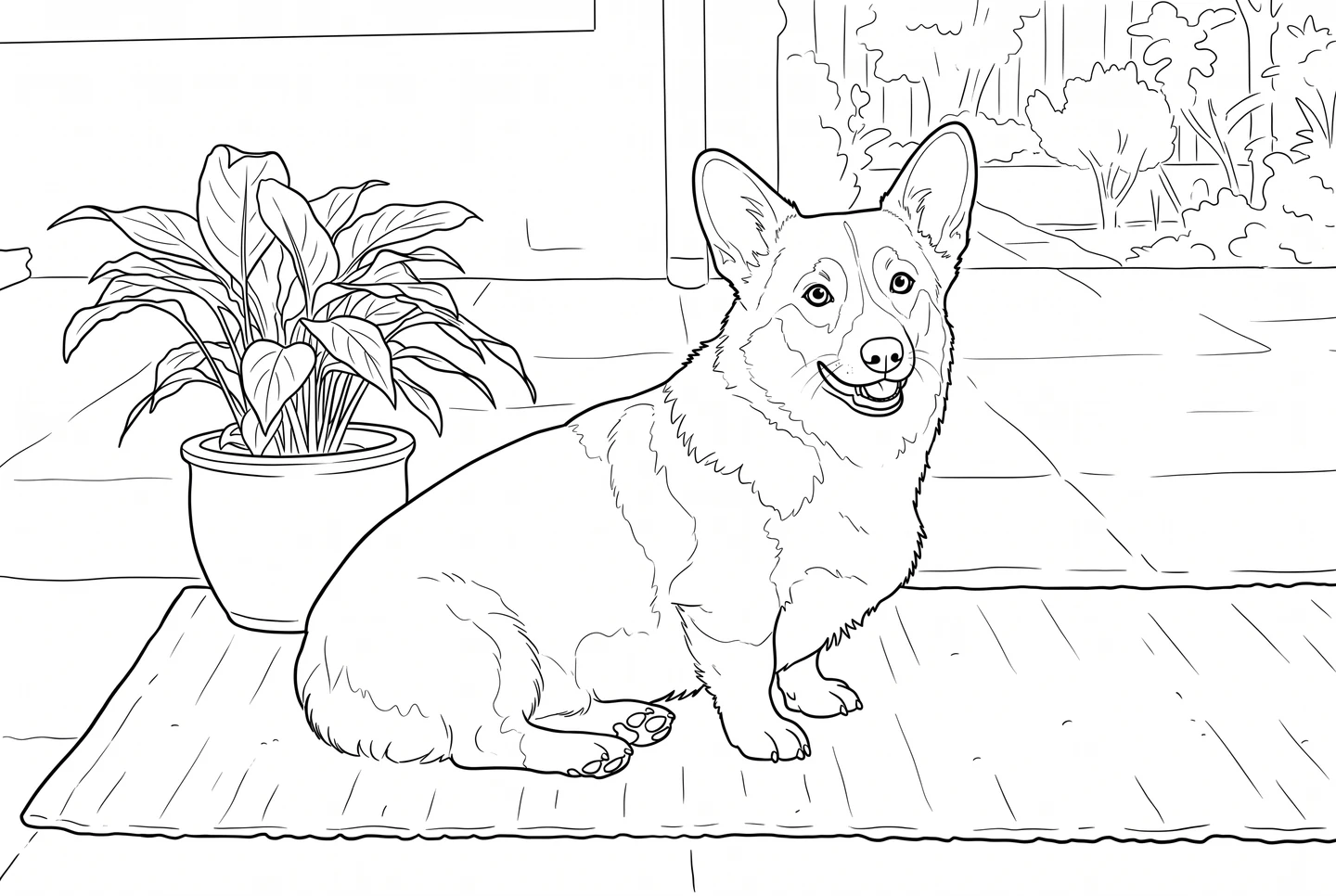
Inspeccioná un par real de referencia a line art

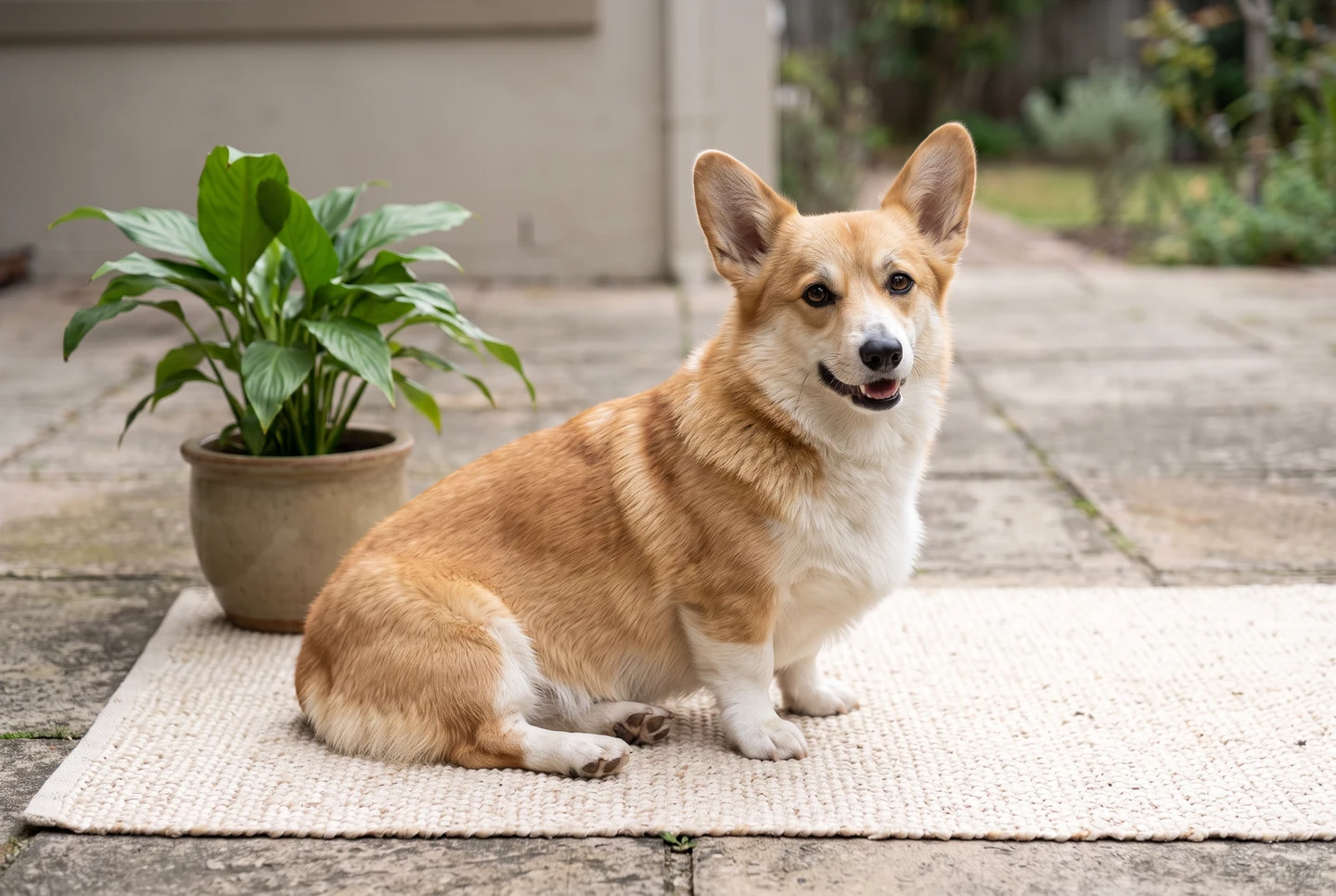
Referencia sintética de mascota usada como entrada de la conversión de line art documentada
Imagen de referencia
Salida real de line art guiada por referencia a partir de la referencia sintética de mascota
Resultado en line art
Configuración y uso previsto
El par se creó con Google Vertex AI. En el generador web, subí una foto que sea tuya o que tengas permiso para usar; los archivos compatibles son PNG, JPEG, WebP o PDF, hasta 20 MB. La disponibilidad de carga depende de tu cuenta.
Qué muestra el ejemplo
Compará la pose, la ubicación del sujeto, los espacios del contorno y el pelaje simplificado entre las dos imágenes. Los detalles finos pueden cambiar durante la conversión.
Qué revisar
Estas no son fotos de clientes ni capturas de pantalla de la aplicación. Otro modelo o prompt puede dar un resultado distinto; no se garantiza la semejanza ni contornos cerrados limpios.
De foto a página para colorear

Armá un set de cuatro páginas a partir de páginas revisadas

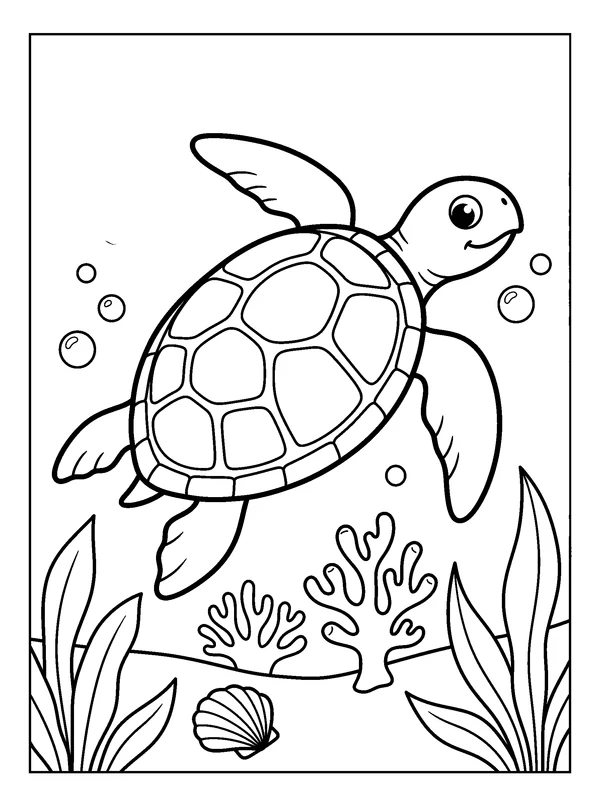
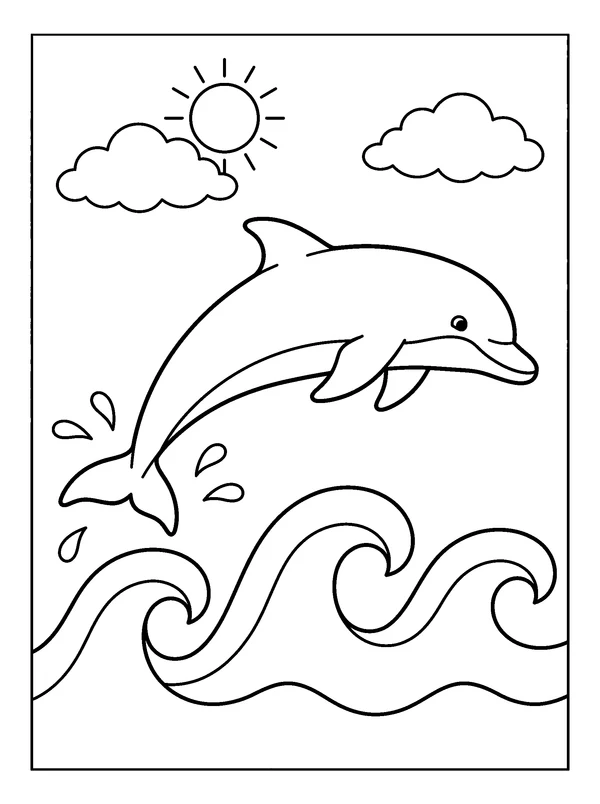
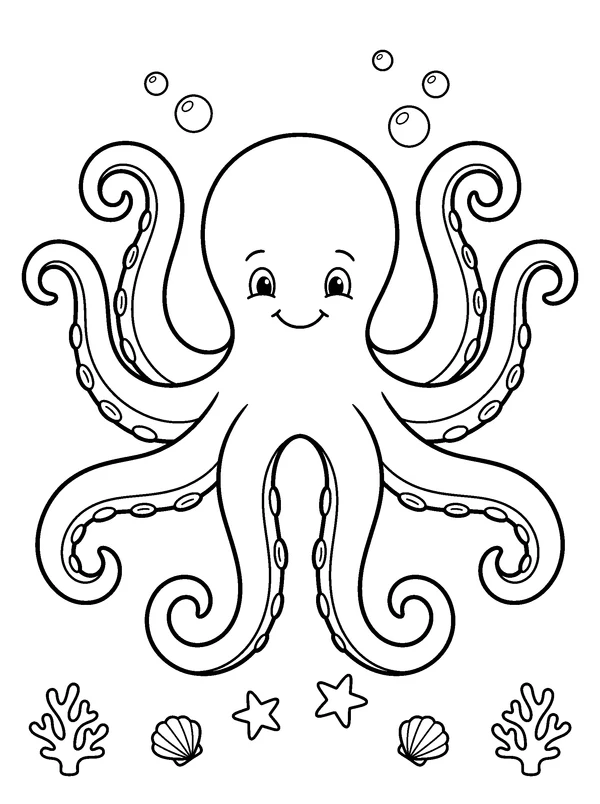
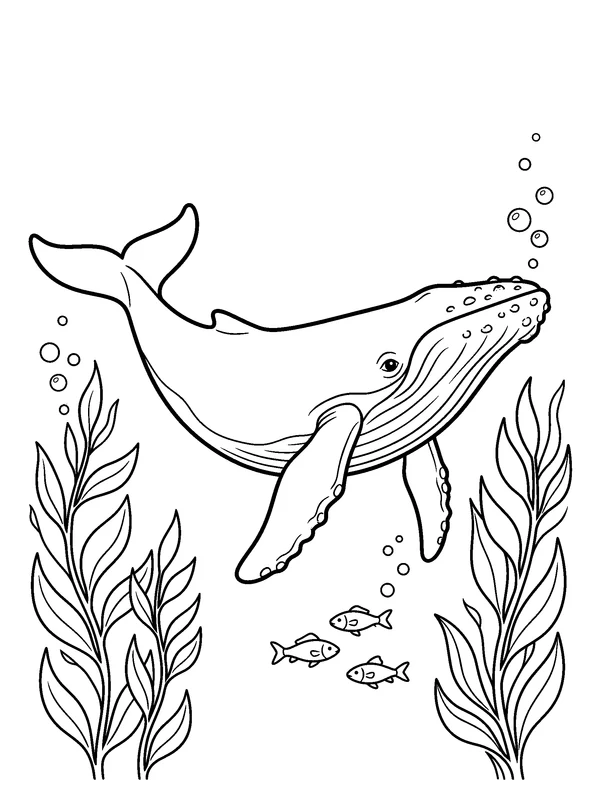
Cuatro láminas para colorear de océano, publicadas por separado, para revisar una selección temática 1Cuatro láminas para colorear de océano, publicadas por separado, para revisar una selección temática 2Cuatro láminas para colorear de océano, publicadas por separado, para revisar una selección temática 3Cuatro láminas para colorear de océano, publicadas por separado, para revisar una selección temática 4
Pedido de ejemplo

Pedí cuatro páginas de animales marinos con el mismo nivel de edad, contornos gruesos y cerrados, fondo blanco y márgenes amplios. Dale a cada página un sujeto distinto y revisá cada resultado por separado.

Entrada y dirección
Estas cuatro ilustraciones de océano son originales publicados de la biblioteca, por separado. Muestran un set que podés revisar y elegir ahora, no el resultado reclamado de un mini-pack de una sola pasada.
Configuración y uso previsto
La opción mini-pack solicita cuatro páginas con una ilustración por página a 1024 × 1325 píxeles solicitados. Compará el grosor de línea, el nivel de detalle, la cantidad de páginas y los sujetos repetidos o faltantes en el proyecto devuelto.
Qué muestra el ejemplo
Elegí las páginas que querés conservar, después usá Coloring Book Maker para ordenarlas, agregar una portada y seleccionar A4 o US Letter. Se requiere una cuenta paga para esa exportación completa en PDF.
Qué revisar
La generación no garantiza cuatro archivos independientes consistentes ni un PDF listo para imprimir. Si falta una página, está duplicada, recortada o demasiado detallada, revisala antes de armar el libro.
Creador de libros para colorear

Revisar el borrador antes de imprimir

  • Rellenos grises o contornos apagados

    Pedí un fondo blanco con contornos negros cerrados y sin sombreado gris. Revisá el siguiente borrador en lugar de asumir que la instrucción se cumplió.

  • Demasiados espacios pequeños

    Reducí los objetos de fondo y los patrones decorativos. Usá el ajuste preestablecido Bold para áreas de color más grandes; cambiá a páginas detalladas solo cuando el usuario previsto quiera formas más chicas.

  • Detalles de la foto o anatomía alterados

    Revisá caras, manos, patas, pelaje y objetos superpuestos comparándolos con la referencia. Usá solo referencias que tengas permiso para subir y revisá el resultado antes de compartirlo.

  • Bordes recortados o impresión borrosa

    Chequeá las dimensiones de la imagen y dejá un margen en blanco generoso. Elegí el tamaño de papel correcto, desactivá los encabezados y pies de página del navegador, y probá una página antes de hacer una tirada más grande.

Cómo crear una página para colorear con IA

  1. 01

    Describí un sujeto o subí una referencia

    Indicá el sujeto, el usuario al que va dirigido, el grosor de línea y los objetos que querés evitar. Usá solo una foto o un boceto que sea tuyo o que tengas permiso para usar.

  2. 02

    Elegí la orientación de la página

    Seleccioná Bold and Easy, Standard Kids, Detailed o una solicitud de cuatro páginas. Estas opciones envían instrucciones y ajustes de página, no garantizan una ilustración limpia o consistente.

  3. 03

    Revisá los créditos y generá un borrador

    La generación usa créditos de la cuenta. Inspeccioná el proyecto devuelto en Studio antes de decidir qué páginas conservar.

  4. 04

    Corregí fallas del line art

    Buscá formas abiertas, rellenos grises, texto no deseado, detalles de la referencia alterados, páginas repetidas o bordes recortados. Refiná o regenerá las páginas que no aprueben la revisión.

  5. 05

    Exportar, ajustar tamaño e imprimir

    Usá la exportación de imagen de página disponible en tu cuenta de Studio. Para un libro, ordená las imágenes revisadas en Coloring Book Maker; su exportación completa en PDF requiere un plan pago. Verificá A4 o US Letter y hacé una impresión de prueba.

Tus preguntas, respondidas

¿Qué genera el creador de páginas para colorear con IA?

Solicita borradores de páginas para colorear a partir de una idea de texto o de una imagen de referencia permitida, y después abre los resultados exitosos en Studio para revisarlos. No garantiza contornos cerrados, semejanza exacta con la foto, sets de páginas consistentes ni un PDF listo para imprimir.

¿Puedo usar texto sin subir una foto?

Sí. Describí el sujeto, la edad o el usuario previsto, el grosor del contorno, el nivel de detalle del fondo y los elementos a evitar. Elegí la orientación de la página, generá e inspeccioná el borrador resultante.

¿Estos ejemplos son salidas del generador web actual?

Las páginas del cachorro y del océano son obras publicadas de la biblioteca. La comparación de la mascota es una conversión documentada en Vertex guiada por referencia, con una entrada sintética. Están rotuladas por separado y no afirman registrar el generador web actual, trabajos de clientes ni resultados idénticos de otro modelo.

¿La opción mini-pack garantiza cuatro archivos finales listos para imprimir?

No. Solicita cuatro páginas con una ilustración por página dentro de un proyecto. Revisá la cantidad de páginas, los sujetos repetidos, el grosor de línea, el nivel de detalle y los márgenes. Conservá o corregí las páginas de a una, y después armá el libro con las páginas que quieras.

¿La generación con IA es gratis?

La generación usa créditos de la cuenta. Los créditos incluidos, el acceso a carga y las opciones de exportación disponibles en Studio dependen de tu cuenta y del plan actual. Revisá los planes y tu saldo disponible antes de enviar.

¿Qué cargas son compatibles?

La carga actual acepta archivos PNG, JPEG, WebP o PDF de hasta 20 MB. Iniciá sesión para subir archivos y usá solo una referencia que sea tuya o que tengas permiso para usar. La aceptación del archivo no garantiza una conversión fiel.

¿Puedo descargar un PNG o un PDF?

Usá la exportación de imagen de página disponible en tu cuenta de Studio para los borradores generados. La biblioteca de colorear preparada ofrece descargas PNG para cuentas gratuitas; los archivos PDF/SVG preparados y la exportación completa en PDF de Coloring Book Maker requieren un plan pago. Generar un borrador no produce automáticamente un PDF listo para imprimir.

¿Por qué el resultado todavía tiene áreas grises o formas muy pequeñas?

Los ajustes preestablecidos son instrucciones de generación, no garantías de limpieza de imagen. Pedí menos objetos, áreas para colorear más grandes, contornos negros cerrados y un fondo blanco. Volvé a revisar el siguiente borrador antes de imprimir.

¿Cómo debería imprimir las páginas seleccionadas?

Elegí A4 o US Letter para el documento final, respetá los márgenes, desactivá los encabezados y pies de página del navegador, y revisá una página de muestra para detectar recortes y calidad de línea. Seguí la guía de impresión para verificar tamaño de papel y escala.

¿Puedo publicar o vender las páginas?

Verificá los derechos sobre tu entrada y los sujetos, los términos aplicables de LlamaGen y la obra final. Los resultados generados pueden parecerse a trabajos existentes y no se garantiza que sean exclusivos. La galería de ejemplos no establece permiso para tu propio proyecto.