

Gawing larawan ang sketch gamit ang AI
Bigyan ng bagong finish ang drawing mo. Mag-upload ng sketch o line drawing, pumili ng style, at tuklasin ang mga image na hinubog ng orihinal mong ideya.

Source sketch
Mag-upload ng sketch
JPG, PNG, o WebP. Gumamit ng rough drawing, line art, o layout sketch na pag-aari mo.
Pinal na image
Lalabas dito ang tapos mong larawan.
Pumili ng model
300 creditsStyle preset
Outputs
Mga sample sketch
Magsimula sa mga hugis na meron ka na
Nagbibigay ang sketch ng panimulang direksyon sa image mo: pose, silhouette, o ayos ng eksena. I-upload ang drawing mo at gamitin ang sketch fidelity para gabayan kung gaano kalapit ito susunod ang AI. Panatilihing malinaw ang pangunahing hugis, tapos suriin ang result para sa pagbabago sa proporsyon at detalye.
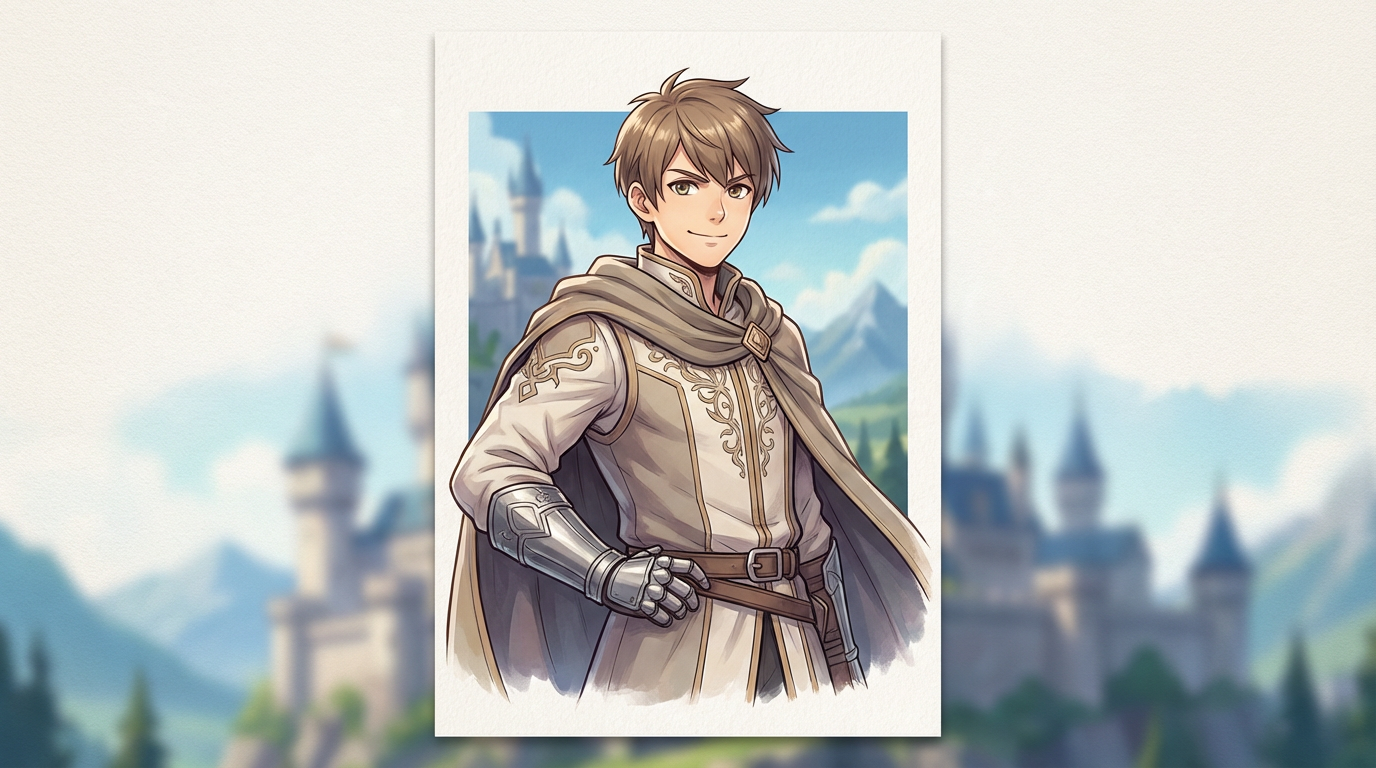
Tuklasin ang finish na nasa isip mo
Subukan ang Konsepto ng anime, Panel ng komiks, Konsepto ng produkto, o Kulay ng aklat ng kuwento. Magdagdag ng direksyon para sa ilaw, materyales, o mood, at gamitin ang Malikhaing pagpino para gabayan ang antas ng detalye. Ang ilustrasyong ipinapakita rito ay style reference, hindi ang resulta ng pag-convert sa sample drawing.
Suriin, pinuhin, at i-download
Nananatili ang orihinal mong drawing katabi ng nabuong image para masuri mo ang komposisyon. Mag-zoom in, i-download ang resulta, o i-adjust ang iyong direksyon at mag-generate muli. Pinapayagan din ng paid plan na humiling ng maraming output para maikumpara sa iisang run.
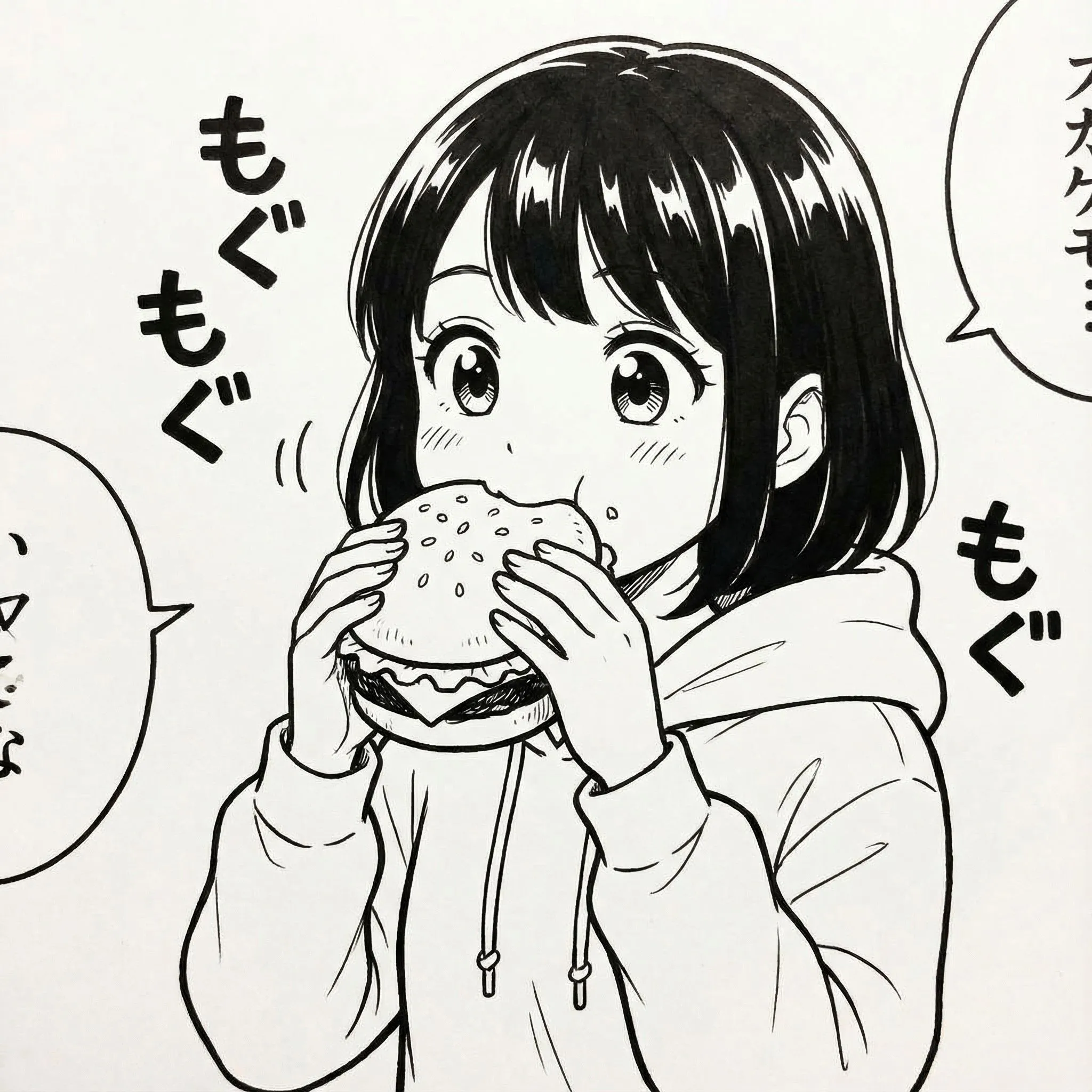
Maglaan ng space para sa susunod mong visual idea
Tuklasin ang itsura ng isang character, subukan ang mood ng isang eksena, o paunlarin ang object sketch para sa concept presentation. Gamitin ang image bilang visual draft para sa susunod mong illustration, comic, o design project. Ang artwork na ito ng manga ay halimbawa ng project na nakatuon sa character.
Paano gawing image ang isang sketch
1I-upload ang iyong sketch
Mag-sign in at mag-upload ng JPG, PNG, o WebP na drawing na hanggang 16MB. Maaari ka ring pumili ng sample para subukan ang controls.
2Pumili ng finish
Pumili ng anime, comic, product, o storybook style. Ilarawan ang result na nasa isip mo, tapos i-adjust ang sketch fidelity at Malikhaing pagpino.
3Gumawa at suriin
Pumili ng model, tingnan ang credit cost, at i-generate ang image mo. Suriin ito kasabay ng orihinal na sketch at mag-zoom in para inspeksyunin ang mga detalye.
4I-download ang image mo
Gamitin ang download button sa resulta. Para subukan ang ibang direksyon, i-adjust ang estilo o paglalarawan at mag-generate muli; bawat run ay gumagamit ng credits.
Mga madalas itanong
Ano ang Sketch tungo sa Larawan?
Ginagamit ng Sketch tungo sa Larawan ang in-upload na drawing bilang reference para sa AI-generated image. Pumili ng visual style, ilarawan ang gusto mong finish, at suriin ang resulta katabi ng source mo. Mag-upload ng umiiral nang drawing o pumili ng sample; walang drawing canvas sa page na ito.
Mapapanatili ba ng resulta ang komposisyon ng aking sketch?
Humihingi ang tool ng larawan na may parehong aspect ratio at ginagamit ang iyong sketch bilang gabay sa pose, silhouette, framing, at paglalagay ng mga bagay. Binabago ng sketch fidelity kung gaano kalakas binibigyang-diin ng mga instruksyon ang mga detalyeng iyon. Maaari pa ring magbago ang proportions o magdagdag ng mga detalye ang AI results, kaya ihambing ang output sa iyong drawing.
Anong mga drawing at file type ang puwede kong gamitin?
Mag-upload ng JPG, PNG, o WebP image na hanggang 16MB. Makakatulong na panimulang punto ang rough sketch, malinaw na line drawing, pose ng character, layout ng eksena, at product draft. Mag-sign in para mag-upload ng sarili mong larawan.
Anong mga estilo ang puwede kong piliin?
Ang mga preset na available ay Konsepto ng anime, Panel ng komiks, Konsepto ng produkto, at Kulay ng aklat ng kuwento. Magdagdag ng paglalarawan para sa mga kulay, ilaw, materyales, o mood na gusto mo. Binabago ng Malikhaing pagpino ang mga instruksyon para sa mas detalyadong output at pag-explore ng estilo; hindi nito ginagarantiyahan ang eksaktong resulta.
Ano ang na-a-unlock ng mga Pro model?
Ang Pro Fast at Pro ay mga karagdagang model choice na available sa paid plan. Pinapayagan din ng paid plan ang multiple outputs bawat run. Suriin ang napiling model at kabuuang credit cost bago mag-generate.
Ilang credits ang ginagamit ng Sketch tungo sa Larawan?
Ang Basic ay gumagamit ng 300 credits bawat output, ang Pro Fast ay 700 credits bawat output, at ang Pro ay 1200 credits bawat output. Kapag higit sa isang image ang ginagawa, minumultiply ang cost ayon sa dami ng output. Ipinapakita ng tool ang total bago ka mag-generate, at kailangan mo ng sapat na credits para magpatuloy.
Paano ko ida-download o babaguhin ang result?
Gamitin ang download button sa nabuong image para i-save ang file, o buksan ang preview para masuri ito sa mas malaking laki. Para baguhin ang resulta, i-update ang estilo, paglalarawan, o guidance controls at mag-generate muli. Bawat bagong generation ay gumagamit ng credits.
Maaari ba akong gumuhit mismo sa page na ito?
Hindi. Gumawa muna o kunan ng larawan ang sketch mo, tapos i-upload ito bilang JPG, PNG, o WebP image. Maaari ka ring magsimula sa isa sa mga sample image sa tool.