

Rekomendado
Quick Mode
Rekomendado bilang una. Isang readable na PNG layer sheet mula sa isang image.
Mag-upload ng malinis na image at hatiin ito sa background, foreground, subject, text, objects, comic characters, anime art, props, o product graphics. Suriin ang unang layer sheet, pagkatapos ay i-extract ang mga indibidwal na transparent PNG layer at mag-export ng ZIP o editable na panimulang PSD.
or drop a file,
paste image or
No image? Try one of these:
Mag-upload ng totoong source image sa page. Gumagawa ang Quick Mode ng unang layer sheet na puwedeng i-review; pinapaganda ng PRO ang sheet na iyon kapag malinis ang source. Ang bayad na second pass ay nag-e-extract ng hiwa-hiwalay na transparent PNG layer na puwedeng i-download isa-isa, bilang ZIP, o bilang editable na panimulang PSD.
Rekomendado bilang una. Isang readable na PNG layer sheet mula sa isang image.
Advanced model. Mas malinis na separation sa loob ng asset sheet.
Ang AI Layer Splitter ay isang image to layers tool para sa mga creator na mayroon nang source image pero kailangan ang praktikal na production pieces sa likod nito: foreground, background, subject, characters, hair, face, outfit, limbs, text, objects, props, product details, at accessories.
Ginawa para sa mga artist, indie game team, animator, marketer, e-commerce team, at ACG creator na kailangang gawing reusable production assets ang isang flat image nang hindi inuubos ang buong session sa masking.
Ang isang pulidong PNG ay hindi basta-basta makakapag-blink, parallax, makakapagpalit ng props, makakapaghiwalay ng products, o magiging sprite hangga't hindi nahihiwalay ang mga pangunahing bahagi.
Ang selection tools, edge cleanup, at layer naming ay puwedeng mas tumagal pa kaysa sa unang animation test.
Ang pagpapalit ng isang glove, bag, shoe, tail, helmet, o ribbon ay puwedeng mauwi sa buong repaint kapag magkakabit-kabit ang lahat ng bahagi.
Bago
Isang kaakit-akit na character image na mukhang kumpleto, pero naka-lock pa rin bilang iisang flat bitmap.
Pagkatapos
Isang readable na asset sheet na may hiwalay na foreground, background, characters, text, at objects para makapagplano ng motion ang mga artist, makapag-edit ng detalye, at makapag-handoff ng production references.
Gumawa ng nare-review na separation pass bago buksan ang buong manual masking workflow.
Lumipat mula sa isang character image tungo sa mga bahagi para sa animation, game, at edit handoff.
Case study
Ang brand mascot ay puwedeng lumipat mula sa isang static illustration tungo sa hiwa-hiwalay na head, tail, shoes, bag, clothing, at accessory references para sa mabilis na animation planning.
Resulta
Makikita ng mga artist kung aling mga bahagi ang puwedeng gamitin, magdedesisyon kung rerun sa PRO, at magsisimulang maglinis mula sa konkretong sheet sa halip na sa isang blankong masking session.
LlamaGen layer workflow
pag-prepare ng cartoon, anime, at game assets
Tratuhin ang AI Layer Splitter bilang unang malinis na pass: mag-upload ng isang image, gumawa ng layer sheet, pagkatapos ay gamitin ang resulta sa iyong editor, animation workflow, o game asset pipeline.
Gumamit ng full-body character art, mascot art, anime key art, game concepts, product shots, graphic designs, props, o product-style illustrations na may nakikitang mga gilid.
Ang Quick Mode ay gumagawa ng mabilis na visual checkpoint para makita ng team ang buhok, mukha, damit, kamay, props, shoes, background, text, objects, at accessories sa context.
Pinakamainam ang PRO Mode matapos mapatunayan ng unang sheet na readable ang source at kailangan ng mas malinis na model pass ang project.
Gamitin ang na-download na sheet para sa motion blocking, rig planning, sprite references, repainting, o creative compositing.
Ang layunin ay isang nare-review na panimulang punto para sa production, hindi isang malabong AI demo.
Ang AI layer splitter tool ay sinusuri ang iyong artwork at tinutukoy ang iba’t ibang elemento tulad ng characters, backgrounds, at objects, at gumagawa ng hiwa-hiwalay na layers. Gumagamit ito ng AI para hatiin ang mga image habang pinapanatili ang layout, hierarchy, at design intent, at pinakamainam ito para sa graphic design, illustrated products, character art, at malilinis na game assets.
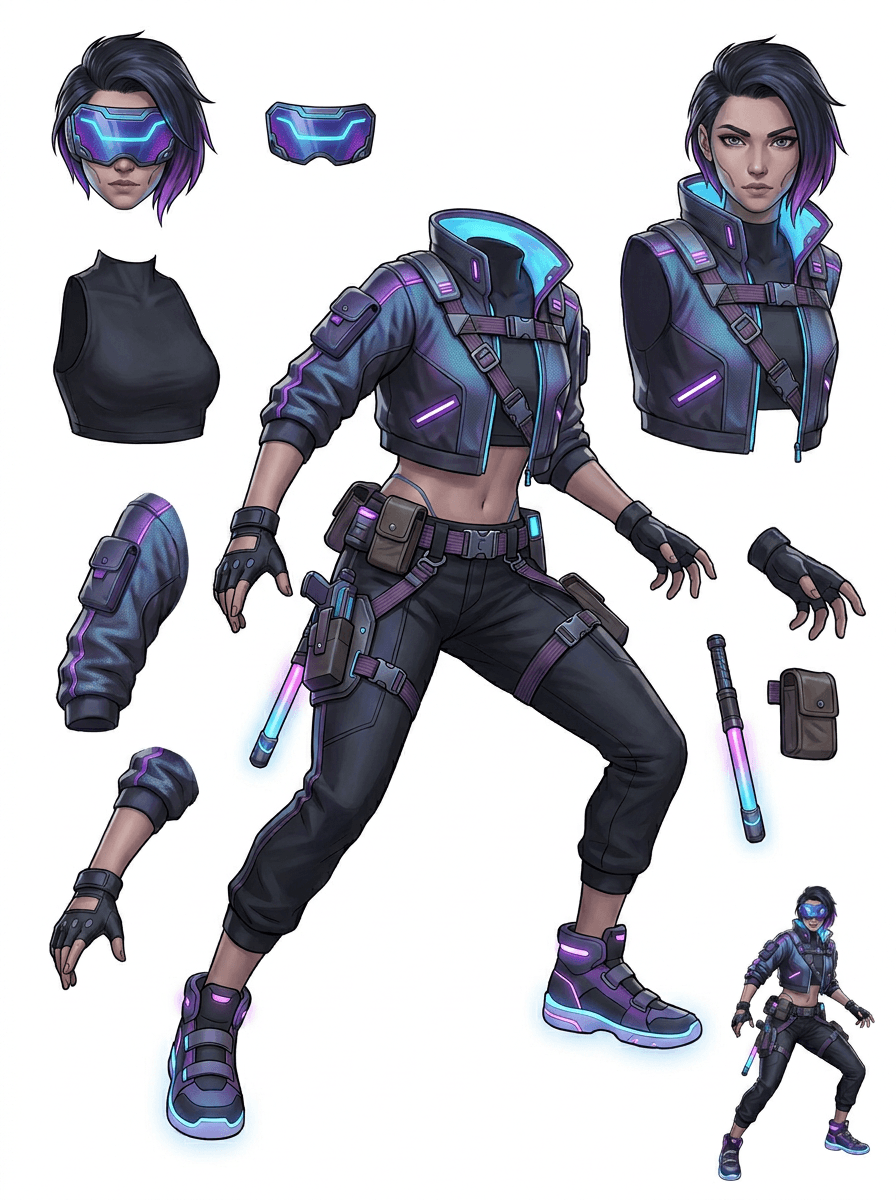
Ang Gallery ay nakaayos ayon sa mga pangunahing production scenario: cartoon mascots, game characters, anime characters, at object-based image to layers workflows. Bawat halimbawa ay gumagamit ng orihinal na AI-generated source image at katugmang split asset sheet.
Mga mascot, kid character, sticker-like hero, at motion-comic character na may expressive na props at accessories.
RPG heroes, cyber runners, cozy NPC, equipment layers, weapons, inventory references, at sprite-prep sheets.
Modern anime key art na may paghihiwalay ng buhok, uniporme, ribbon, helmet, glove, boot, harness, at charm.
Pinaka-kapaki-pakinabang ang AI Layer Splitter kapag may patutunguhan ang output. Ipinapaliwanag ng mga scenario na ito kung anong source image ang dapat i-upload, aling mga bahagi ang susuriin, at paano mapupunta ang sheet sa animation, games, comics, e-commerce, o brand production.
Mascot animation
Gumamit ng malinis na mascot pose kapag kailangan mo ng social stickers, short ads, landing-page motion, o simpleng rig planning.
Source na ia-upload
Isang full-body mascot na kita ang mukha, kamay, shoes, tail, props, at edges ng damit.
Mga kapaki-pakinabang na layer na susuriin
Production handoff
Bigyan ang mga animator ng nare-review na parts sheet bago sila mag-trace, mag-redraw, o mag-rig ng final motion.
Indie game asset prep
Gumamit ng approved game art kapag kailangan ng team ang equipment variants, inventory icons, profile art, o mabilis na pose exploration.
Source na ia-upload
Isang readable na character concept na may malinaw na armor, weapons, bag, cape, hair, boots, at silhouette.
Mga kapaki-pakinabang na layer na susuriin
Production handoff
Gamitin ang sheet bilang panimulang reference para sa sprite cleanup, equipment swaps, at art na nakatuon sa gameplay.
Anime at ACG edits
Gumamit ng anime-style character art kapag kailangan mo ng kontrol sa buhok, mukha, uniporme, ribbon, glove, helmet, o accessories.
Source na ia-upload
Isang nag-iisang anime character na may malalakas na outlines, nakikitang detalye ng outfit, at minimal na background noise.
Mga kapaki-pakinabang na layer na susuriin
Production handoff
Suriin ang sheet bago ang expression edits, outfit variations, character card, o maiikling animatic test.
Comic at ad iteration
Gumamit ng campaign characters, props, o illustrated products kapag ang last-minute revisions ay palaging tumatama sa maliliit na visual parts.
Source na ia-upload
Isang pulidong illustration na naka-center ang object, kita ang mga gilid, at hindi natatakpan ang mga pangunahing target ng revision.
Mga kapaki-pakinabang na layer na susuriin
Production handoff
Bigyan ang mga designer ng konkretong sheet para sa pagpapalit ng props, copy-safe variants, at compositing experiments.
Pinakamalakas ang tool kapag malinis, buo, at malinaw na hiwa-hiwalay ang subject. Hindi ito shortcut para sa bawat siksik na photo, sketch sheet, occluded pose, o masikip na layout kung saan magkakapatong ang foreground, background, text, at objects.
Dapat suriin ang generated sheet bilang unang production pass, hindi isang magic na final file. Gamitin ang checklist para magpasya kung ida-download, i-rerun, iko-crop ang source, o lilipat sa PRO matapos matukoy ng image layer separator ang mga kapaki-pakinabang na foreground, background, subject, object, at text area.
Mahinang resulta
Ang mahahalagang bahagi ay nagdikit-dikit, random na nadoble, o natakpan ng kalat sa larawan.
Resultang kapaki-pakinabang sa production
Madaling makita sa isang tingin ang pangunahing nakikitang bahagi sa sheet: ulo, limbs, damit, props, accessories, at mga piraso ng background.
Mahinang resulta
Mukhang bagong design ang character na may ibang proportions, kulay, kalidad ng linya, o personalidad.
Resultang kapaki-pakinabang sa production
Nararamdaman pa rin ng mga hiwalay na bahagi na konektado sila sa orihinal na art direction, na may makikilalang silhouette, palette, at identidad ng character.
Mahinang resulta
Interesante ang sheet, pero hindi matukoy ng team kung ano ang dapat i-trace, i-redraw, i-mask, o i-test sa susunod.
Resultang kapaki-pakinabang sa production
Agad na makakapili ang mga artist ng mga bahagi para sa cleanup, rig blocking, sprite reference, prop swaps, o compositing tests.
Mahinang resulta
Hindi nagbibigay ng kahit anong palatandaan ang mahinang split kung ang problema ay galing sa model o sa na-upload na image.
Resultang kapaki-pakinabang sa production
Ipinapakita ng resulta kung ano ang susunod na aayusin: mag-crop nang mas malapit, alisin ang sketch marks, bigyan ng mas maraming margin, pasimplehin ang background, o gamitin ang PRO.
Ipinapakita ng bawat card ang totoong source at generated layer sheet. Ang mga label ay tumutukoy lang sa mga bahaging nakikita sa resultang iyon; ang live tool sa itaas ang lugar kung saan puwedeng ipagpatuloy ang angkop na source papunta sa hiwa-hiwalay na foreground, background, subject, text, at object layers.
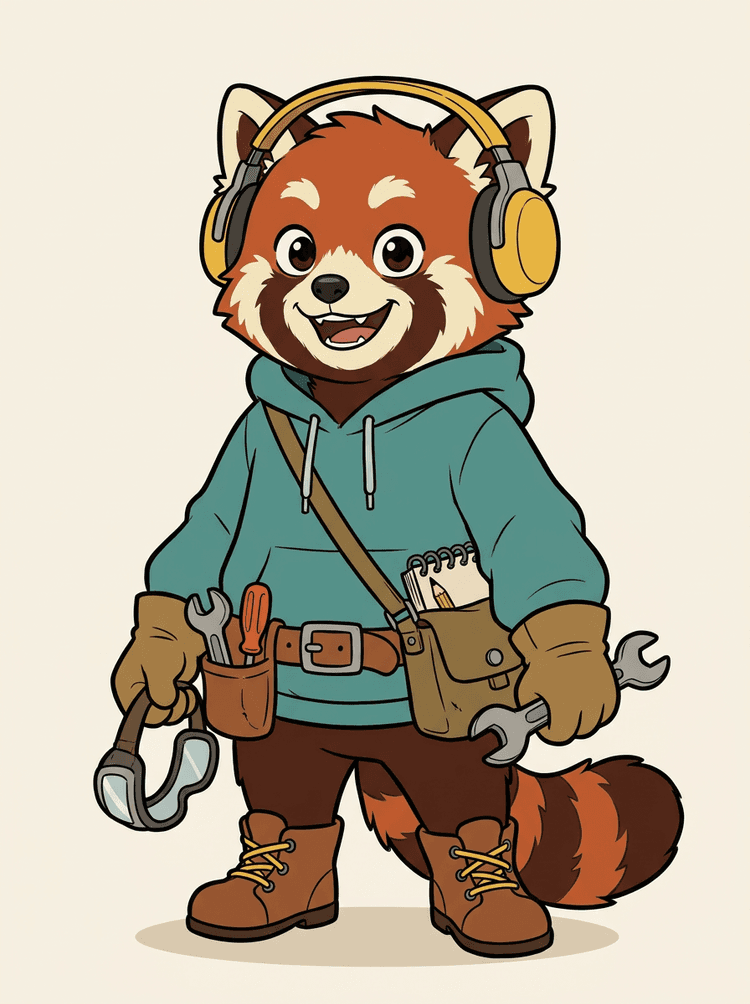
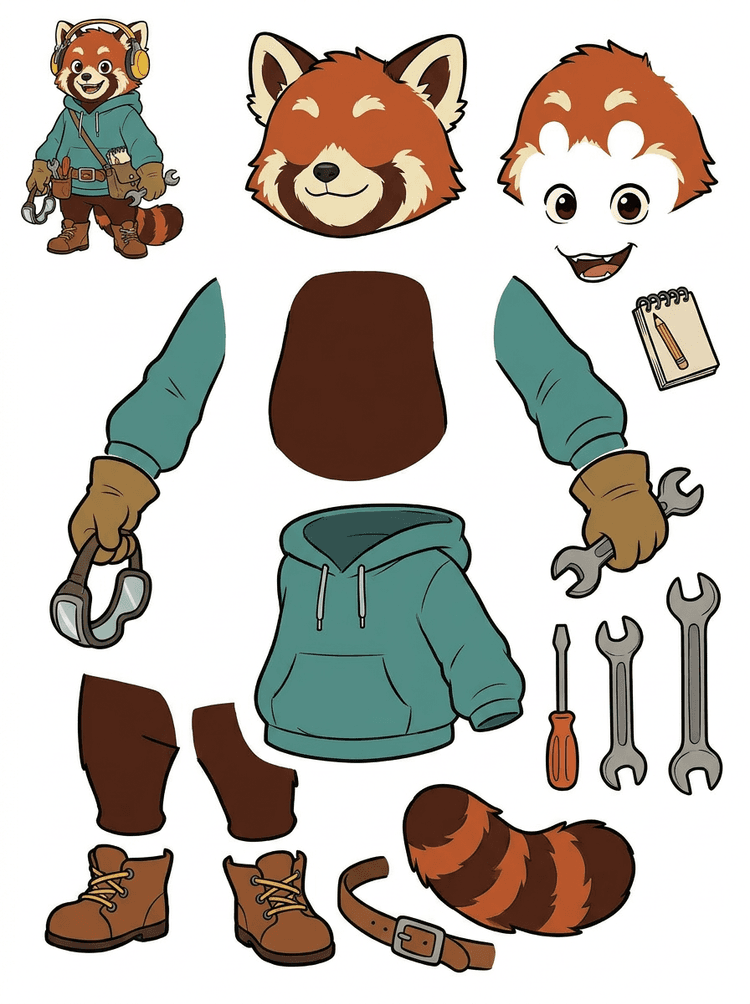
Ang character mascot na may headphones, hoodie, satchel, tail, shoes, at drawing tools ay nagiging praktikal na sheet para sa animation review.
Mga nakikitang bahagi sa totoong resultang ito
Production handoff
Ang generated sheet ay ang review step. Magpatuloy sa live tool para i-extract ang angkop na nakikitang mga bahagi bilang hiwa-hiwalay na transparent PNG layers, pagkatapos ay i-package ang mga ito bilang ZIP o editable na panimulang PSD.

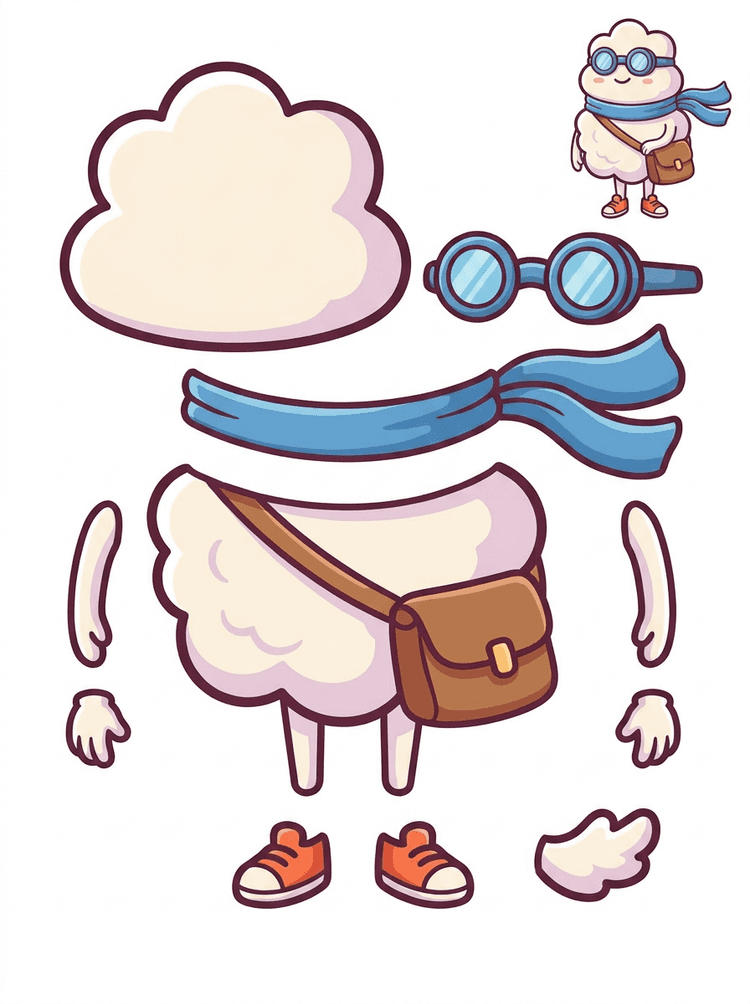
Ang sticker-like na cartoon hero ay nagiging parts sheet na may scarf, bag, shoes, goggles, hands, at rounded body components.
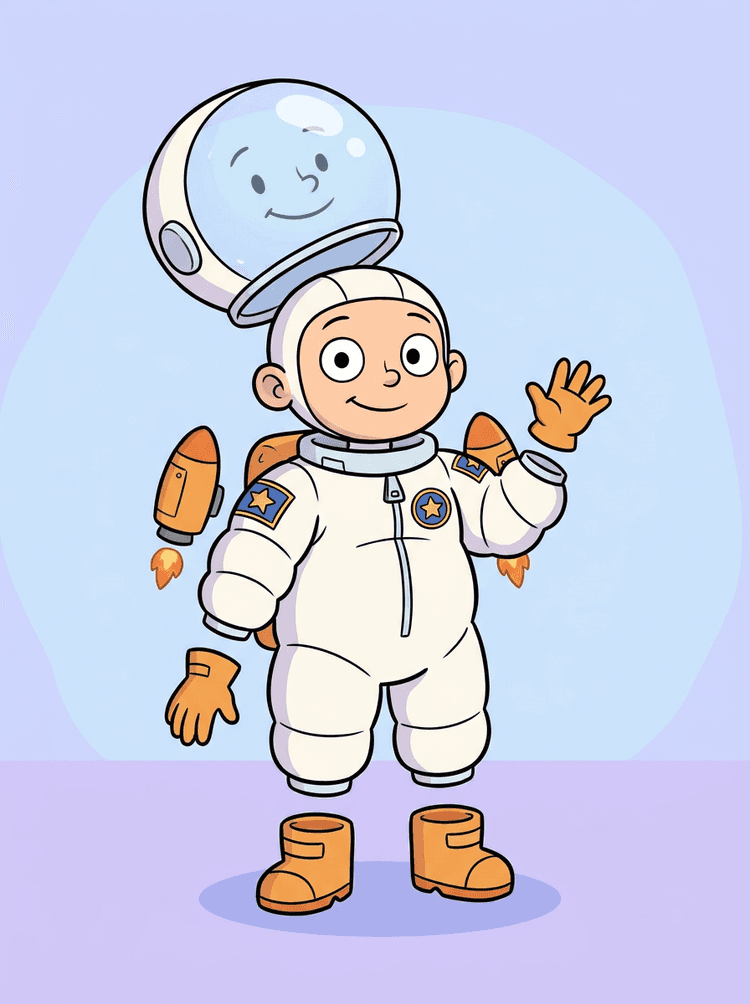
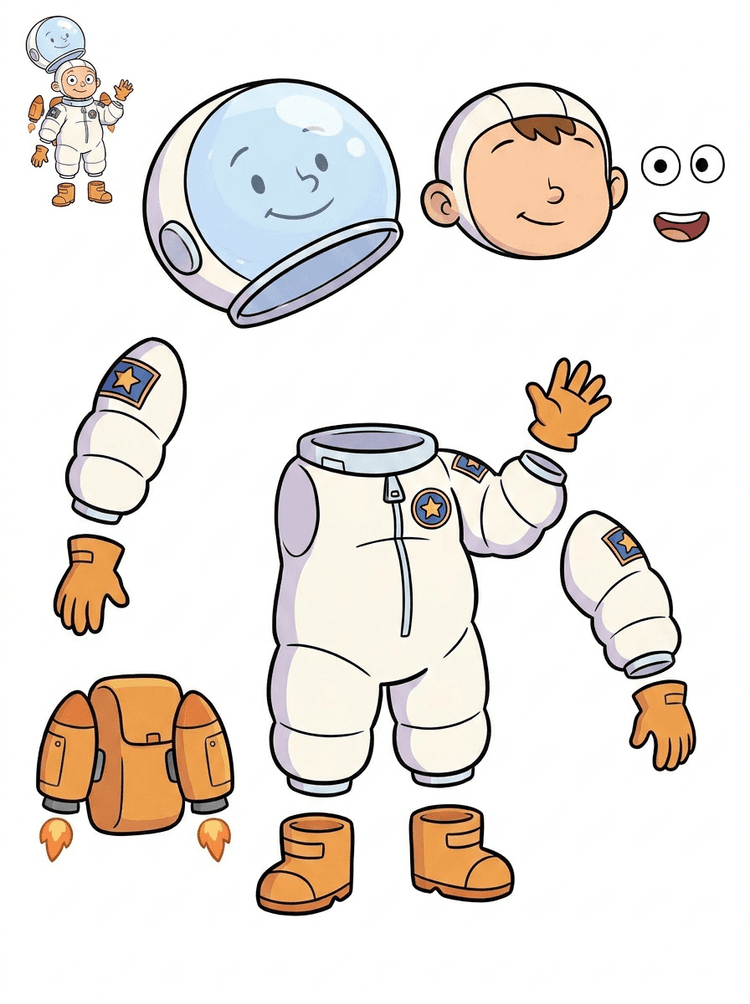
Ang illustration ng kid astronaut ay nagiging sheet para sa helmet, suit, gloves, boots, patches, backpack, at motion-comic pieces.
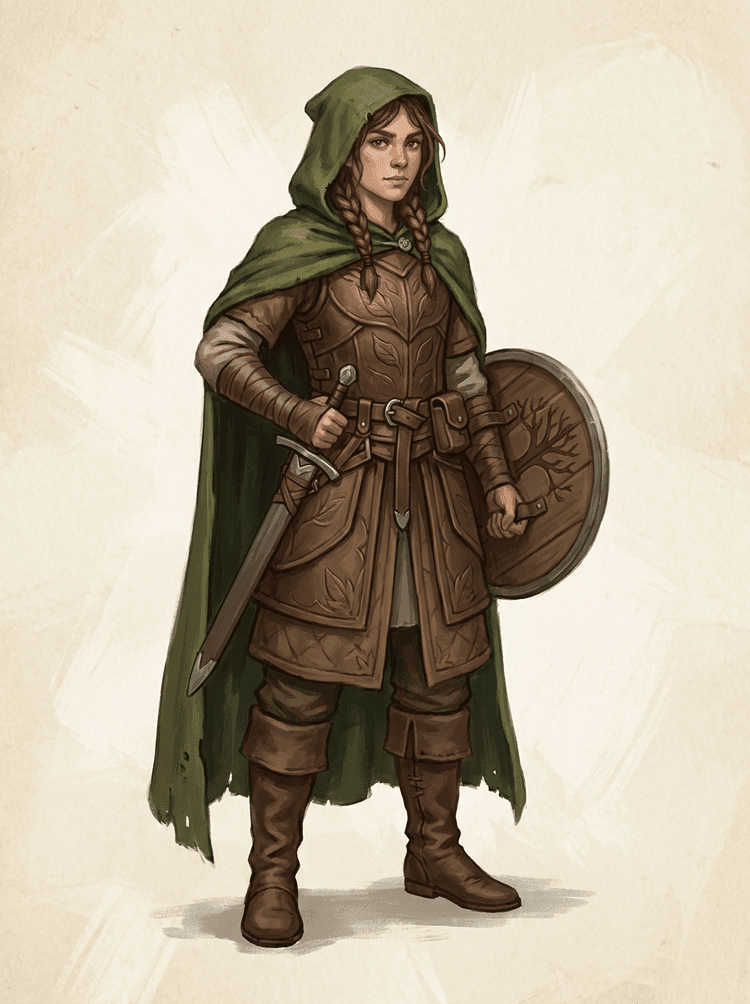
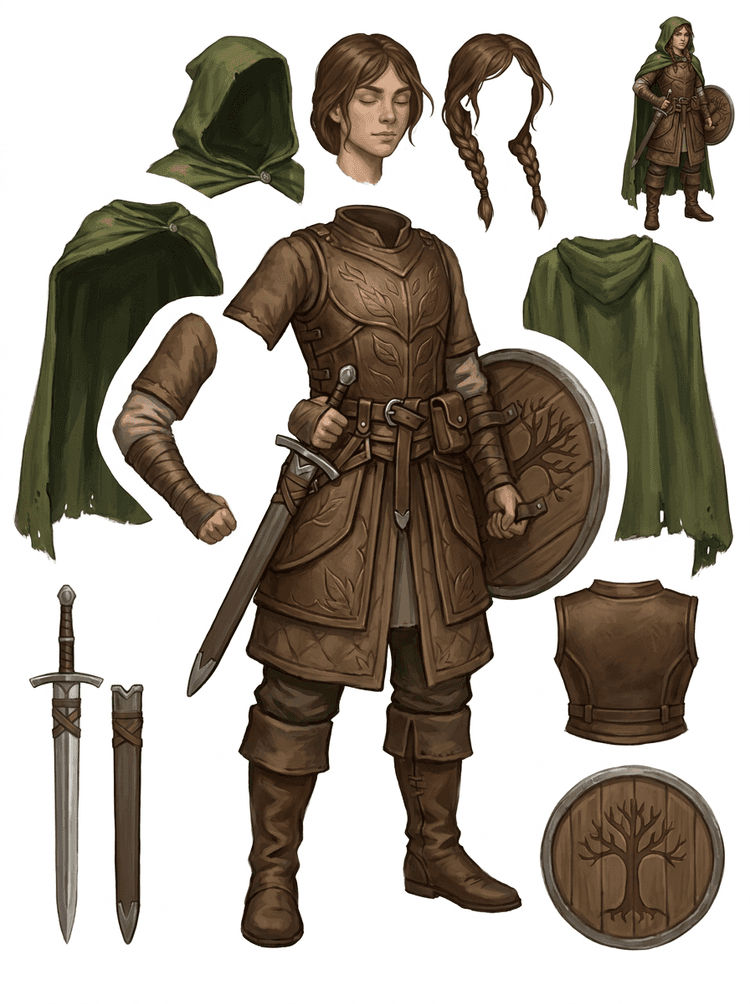
Ang fantasy game character ay nahahati sa armor, cloak, sword, shield, pouches, boots, limbs, at reusable sprite references.
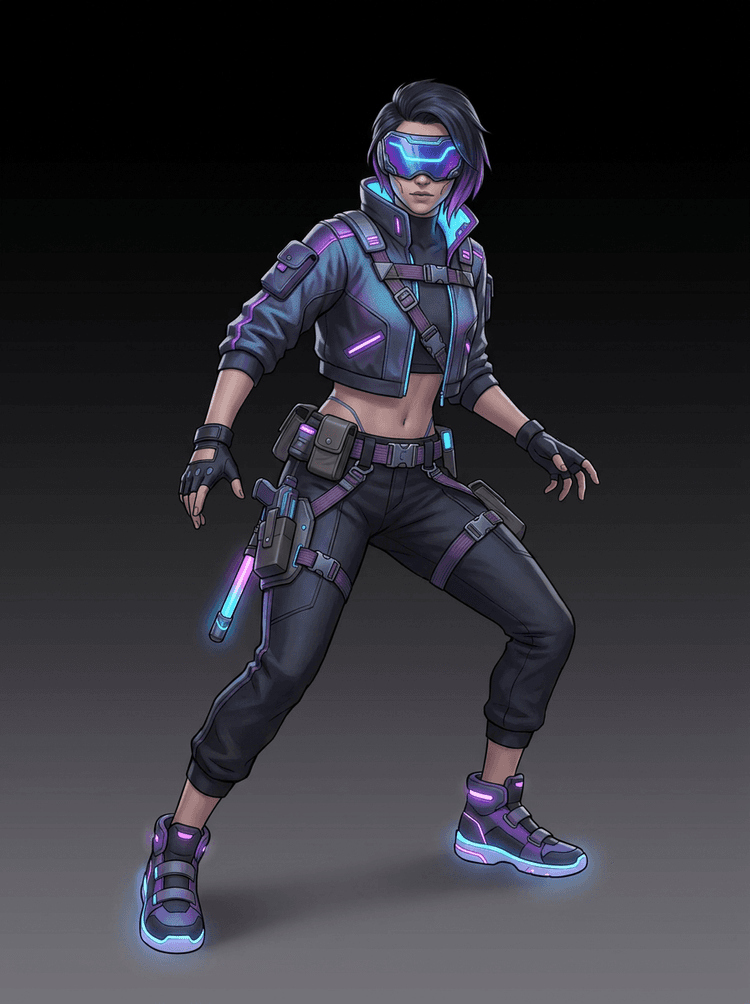
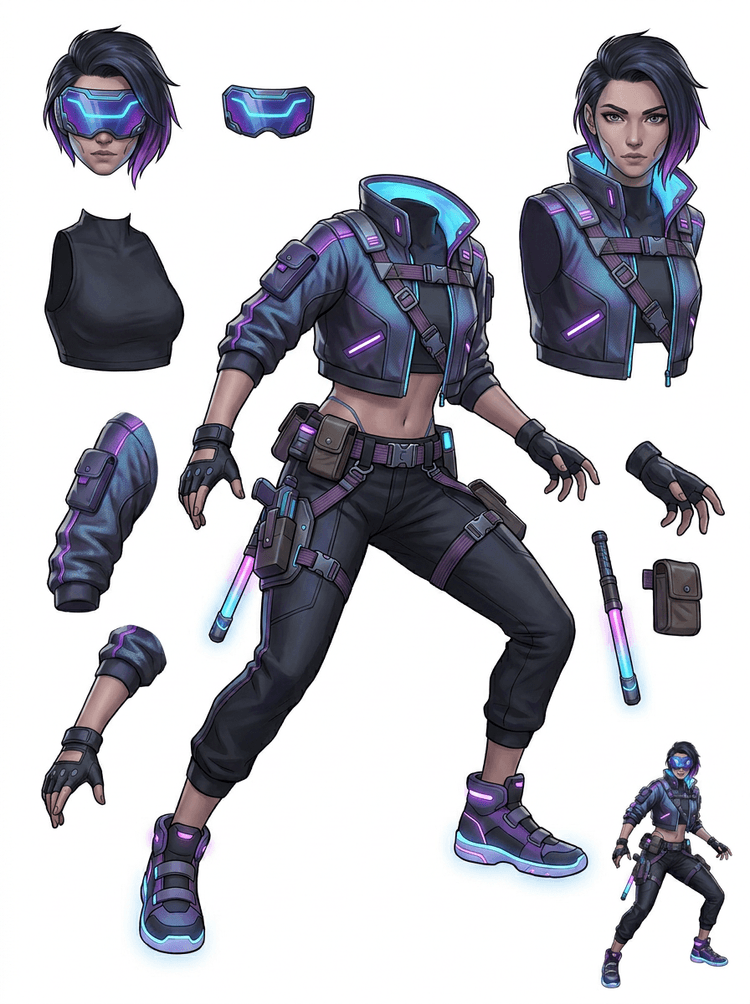
Ang cyberpunk action character ay nagiging high-detail na parts reference para sa jacket, visor, gloves, shoes, straps, baton, at body pieces.
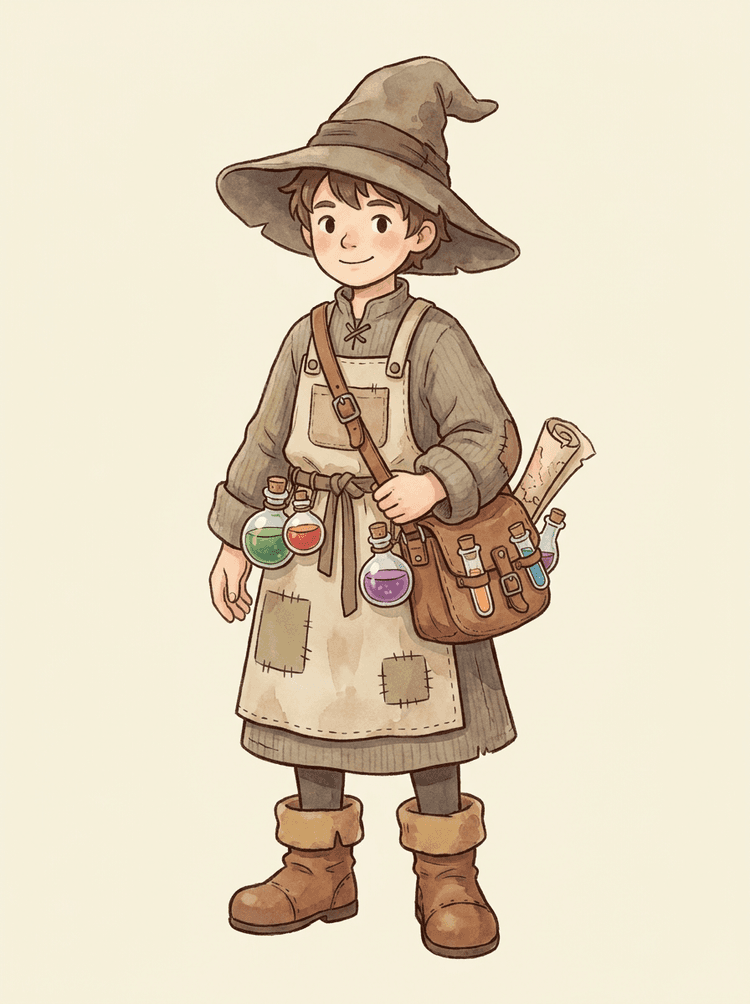
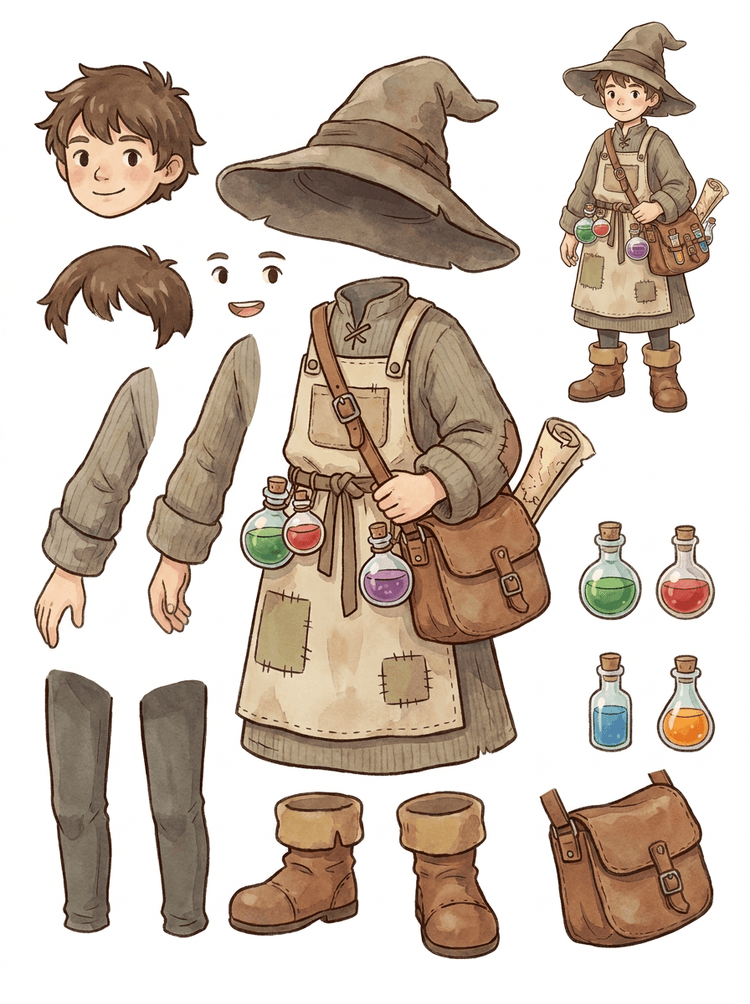
Ang cozy NPC na may hat, apron, potion satchel, bottles, map, boots, at warm clothing ay nagiging reusable na game-production sheet.
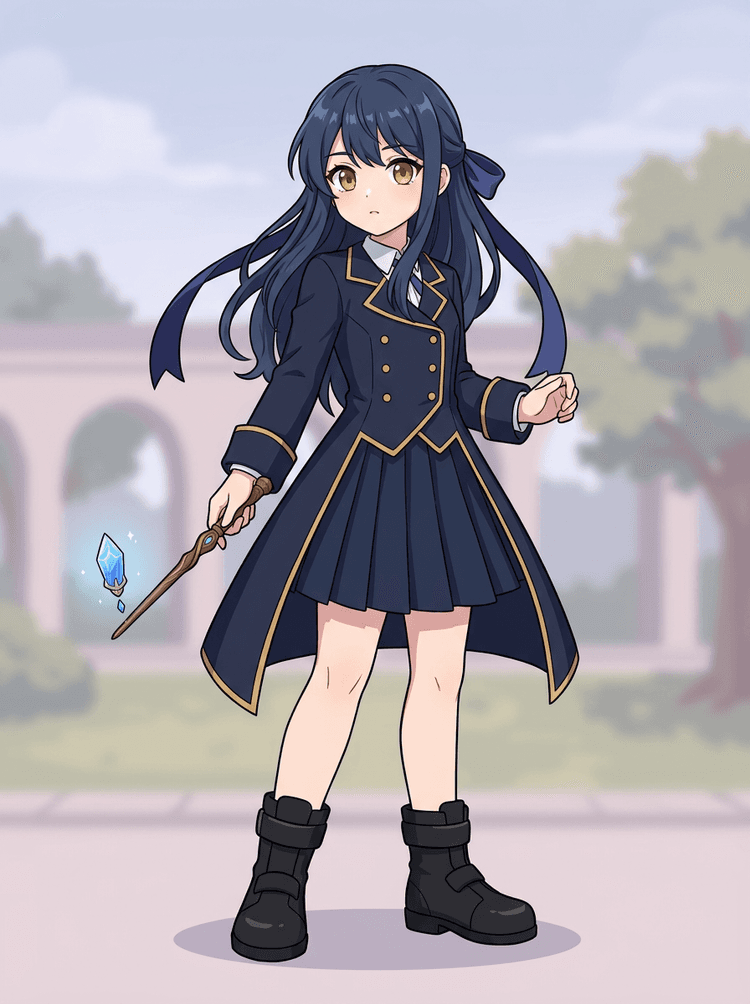
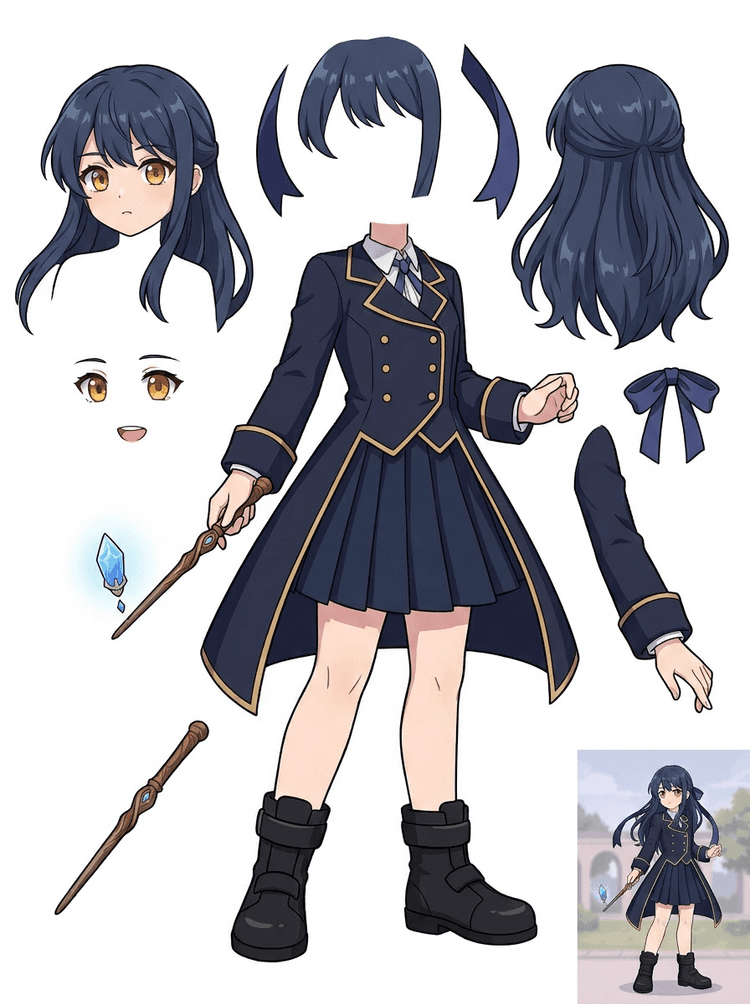
Ang anime key art na may uniform, ribbon, wand, hair, charm, gloves, at boots ay nagiging parts sheet para sa edits at motion tests.
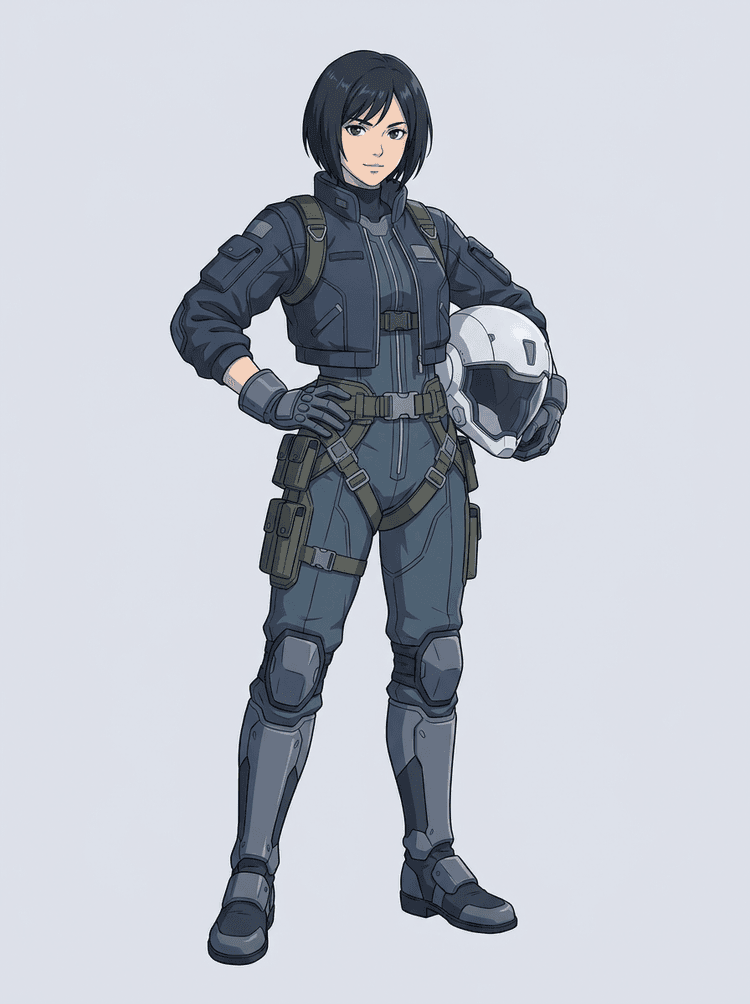
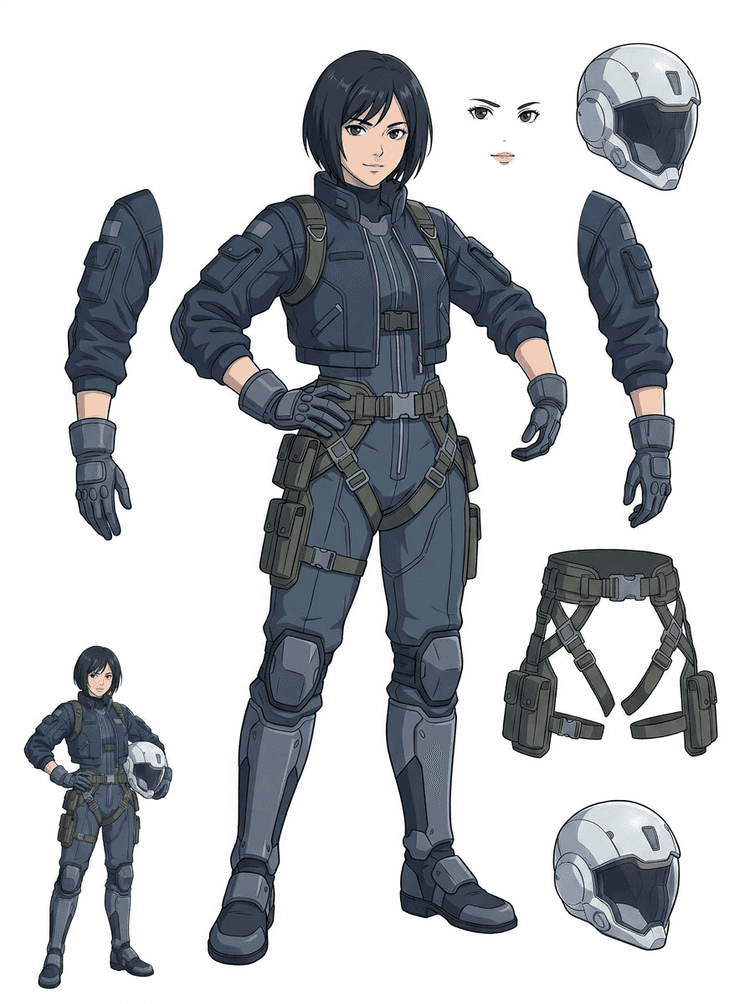
Ang sci-fi anime pilot ay hinihiwalay sa hair, face, jacket, gloves, harness, boots, helmet, at body components.
Gawing hiwa-hiwalay na visual parts ang isang tapos na image na mas madaling i-review, i-edit, i-animate, o muling buuin.
Mag-upload ng malinis na image at gumawa ng readable na PNG layer sheet na may foreground, background, subject, objects, text, clothing, props, at accessories sa iisang resulta.
Ang image layer separator ay tumutulong sa mga designer, marketer, animator, at game team na matukoy kung aling mga bahagi ng source image ang puwedeng maging editable assets. Sa halip na muling iguhit ang bawat elemento mula sa simula, puwedeng gumawa ang team ng PNG layer sheet, ikumpara ang original at ang separated result, at magpasya kung kailangan ng crop, cleanup, Quick Mode, o PRO pass ang source.
Gumawa ng downloadable sheet para sa sprite prep, rig planning, motion comics, e-commerce edits, sticker variants, o character handoff. Pinakamainam ito kapag ang isang malinaw na subject ay may nakikitang edges at kaunting overlap lamang.
Ang pinakamahusay na layer-splitting workflow ay nagtataguyod ng context. Itago ang source, ang generated sheet, at maikling review note para alam ng susunod na artist kung ano ang gagamitin at ano pa ang kailangang linisin.
Ipinapaliwanag ng orihinal na image ang intensyon kapag sinuri ng animator, game artist, o designer ang separated sheet sa ibang pagkakataon.
Nagiging mas mahalaga ang unang sheet kapag alam ng team kung aling mga bahagi ang handa na at alin ang kailangan pa ng manual finishing.
Gamitin ang sheet at exported transparent layers bilang praktikal na tulay papunta sa animation, sprite prep, comic edits, o compositing. Ang PSD ay editable na panimulang file, hindi garantisadong final production asset.
Ang AI Layer Splitter ay nagbibigay sa mga team ng mas mabilis na unang pass; ang final shipping assets ay mas mainam pa rin kapag may human review at cleanup.
Ginagawa ng AI Layer Splitter ang iisang flat image bilang readable na PNG layer sheet na may nakikitang backgrounds, subjects, text, props, objects, product details, at character parts na hiwa-hiwalay para sa editing, animation, game art, motion comics, e-commerce, at compositing workflows.
Oo. Ang Quick Mode ay libreng online starting point para sa nare-review na image-to-layers result. Gamitin ito para subukan kung maayos na naghihiwalay ang source image bago gumastos ng oras sa manual masking o mag-upgrade para sa mas malinis na PRO pass.
Oo. Ang AI Layer Splitter ay gumagana bilang web-based AI image layer separator: mag-upload ng isang image, hayaan ang model na tukuyin ang subjects, backgrounds, text, props, at objects, pagkatapos ay i-download ang nare-review na image-to-layers sheet. Pinakamabilis ito para sa malilinis na photo, graphic design, illustrated products, game assets, at character art; ang mas kumplikadong image ay puwede pa ring mangailangan ng manual cleanup sa Photoshop, Figma, o ibang editor.
Mag-upload ng malinis na image, patakbuhin ang Quick Mode, at suriin ang generated image to layers sheet. Hinahati ng resulta ang nakikitang foreground, background, subject, text, props, at objects sa praktikal na reference na magagamit mo para sa editing, compositing, animation blocking, sprite prep, o manual cleanup.
Oo. Pagkatapos ma-generate ang unang layer sheet, puwedeng i-extract ng bayad na second pass ang mga indibidwal na transparent PNG layer. Puwede mong i-download ang mga layer nang hiwalay, i-package bilang ZIP, o mag-export ng editable na panimulang PSD. Maaaring kailangan pa rin ng manual cleanup ang mga kumplikadong edge at masisikip na source bago ang production delivery.
Ang Layer Decomposition ay kakayahan ng AI agent na naghihiwalay ng iisang image sa mga lohikal at editable na visual layer tulad ng foreground, background, subjects, text, at objects. Tinutulungan nito ang mga team na lumipat mula sa isang flat image papunta sa praktikal na layer sheet para sa review, editing, animation, at production handoff.
Oo. Ang LlamaGen AI Layer Splitter ay naghihiwalay ng background, text, subjects, at nakikitang objects sa browser at nagbibigay ng downloadable na asset sheet para sa susunod na pag-edit.
Pinakamainam ang malilinis na illustrated subjects: cartoon mascots, anime characters, game characters, product-style graphics, props, at full-body designs na may nakikitang buhok, damit, limbs, shoes, weapons, bags, tails, text, objects, o accessories.
Oo. Ang cartoon characters at mascots ay isa sa pinakamalalakas na use case dahil kadalasang malinaw ang outlines, props, clothing, hands, shoes, at facial parts kaya nagiging kapaki-pakinabang na sheet ang resulta.
Oo. Ang AI Layer Splitter para sa game assets ay puwedeng gawing panimulang reference ang malilinis na character concept para sa sprite references, pose variants, inventory icons, equipment edits, UI portraits, at animation blocking.
Oo. Ang anime-style characters ay puwedeng hatiin sa nakikitang hair, face, outfit, ribbon, glove, boot, prop, helmet, at accessory references kapag malinis ang source image.
Ang Quick Mode ay gumagawa ng mabilis na nare-review na asset sheet. Gumagamit ang PRO Mode ng upgraded model para sa mas malinis na separation kapag readable ang source image at kailangan ng mas mataas na kalidad na pass ang project.
Hindi. Ang sobrang siksik na eksena, nakatagong body parts, magkakapatong na subject, sketch marks, mabibigat na anino, naputol na limbs, o maliliit na accessories ay maaari pa ring mangailangan ng source cleanup o manual finishing.
Maaari mong gamitin ang generated outputs ayon sa iyong LlamaGen plan at terms. Tiyakin mo ring may karapatan ka sa source image na ini-upload mo.
Magsimula sa preloaded sample, mag-upload ng sarili mong cartoon, anime, o game character, at gumawa ng nare-review na layer sheet sa loob ng ilang minuto. Gamitin ang unang resulta para magpasya kung sapat na ang Quick o sulit ang PRO pass.