Điều chỉnh cường độ
Chọn Light, Auto, Strong hoặc Maximum theo mức nhiễu của ảnh nguồn.


Công cụ khử nhiễu ảnh AI
Tải lên ảnh bị nhiễu do thiếu sáng, nén, quét hoặc ảnh tạo sinh và giảm hạt nhiễu nhưng vẫn giữ cạnh, chất liệu và không khí gốc.
Khử nhiễu ảnh của bạn
Dùng mức thấp hơn cho gương mặt và texture nhẹ; tăng lên khi ảnh có nhiễu nặng do ISO cao hoặc do nén.
Tải lên ảnh nhiễu hạt
Ảnh đêm, ảnh chân dung, bản quét, ảnh sản phẩm hoặc tác phẩm AI
Mức khử nhiễu
Khung đầu ra
Khớp với ảnh nguồn đầu tiên để bảo toàn khung cắt gốc.
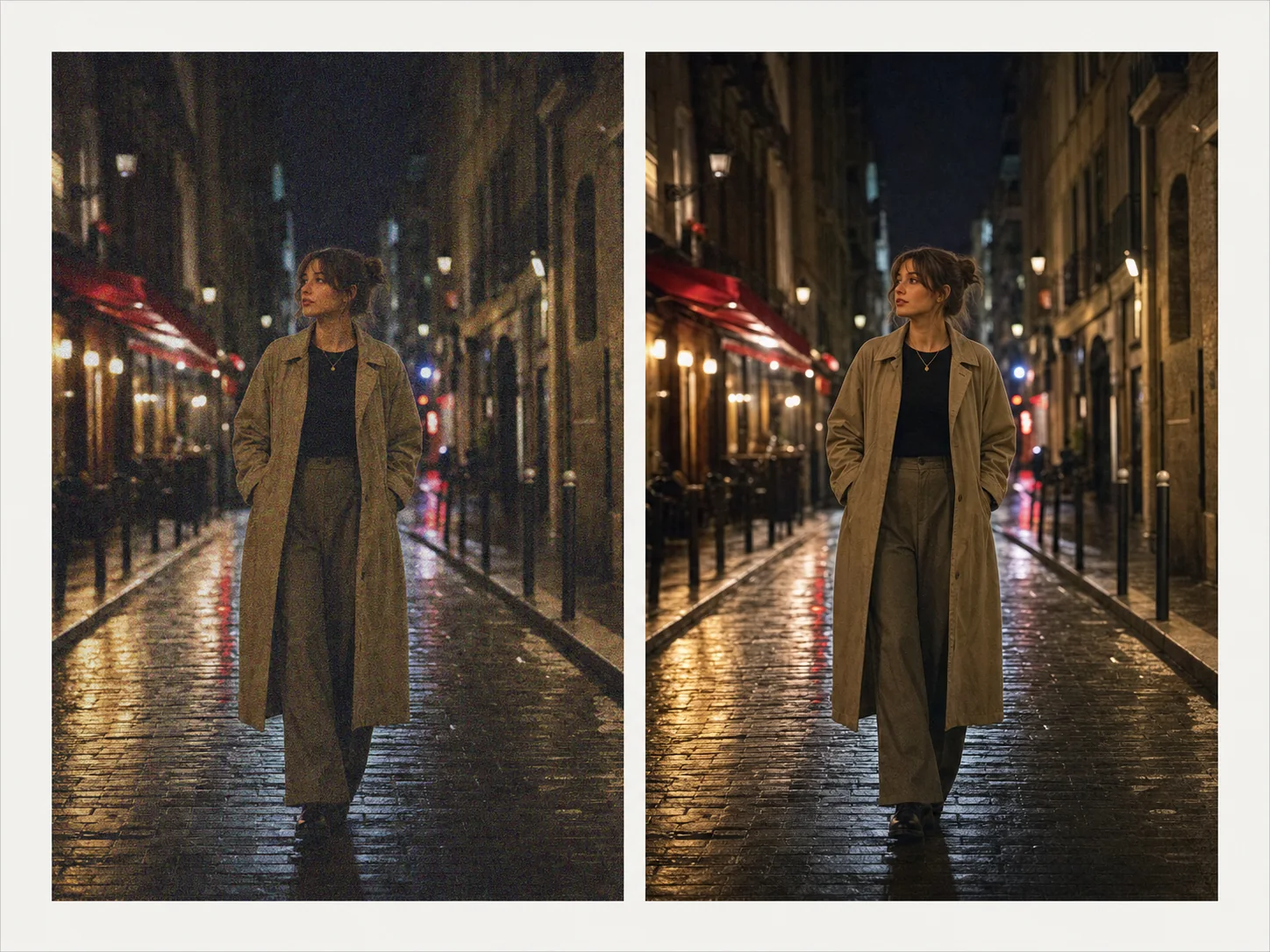
Dọn ảnh thông minh theo nhiễu
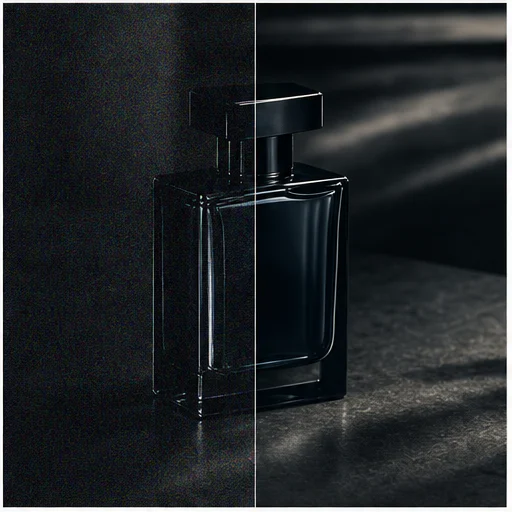
Khử nhiễu hiệu quả sẽ tách nhiễu số ngẫu nhiên khỏi các cạnh thật, da, tóc, vải, texture sản phẩm, sao trời và hạt phim có chủ đích.
Chọn mức nhẹ nhất có thể giải quyết vấn đề. Mức làm sạch tối đa có thể hữu ích với tệp bị hỏng, nhưng cần xem kỹ vì có thể làm da bị bóng bệt và họa tiết bị mềm đi.
Chọn Light, Auto, Strong hoặc Maximum theo mức nhiễu của ảnh nguồn.
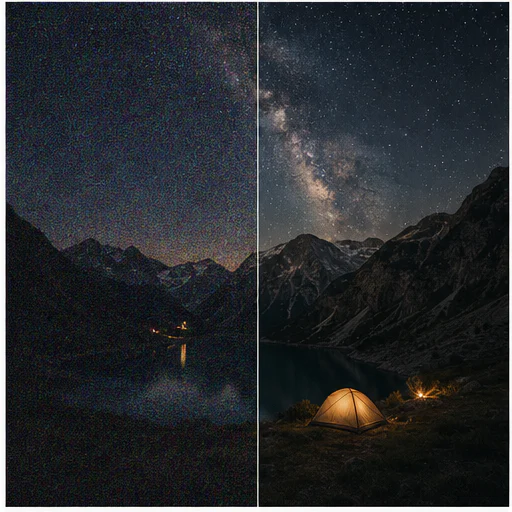
Giảm đốm màu và hạt ảnh ISO cao nhưng vẫn giữ được không khí ban đêm.
Làm dịu lỗi khối và nhiễu viền trong ảnh JPG được xuất nhiều lần.
Prompt nêu rõ việc bảo vệ khuôn mặt, tóc, vải, sản phẩm và các họa tiết nhỏ.
Ví dụ thực tế
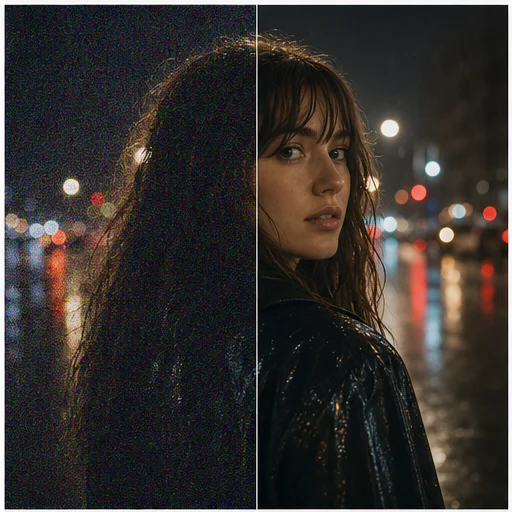
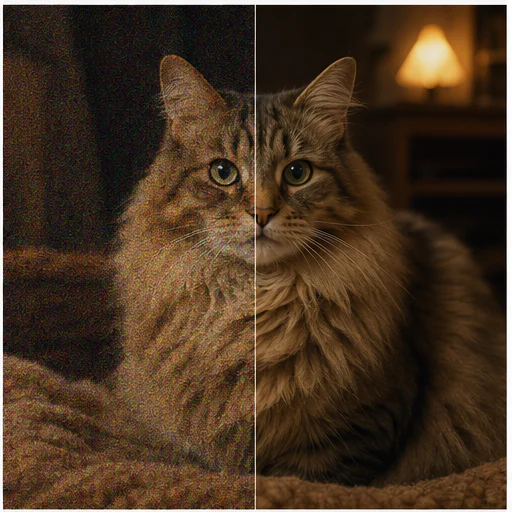
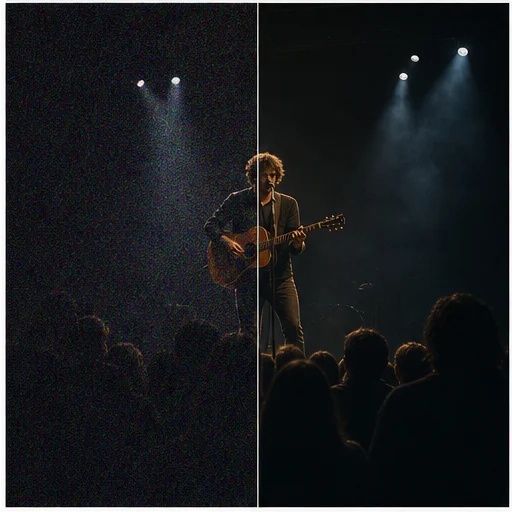
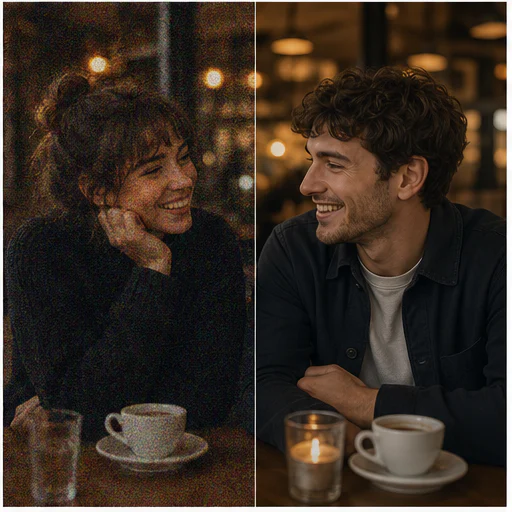
Ảnh chân dung thiếu sáng, thú cưng, sân khấu, sản phẩm, phong cảnh đêm và quán cà phê sẽ cho thấy liệu khử nhiễu có giữ được chi tiết mịn hay làm bề mặt bị “nhựa hóa”.
Cách hoạt động
Làm theo quy trình ngắn, rồi kiểm tra kỹ các chi tiết được tạo ra trước khi dùng hoặc đăng kết quả.
Dùng ảnh nguồn lớn nhất có thể thay vì ảnh thu nhỏ từ mạng xã hội.
Bắt đầu với Tự động và chỉ so sánh với mức mạnh hơn khi cần.
Kiểm tra khuôn mặt, viền, kết cấu và vùng tối trước khi giữ kết quả.
Real creator feedback
Read what creators shared about making comics, characters, and visual stories with LlamaGen.

@jake-m
As an avid creator of comic book style graphics, I've struggled to find a tool that truly allows me to unleash my creativity at scale. llamagen.ai not only breaks limits but shatters them, offering endless possibilities for my projects. It's the ultimate AI-powered solution I've been waiting for!

@sarah-l
I've tried numerous AI tools for image generation. And they are quite fun to play with but llamagen.ai is the first app I've actually saw a potential use-case. The character consistency really grabbed my attention as it's something I hadn't seen before and I can see the appeal for professionals and amateurs alike. Truly a game-changer!

@michael-b
llamagen.ai has reignited my passion for storytelling. As a busy professional, finding time to pursue creative projects can be challenging. But this app has proven so easy to use... It's like having a creative companion by my side!

@alex-t
Being part of the creative industry demands efficiency without sacrificing quality. llamagen.ai not only meets but exceeds these expectations. Really loved playing with the storyboarding and having an AI to help with not only image generation, but also the text content - it's really a nice way to help enhance the overall experience.

@maya-s
I enjoy a great comic book and have been very sceptical about AI. For example the criticisms of the Batman AI comic saga where not without merit. But through the scepticism I do see a place for such tools. While I still value an authentic man-made production, the ability for me to create something on my own (with a little help from AI) is really empowering and exciting.

@taylor-h
Maintaining character consistency is a challenge that I did not expect to be overcome so fast. While not perfect at times, the results are impressive and I’m really looking forward to the chance to further customize my workflow and AI generation.
Quy trình thực tế
Giữ ảnh đã tạo dưới dạng bản nháp để xem lại, ảnh tham chiếu hoặc tài sản hoàn thiện tùy nhu cầu công việc.
Đêm
Giảm hạt ảnh gây nhiễu trong ảnh chụp phố, concert, sự kiện và không gian trong nhà.
Chân dung
Khử nhiễu mà không biến da và tóc thành bề mặt mịn như vẽ.
Lưu trữ
Giảm hạt in, nhiễu máy quét và lỗi nén trong ảnh cũ.
Sáng tạo
Làm sạch hạt lốm đốm và lỗi nén trong ảnh minh họa được tạo.
Ghi chú rà soát
Khử nhiễu nên làm ảnh “mượt” hơn mà không xóa đi những chi tiết bề mặt thật làm ảnh trông tự nhiên.
da vẫn giữ lỗ chân lông và chuyển sắc tự nhiên
viền tóc và vải vẫn rõ nét
chuyển sắc tối không bị thành vệt
các điểm sáng có chủ ý hoặc kết cấu mịn vẫn còn thấy được
màu sắc và cân bằng trắng vẫn giữ nguyên
khung hình nguồn được giữ nguyên
Câu hỏi thường gặp
Giải đáp thực tế về ảnh nguồn, kết quả tạo, quyền sử dụng và bước rà soát.
Công cụ này xử lý hạt ISO cao, chấm nhiễu màu, lỗi nén, nhiễu máy quét và các kết cấu ngẫu nhiên tương tự.
Prompt bảo vệ cạnh thật và kết cấu, nhưng các mức quá mạnh vẫn có thể làm mềm chi tiết. Hãy so sánh kết quả ở kích thước đầy đủ.
Hãy khử nhiễu trước khi hạt nhiễu là vấn đề chính; hãy làm rõ trước khi vấn đề chủ yếu là rung máy hoặc mất nét.
Công cụ liên quan
Chuyển từ thao tác chỉnh sửa này sang tác vụ ảnh hoặc thời trang tiếp theo.
Tải lên một ảnh chân dung rõ nét, chọn kiểu tóc và tùy chọn màu, rồi tạo bản xem trước chân thực vẫn giữ gương mặt, biểu cảm, trang phục và nền ảnh dễ nhận ra.
Tải lên ảnh sản phẩm, chân dung hoặc catalog và thay bối cảnh gốc bằng nền trắng tinh gọn, vẫn giữ nguyên chủ thể.
Upload a photo, paint over the person, object, text mark, or clutter that should go, and let AI rebuild the selected part of the scene naturally.
Tách quần áo đã nhìn thấy trong ảnh người thành một fashion board gọn sạch.
Bắt đầu với ảnh của bạn
Chọn mức độ làm sạch và tạo kết quả gọn gàng hơn mà không thay đổi bố cục.