Phục dựng cảnh tự nhiên
Prompt yêu cầu AI khôi phục kết cấu, ánh sáng, phối cảnh và hình học của nền.


Công cụ xóa vật thể AI
Upload a photo, paint over the person, object, text mark, or clutter that should go, and let AI rebuild the selected part of the scene naturally.
Làm đẹp ảnh của bạn
Chọn một mục tiêu rõ ràng mỗi lần và có thể mô tả thêm nếu cần. Chỉ chỉnh sửa ảnh bạn sở hữu hoặc được phép thay đổi.
Tải ảnh lên để làm sạch
Ảnh du lịch, sản phẩm, chân dung, mạng xã hội hoặc bất động sản
Thêm mô tả để tăng độ chính xác, hoặc dùng ô này thay cho cọ nếu chỉ nhập bằng bàn phím.
Khung đầu ra
Khớp với ảnh nguồn đầu tiên để bảo toàn khung cắt gốc.
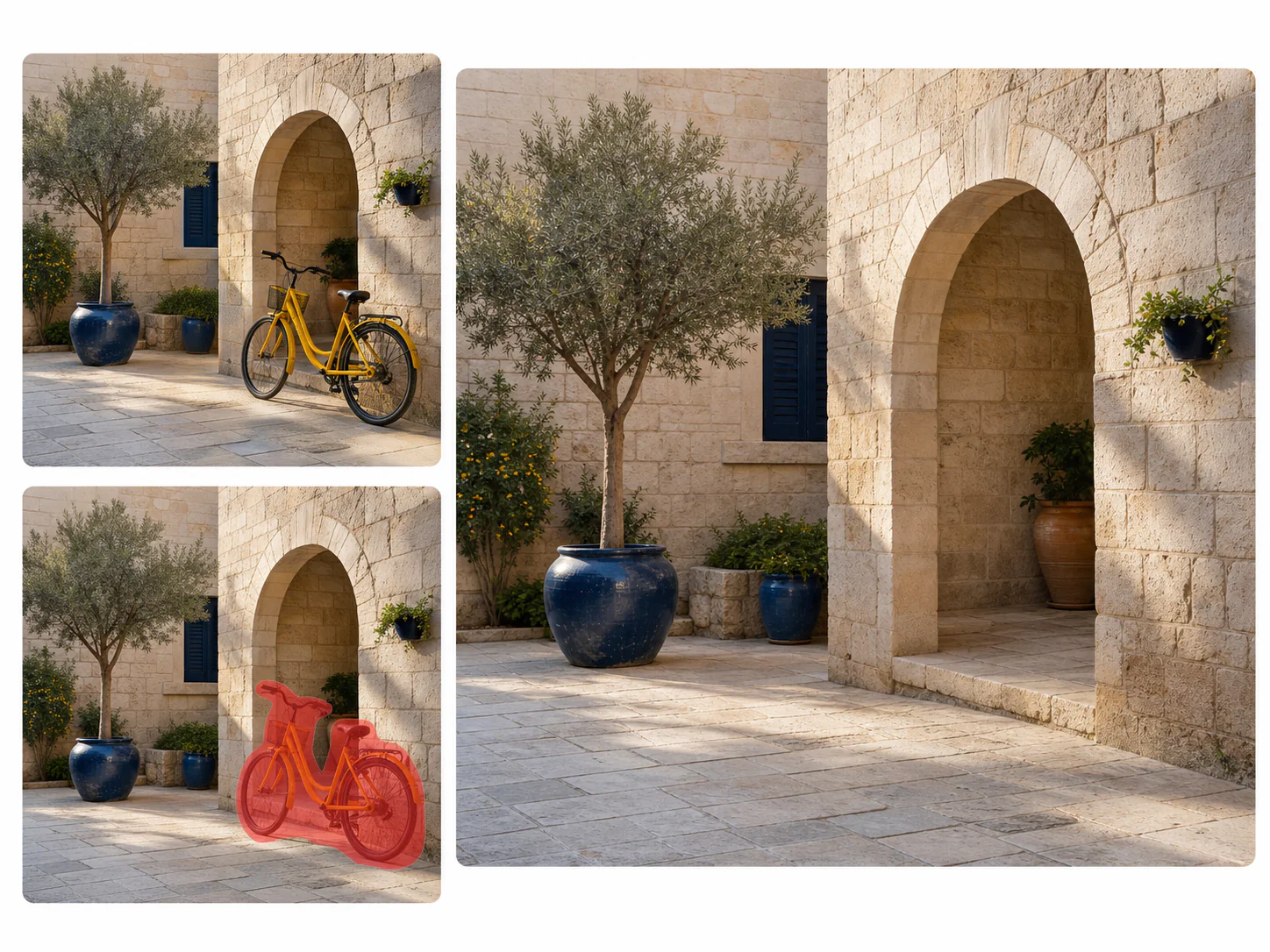
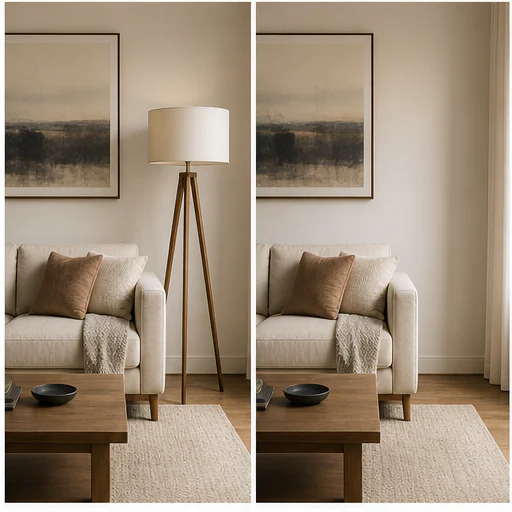
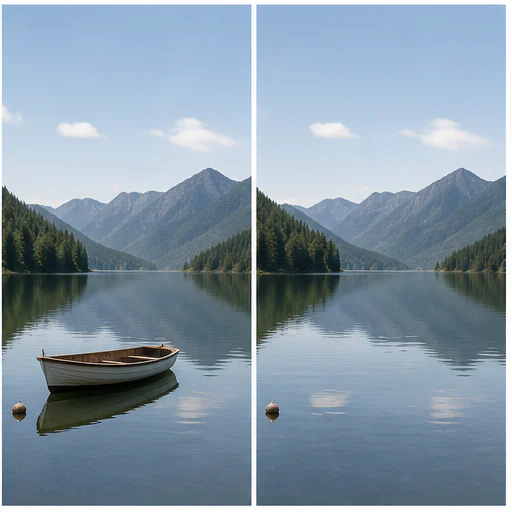
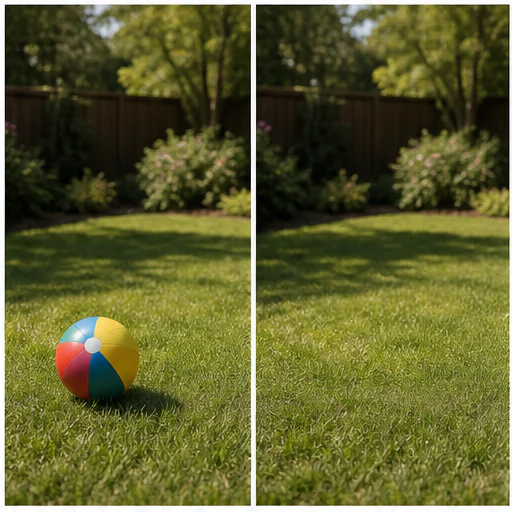
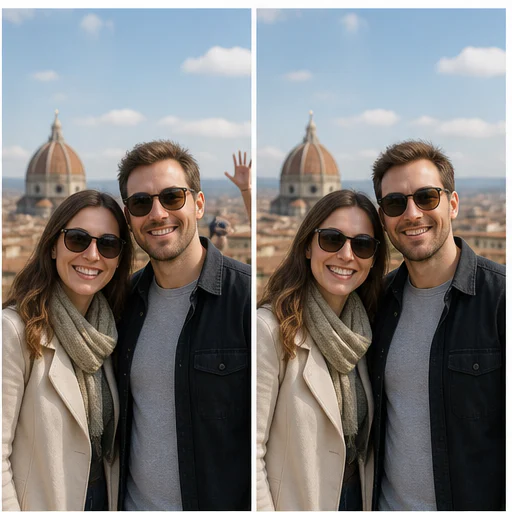
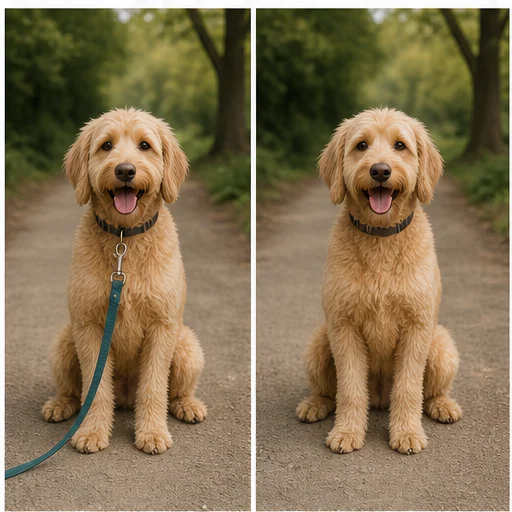
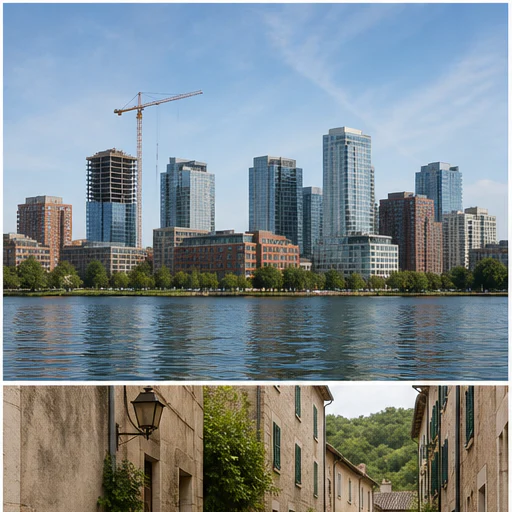
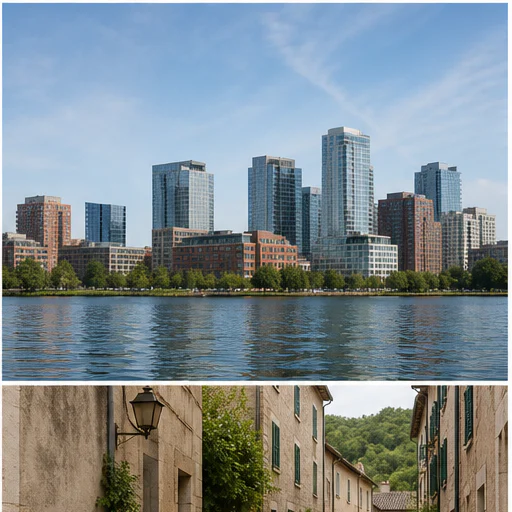
Trước, mục tiêu, đã làm sạch
Object removal works best when the marked region is precise and the surrounding area contains enough visual context for reconstruction. Paint over the whole object and any attached shadow or reflection that should also disappear.
Sau khi tạo, hãy so sánh ảnh gốc và ảnh đã làm sạch. Kiểm tra các họa tiết lặp lại, đường thẳng, kết cấu, khuôn mặt, bàn tay và các đường viền lân cận trước khi lưu.
Prompt yêu cầu AI khôi phục kết cấu, ánh sáng, phối cảnh và hình học của nền.
Dùng cọ để chọn một chi tiết gây xao nhãng, rồi thêm mô tả tùy chọn để tăng độ chính xác.
Bản chỉnh sửa bảo vệ chủ thể chính, khung hình, màu sắc và toàn bộ chi tiết cảnh không được chọn.
Hướng dẫn tích hợp nhắc người dùng chỉ chỉnh sửa nhãn hiệu và nội dung khi họ có quyền cho phép.
Ví dụ thực tế
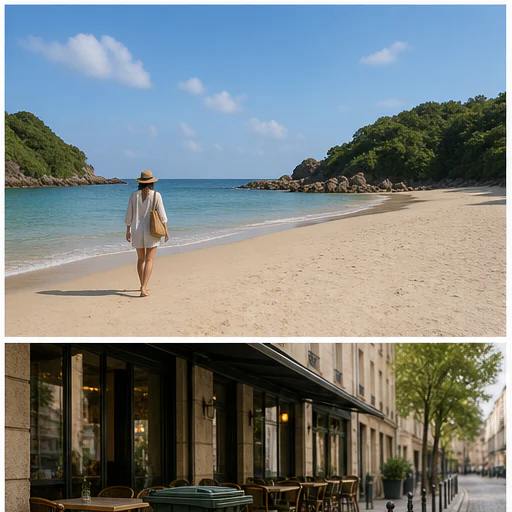
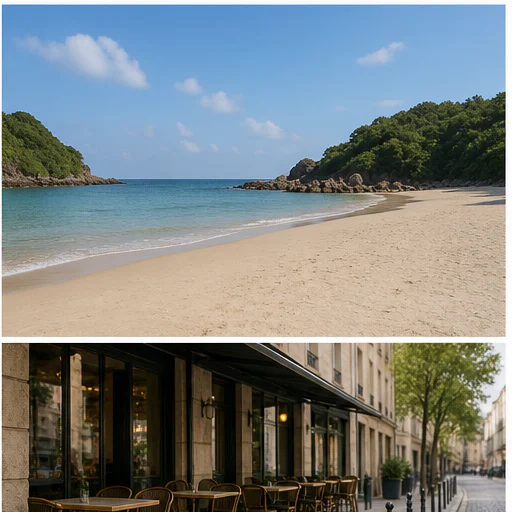
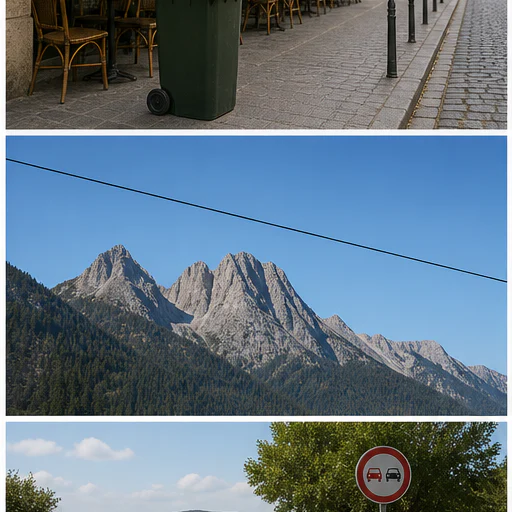
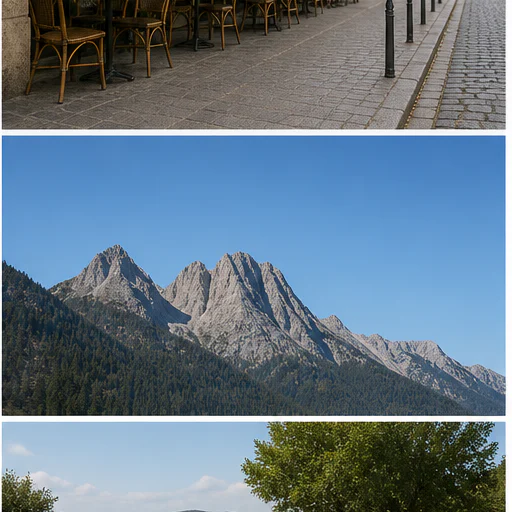
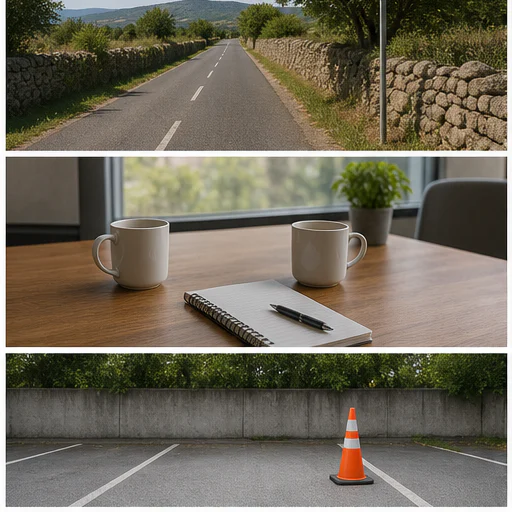
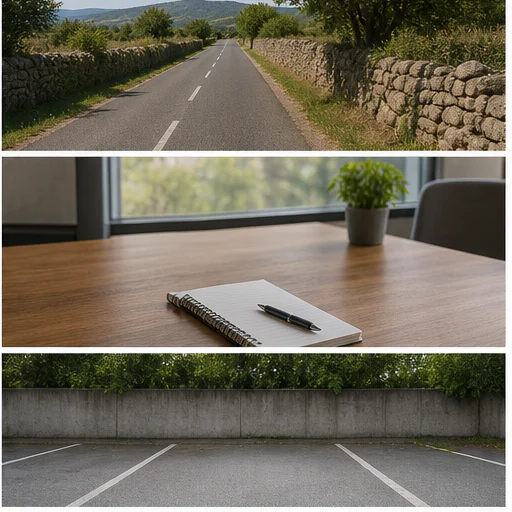
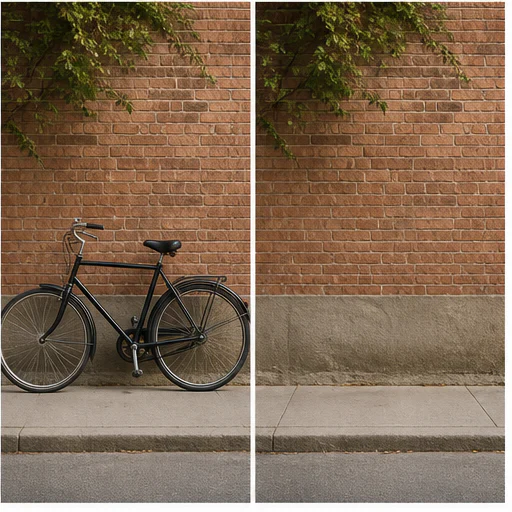
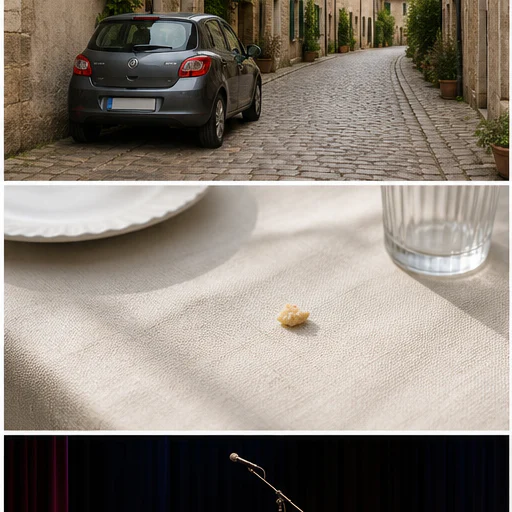
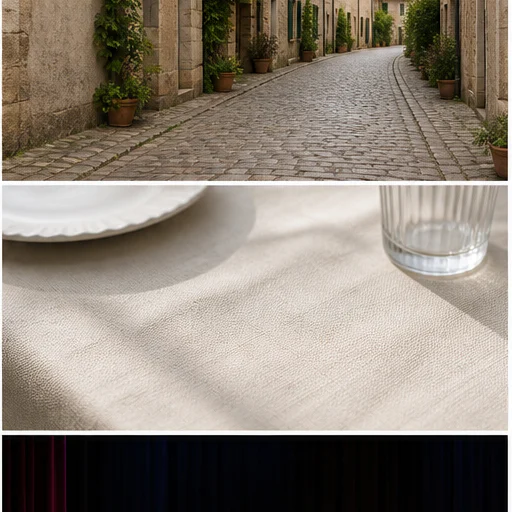
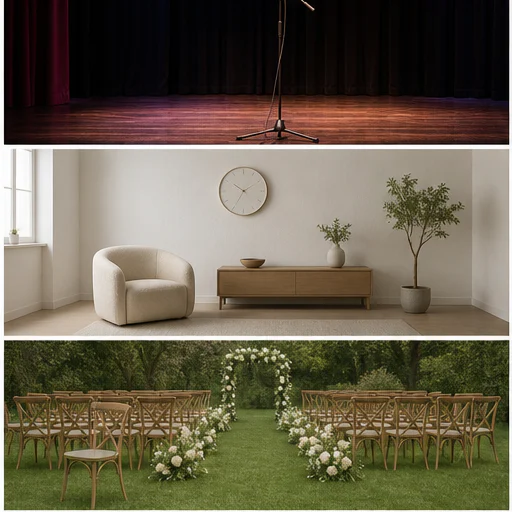
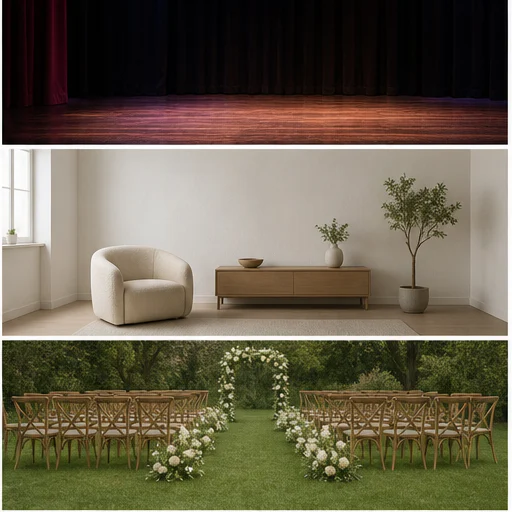
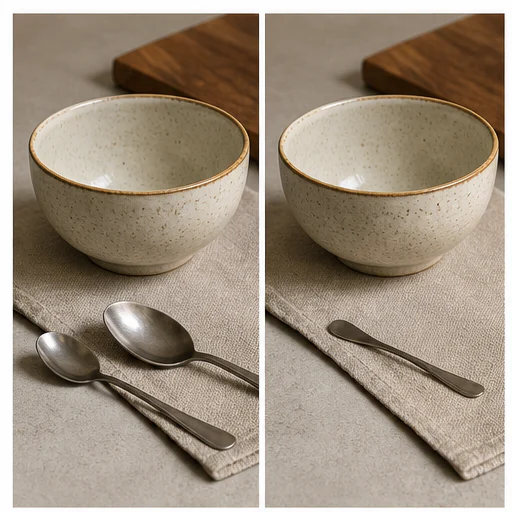
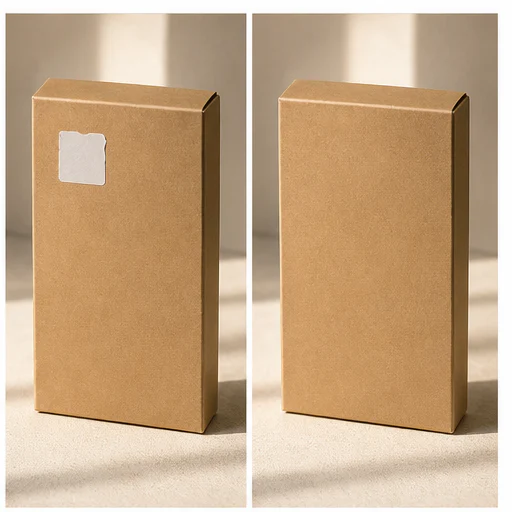
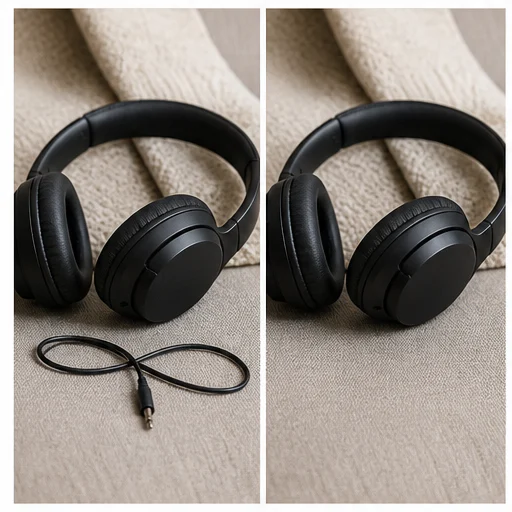
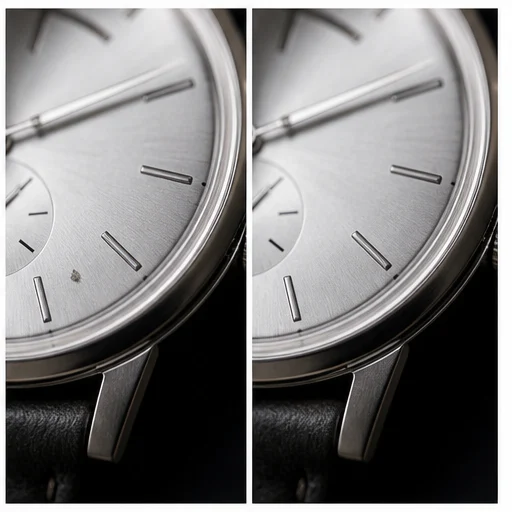
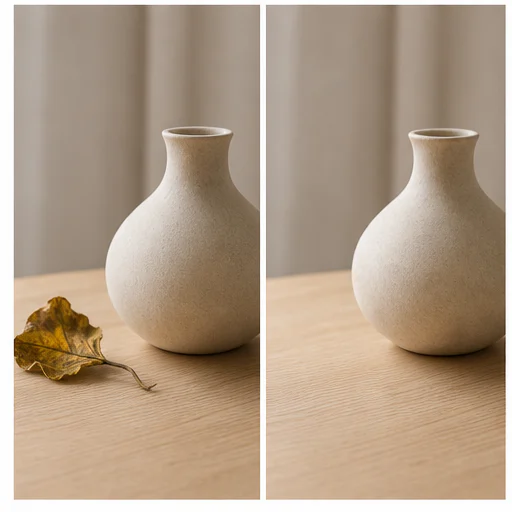
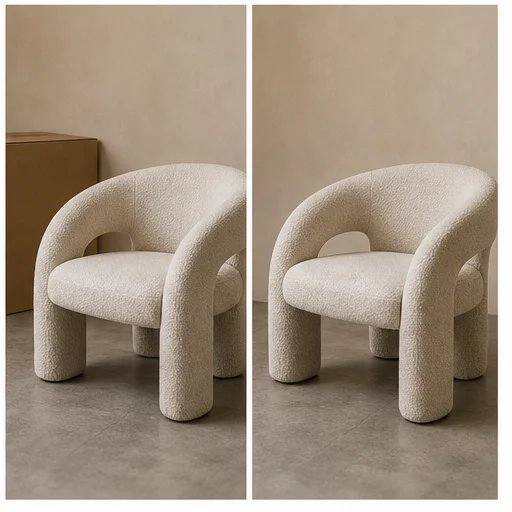
Hai mươi bốn ca độc lập cho thấy việc xóa bỏ nên bảo toàn cấu trúc xung quanh, ánh sáng, kết cấu và chủ thể. Mỗi thẻ đều chứa trọn vẹn cảnh trước-sau.
Cách hoạt động
Làm theo quy trình ngắn, rồi kiểm tra kỹ các chi tiết được tạo ra trước khi dùng hoặc đăng kết quả.
Choose the image containing the person, object, text, or clutter you want removed.
Tô phủ toàn bộ đối tượng cần xử lý và phần bóng liên quan, rồi có thể mô tả vùng chọn nếu muốn.
Mô hình xóa đối tượng mục tiêu và tái tạo cảnh xung quanh.
Kiểm tra kết cấu nền và các mép xung quanh, rồi lưu hoặc thử lại với yêu cầu rõ hơn.
Real creator feedback
Read what creators shared about making comics, characters, and visual stories with LlamaGen.

@jake-m
As an avid creator of comic book style graphics, I've struggled to find a tool that truly allows me to unleash my creativity at scale. llamagen.ai not only breaks limits but shatters them, offering endless possibilities for my projects. It's the ultimate AI-powered solution I've been waiting for!

@sarah-l
I've tried numerous AI tools for image generation. And they are quite fun to play with but llamagen.ai is the first app I've actually saw a potential use-case. The character consistency really grabbed my attention as it's something I hadn't seen before and I can see the appeal for professionals and amateurs alike. Truly a game-changer!

@michael-b
llamagen.ai has reignited my passion for storytelling. As a busy professional, finding time to pursue creative projects can be challenging. But this app has proven so easy to use... It's like having a creative companion by my side!

@alex-t
Being part of the creative industry demands efficiency without sacrificing quality. llamagen.ai not only meets but exceeds these expectations. Really loved playing with the storyboarding and having an AI to help with not only image generation, but also the text content - it's really a nice way to help enhance the overall experience.

@maya-s
I enjoy a great comic book and have been very sceptical about AI. For example the criticisms of the Batman AI comic saga where not without merit. But through the scepticism I do see a place for such tools. While I still value an authentic man-made production, the ability for me to create something on my own (with a little help from AI) is really empowering and exciting.

@taylor-h
Maintaining character consistency is a challenge that I did not expect to be overcome so fast. While not perfect at times, the results are impressive and I’m really looking forward to the chance to further customize my workflow and AI generation.
Quy trình thực tế
Giữ ảnh đã tạo dưới dạng bản nháp để xem lại, ảnh tham chiếu hoặc tài sản hoàn thiện tùy nhu cầu công việc.
Du lịch
Xóa người chen vào ảnh, thùng rác, biển báo, cột hoặc đồ đạc tạm thời khỏi một bức ảnh vốn hữu ích.
Sản phẩm
Xóa đạo cụ thừa, bụi bẩn, nhãn lỏng lẻo hoặc chi tiết nền lộn xộn khỏi ảnh sản phẩm được phép sử dụng.
Chân dung
Giảm các chi tiết gây xao nhãng phía sau chủ thể mà không cần thay toàn bộ bối cảnh.
Bất động sản
Xóa vật thể tạm thời khỏi ảnh phòng, sân vườn và bất động sản mà vẫn giữ nguyên không gian thực.
Ghi chú rà soát
AI lấp vùng đã xóa bằng cách diễn giải các pixel lân cận. Với nền có cấu trúc, cần kiểm tra kỹ nhất.
the entire unwanted object and attached shadow are gone
đường nét, gạch lát, tường và đường chân trời vẫn thẳng
các họa tiết lặp lại vẫn tiếp diễn tự nhiên
người và vật quan trọng ở gần đó không bị ảnh hưởng
ánh sáng và màu sắc khớp với khung cảnh xung quanh
logo hoặc watermark chỉ được xóa khi có quyền cho phép
Câu hỏi thường gặp
Giải đáp thực tế về ảnh nguồn, kết quả tạo, quyền sử dụng và bước rà soát.
Các mục thường được xử lý gồm người ở hậu cảnh, đồ đạc lộn xộn trên đường, đạo cụ nhỏ, biển hiệu, bụi, sticker, dấu ngày tháng và các vật gây nhiễu được mô tả rõ.
Cover the full object and any attached shadow without painting over nearby details. Add its position or color in the description when the scene contains similar objects.
Chỉ khi bạn sở hữu ảnh, tự tạo dấu hiệu đó, đã được cấp phép tài sản, hoặc có sự cho phép rõ ràng để chỉnh sửa.
Faces, hands, text, grids, brickwork, railings, repeating patterns, and highly reflective surfaces need extra review.
Yes. Paint over the unwanted area to create a visual selection guide. A text description remains available for extra precision and keyboard-only workflows.
Công cụ liên quan
Chuyển từ thao tác chỉnh sửa này sang tác vụ ảnh hoặc thời trang tiếp theo.
Tải lên một ảnh chân dung rõ nét, chọn kiểu tóc và tùy chọn màu, rồi tạo bản xem trước chân thực vẫn giữ gương mặt, biểu cảm, trang phục và nền ảnh dễ nhận ra.
Tải lên ảnh sản phẩm, chân dung hoặc catalog và thay bối cảnh gốc bằng nền trắng tinh gọn, vẫn giữ nguyên chủ thể.
Tải lên một ảnh người mẫu và một ảnh trang phục phẳng. Tạo bản xem trước mặc lên người chân thực, giữ đồng nhất người, dáng đứng, gương mặt, tóc và bối cảnh.
Tách quần áo đã nhìn thấy trong ảnh người thành một fashion board gọn sạch.
Bắt đầu với ảnh của bạn
Chọn một vật thể không mong muốn và tạo phiên bản sạch hơn mà không cần mở trình chỉnh sửa đầy đủ.