

Grundlagen des Comiczeichnens
Online-Manga-Maker-Workflow: erst eine Seite fertigstellen, dann skalieren
Ein Online-Manga-Maker ist am nützlichsten, wenn er einen wiederholbaren Workflow unterstützt: kurze Szene definieren, Referenzen vorbereiten, Panels entwerfen, Seite anordnen, editierbare Dialoge hinzufügen, in Lesegöße prüfen und vor dem Fortfahren eine Version speichern.
Veröffentlicht von LlamaGen Editorial TeamAktualisiert
Kurzantwort
Starte mit einer Seite und einer sichtbaren Veränderung der Geschichte. Halte Skript, Figurenreferenz, Seitenentwurf und exakten Dialog getrennt; setze sie im Studio zusammen; prüfe dann Lesereihenfolge, Kontinuität, Beschnitt und Export, bevor du ein ganzes Kapitel beginnst.
Diese Quellen erklären das handwerkliche Fundament. Die folgenden Originalübungen sind Beispiele von LlamaGen; die Autorinnen und Autoren empfehlen LlamaGen nicht.
Unverbundene Ein-Klick-Versuche
Unzusammenhängende Charakterbilder
Dialog direkt ins Artwork eingebettet
Kapitel ohne Proof begonnen
Wiederholbarer Seiten-Workflow
Brief und Referenzen vorbereiten
Bearbeitbare Seitenelemente anordnen
Export speichern und prüfen
Originale Lehrillustration mit fiktiven Figuren; kein Kundencomic und kein Produkt-Screenshot.
Für jede Informationsart eine einzige Quelle verwenden
Wenn du Story, visuelle Identität, Seitenlayout und Lettering trennst, lassen sich Fehler leichter finden und korrigieren.
- Ein kurzes Szenenbriefing festhalten
- Notiere Ziel der Seite, Ort, Figuren, Handlung und Schlussveränderung in klarer Sprache.
- Visuelle Referenzen vorbereiten
- Verwende originale Figuren- und Ortsreferenzen, für die du die Erlaubnis hast. Halte feste Details fest, bevor du Panels generierst.
- Die Seite von grob zu präzise aufbauen
- Lege Panel-Proportionen und Leserichtung fest, bevor du Zeit in detaillierte Zeichnungen steckst.
- Dialog editierbar halten
- Speichere die exakten Zeilen mit Sprecher und Panelnummer, damit Rechtschreibung, Übersetzung und Sprechblasen-Reihenfolge unabhängig überarbeitet werden können.
Einen Prüfprozess statt einer Ein-Klick-Erwartung aufbauen
Der erste Entwurf ist Produktionsmaterial. Die Verantwortung für Auswahl, Rechte, Korrekturen und die finale Auslieferung bleibt bei der Creatorin oder dem Creator.
- Die Seite lautlos prüfen
- Folge den Bildern ohne Dialog. Die Hauptaktion und das nächste Panel sollten trotzdem verständlich sein.
- Dialog separat prüfen
- Lies nur die Sprechblasen und Bildunterschriften, um Sprecherreihenfolge, Wiederholungen, Rechtschreibung und ungünstige Zeilenumbrüche zu erkennen.
- Vor größeren Änderungen speichern
- Bewahre eine Version auf, bevor du Panels ersetzt, die Seitenstruktur änderst oder Dialoge neu schreibst.
- Eine Prüfausgabe exportieren
- Prüfe das flattenierte Ergebnis auf dem Gerät oder in der Seitengröße, die deine Zielgruppe nutzt; gehe nicht davon aus, dass die Bearbeitungsfläche dem Ausgabemedium entspricht.
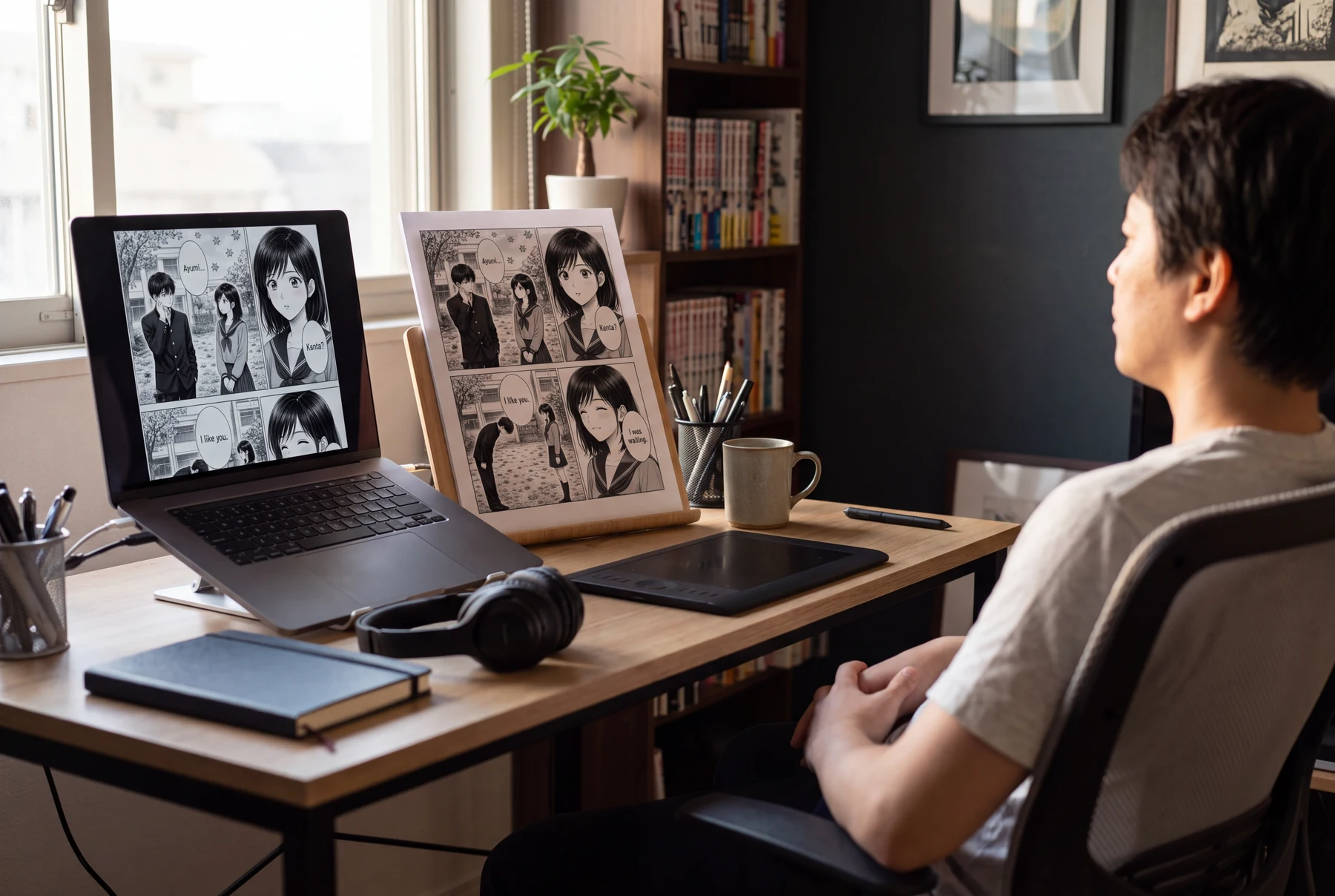
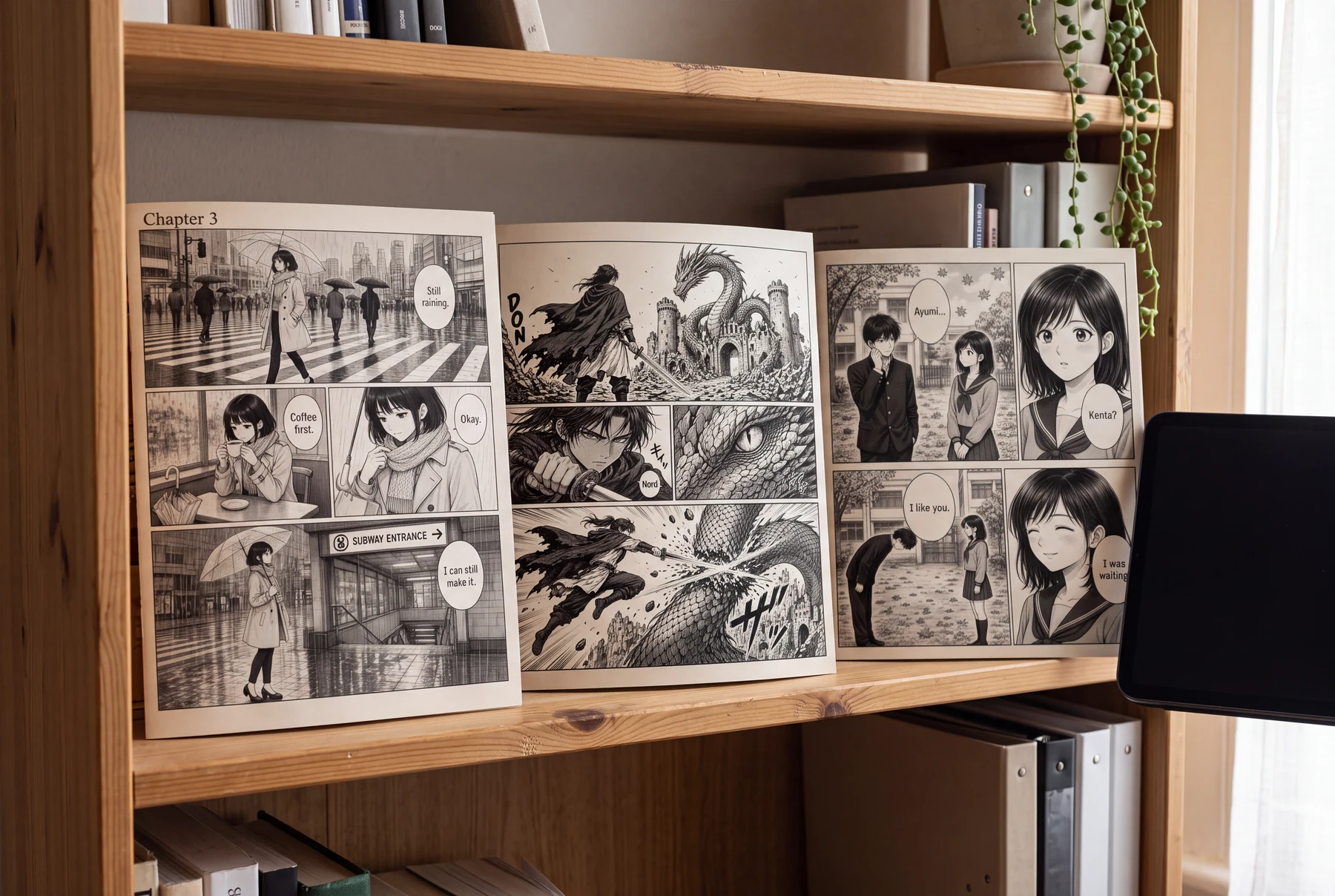
Arbeitsbeispiel: Eine Geständnis-Seite nach dem Unterricht
Zwei Schüler treffen sich in einem stillen Innenhof. Eine Person spricht, die andere reagiert, und die Beziehung verändert sich.
Panel 1
Eine Totale zeigt beide Schüler und den Schulhof.
Panel 2
Eine Nahaufnahme der Reaktion lässt Platz für eine kurze Antwort.
Panel 3
Eine Halbtotalen zeigt das Geständnis und die Körpersprache.
Panel 4
Die letzte Nahaufnahme löst die Szene über den Gesichtsausdruck auf, nicht über zusätzliche Erklärung.
Eine einzelne Seite reicht aus, um den gesamten Workflow vom Szenenbrief bis zum Proof zu testen, ohne sich gleich auf ein langes Kapitel festzulegen.
Comics im Alltag
Eine Seite von der Vorlage bis zum Proof fertigstellen
Nutze eine Szene mit zwei Figuren, einem Ort und einer emotionalen Veränderung.
Unverbundene Ein-Klick-Versuche
- Mehrere unzusammenhängende Charakterbilder generieren.
- Dialog direkt in die Bilder einfügen.
- Ein langes Kapitel beginnen, bevor der Export getestet wurde.
Wiederholbarer Seiten-Workflow
- Einen Szenenbrief schreiben und stabile Referenzen vorbereiten.
- Grobe Panels anordnen und den Dialog bearbeitbar halten.
- Eine Version speichern und einen vollständigen Proof prüfen.
So vergleichen Sie
- Die Veränderung der Seite in einem Satz formulieren.
- Referenzen für Figuren und Ort vorbereiten.
- Eine grobe Seite aufbauen und Platz für Sprechblasen reservieren.
- Exakten Dialog einfügen, eine Version speichern und einen Proof exportieren.
Worauf Sie achten sollten
Das Fertigstellen einer Seite sollte die tatsächlichen Kosten von Korrekturen zeigen, bevor der Workflow wiederholt wird.
Was diese Übung nicht belegen kann
Dieser Workflow garantiert keine Veröffentlichungsqualität, keine Annahme durch Plattformen, keine kommerziellen Rechte und keine konsistenten Modellergebnisse.
Vor dem Veröffentlichen: Seite prüfen
- Die Szene hat eine klar sichtbare Veränderung.
- Referenzen sind original oder lizenziert nutzbar.
- Panel- und Sprechblasenzuordnung sind klar.
- Vor größeren Änderungen gibt es eine Version.
- Der finale Proof wird in Auslieferungsgröße geprüft.
Häufig gestellte Fragen
Kann man als Anfänger online Manga ohne Zeichnen erstellen?
Ein Maker kann beim Entwurf und der Anordnung des Materials helfen, aber die kreative Person muss die Geschichte weiterhin planen, Ergebnisse auswählen, Fehler korrigieren, Rechte klären und die finale Seite prüfen.
Sollte ich mit einem Kapitel oder mit einer Seite beginnen?
Starte mit einer vollständigen Seite. So werden Probleme bei Referenzen, Layout, Schrift, Kontinuität und Export sichtbar, bevor sie sich über ein ganzes Kapitel wiederholen.
Was sollte ich während des Workflows speichern?
Bewahre Szenenbrief, Referenzen, bearbeitbares Projekt, Dialogquelle, ausgewählte Bilder, größere Versionen und den finalen Export zusammen auf.
Quellen und weiterführende Lektüre
- MediBang Paletta — Comics erstellen ↗
Die offizielle Anleitung behandelt Manuskripteinstellungen, Druckleinwand-Größen, Panelränder, Beschnitt, Anschnitt und Doppelseiten.
- Clip Studio Paint Handbuch — Seitenmanager ↗
Die offizielle Dokumentation erklärt, wie man ein mehrseitiges Projekt als Sequenz anzeigt und verwaltet.
Gehen Sie im Comic-Workflow den nächsten Schritt
Planen Sie einen sichtbaren Story-Beat, probieren Sie das passende Tool aus und prüfen Sie das Ergebnis selbst. Diese Anleitungen versprechen nicht, Ihren Comic automatisch zu analysieren oder zu reparieren.