

Lire ce guide dans une autre langue
- anglais
- espagnol
- espagnol (Argentine)
- espagnol (Colombie)
- espagnol du Mexique
- français
- italien
- japonais
- coréen
- allemand
- arabe
- arabe (Égypte)
- chinois (Taïwan)
- chinois (Hong Kong)
- chinois (Chine)
- portugais
- portugais brésilien
- portugais européen
- thaï
- néerlandais
- indonésien
- polonais
- turc
- russe
- danois
- bulgare
- bengali
- bosniaque
- tchèque
- grec
- estonien
- persan
- finnois
- filipino
- hébreu
- hindi
- croate
- hongrois
- kannada
- lituanien
- letton
- malais
- maltais
- norvégien
- roumain
- slovaque
- slovène
- albanais
- serbe
- suédois
- filipino
- ukrainien
- ourdou
- ouzbek
- vietnamien
Guides d’arbre généalogique
Ajouter des photos de famille à un arbre sans perdre leur histoire
Un portrait aide les proches à reconnaître une personne en un coup d’œil, mais l’image peut aussi porter une date, un lieu et une histoire qu’un petit arbre ne peut pas montrer. Préparez une copie nette et conservez séparément la photo originale et sa description.
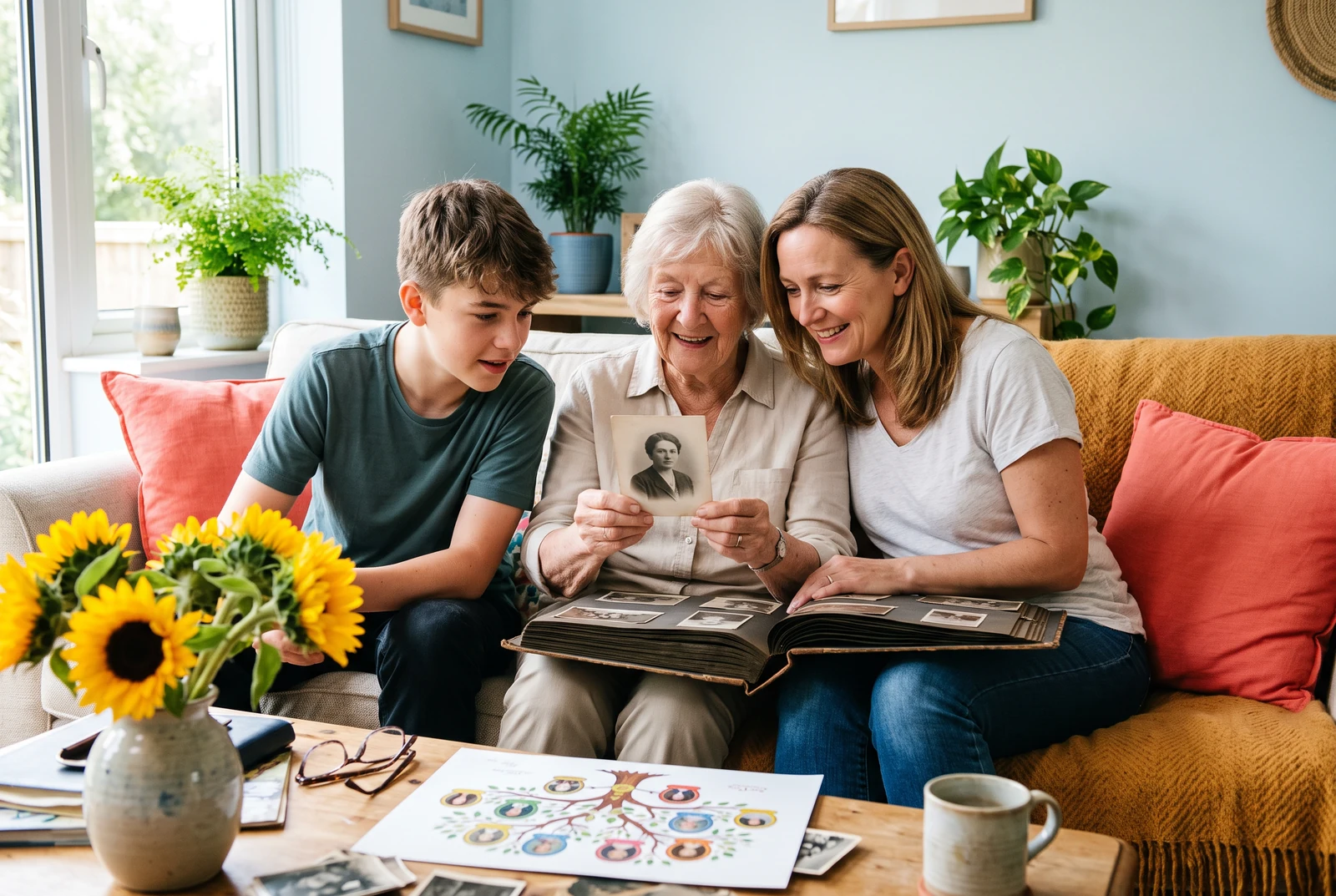
Ce que vous allez créer
Un arbre généalogique avec photos dont les portraits restent reconnaissables à la taille de l’arbre et dont les images originales sont conservées en lieu sûr ailleurs.
Informations produit vérifiées:
Le tableau final au quotidien
Comparez un arbre chez vous, en main, et avec d’autres mises en page finalisées. Inspirez-vous de ces idées de présentation pour décider de ce que votre famille doit pouvoir lire et partager.
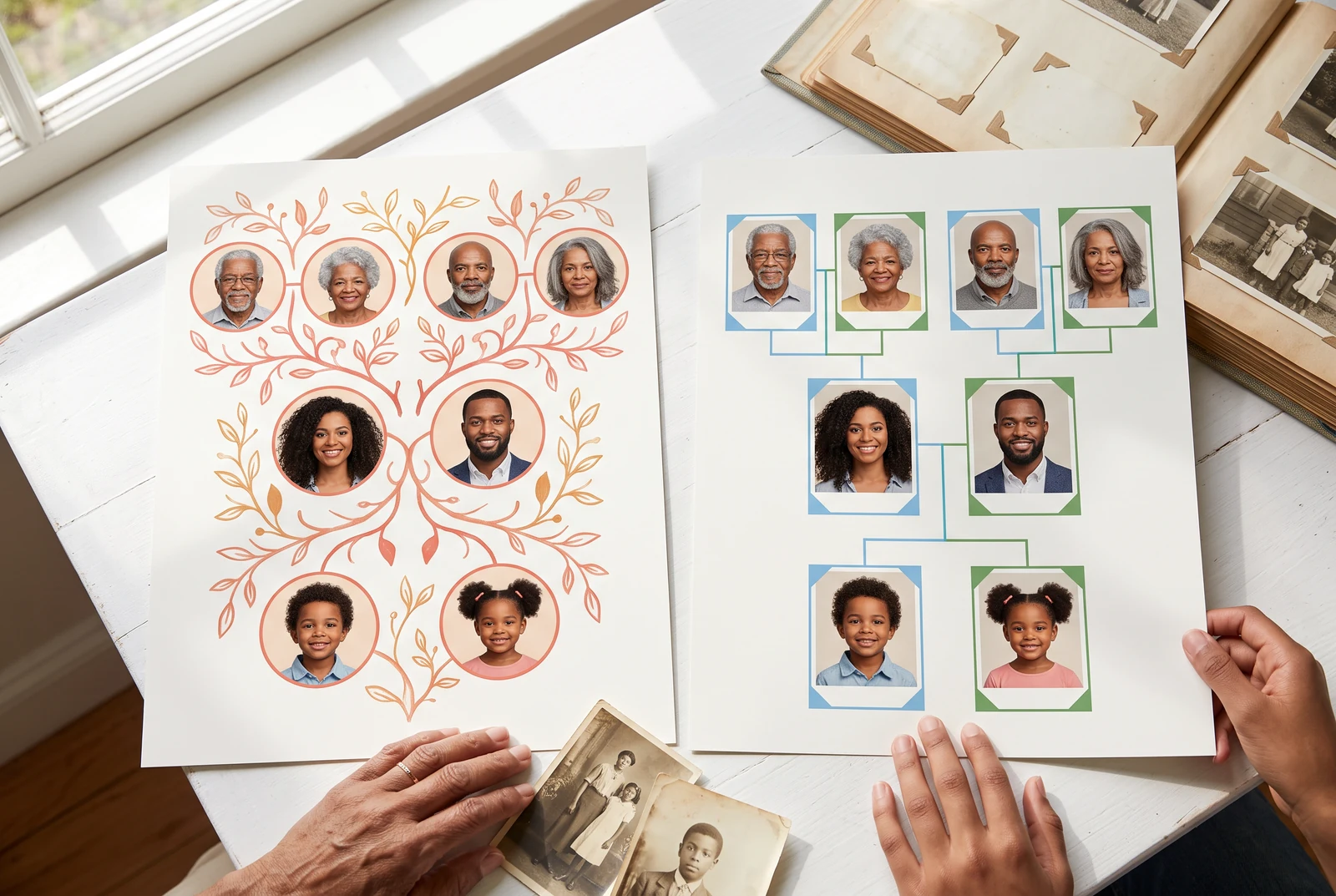
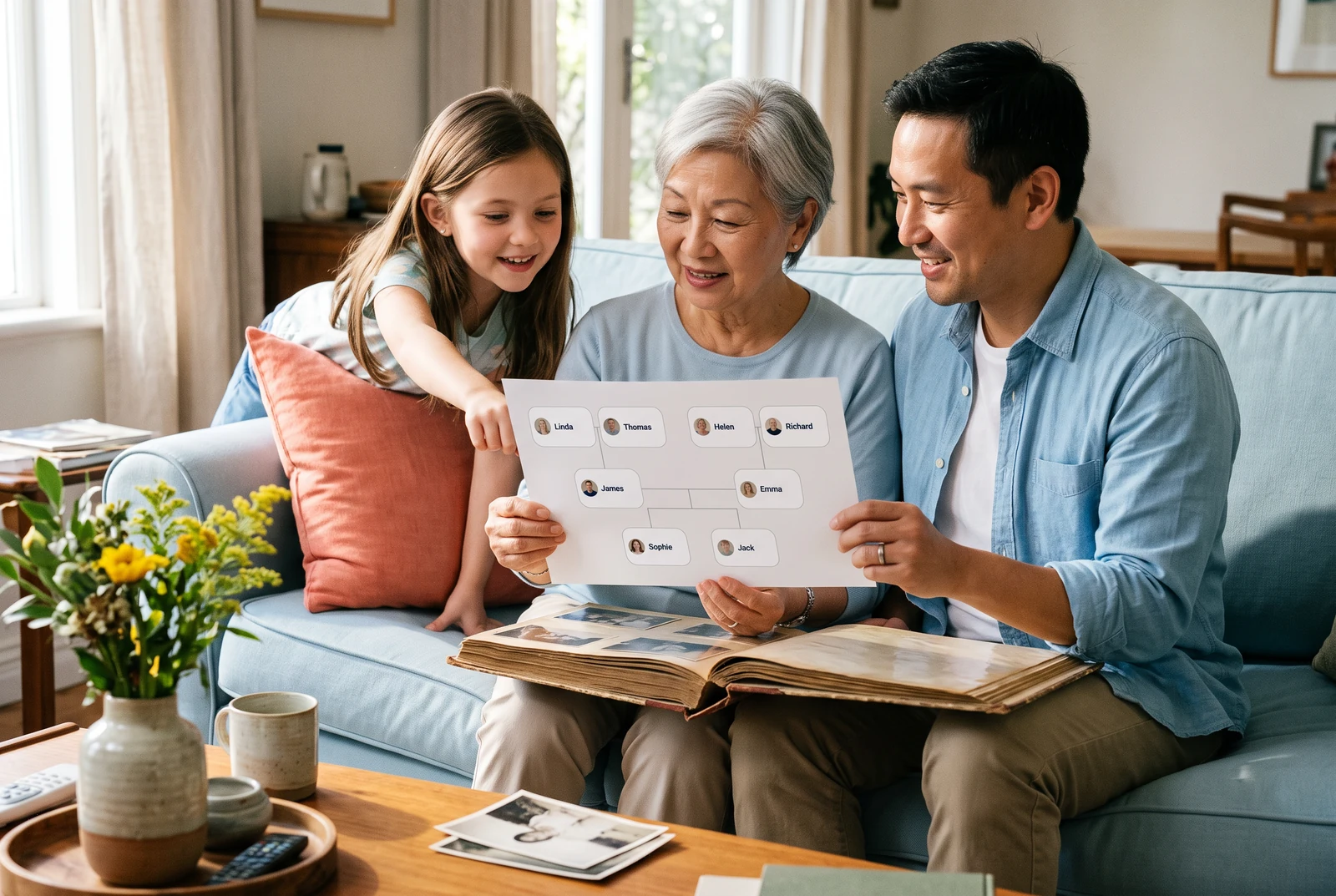
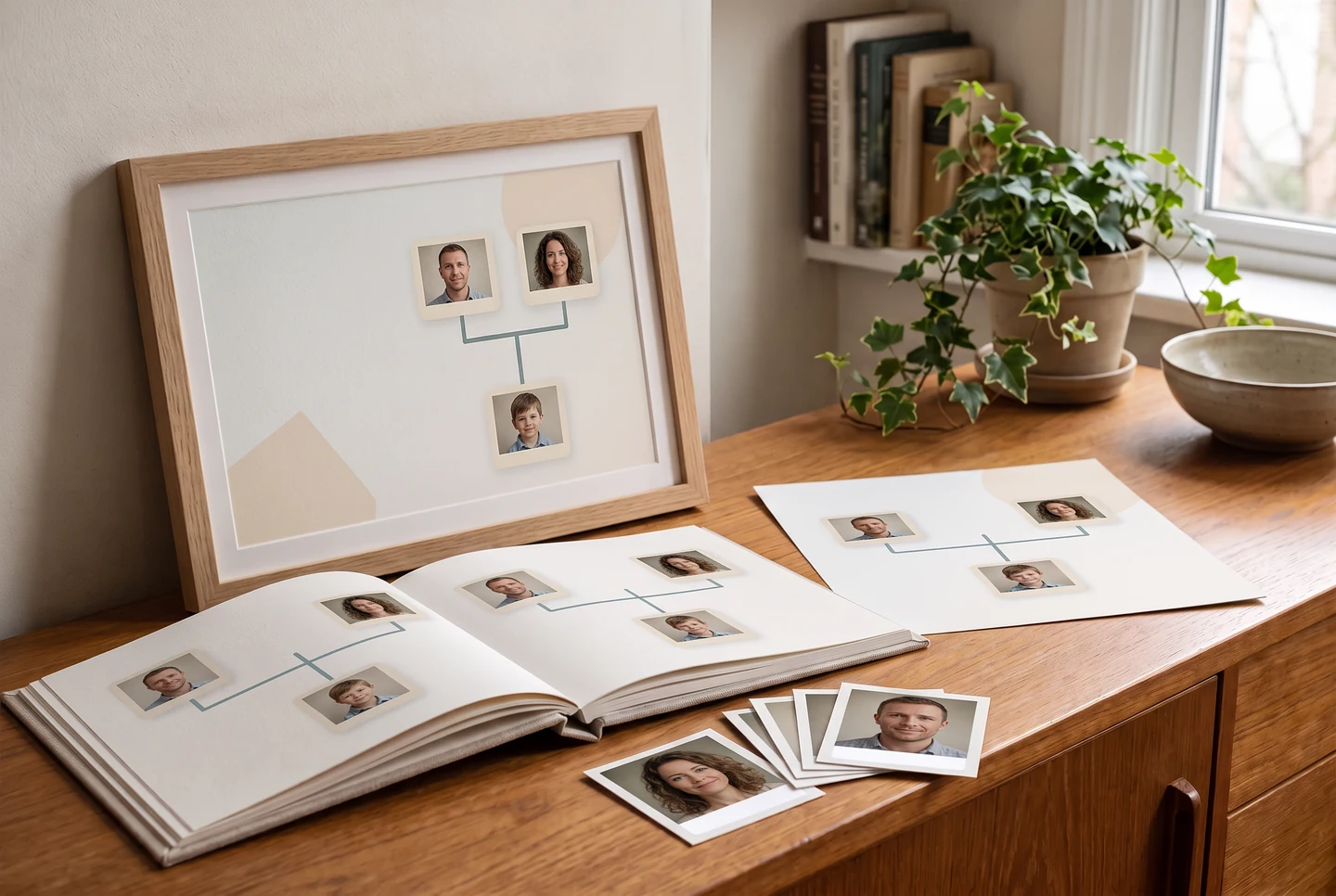
Scènes de présentation générées par IA à partir d’illustrations fictives. Il s’agit de concepts visuels, et non de photos clients, de captures du produit, d’exports vérifiés ou d’une garantie d’impression.
Choisir un portrait reconnaissable
Choisissez une photo où le visage reste visible à la petite taille utilisée dans le graphique. Si plusieurs personnes figurent sur la même photo, créez une copie de travail distincte pour la fiche de la personne. Ne recadrez pas le seul original. La Library of Congress note que les photos de famille peuvent déjà contenir des noms, dates et lieux utiles.
- Notez qui a identifié la personne et quand.
- Conservez une copie de l’image originale non recadrée.
- Demandez l’accord des personnes vivantes avant d’utiliser ou de partager leur portrait.
Associer la photo à la bonne personne
Sélectionnez la personne puis utilisez Ajouter une photo ou Remplacer la photo. Comparez le nom affiché et le portrait avant de passer au proche suivant. Essayez le style Photo, puis vérifiez le graphique enregistré à une taille de lecture normale. Ne supposez pas qu’un petit visage deviendra plus net simplement parce que le fichier s’affiche plus grand.
- Utilisez une image par fiche personne pour plus de clarté.
- Remplacez une image floue plutôt que de l’agrandir.
- Vérifiez ensemble les noms longs et les visages avant l’export.
Comprendre ce que conserve chaque méthode d’enregistrement
Les portraits locaux sont stockés avec le brouillon local sur cet appareil. L’enregistrement d’un arbre sur un compte peut téléverser ses portraits ; les fichiers de portraits actuels dans le cloud utilisent des URL partageables, donc ne traitez pas une URL de portrait comme un stockage confidentiel. Une sauvegarde JSON n’inclut pas les fichiers photo. Les fiches de personnes enregistrées dans le cloud peuvent encore contenir des métadonnées de lien vers un portrait, mais le processus de restauration actuel supprime les références au portrait et aux fichiers du cloud. Traitez une sauvegarde comme des données familiales sensibles et conservez séparément les images originales.
- Conservez l’original non recadré ainsi que la copie de travail du portrait.
- Conservez les noms, lieux, dates et l’identité de la personne qui a identifié la photo avec le fichier original.
- Vérifiez le consentement et le public de partage avant de téléverser ou d’envoyer des portraits.
Faire une copie pour le graphique et une copie pour le lecteur
Avant une discussion en famille, exportez un PNG et affichez-le à la taille à laquelle vous comptez l’envoyer. Vérifiez que chaque visage est reconnaissable et que chaque portrait est associé au bon nom. Partagez une copie du graphique ; conservez séparément la photo originale et toute écriture au verso.
- Utilisez un recadrage de travail, pas le seul fichier photo survivant.
- N’associez pas une identification incertaine à une fiche nommée tant qu’elle n’a pas été vérifiée.
- Utilisez des copies pour l’affichage plutôt que d’exposer des originaux irremplaçables.
Étudier le schéma explicatif original
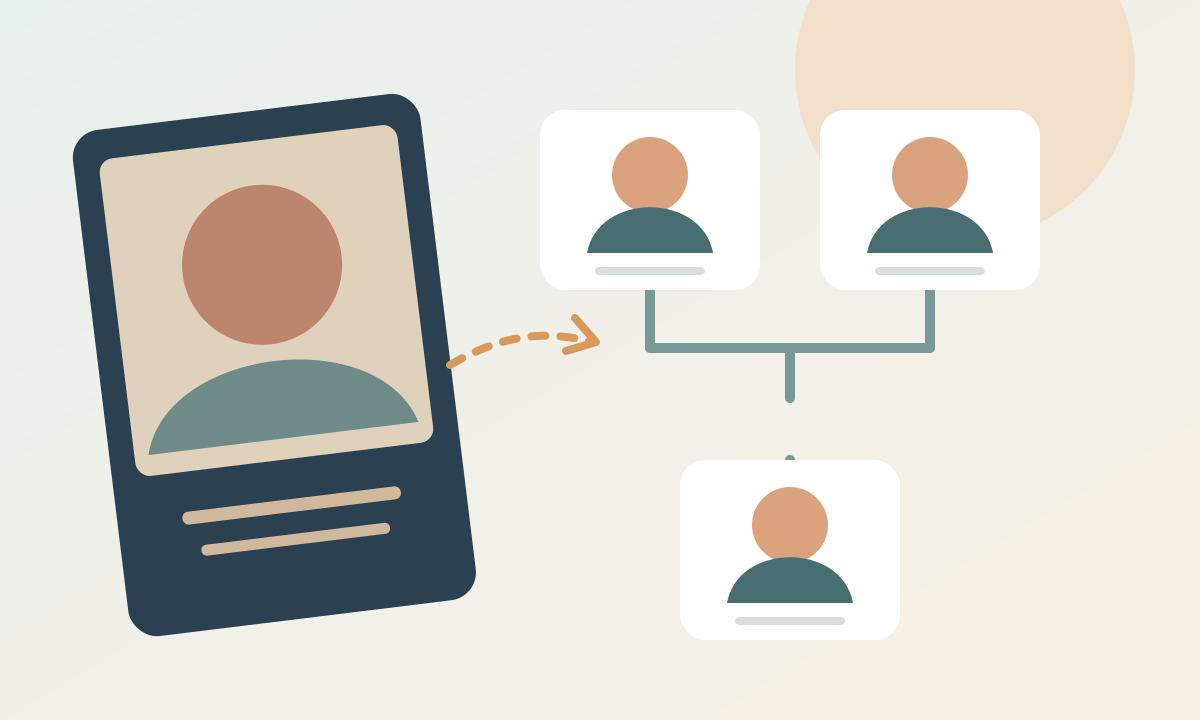
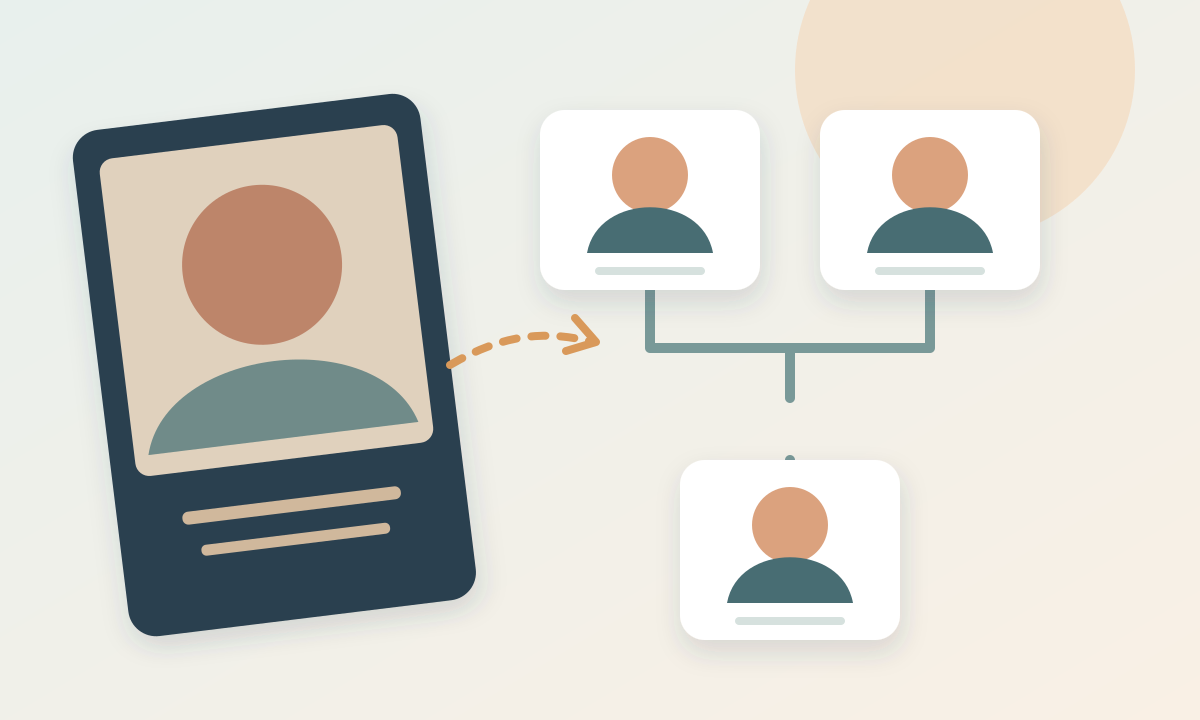
Un exemple détaillé
Identifier un portrait non étiqueté avant publication
Exemple fictif : une image numérisée porte seulement la mention « Tatie, 1968 ». Deux proches proposent des noms différents.
- 1Conservez le scan et son étiquette d’origine inchangés.
- 2Demandez séparément aux proches ce qu’ils savent et notez les réponses contradictoires dans vos notes de recherche.
- 3Attendez d’associer le portrait à une fiche nommée jusqu’à ce que l’identité soit raisonnablement confirmée.
Avant de terminer
Questions fréquentes
Une sauvegarde JSON inclut-elle les photos ?
Non. Le fichier JSON est une sauvegarde des personnes et des relations, pas une copie des fichiers photo. Les fiches enregistrées dans le cloud peuvent contenir des métadonnées de lien vers un portrait, mais le processus de restauration actuel supprime les références au portrait et aux fichiers du cloud. Conservez les fichiers image séparément et ajoutez-les de nouveau après avoir restauré une sauvegarde.
La création d’un graphique envoie-t-elle les portraits à un modèle d’image IA ?
Non. La création et l’exportation d’un arbre généalogique n’appellent pas de modèle d’image IA. La création optionnelle d’un Family Book ou d’une bande dessinée est une action Studio distincte.
Les portraits enregistrés dans le compte sont-ils privés ?
Les portraits cloud utilisent actuellement des liens accessibles à toute personne disposant de l’URL. Ne téléversez pas de portraits qui doivent rester confidentiels ; consultez la Politique de confidentialité en vigueur avant tout enregistrement dans le compte.
Puis-je modifier ou améliorer un portrait dans ce créateur ?
L’éditeur d’arbre généalogique actuel propose Ajouter une photo et Remplacer la photo. Préparez le recadrage ou la restauration dans un éditeur photo séparé avant de l’associer.
Continuer avec une autre tâche d’arbre généalogique
- Comment créer un arbre généalogique en partant de ce que vous savez déjà
- Rendre les liens d’arbre généalogique faciles à lire
- Créez un arbre généalogique facile à imprimer et à lire
- Choisissez un modèle d’arbre généalogique adapté à l’occasion