

Leggi questa guida in un’altra lingua
- inglese
- spagnolo
- spagnolo (Argentina)
- spagnolo (Colombia)
- spagnolo messicano
- francese
- italiano
- giapponese
- coreano
- tedesco
- arabo
- arabo (Egitto)
- cinese (Taiwan)
- cinese (Hong Kong)
- cinese (Cina)
- portoghese
- portoghese brasiliano
- portoghese europeo
- thailandese
- olandese
- indonesiano
- polacco
- turco
- russo
- danese
- bulgaro
- bengalese
- bosniaco
- ceco
- greco
- estone
- persiano
- finlandese
- filippino
- ebraico
- hindi
- croato
- ungherese
- kannada
- lituano
- lettone
- malese
- maltese
- norvegese
- rumeno
- slovacco
- sloveno
- albanese
- serbo
- svedese
- filippino
- ucraino
- urdu
- uzbeco
- vietnamita
Guide all’albero genealogico
Aggiungi foto di famiglia a un albero senza perdere la loro storia
Un ritratto aiuta i parenti a riconoscere una persona a colpo d’occhio, ma l’immagine può contenere anche una data, un luogo e una storia che un piccolo grafico non può mostrare. Prepara una copia nitida e conserva separatamente la fotografia originale e la sua descrizione.
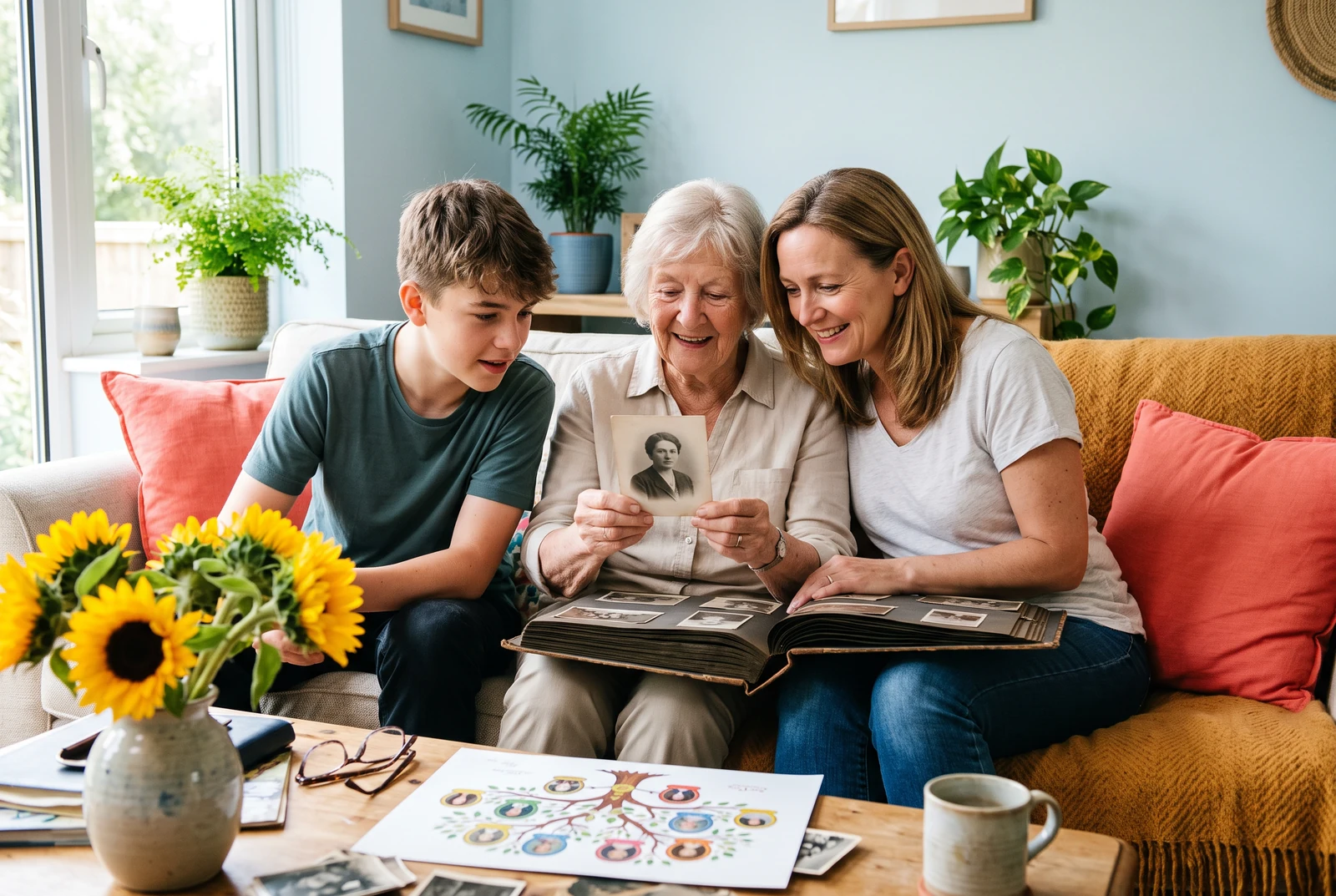
Cosa creerai
Un albero genealogico con foto in cui i ritratti sono riconoscibili alle dimensioni del grafico e le immagini originali restano conservate in modo sicuro altrove.
Informazioni sul prodotto verificate:
Il grafico finito nella vita di tutti i giorni
Confronta un albero a casa, tra le mani e insieme ad altri layout finiti. Usa queste idee di presentazione per capire cosa deve leggere e condividere la tua famiglia.
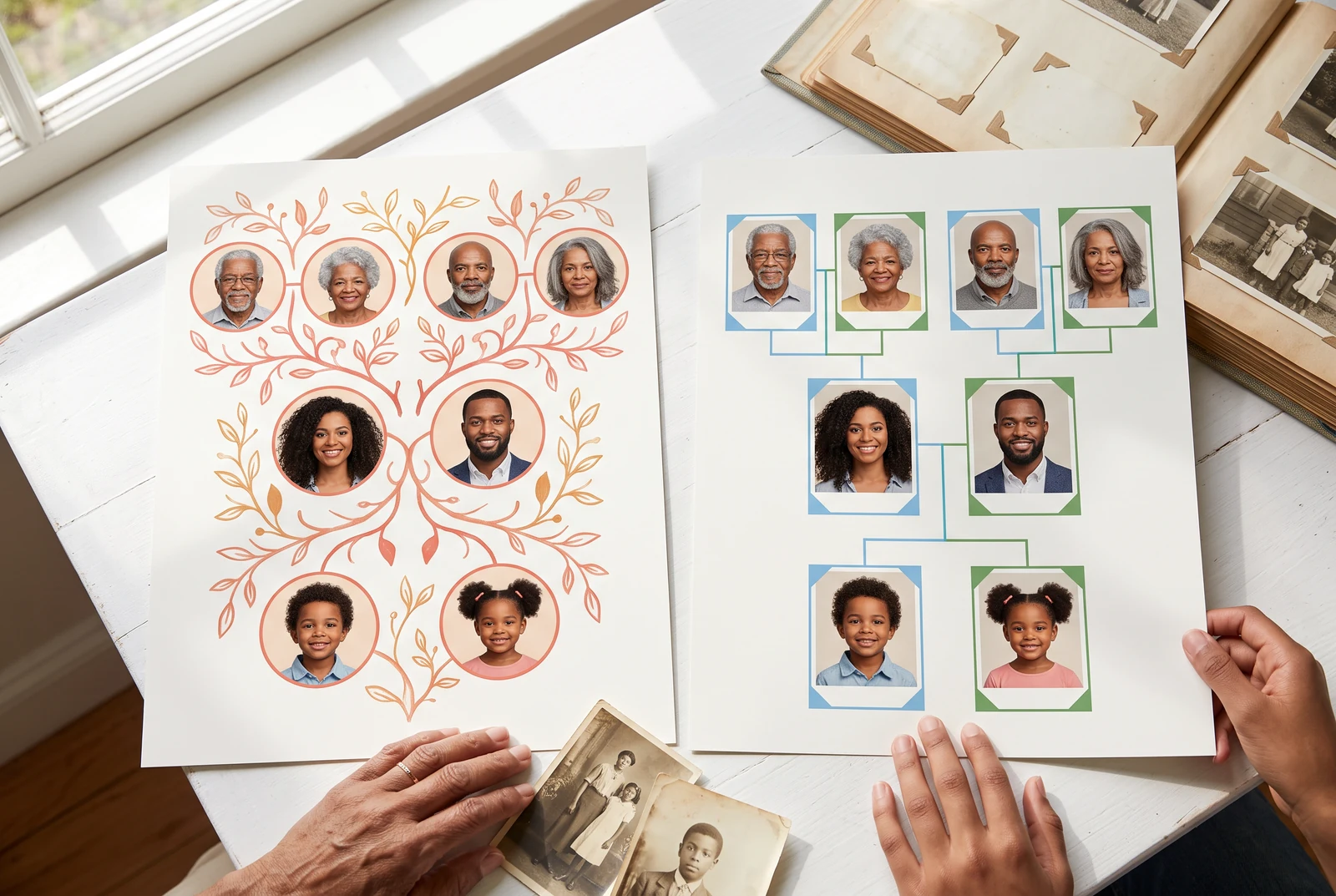
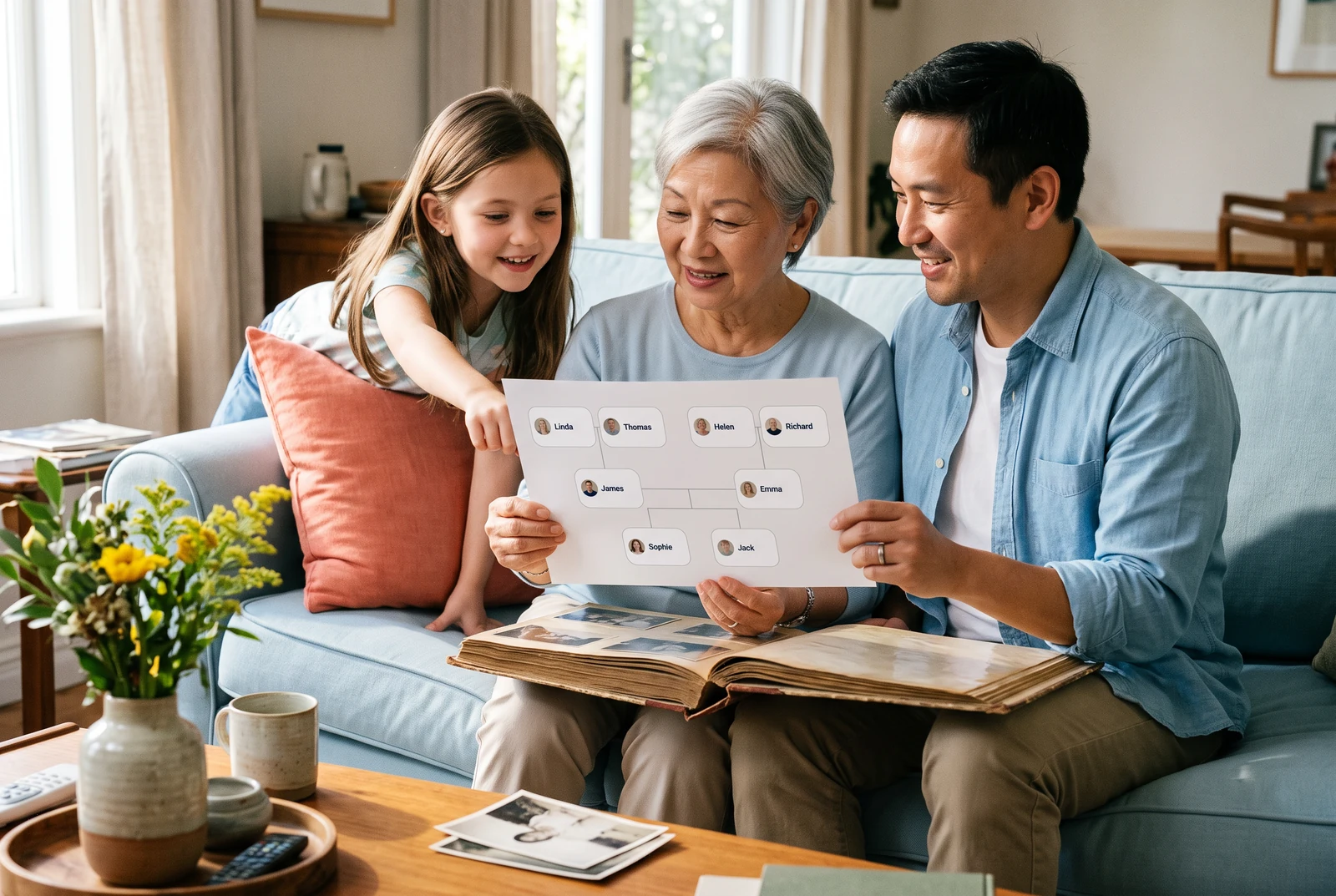
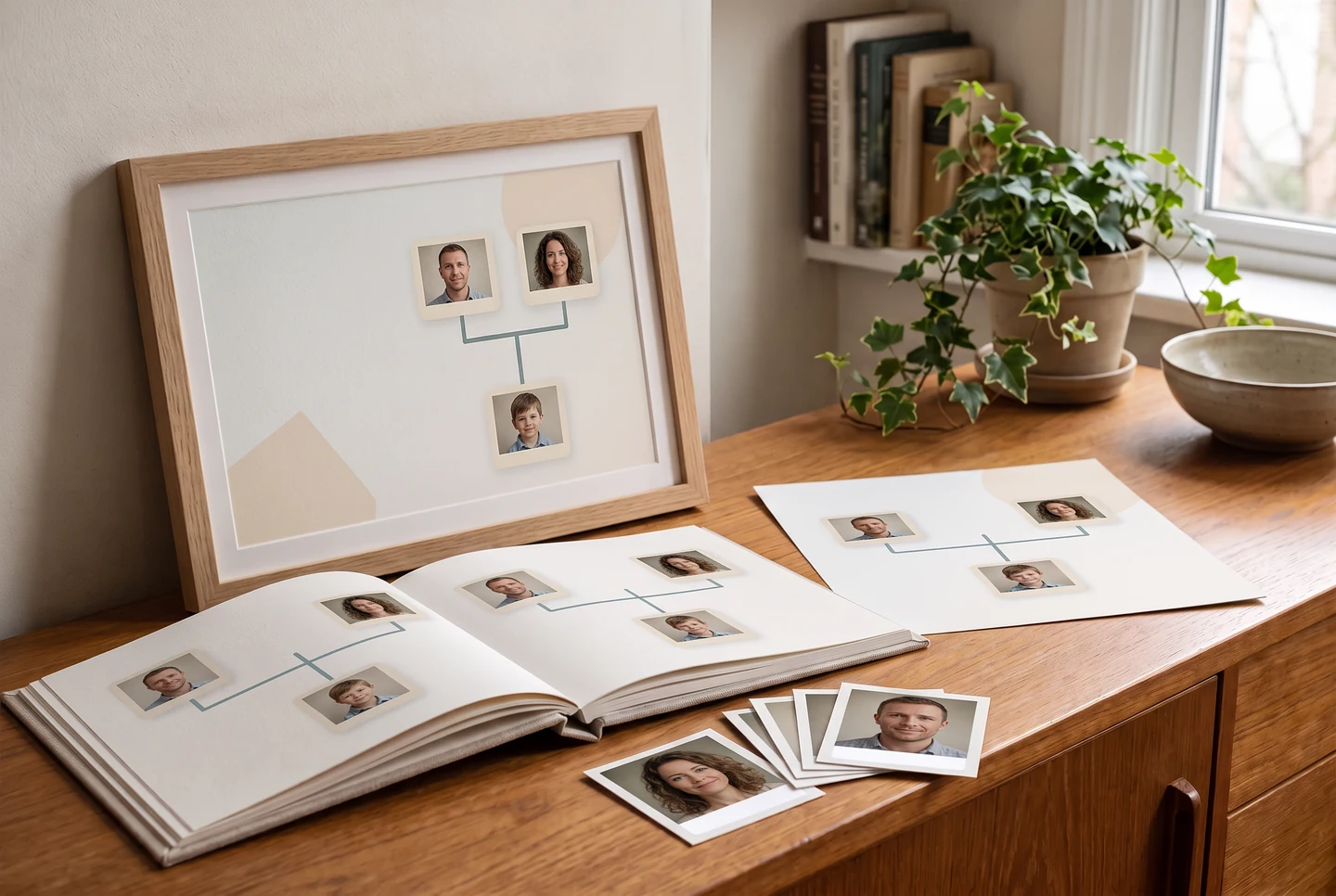
Scene di presentazione generate dall’AI con illustrazioni di esempio di fantasia. Sono concetti illustrativi, non fotografie di clienti, screenshot del prodotto, esportazioni verificate né garanzie del servizio di stampa.
Scegli un ritratto riconoscibile
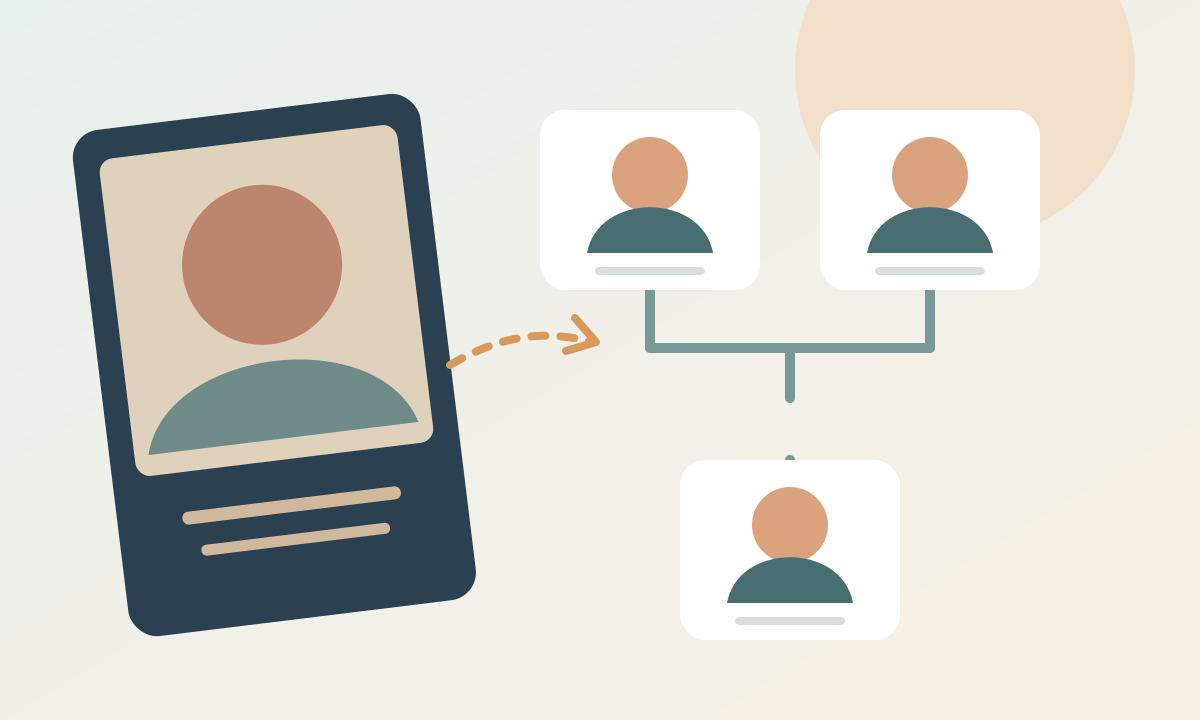
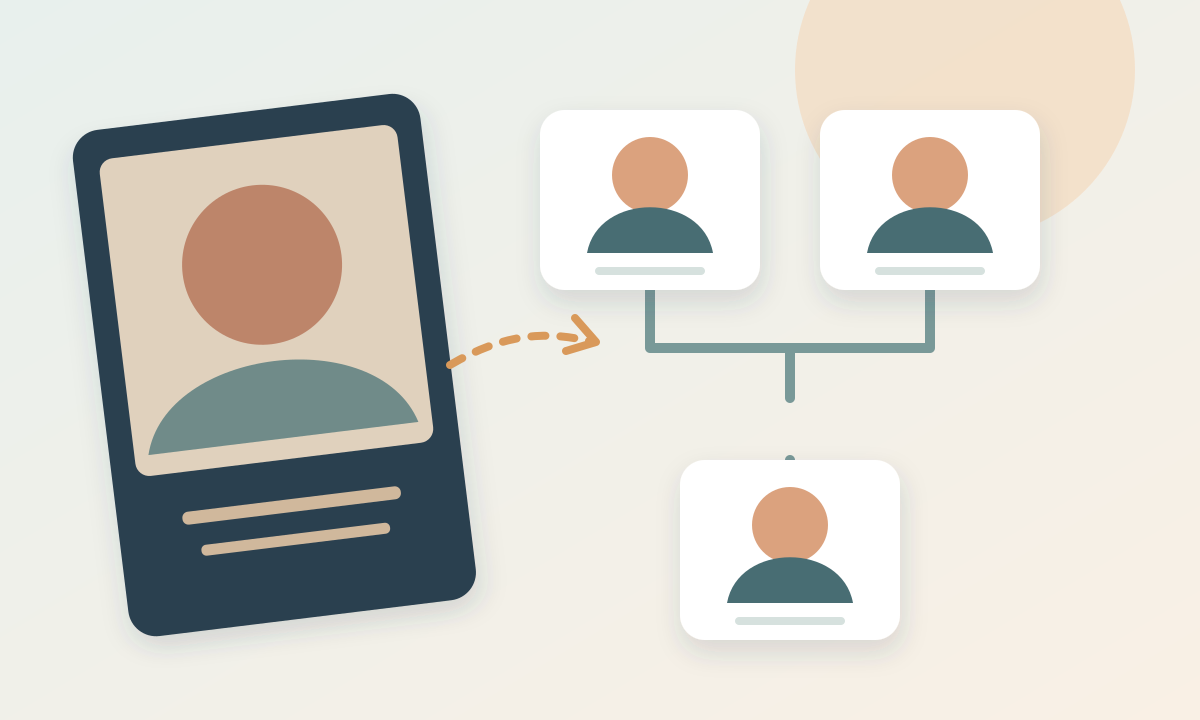
Scegli una foto in cui il volto sia visibile anche nelle dimensioni ridotte usate nel grafico. Se nella stessa fotografia ci sono più persone, crea una copia di lavoro separata per la scheda della persona. Non ritagliare via l’unico originale. La Library of Congress osserva che le foto di famiglia possono già contenere nomi, date e luoghi utili.
- Annota chi ha identificato la persona e quando.
- Conserva una copia non ritagliata dell’immagine originale.
- Chiedi il permesso alle persone in vita prima di usare o condividere i loro ritratti.
Associa la foto alla persona giusta
Seleziona la persona e usa Aggiungi foto o Sostituisci foto. Confronta il nome visualizzato e il ritratto prima di passare al parente successivo. Prova l’aspetto Foto, poi controlla il grafico salvato a una dimensione normale di visualizzazione. Non dare per scontato che un volto piccolo diventi più nitido solo perché il file viene mostrato più grande.
- Usa un’immagine per scheda persona, per maggiore chiarezza.
- Sostituisci un’immagine sfocata invece di ingrandirla.
- Controlla insieme i nomi lunghi e i volti prima di esportare.
Scopri cosa conserva ogni metodo di salvataggio
Le foto profilo locali vengono salvate con la bozza locale su quel dispositivo. Salvare un albero in un account può caricarne le foto profilo; gli attuali file cloud delle foto profilo usano URL condivisibili, quindi non considerare l’URL di una foto profilo come spazio di archiviazione riservato. Un backup JSON non include i file fotografici. I record delle persone salvati nel cloud possono ancora contenere metadati dei collegamenti alle foto profilo, ma l’attuale processo di ripristino elimina i riferimenti alle foto profilo e ai file cloud. Considera il backup come dati familiari sensibili e conserva separatamente le immagini originali.
- Conserva sia l’originale non ritagliato sia la copia di lavoro del ritratto.
- Conserva nomi, luoghi, date e chi ha identificato la foto insieme al file originale.
- Verifica il consenso e il pubblico di condivisione prima di caricare o inviare i ritratti.
Crea una copia per il grafico e una per la lettura
Prima di una discussione in famiglia, esporta un PNG e visualizzalo alla dimensione in cui pensi di inviarlo. Verifica che ogni volto sia riconoscibile e che ogni ritratto sia associato al nome corretto. Condividi una copia del grafico; conserva separatamente la fotografia originale e qualsiasi scritta sul retro.
- Usa un ritaglio di lavoro, non l’unico file fotografico rimasto.
- Non inserire un’identificazione incerta in una scheda nominativa finché non è verificata.
- Usa copie per l’esposizione invece di esporre gli originali insostituibili.
Esamina il diagramma esplicativo originale
Un esempio pratico
Identifica un ritratto senza etichetta prima di pubblicarlo
Esempio immaginario: un’immagine scannerizzata è etichettata solo “Zia, 1968”. Due parenti propongono nomi diversi.
- 1Mantieni invariati la scansione e la sua etichetta originale.
- 2Chiedi separatamente ai parenti cosa sanno e annota le risposte contrastanti nei tuoi appunti di ricerca.
- 3Aspetta a inserire il ritratto in una scheda nominativa finché l’identità non è ragionevolmente confermata.
Prima di finire
Domande frequenti
Il backup JSON include le foto?
No. Il file JSON è un backup di persone e relazioni, non una copia dei file fotografici. I record salvati nel cloud possono contenere metadati dei collegamenti alle foto profilo, ma l’attuale processo di ripristino rimuove i riferimenti alle foto profilo e ai file cloud. Conserva i file immagine separatamente e aggiungili di nuovo dopo aver ripristinato il backup.
Creare un grafico invia i ritratti a un modello di immagini AI?
No. La creazione e l’esportazione di un albero genealogico non richiama un modello di immagini AI. La creazione opzionale di Family Book o fumetti è un’azione separata in Studio.
I ritratti salvati nell’account sono privati?
Al momento i ritratti nel cloud usano link accessibili a chiunque abbia l’URL. Non caricare ritratti che devono restare riservati; consulta l’Informativa sulla privacy aggiornata prima di salvare nell’account.
Posso modificare o migliorare un ritratto dentro questo strumento?
L’editor dell’albero genealogico offre Aggiungi foto e Sostituisci foto. Prepara ritaglio o restauro in un editor di foto separato prima di associarlo.
Continua con un altro passaggio dell’albero genealogico
- Come creare un albero genealogico partendo da ciò che sai
- Rendi chiare le relazioni nell’albero genealogico
- Crea un albero genealogico facile da stampare e da leggere
- Scegli un template per albero genealogico adatto all’occasione