

Læs denne guide på et andet sprog
- engelsk
- spansk
- spansk (Argentina)
- spansk (Colombia)
- mexicansk spansk
- fransk
- italiensk
- japansk
- koreansk
- tysk
- arabisk
- arabisk (Egypten)
- kinesisk (Taiwan)
- kinesisk (Hongkong)
- kinesisk (Kina)
- portugisisk
- brasiliansk portugisisk
- europæisk portugisisk
- thai
- nederlandsk
- indonesisk
- polsk
- tyrkisk
- russisk
- dansk
- bulgarsk
- bengali
- bosnisk
- tjekkisk
- græsk
- estisk
- persisk
- finsk
- filippinsk
- hebraisk
- hindi
- kroatisk
- ungarsk
- kannada
- litauisk
- lettisk
- malajisk
- maltesisk
- norsk
- rumænsk
- slovakisk
- slovensk
- albansk
- serbisk
- svensk
- filippinsk
- ukrainsk
- urdu
- usbekisk
- vietnamesisk
Vejledninger til familietræer
Tilføj familiefotos til et træ uden at miste deres historie
Et portræt hjælper slægtninge med at genkende en person ved et blik, men billedet kan også rumme en dato, et sted og en historie, som et lille diagram ikke kan vise. Lav en tydelig kopi, og opbevar det originale fotografi og dets beskrivelse separat.
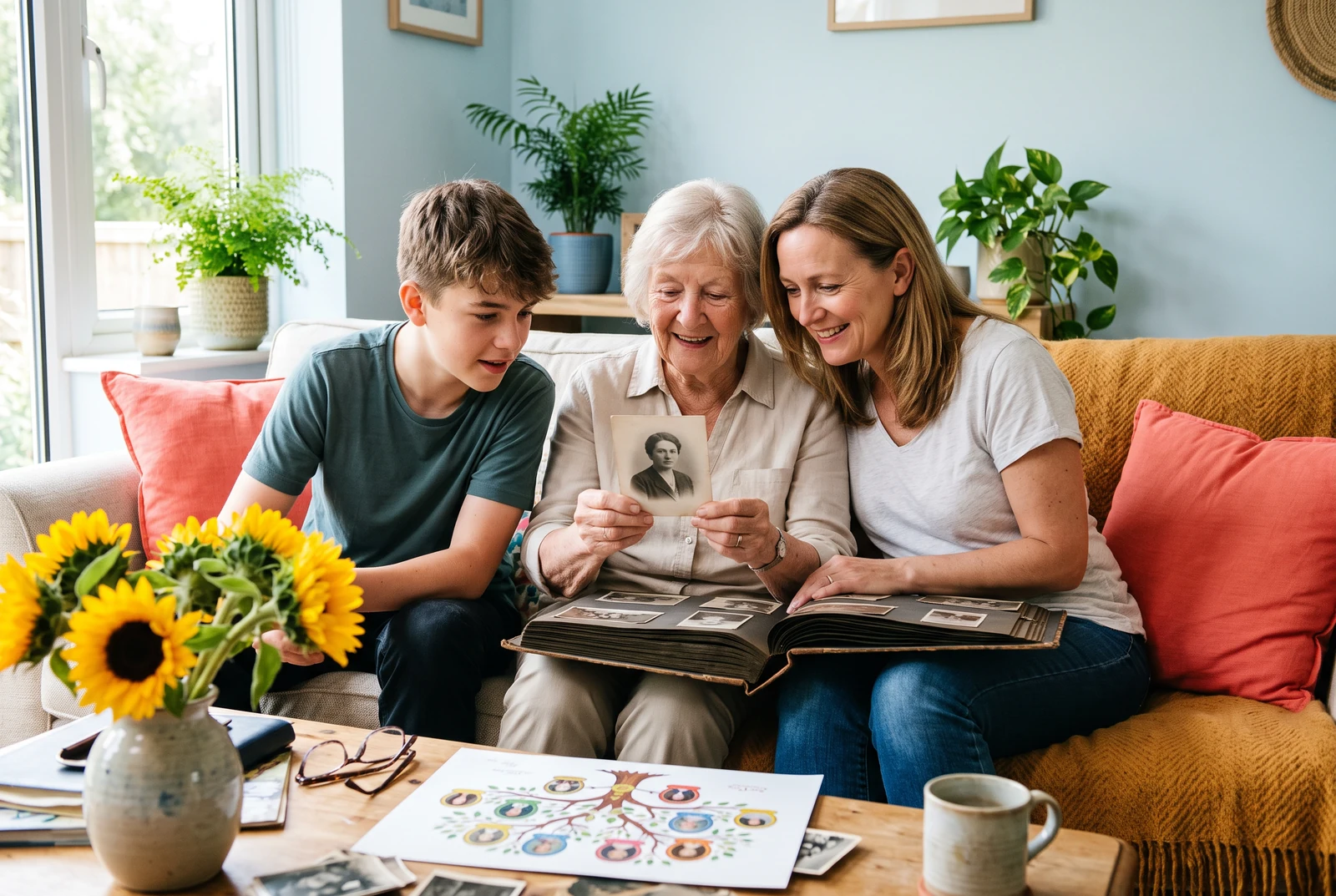
Det du vil lave
Et foto-familietræ, hvor portrætterne kan genkendes i diagramstørrelse, og hvor de originale billeder stadig er sikkert bevaret andre steder.
Produktoplysninger gennemgået:
Det færdige diagram i hverdagen
Sammenlign et diagram derhjemme, i hånden og ved siden af andre færdige layouts. Brug disse præsentationsidéer til at vurdere, hvad din egen familie har brug for at læse og dele.
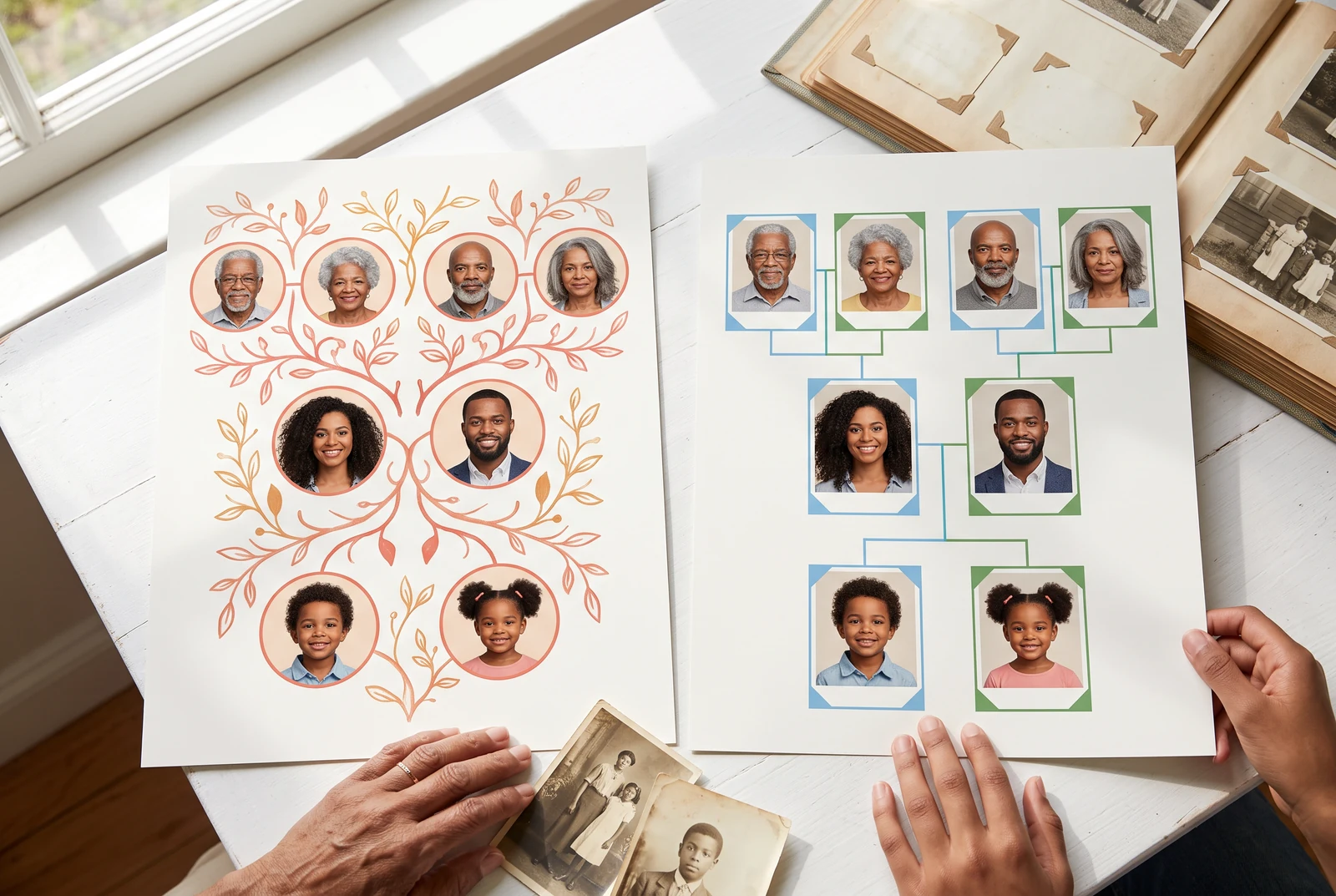
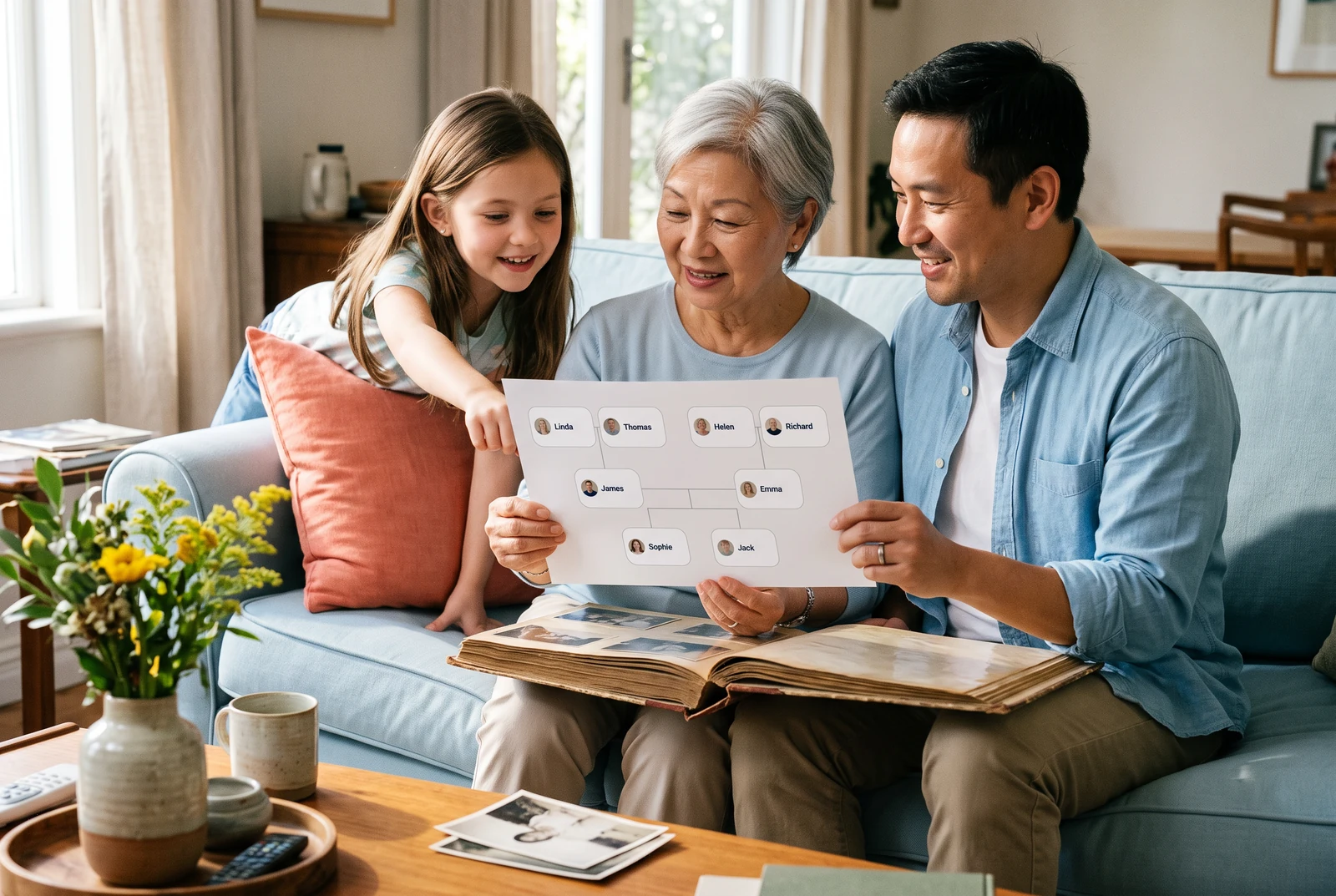
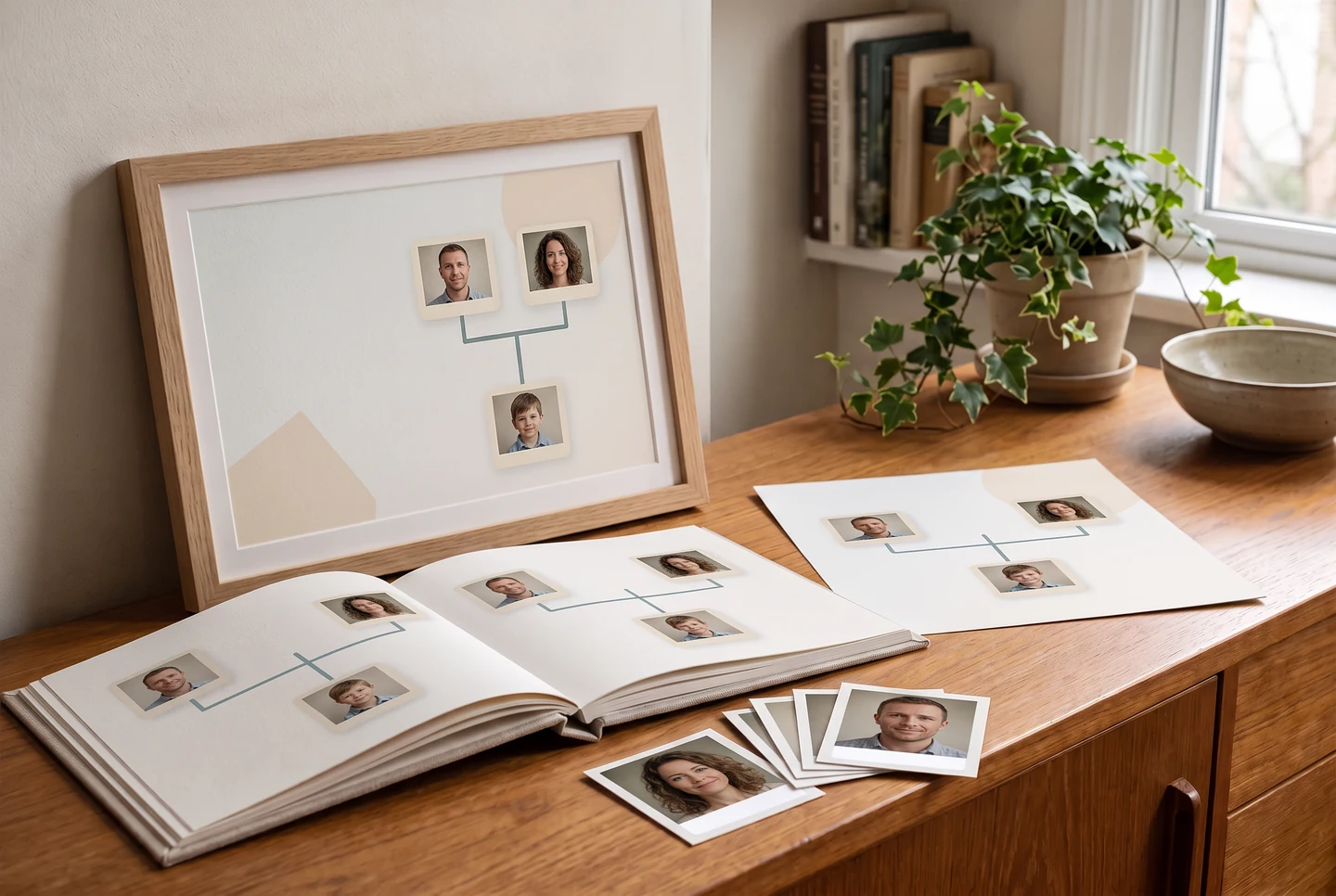
AI-genererede præsentationsscener lavet med fiktive eksempelillustrationer. Det er illustrative koncepter, ikke kundefotos, produkt-skærmbilleder, verificerede eksportfiler eller garantier fra trykkeritjenester.
Vælg et portræt, folk kan genkende
Vælg et foto, hvor ansigtet stadig kan ses i den lille størrelse, der bruges i diagrammet. Hvis flere personer er på samme foto, så lav en separat arbejdskopi til personkortet. Beskær ikke den eneste original væk. Library of Congress bemærker, at familiefotos allerede kan indeholde nyttige navne, datoer og steder.
- Notér, hvem der identificerede personen, og hvornår.
- Gem en ukorrigeret kopi af det originale billede.
- Spørg levende personer, før du bruger eller deler deres portrætter.
Tilknyt fotoet til den rigtige person
Vælg personen, og brug Tilføj foto eller Erstat foto. Sammenlign visningsnavn og portræt, før du går videre til næste slægtning. Prøv Foto-udtrykket, og tjek derefter det gemte diagram i normal visningsstørrelse. Antag ikke, at et lille ansigt bliver tydeligere, bare fordi filen vises større.
- Brug ét billede pr. personkort for tydelighed.
- Erstat et sløret billede i stedet for at forstørre det.
- Gennemgå lange navne og ansigter sammen, før du eksporterer.
Vid, hvad hver gemmemetode bevarer
Lokale portrætter gemmes sammen med det lokale kladdeudkast på den enhed. Hvis du gemmer et stamtræ på en konto, kan portrætterne blive uploadet; de nuværende cloud-portrætfiler bruger delbare URL’er, så behandl ikke en portræt-URL som fortrolig lagring. En JSON-sikkerhedskopi indeholder ikke fotofilerne. Personoptegnelser, der er gemt i skyen, kan stadig indeholde metadata om portrætlænker, men den nuværende gendannelsesproces fjerner referencer til portrætter og cloud-filer. Behandl en sikkerhedskopi som følsomme familieoplysninger, og gem de originale billeder separat.
- Gem både den ukorrigerede original og arbejdskopien af portrættet.
- Gem navne, steder, datoer og hvem der identificerede fotoet sammen med originalfilen.
- Gennemgå samtykke og modtagerne, før du uploader eller sender portrætter.
Lav en kopi til diagrammet og en kopi til læseren
Før en familiesamtale kan du eksportere en PNG og se den i den størrelse, du planlægger at sende. Tjek, at hvert ansigt kan genkendes, og at hvert portræt står sammen med det rigtige navn. Del en kopi af diagrammet; gem det originale foto og eventuel tekst på bagsiden separat.
- Brug en arbejdsklipning, ikke den eneste bevarede fotofil.
- Lad en usikker identifikation blive ude af et navngivet kort, indtil den er bekræftet.
- Brug kopier til visning i stedet for at udsætte uerstattelige originaler.
Studér den originale forklarende illustration
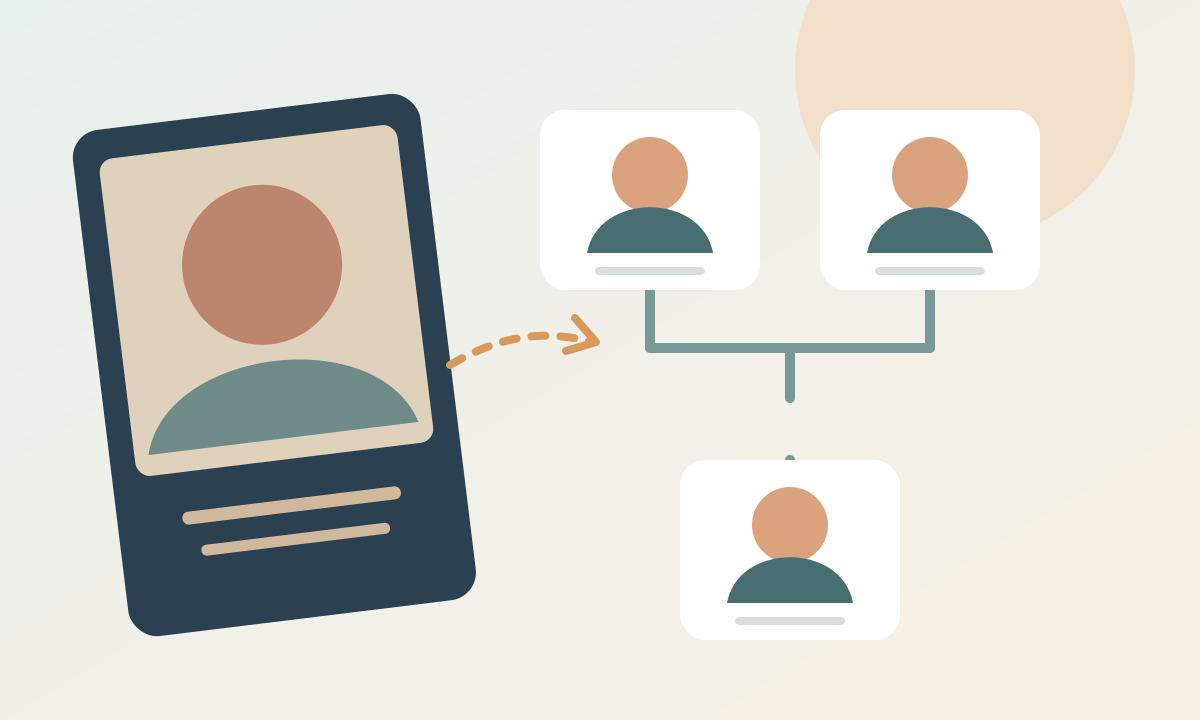
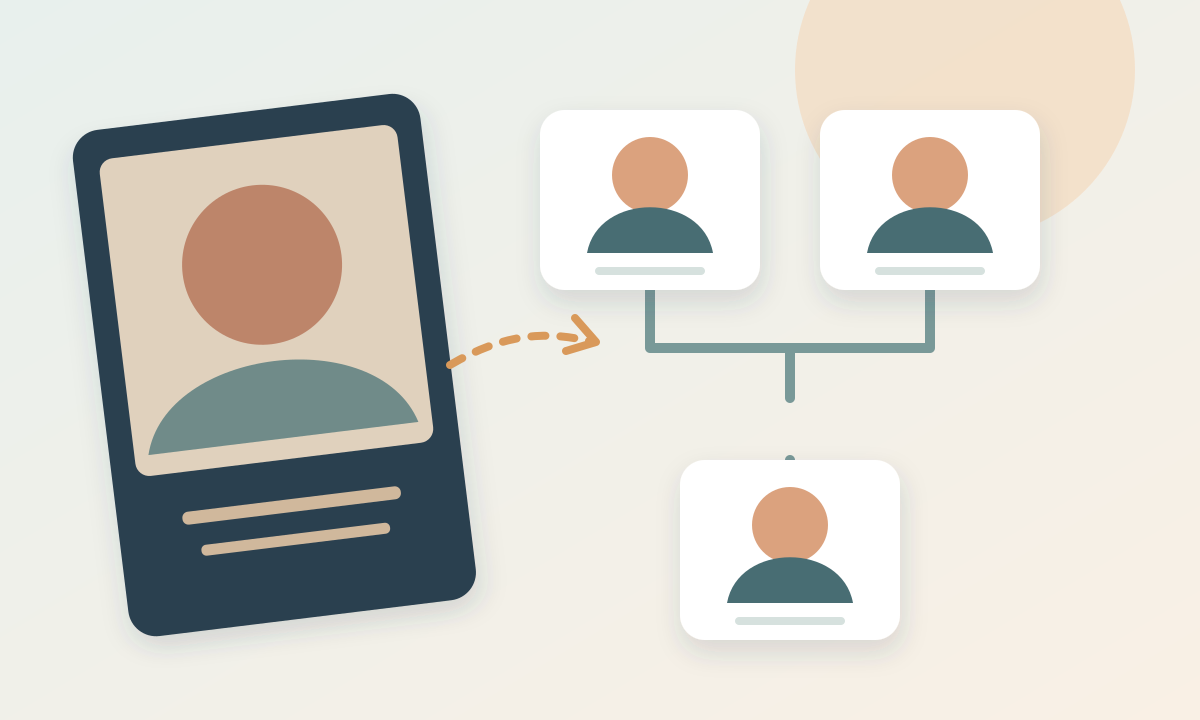
Et gennemarbejdet eksempel
Identificér et portræt uden label, før du udgiver det
Et fiktivt eksempel: Et scannet billede er kun mærket “Tante, 1968”. To slægtninge foreslår forskellige navne.
- 1Behold scanningen og dens oprindelige label uændret.
- 2Spørg slægtninge hver for sig, hvad de ved, og notér de modstridende svar i dine forskningsnoter.
- 3Vent med at placere portrættet på et navngivet kort, indtil identiteten er rimeligt bekræftet.
Inden du er færdig
Ofte stillede spørgsmål
Indeholder en JSON-sikkerhedskopi fotos?
Nej. JSON-filen er en sikkerhedskopi af personer og relationer, ikke en kopi af fotofilerne. Poster, der er gemt i skyen, kan indeholde metadata om portrætlænker, men den nuværende gendannelsesproces fjerner referencer til portrætter og cloud-filer. Opbevar billedfilerne separat, og tilføj dem igen, når du har gendannet en sikkerhedskopi.
Sender oprettelse af et diagram portrætter til en AI-billedmodel?
Nej. Oprettelse og eksport af et familietrædiagram bruger ikke en AI-billedmodel. Valgfri oprettelse af Family Book eller tegneserie er en separat Studio-handling.
Er portrætter gemt på kontoen private?
Cloud-portrætter bruger i øjeblikket links, som alle med URL’en kan få adgang til. Upload ikke portrætter, der skal forblive fortrolige; gennemgå den aktuelle privatlivspolitik, før du gemmer på kontoen.
Kan jeg redigere eller forbedre et portræt inde i denne maker?
Den nuværende familietræ-editor tilbyder Tilføj foto og Erstat foto. Forbered beskæring eller restaurering i et separat fotoredigeringsprogram, før du tilknytter det.
Fortsæt med en anden familietræ-opgave
- Sådan laver du et familietræ, begynd med det, du ved
- Gør familietræets relationer lette at læse
- Lav et familietrædiagram, der er let at printe og læse
- Vælg en familietræsskabelon, der passer til lejligheden