

Diesen Ratgeber in einer anderen Sprache lesen
- Englisch
- Spanisch
- Spanisch (Argentinien)
- Spanisch (Kolumbien)
- Spanisch (Mexiko)
- Französisch
- Italienisch
- Japanisch
- Koreanisch
- Deutsch
- Arabisch
- Arabisch (Ägypten)
- Chinesisch (Taiwan)
- Chinesisch (Hongkong)
- Chinesisch (China)
- Portugiesisch
- Portugiesisch (Brasilien)
- Portugiesisch (Portugal)
- Thailändisch
- Niederländisch
- Indonesisch
- Polnisch
- Türkisch
- Russisch
- Dänisch
- Bulgarisch
- Bengalisch
- Bosnisch
- Tschechisch
- Griechisch
- Estnisch
- Persisch
- Finnisch
- Filipino
- Hebräisch
- Hindi
- Kroatisch
- Ungarisch
- Kannada
- Litauisch
- Lettisch
- Malaiisch
- Maltesisch
- Norwegisch
- Rumänisch
- Slowakisch
- Slowenisch
- Albanisch
- Serbisch
- Schwedisch
- Filipino
- Ukrainisch
- Urdu
- Usbekisch
- Vietnamesisch
Stammbaum-Ratgeber
Familienfotos in einen Stammbaum einfügen, ohne ihre Geschichte zu verlieren
Ein Porträt hilft Verwandten, eine Person auf einen Blick zu erkennen, doch das Bild kann auch ein Datum, einen Ort und eine Geschichte enthalten, die ein kleiner Stammbaum nicht zeigen kann. Bereiten Sie eine klare Kopie vor und bewahren Sie das Originalfoto samt Beschreibung getrennt auf.
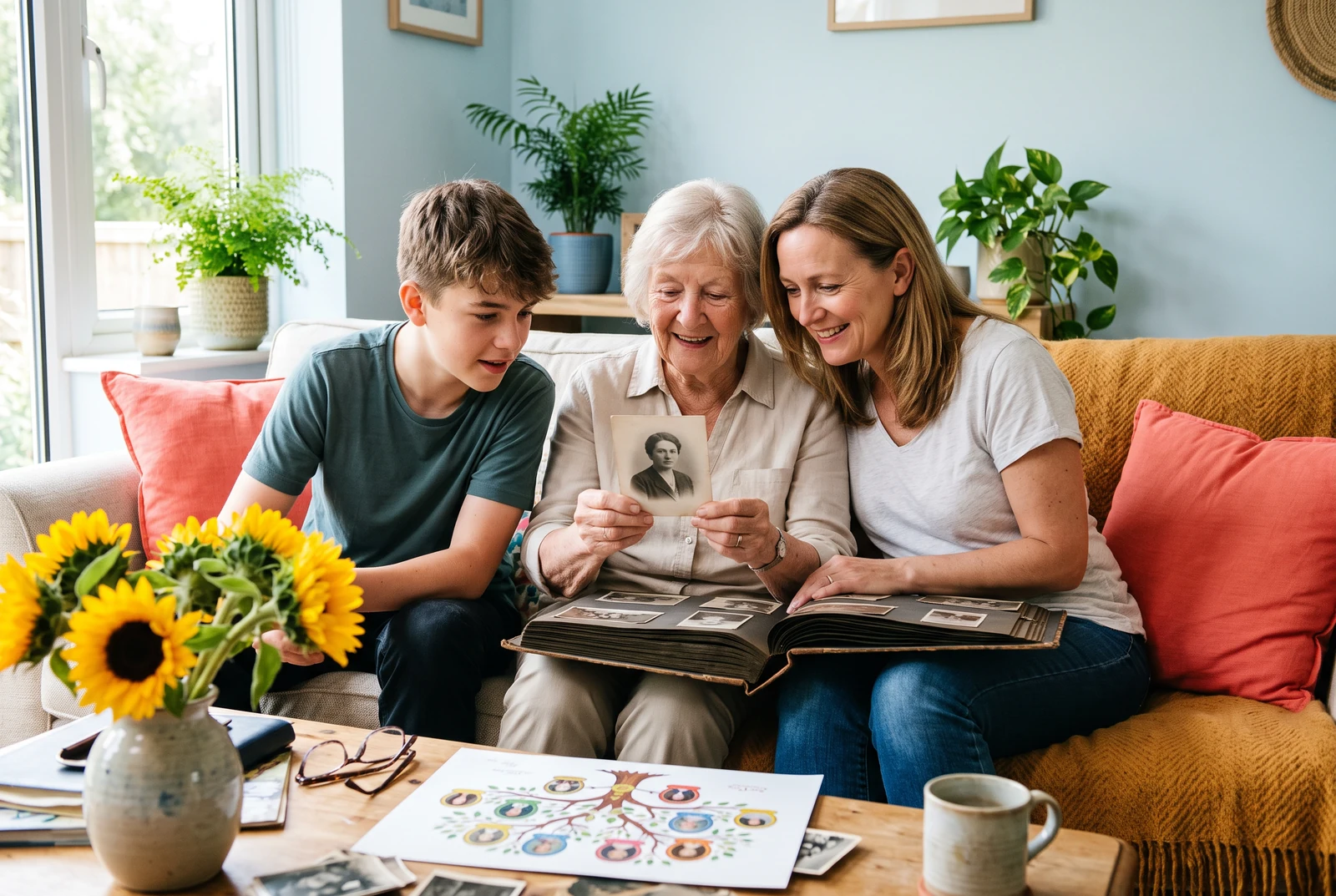
Was Sie erstellen
Ein Foto-Stammbaum, dessen Porträts in Diagrammgröße erkennbar sind und dessen Originalbilder sicher anderswo aufbewahrt werden.
Produktinformationen geprüft:
Der fertige Stammbaum im Alltag
Vergleichen Sie einen Stammbaum zu Hause, in der Hand und neben anderen fertigen Layouts. Nutzen Sie diese Präsentationsideen, um zu entscheiden, was Ihre Familie lesen und teilen soll.
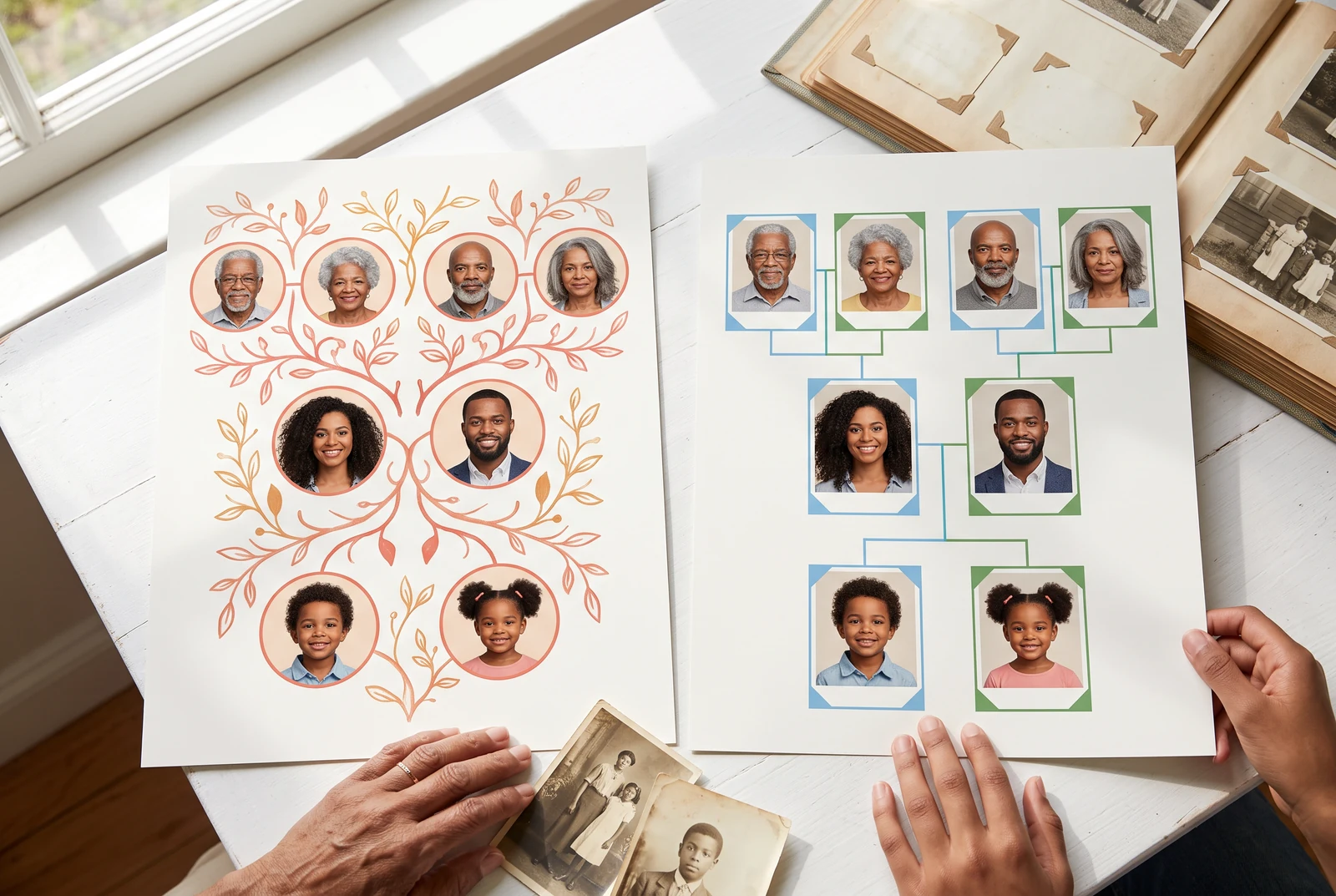
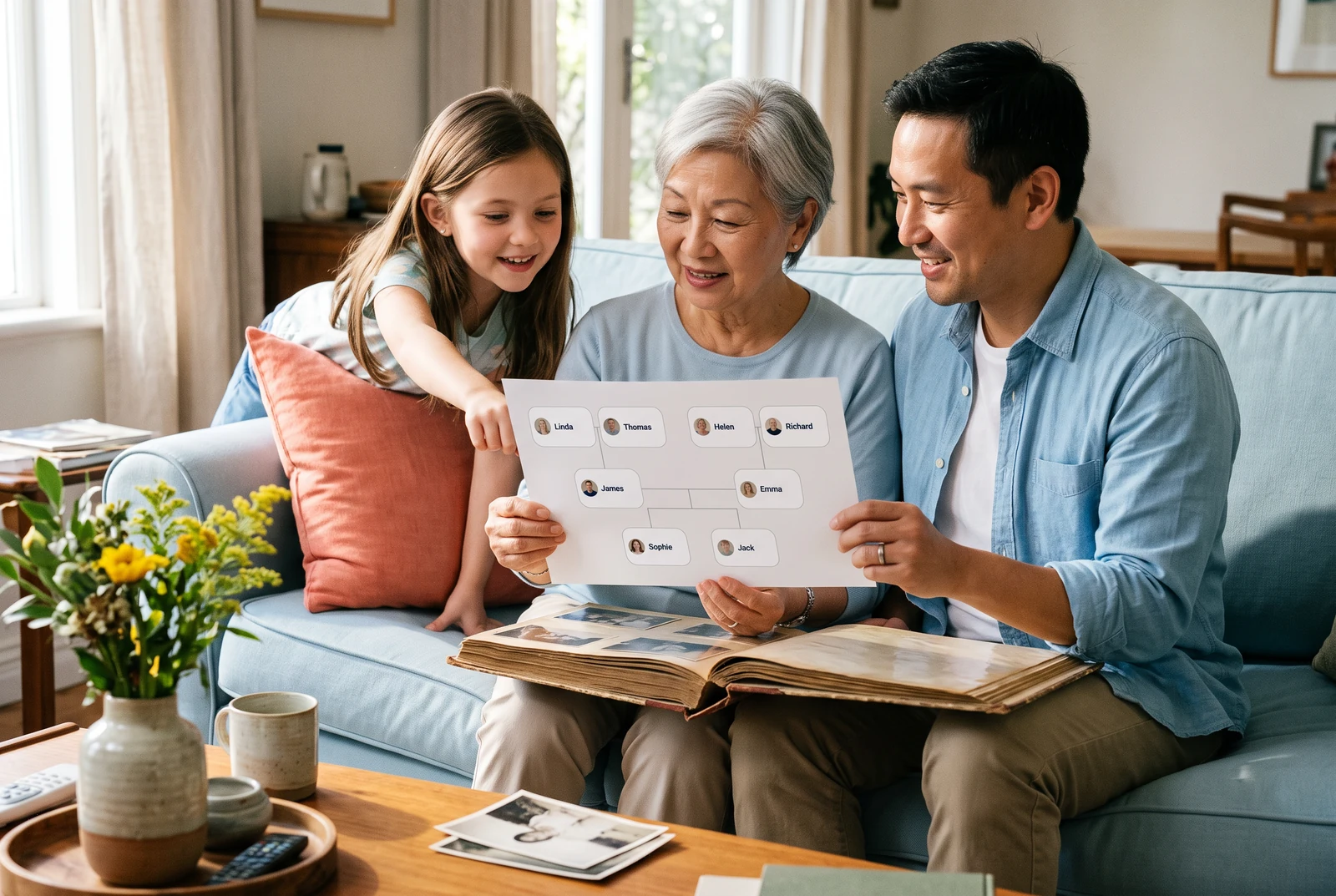
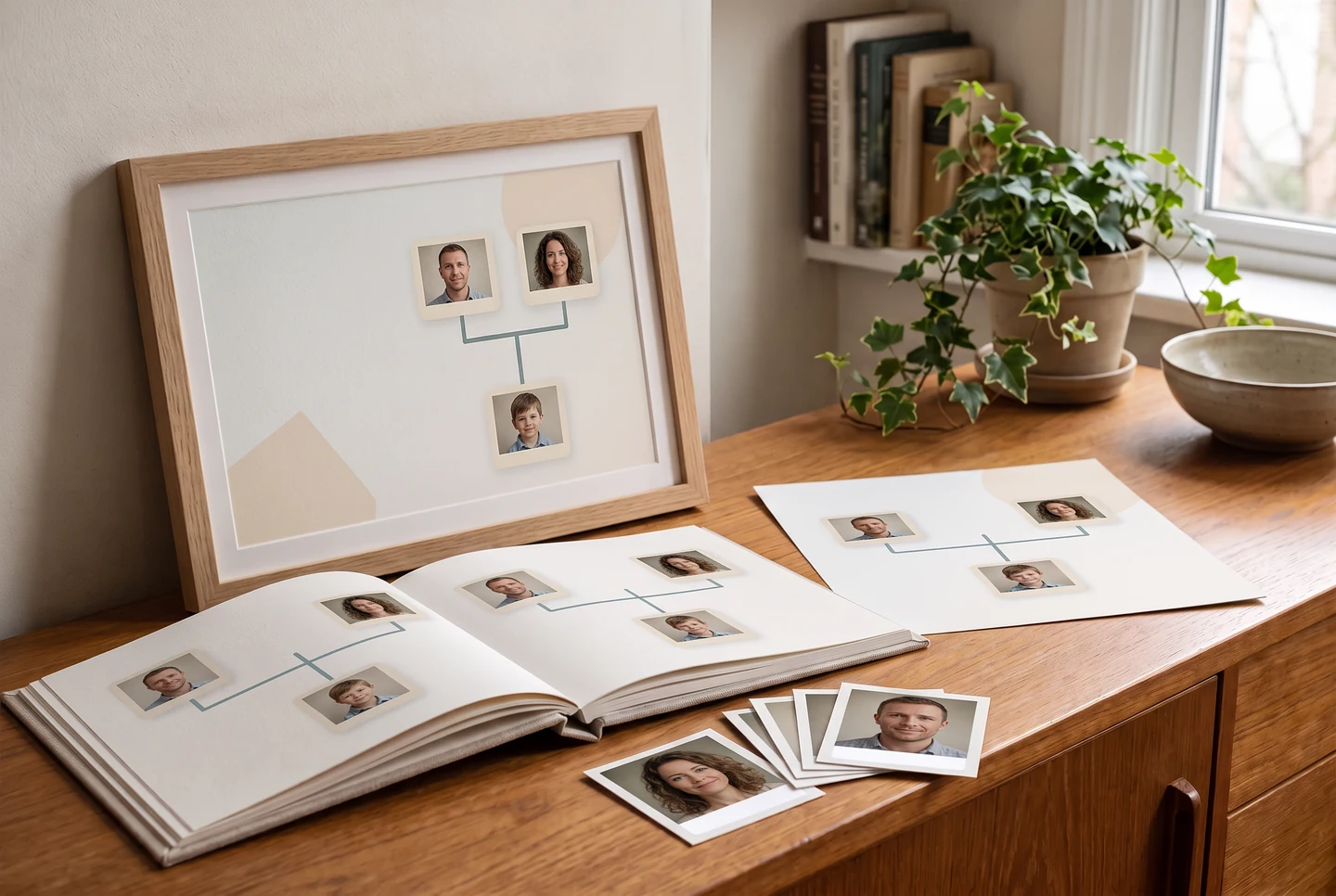
KI-generierte Präsentationsszenen mit fiktiver Beispielgrafik. Es handelt sich um illustrative Konzepte, nicht um Kundenfotos, Produkt-Screenshots, verifizierte Exporte oder Garantien eines Druckservices.
Wählen Sie ein erkennbares Porträt
Wähle ein Foto, auf dem das Gesicht auch in der kleinen Größe im Diagramm gut erkennbar ist. Wenn auf einem Bild mehrere Personen zu sehen sind, erstelle für die Personenkarte eine separate Arbeitskopie. Schneide nicht das einzige Original zu. Die Library of Congress weist darauf hin, dass Familienfotos oft schon hilfreiche Namen, Daten und Orte enthalten.
- Halte fest, wer die Person identifiziert hat und wann.
- Bewahre eine unbeschnittene Kopie des Originalbilds auf.
- Frage lebende Personen, bevor du ihre Porträts verwendest oder teilst.
Foto der richtigen Person zuordnen
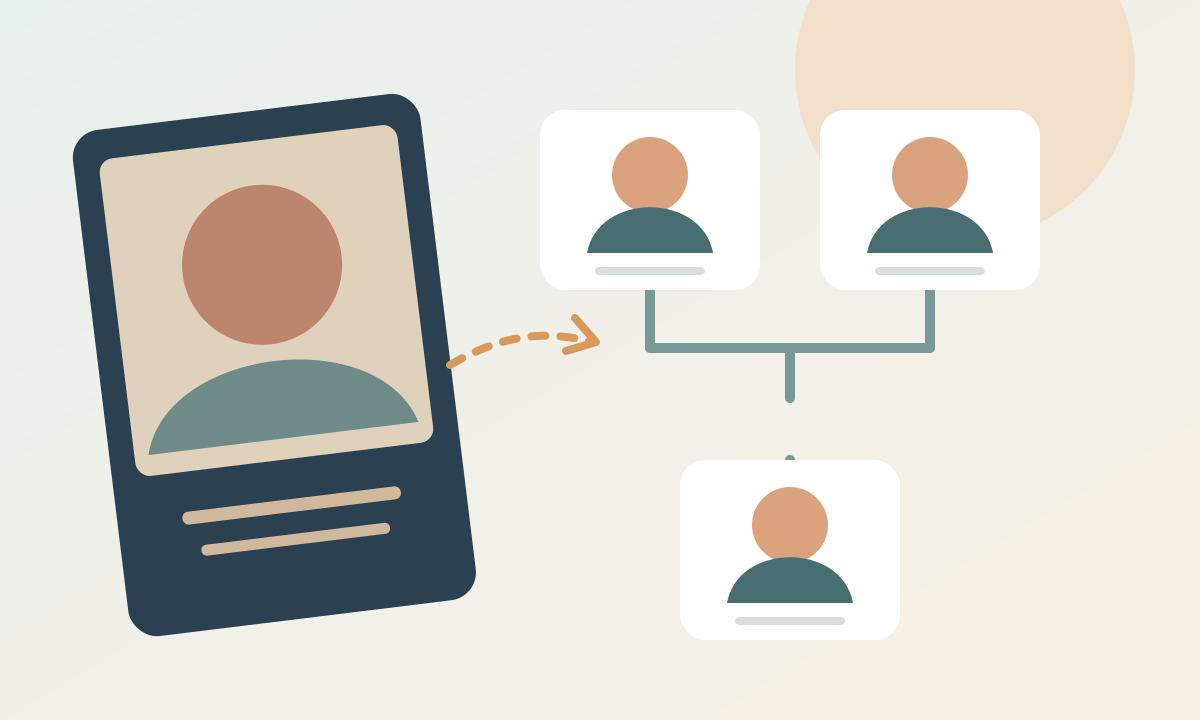
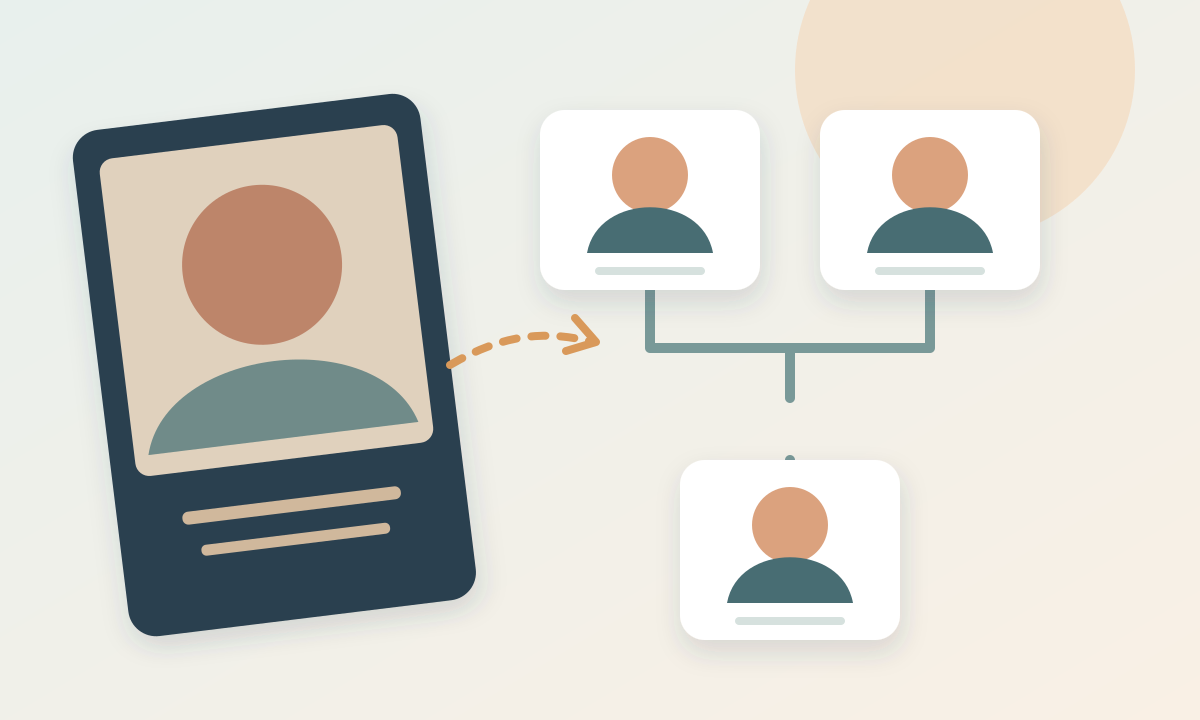
Wähle die Person aus und nutze Foto hinzufügen oder Foto ersetzen. Vergleiche Anzeigenamen und Porträt, bevor du zur nächsten Verwandtenperson weitergehst. Probiere die Foto-Ansicht aus und prüfe dann das gespeicherte Diagramm in normaler Ansicht. Gehe nicht davon aus, dass ein kleines Gesicht klarer wird, nur weil die Datei größer angezeigt wird.
- Nutze für jede Personenkarte ein Bild, damit es übersichtlich bleibt.
- Ersetze ein unscharfes Bild, statt es zu vergrößern.
- Prüfe lange Namen und Gesichter gemeinsam vor dem Export.
Wissen, was jede Speicherart behält
Lokale Porträts werden mit dem lokalen Entwurf auf diesem Gerät gespeichert. Wenn Sie einen Stammbaum in einem Konto speichern, können die Porträts hochgeladen werden; die aktuellen Cloud-Porträtdateien verwenden teilbare URLs, daher sollten Sie eine Porträt-URL nicht als vertraulichen Speicher behandeln. Ein JSON-Backup enthält keine Fotodateien. In der Cloud gespeicherte Personendatensätze können weiterhin Metadaten zu Porträt-Links enthalten, aber der aktuelle Wiederherstellungsprozess entfernt Porträt- und Cloud-Dateiverweise. Behandeln Sie ein Backup als sensible Familiendaten und bewahren Sie die Originalbilder separat auf.
- Bewahre das unbeschnittene Original ebenso auf wie die Arbeitskopie des Porträts.
- Bewahre Namen, Orte, Daten und die Angabe, wer das Foto identifiziert hat, zusammen mit der Originaldatei auf.
- Prüfe Einwilligung und Zielgruppe, bevor du Porträts hochlädst oder sendest.
Eine Kopie für das Diagramm und eine für die Betrachterin oder den Betrachter
Exportiere vor einer Familiendiskussion ein PNG und öffne es in der Größe, in der du es verschicken möchtest. Prüfe, ob jedes Gesicht erkennbar ist und jedes Porträt beim richtigen Namen steht. Teile eine Kopie des Diagramms; bewahre das Originalfoto und eventuelle Beschriftungen auf der Rückseite getrennt auf.
- Nutze einen Arbeitszuschnitt, nicht die einzige erhaltene Fotodatei.
- Lass eine unsichere Identifizierung von der benannten Karte weg, bis sie geprüft ist.
- Nutze für die Anzeige Kopien, statt unersetzliche Originale zu zeigen.
Das ursprüngliche Erklärungsdiagramm ansehen
Ein durchgerechnetes Beispiel
Ein unlabeledes Porträt vor dem Veröffentlichen identifizieren
Ein fiktives Beispiel: Ein eingescanntes Bild ist nur mit „Tante, 1968“ beschriftet. Zwei Verwandte nennen unterschiedliche Namen.
- 1Lass den Scan und seine Originalbeschriftung unverändert.
- 2Frage Verwandte getrennt voneinander, was sie wissen, und notiere die widersprüchlichen Antworten in deinen Forschungsnotizen.
- 3Platziere das Porträt erst auf einer benannten Karte, wenn die Identität hinreichend bestätigt ist.
Bevor Sie fertig sind
Häufige Fragen
Enthält ein JSON-Backup Fotos?
Nein. Die JSON-Datei ist ein Backup von Personen und Beziehungen, keine Kopie der Fotodateien. In der Cloud gespeicherte Datensätze können Porträt-Link-Metadaten enthalten, aber der aktuelle Wiederherstellungsprozess entfernt Porträt- und Cloud-Dateiverweise. Bewahren Sie die Bilddateien separat auf und fügen Sie sie nach dem Wiederherstellen des Backups erneut hinzu.
Werden beim Erstellen eines Diagramms Porträts an ein KI-Bildmodell gesendet?
Nein. Das Erstellen und Exportieren eines Stammbaumdiagramms ruft kein KI-Bildmodell auf. Die optionale Erstellung eines Family Book oder Comics ist eine separate Studio-Aktion.
Sind im Konto gespeicherte Porträts privat?
Cloud-Porträts verwenden derzeit Links, auf die jeder mit der URL zugreifen kann. Lade keine Porträts hoch, die vertraulich bleiben müssen; prüfe vor dem Speichern im Konto die aktuelle Datenschutzerklärung.
Kann ich ein Porträt direkt in diesem Editor bearbeiten oder verbessern?
Der aktuelle Stammbaum-Editor bietet Foto hinzufügen und Foto ersetzen. Bereite Zuschnitt oder Restaurierung in einem separaten Foto-Editor vor, bevor du es hinzufügst.
Mit einer weiteren Stammbaum-Aufgabe fortfahren
- So erstellen Sie einen Stammbaum – beginnend mit dem, was Sie wissen
- Stammbaum-Beziehungen klar lesbar machen
- Erstelle einen Familienstammbaum, der sich leicht drucken und lesen lässt
- Wähle eine Familienstammbaum-Vorlage, die zum Anlass passt