

Lees deze gids in een andere taal
- Engels
- Spaans
- Spaans (Argentinië)
- Spaans (Colombia)
- Spaans (Mexico)
- Frans
- Italiaans
- Japans
- Koreaans
- Duits
- Arabisch
- Arabisch (Egypte)
- Chinees (Taiwan)
- Chinees (Hongkong)
- Chinees (China)
- Portugees
- Portugees (Brazilië)
- Portugees (Portugal)
- Thai
- Nederlands
- Indonesisch
- Pools
- Turks
- Russisch
- Deens
- Bulgaars
- Bengaals
- Bosnisch
- Tsjechisch
- Grieks
- Estisch
- Perzisch
- Fins
- Filipijns
- Hebreeuws
- Hindi
- Kroatisch
- Hongaars
- Kannada
- Litouws
- Lets
- Maleis
- Maltees
- Noors
- Roemeens
- Slowaaks
- Sloveens
- Albanees
- Servisch
- Zweeds
- Filipijns
- Oekraïens
- Urdu
- Oezbeeks
- Vietnamees
Gidsen voor stambomen
Voeg familiefoto's toe aan een stamboom zonder hun verhaal te verliezen
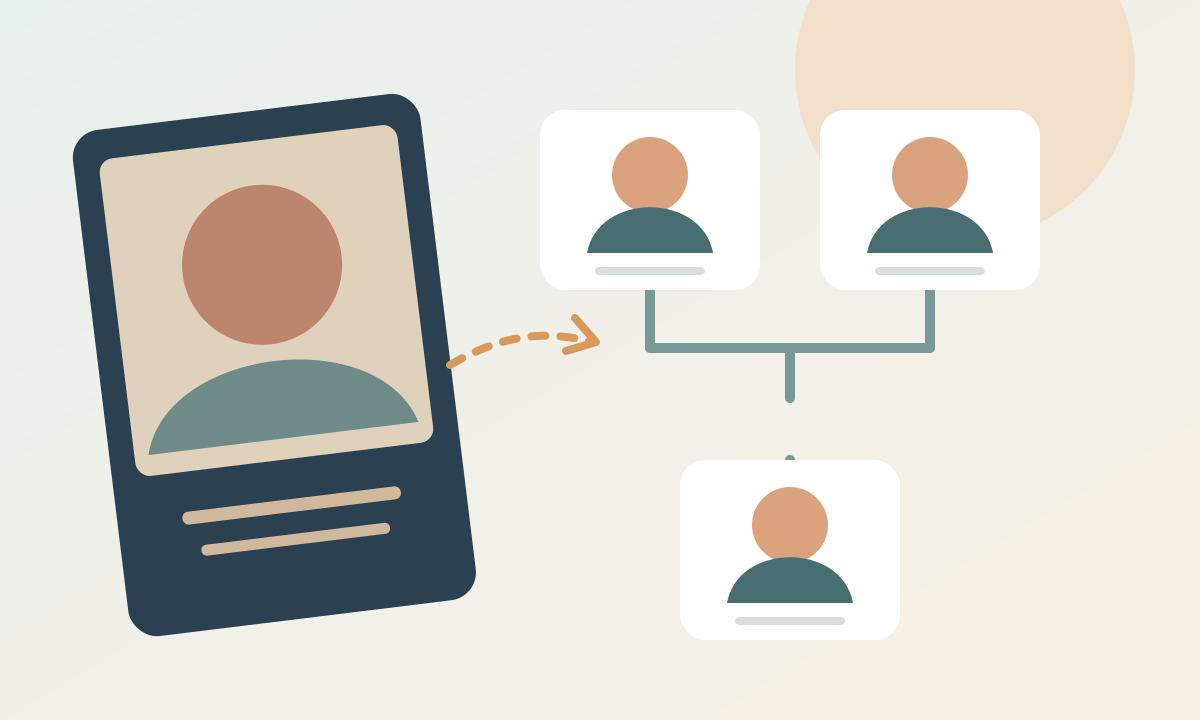
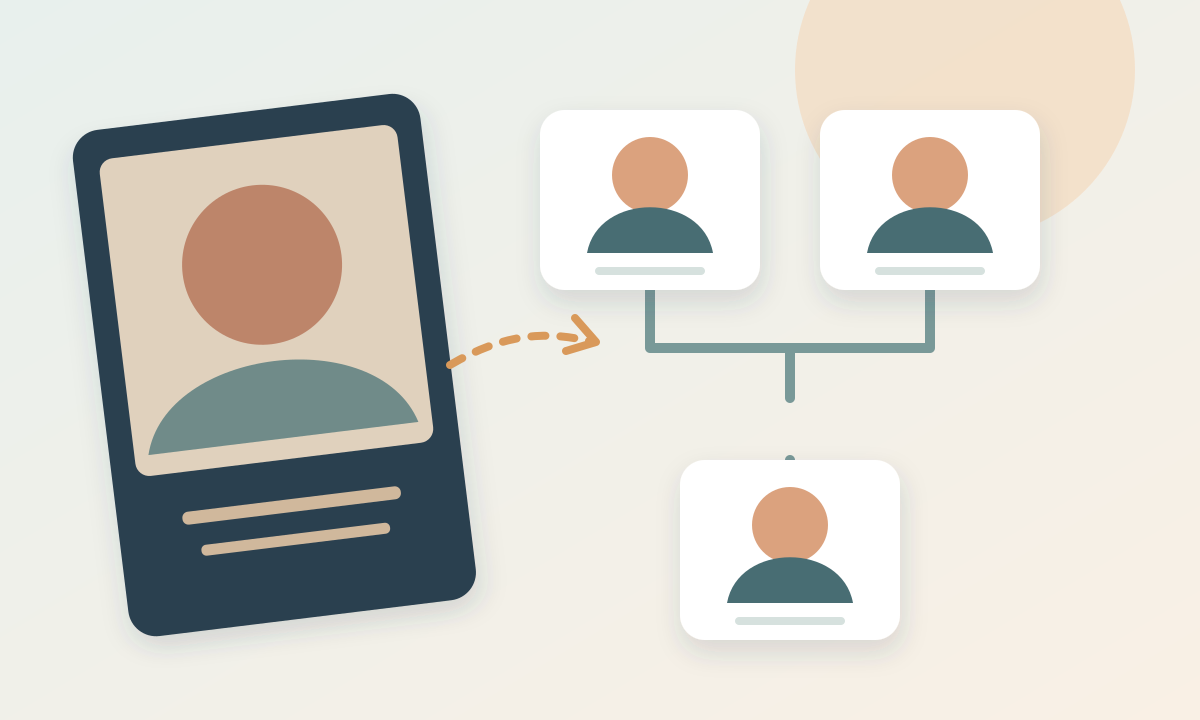
Een portret helpt familieleden om een persoon in één oogopslag te herkennen, maar de afbeelding kan ook een datum, plaats en verhaal bevatten dat een klein schema niet laat zien. Maak een duidelijke kopie en bewaar de originele foto en de beschrijving apart.
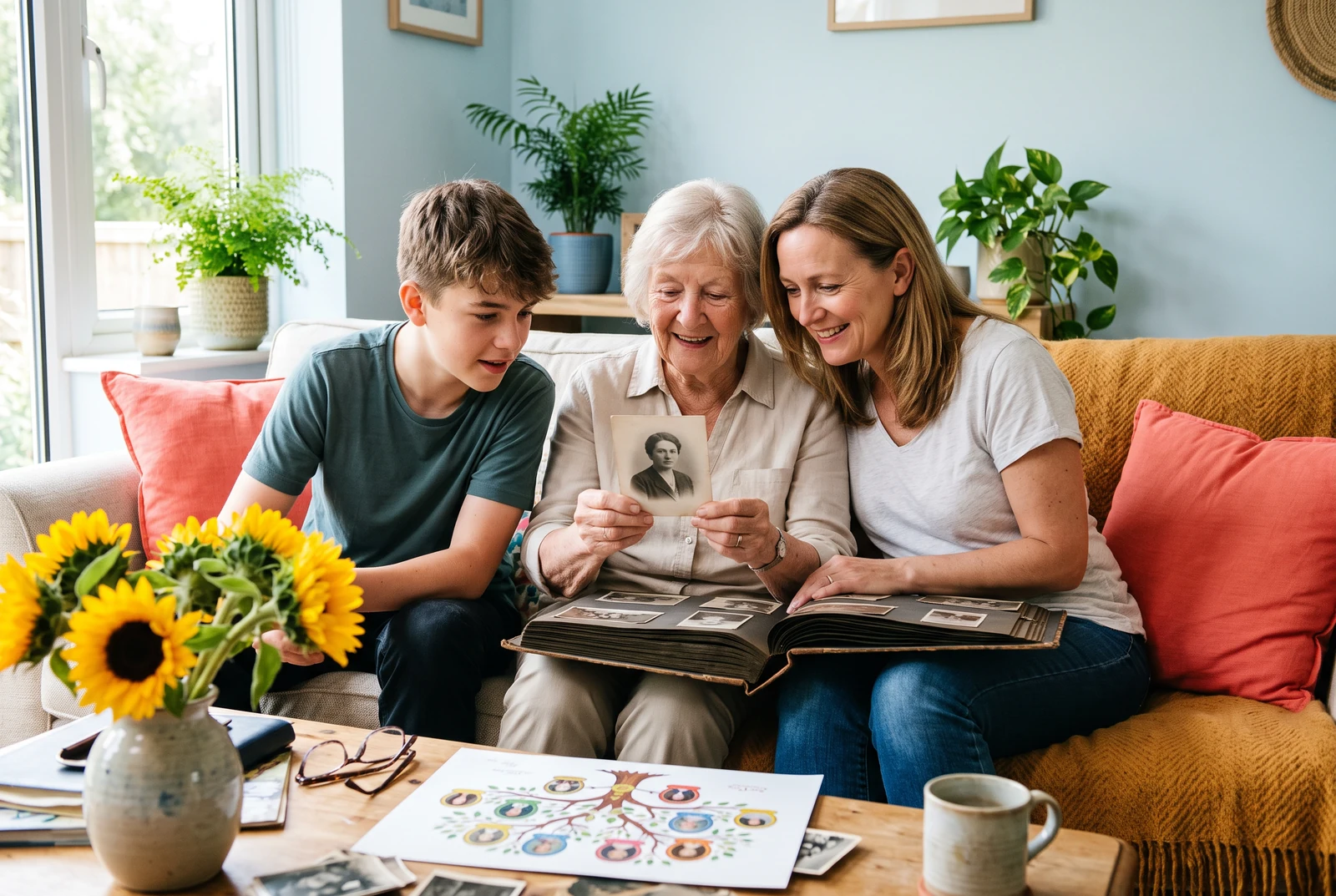
Wat je maakt
Een foto-stamboom waarvan de portretten op schemaformaat herkenbaar zijn en waarvan de originele afbeeldingen veilig elders bewaard blijven.
Productinformatie gecontroleerd:
Het afgewerkte schema in het dagelijks leven
Vergelijk een schema thuis, in je handen en naast andere afgewerkte lay-outs. Gebruik deze presentatie-ideeën om te bepalen wat je eigen familie moet kunnen lezen en delen.
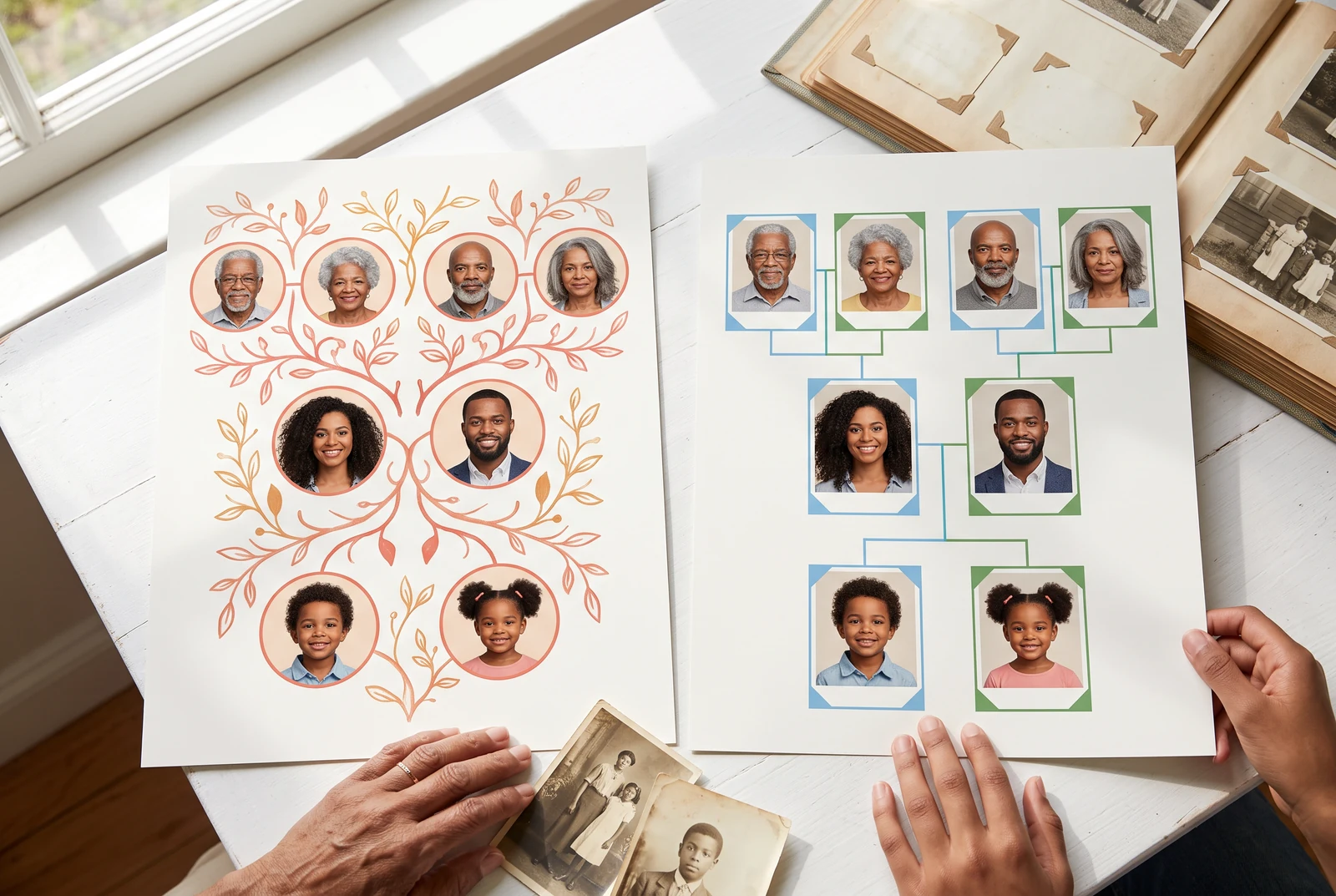
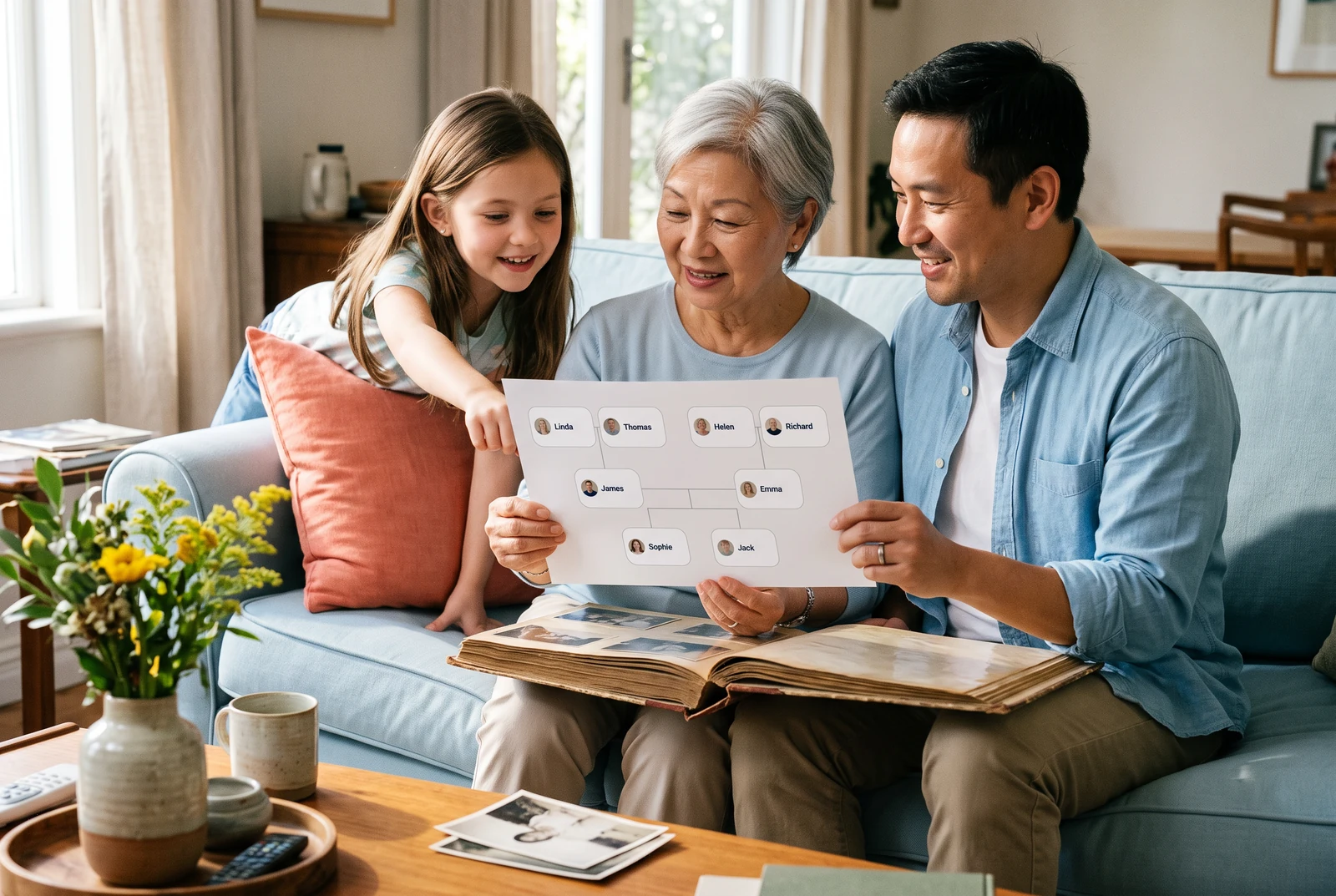
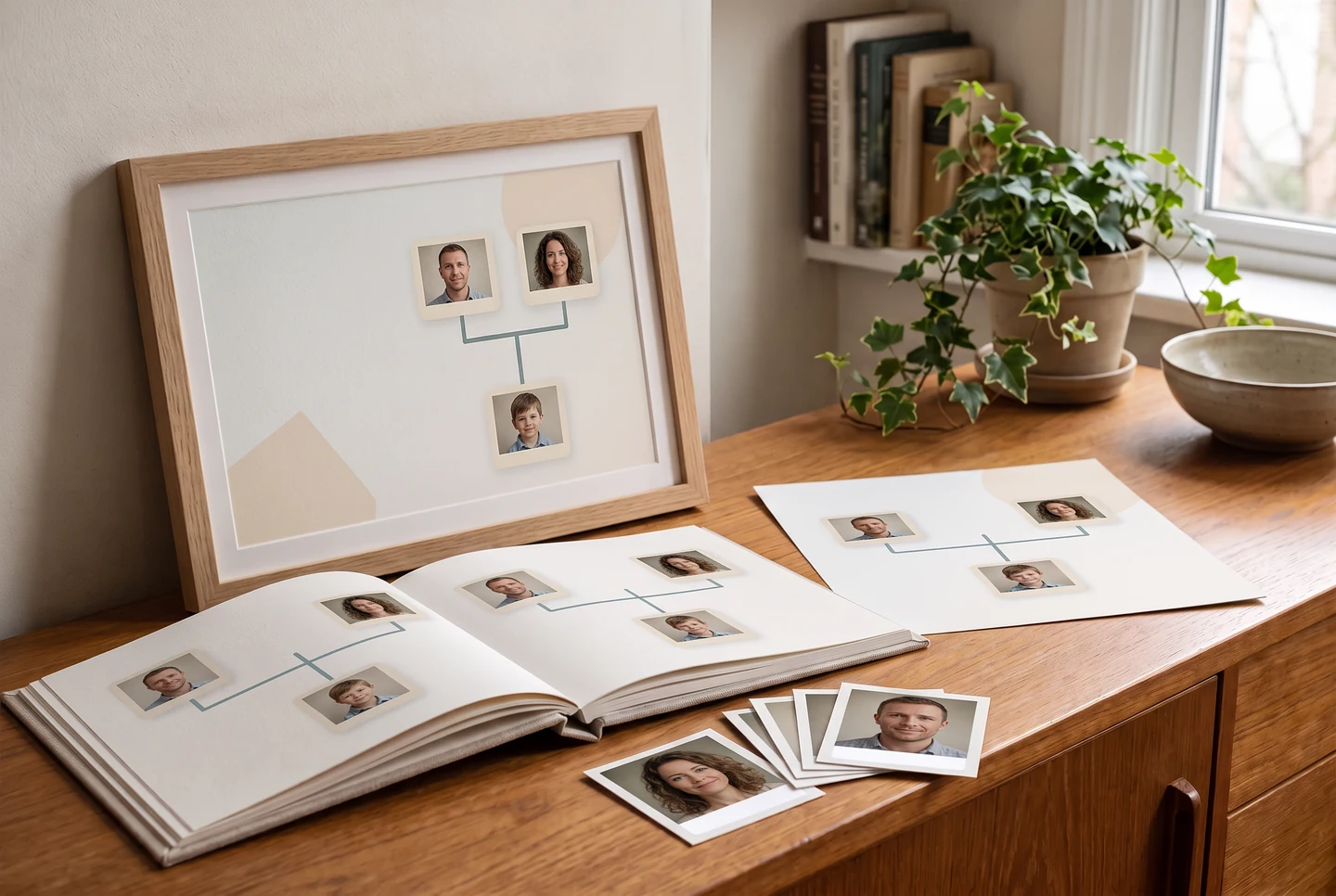
Door AI gegenereerde presentatiescènes met fictieve voorbeeldafbeeldingen. Het gaat om illustratieve concepten, niet om klantfoto's, product-screenshots, geverifieerde exports of garanties van een printfunctie.
Kies een portret dat mensen herkennen
Kies een foto waarbij het gezicht nog goed zichtbaar is op het kleine formaat dat in de kaart wordt gebruikt. Staan er meerdere personen op één foto, maak dan een aparte werkkopie voor de persoonskaart. Knip niet het enige origineel weg. De Library of Congress merkt op dat familiefoto’s al nuttige namen, data en plaatsen kunnen bevatten.
- Noteer wie de persoon heeft geïdentificeerd en wanneer.
- Bewaar een onbesneden kopie van de originele afbeelding.
- Vraag levende personen om toestemming voordat je hun portretten gebruikt of deelt.
Koppel de foto aan de juiste persoon
Selecteereer de persoon en gebruik Foto toevoegen of Foto vervangen. Controleer de weergavenaam en het portret voordat je doorgaat naar de volgende verwant. Probeer de Foto-weergave en bekijk daarna de opgeslagen kaart op normaal kijkformaat. Ga er niet van uit dat een klein gezicht duidelijker wordt alleen omdat het bestand groter wordt weergegeven.
- Gebruik één afbeelding per persoonskaart voor de duidelijkheid.
- Vervang een wazige afbeelding in plaats van die te vergroten.
- Controleer lange namen en gezichten samen voordat je exporteert.
Weet wat elke opslagmethode bewaart
Lokale portretten worden opgeslagen in de lokale conceptversie op dat apparaat. Als u een stamboom opslaat in een account, kunnen de portretten worden geüpload; huidige cloud-bestanden voor portretten gebruiken deelbare URL’s, dus beschouw een portret-URL niet als vertrouwelijke opslag. Een JSON-back-up bevat de fotobestanden niet. In de cloud opgeslagen persoonsrecords kunnen nog steeds metadata met een portretlink bevatten, maar het huidige herstelproces verwijdert verwijzingen naar portretten en cloudbestanden. Behandel een back-up als gevoelige familiegegevens en bewaar de originele afbeeldingen apart.
- Bewaar zowel het onbesneden origineel als de werkkopie van het portret.
- Bewaar namen, plaatsen, data en wie de foto heeft geïdentificeerd bij het originele bestand.
- Controleer toestemming en het deelpubliek voordat je portretten uploadt of verstuurt.
Maak een kopie voor de kaart en een kopie voor de lezer
Exporteer vóór een familiegesprek een PNG en bekijk die op het formaat waarop je hem wilt versturen. Controleer of elk gezicht herkenbaar is en elk portret bij de juiste naam staat. Deel een kopie van de kaart; bewaar de originele foto en eventuele aantekeningen op de achterkant apart.
- Gebruik een werkkopie, niet het enige overgebleven fotobestand.
- Zet een onzekere identificatie pas op een kaart met naam nadat die is gecontroleerd.
- Gebruik kopieën om te tonen in plaats van onvervangbare originelen bloot te stellen.
Bekijk het originele verklarende diagram
Een uitgewerkt voorbeeld
Identificeer een portret zonder label voordat je publiceert
Een fictief voorbeeld: een gescande afbeelding is alleen gelabeld als “Tante, 1968.” Twee familieleden noemen verschillende namen.
- 1Laat de scan en het originele label ongewijzigd.
- 2Vraag familieleden afzonderlijk wat ze weten en noteer de tegenstrijdige antwoorden in je onderzoeksnotities.
- 3Wacht met het plaatsen van het portret op een kaart met naam totdat de identiteit redelijkerwijs is bevestigd.
Voor je afrondt
Veelgestelde vragen
Bevat een JSON-back-up foto’s?
Nee. Het JSON-bestand is een back-up van personen en relaties, geen kopie van de fotobestanden. In de cloud opgeslagen records kunnen metadata met een portretlink bevatten, maar het huidige herstelproces verwijdert verwijzingen naar portretten en cloudbestanden. Bewaar de afbeeldingsbestanden apart en voeg ze na het terugzetten van een back-up opnieuw toe.
Worden portretten naar een AI-beeldmodel gestuurd bij het maken van een kaart?
Nee. Het maken en exporteren van een stamboomkaart roept geen AI-beeldmodel aan. Optioneel een Family Book of comic maken is een aparte Studio-actie.
Zijn in een account opgeslagen portretten privé?
Cloudportretten gebruiken momenteel links die toegankelijk zijn voor iedereen met de URL. Upload geen portretten die vertrouwelijk moeten blijven; bekijk het huidige Privacy Policy voordat je iets in een account opslaat.
Kan ik een portret bewerken of verbeteren in deze maker?
De huidige stamboomeditor biedt Foto toevoegen en Foto vervangen. Bereid bijsnijden of restauratie voor in een aparte foto-editor voordat je het koppelt.
Ga verder met een andere stamboomtaak
- Hoe je een stamboom maakt, beginnend met wat je al weet
- Maak stamboomrelaties gemakkelijk leesbaar
- Maak een stamboomkaart die makkelijk te printen en te lezen is
- Kies een stamboomsjabloon dat past bij de gelegenheid