Управление по двум изображениям
Используйте конкретный загруженный фон вместо описания приблизительной сцены.


AI-замена фона
Upload one subject photo and one background image. Generate a natural composite that protects the subject while matching scale, light, perspective, depth, and edge color. Try for free with free credits. Check in daily to earn more. No credit card required.
Добавьте объект и целевую сцену
Выберите фон с достаточным свободным пространством, подходящей перспективой и направлением света, которое подойдёт объекту.
Изображение объекта
Портрет, питомец, объект или товар, который вам разрешено редактировать
Изображение фона
Комната, студия, пейзаж, стол или lifestyle-сцена
Кадрирование результата
Сопоставляет с первым исходным изображением, чтобы сохранить оригинальное кадрирование.
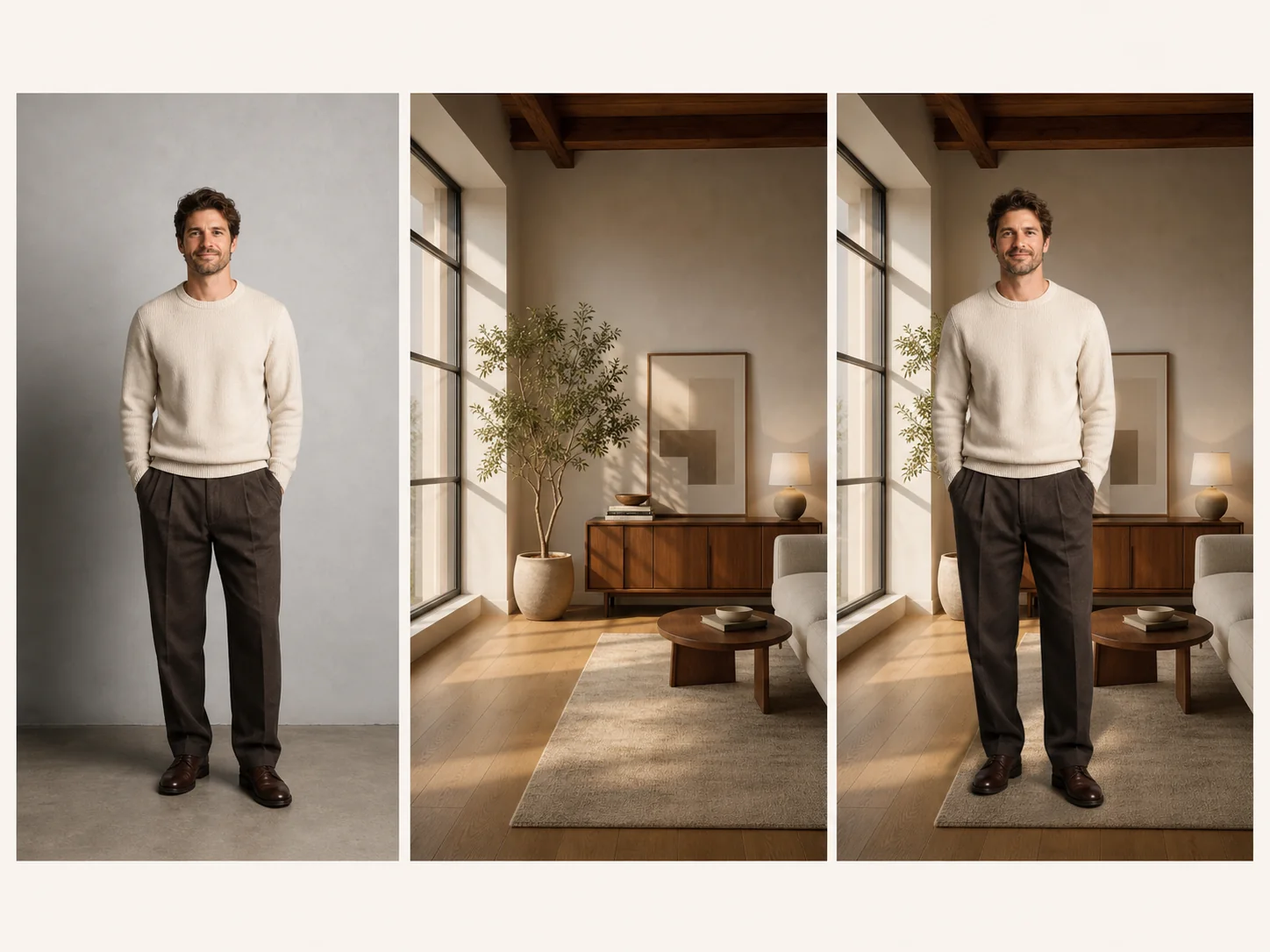
Результат формируют два изображения
Первое изображение задаёт человека, животное, объект или товар. Второе — окружение, палитру, перспективу и направление света.
The model protects the subject and rebuilds only the surrounding scene and necessary contact shadow. The output follows the first image's proportions.
Используйте конкретный загруженный фон вместо описания приблизительной сцены.
Сохраняйте личность, позу, волосы, одежду, геометрию товара, цвет и материалы.
Match scale, perspective, depth, ambient light, edge spill, and contact shadow.
Сохраняйте исходное кадрирование и ориентацию фото объекта.
Реальные примеры
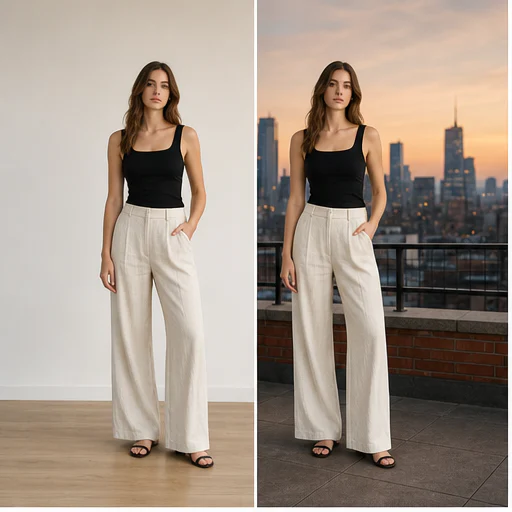
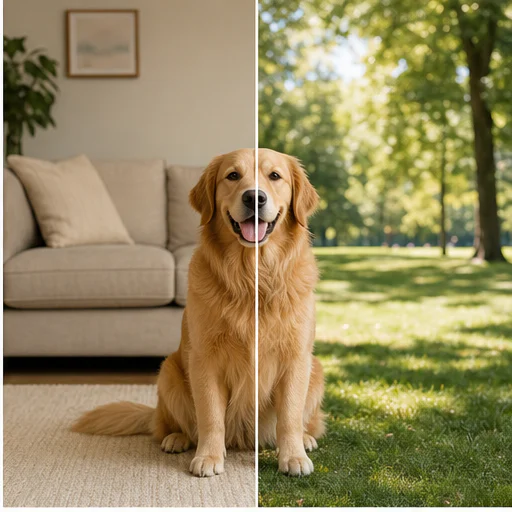
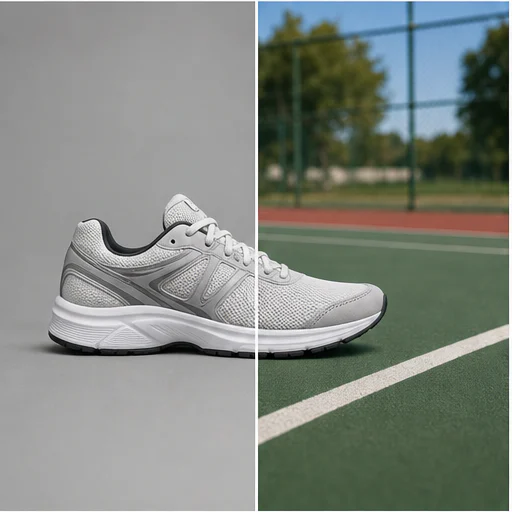
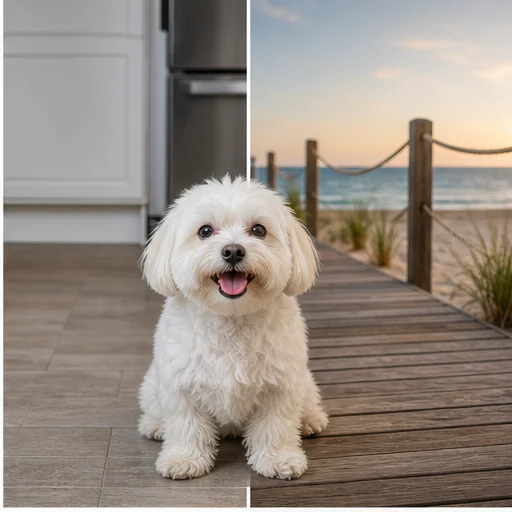
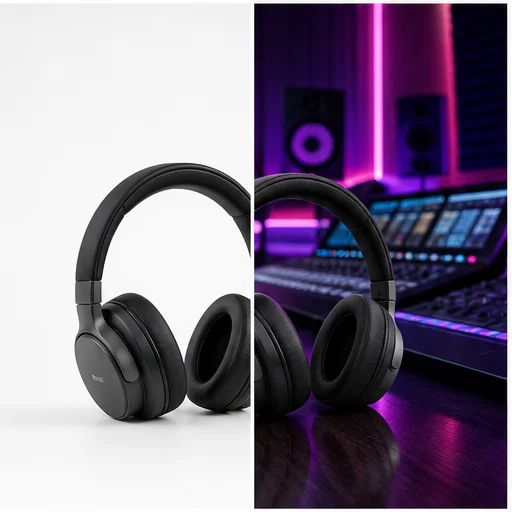
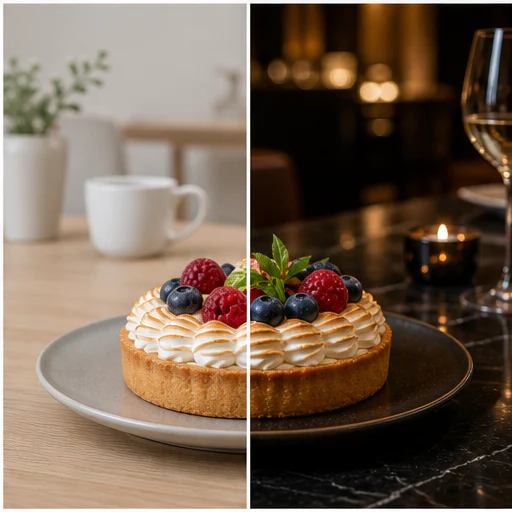
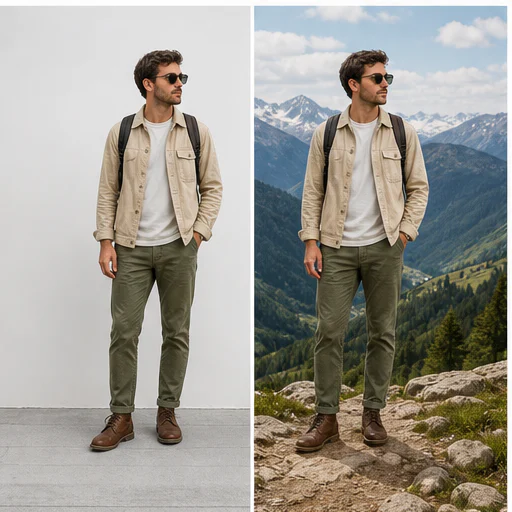
Двенадцать примеров до и после тестируют волосы, мех, товары, еду, мебель и людей в полный рост. Объект остаётся целым и неизменным на обеих сторонах.
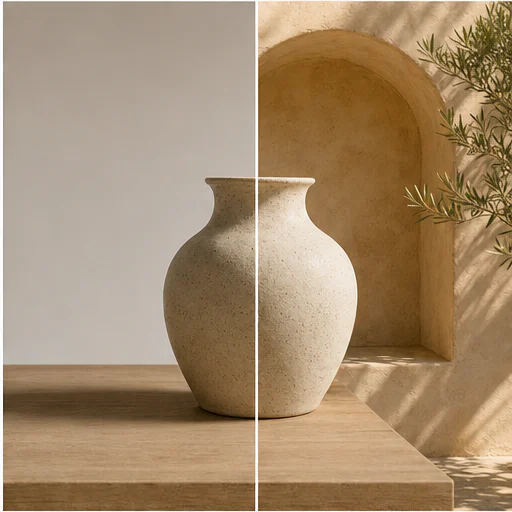
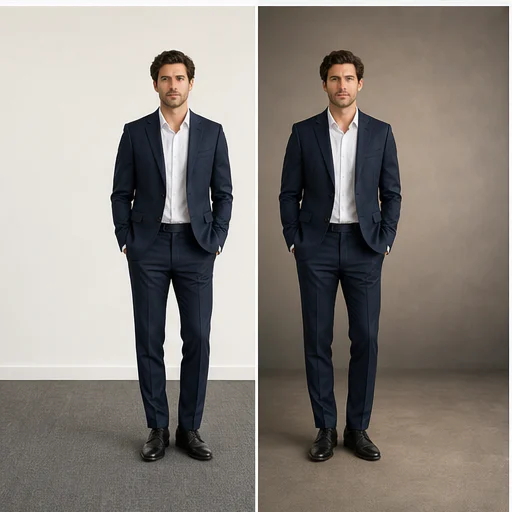
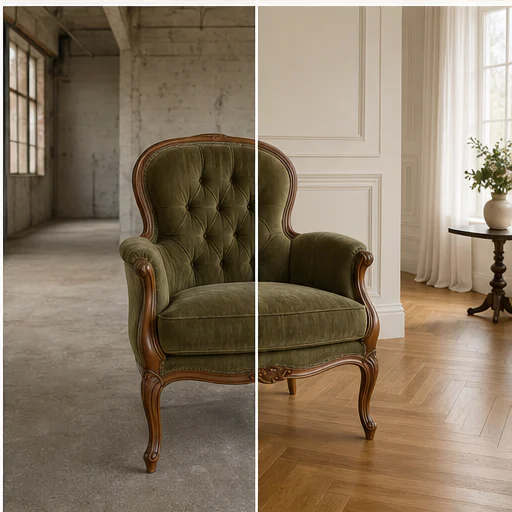
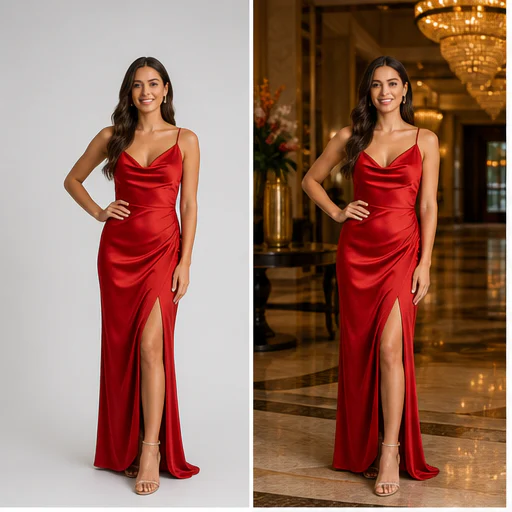
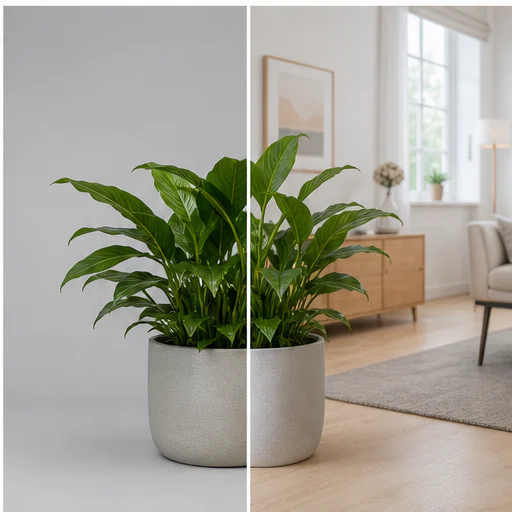
Как это работает
Следуйте короткому workflow, затем проверьте сгенерированные детали перед использованием или публикацией результата.
Выберите разрешённого человека, животное, объект или товар, который нужно оставить.
Выберите комнату, студию, пейзаж, предметную сцену или lifestyle-сцену.
Проверьте края объекта, масштаб, контакт с поверхностью, перспективу и свет перед сохранением.
Real creator feedback
Read what creators shared about making comics, characters, and visual stories with LlamaGen.

@jake-m
As an avid creator of comic book style graphics, I've struggled to find a tool that truly allows me to unleash my creativity at scale. llamagen.ai not only breaks limits but shatters them, offering endless possibilities for my projects. It's the ultimate AI-powered solution I've been waiting for!

@sarah-l
I've tried numerous AI tools for image generation. And they are quite fun to play with but llamagen.ai is the first app I've actually saw a potential use-case. The character consistency really grabbed my attention as it's something I hadn't seen before and I can see the appeal for professionals and amateurs alike. Truly a game-changer!

@michael-b
llamagen.ai has reignited my passion for storytelling. As a busy professional, finding time to pursue creative projects can be challenging. But this app has proven so easy to use... It's like having a creative companion by my side!

@alex-t
Being part of the creative industry demands efficiency without sacrificing quality. llamagen.ai not only meets but exceeds these expectations. Really loved playing with the storyboarding and having an AI to help with not only image generation, but also the text content - it's really a nice way to help enhance the overall experience.

@maya-s
I enjoy a great comic book and have been very sceptical about AI. For example the criticisms of the Batman AI comic saga where not without merit. But through the scepticism I do see a place for such tools. While I still value an authentic man-made production, the ability for me to create something on my own (with a little help from AI) is really empowering and exciting.

@taylor-h
Maintaining character consistency is a challenge that I did not expect to be overcome so fast. While not perfect at times, the results are impressive and I’m really looking forward to the chance to further customize my workflow and AI generation.
Практические сценарии
Сохраняйте сгенерированное изображение как черновик для проверки, референс или готовый материал — в зависимости от задачи.
Портрет
Перенесите разрешённый портрет на более чистый студийный или lifestyle-фон.
Товар
Разместите товар на загруженном референсе со столом, интерьером или улицей.
Питомец
Сохраните мех и выражение, изменив только окружающее место.
Презентация
Совместите одобренный объект и одобренный фон для презентации или черновика.
Заметки к проверке
Правдоподобная смена фона зависит от совпадения краёв, масштаба, перспективы и света.
личность, поза и геометрия объекта остаются точными
волосы, мех, стекло и мягкие края остаются естественными
масштаб объекта подходит новой сцене
перспектива камеры и глубина выглядят согласованно
соответствие окружающего цвета и направления света
contact shadow or reflection grounds the subject
FAQ
Практичные ответы про исходные изображения, результаты генерации, права и проверку.
Yes. Start your free trial with free credits and earn more free credits through daily check-ins. No credit card is required. Sign in to manage your credits. Generation costs and model availability vary; paid plans offer more credits and additional export options.
Первое изображение задаёт объект и кадрирование; второе — точную сцену, вокруг которой модель должна всё выстроить.
Выберите чёткую сцену с достаточным свободным пространством, подходящей высотой камеры и направлением света, которое подойдёт объекту.
Первое изображение объекта определяет пропорции и обрезку результата.
Связанные инструменты
Переходите от этого точечного редактирования к следующей задаче с фото или модой.
Upload a blurry portrait, product, document, or memory and recover cleaner edges and natural detail without changing the original composition. Try for free with free credits. Check in daily to earn more. No credit card required.
Upload a portrait, selfie, or group photo and reconstruct naturally open eyes while preserving identity, expression, lighting, people, and the original crop. Try for free with free credits. Check in daily to earn more. No credit card required.
Upload a noisy low-light, compressed, scanned, or generated image and reduce grain while preserving edges, texture, and the source atmosphere. Try for free with free credits. Check in daily to earn more. No credit card required.
Upload a faded, scratched, blurry, or timeworn photo and create a clearer restoration that protects faces, clothing, history, and the original composition. Try for free with free credits. Check in daily to earn more. No credit card required.
Начните с вашего изображения
Загрузите оба изображения и создайте естественную замену фона с сохранением исходного кадра.