Естественное восстановление сцены
Промпт просит ИИ восстановить текстуру, освещение, перспективу и геометрию фона.


AI-удаление объектов
Upload a photo, paint over the person, object, text mark, or clutter that should go, and let AI rebuild the selected part of the scene naturally. Try for free with free credits. Check in daily to earn more. No credit card required.
Улучшите своё фото
Отмечайте по одному чёткому объекту за раз и при необходимости опишите его. Редактируйте только свои изображения или те, на изменение которых у вас есть разрешение.
Загрузите изображение для очистки
Фото для путешествий, товара, портрета, соцсетей или недвижимости
Добавьте описание для большей точности или используйте это поле вместо кисти, если вводите только с клавиатуры.
Кадрирование результата
Сопоставляет с первым исходным изображением, чтобы сохранить оригинальное кадрирование.
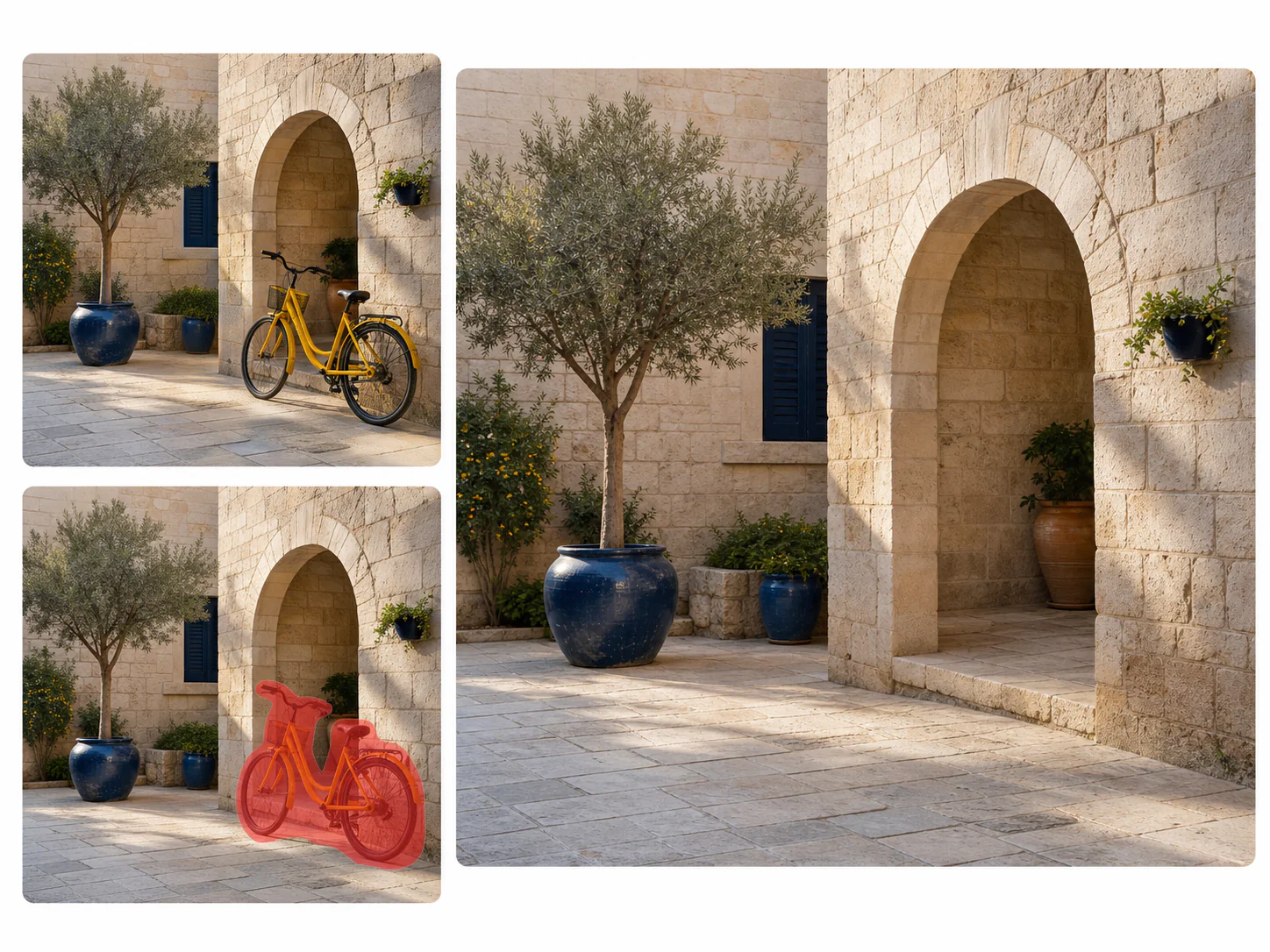
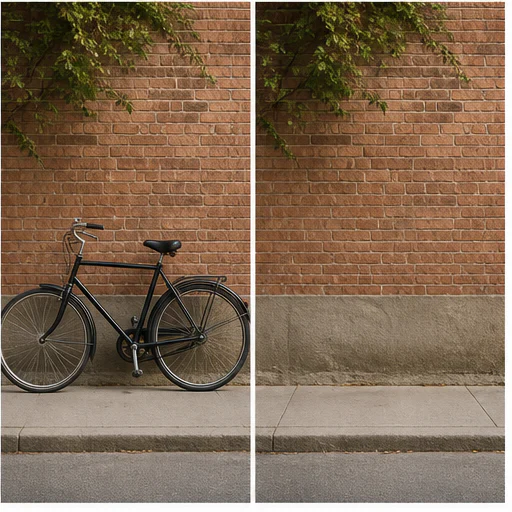
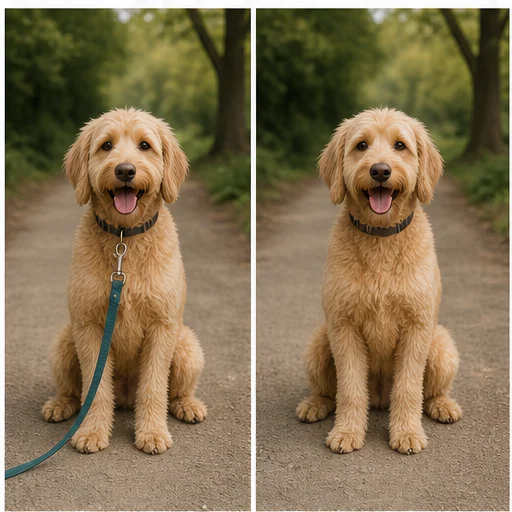
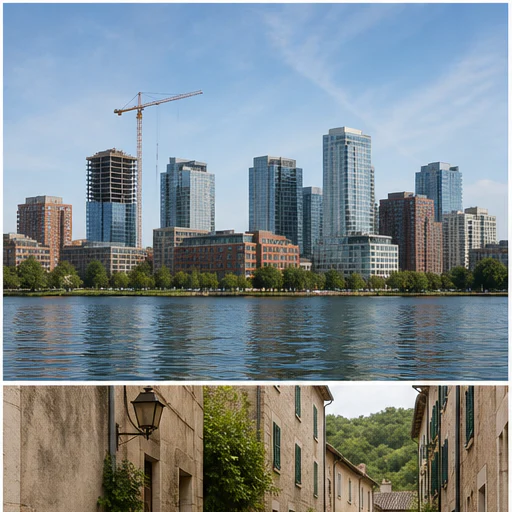
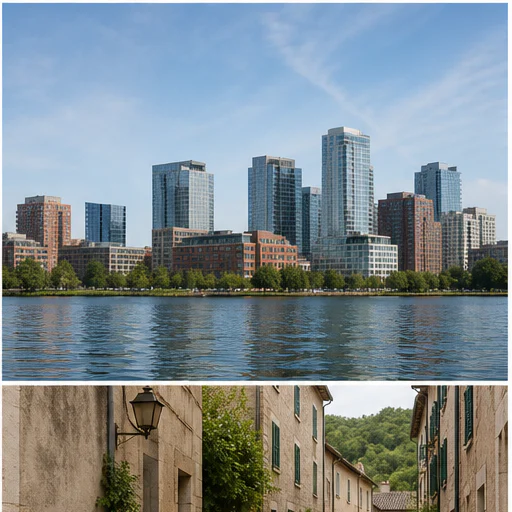
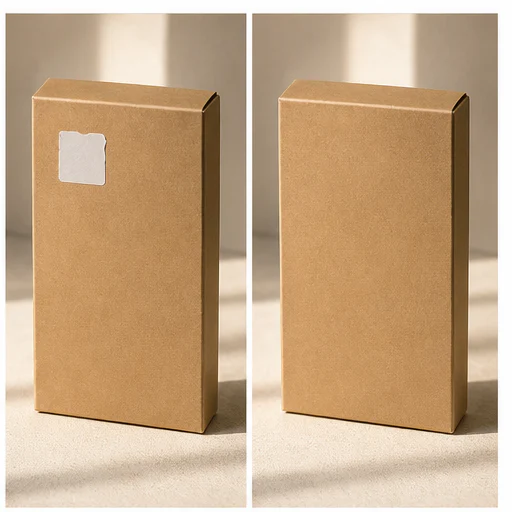
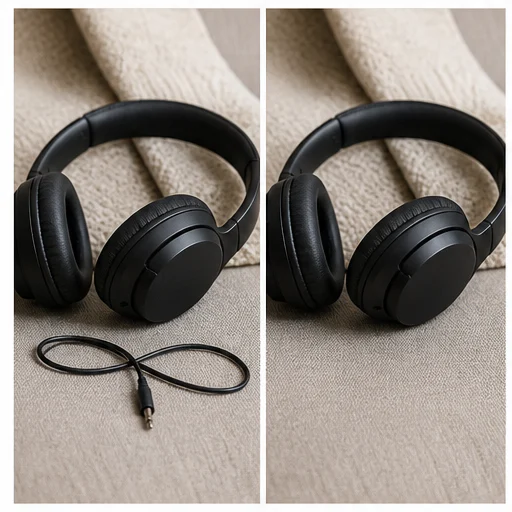
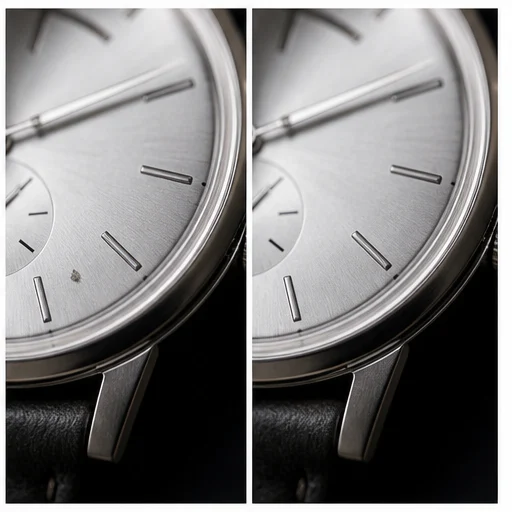
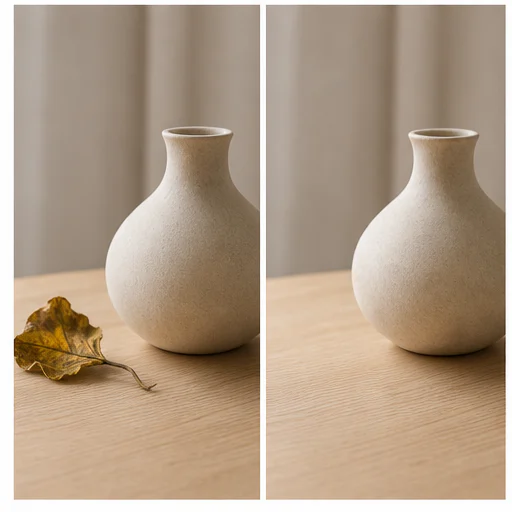
До, цель, очищено
Object removal works best when the marked region is precise and the surrounding area contains enough visual context for reconstruction. Paint over the whole object and any attached shadow or reflection that should also disappear.
После генерации сравните исходное и очищенное изображение. Перед сохранением проверьте повторяющиеся узоры, прямые линии, текстуры, лица, руки и ближайшие края.
Промпт просит ИИ восстановить текстуру, освещение, перспективу и геометрию фона.
Выделите один мешающий объект кистью, затем при необходимости добавьте описание для большей точности.
Редактирование сохраняет главный объект, кадрирование, цвет и все невыбранные детали сцены.
Встроенные подсказки напоминают пользователям редактировать знаки и контент только при наличии разрешения.
Реальные примеры
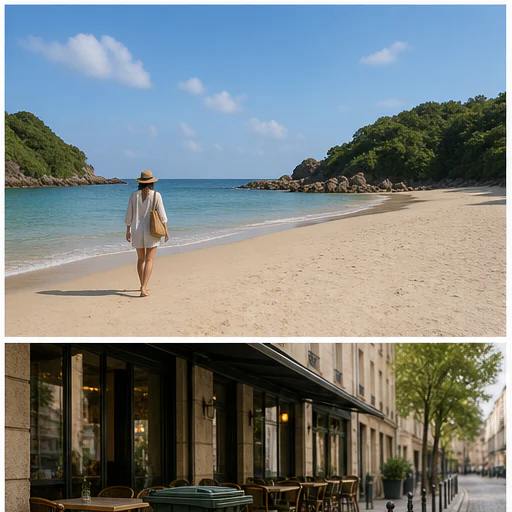
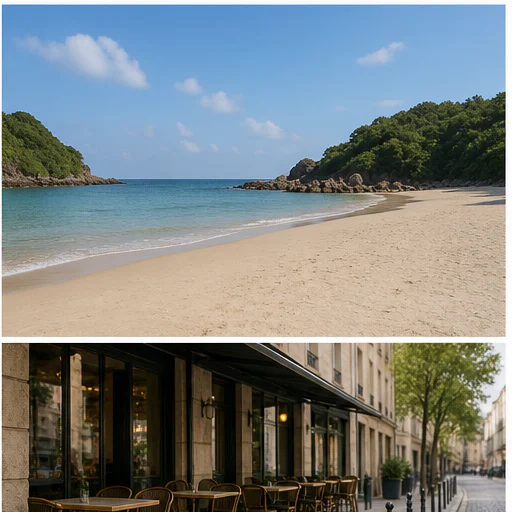
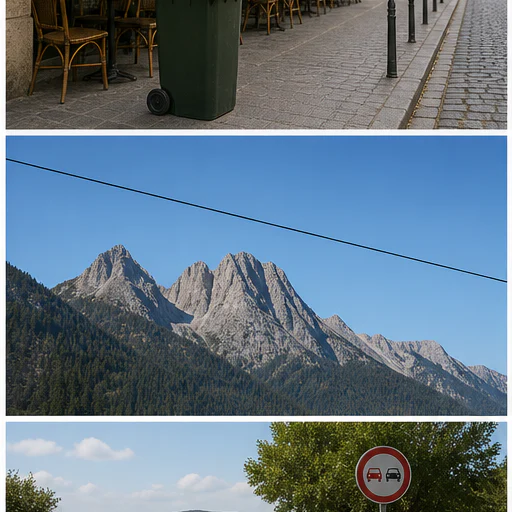
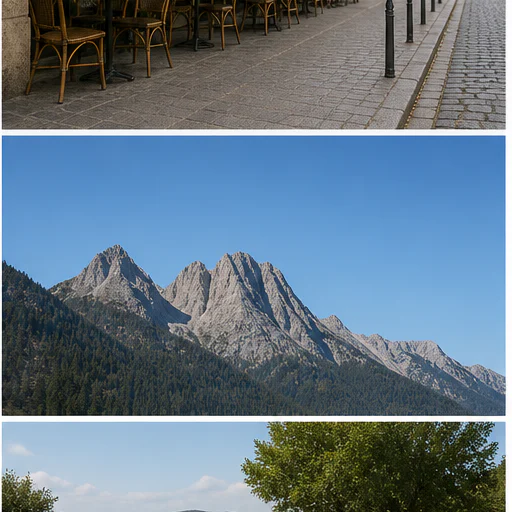
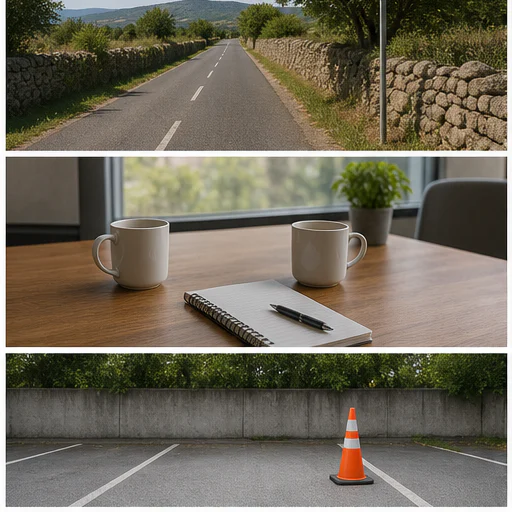
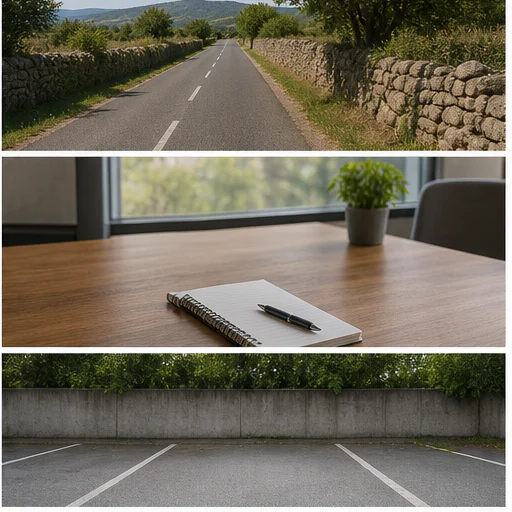
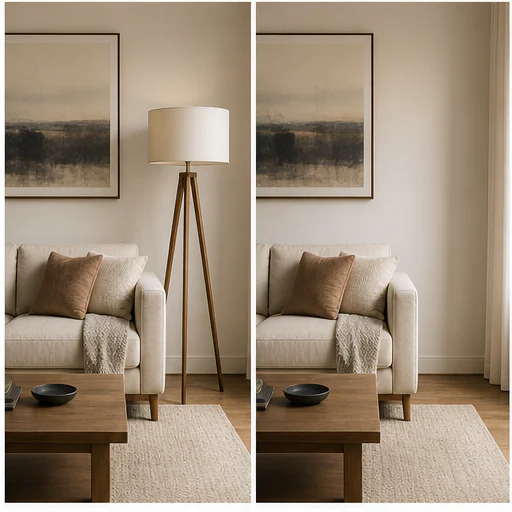
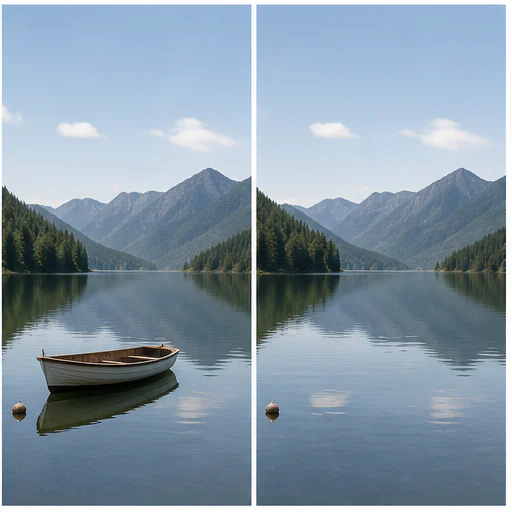
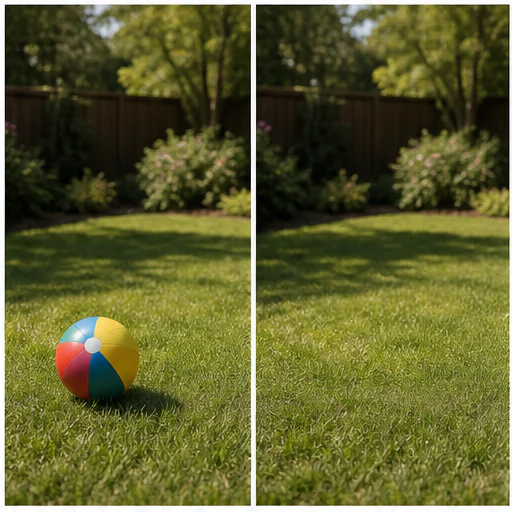
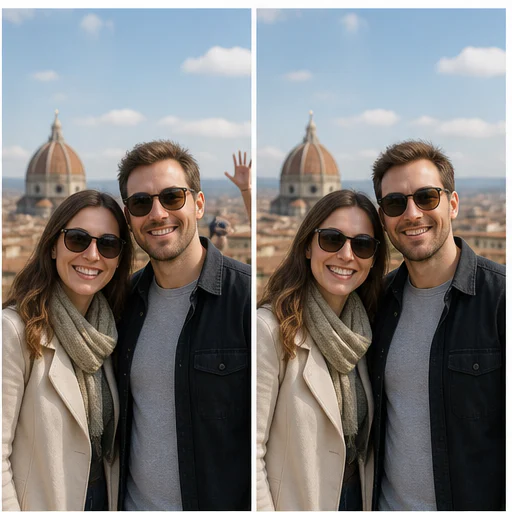
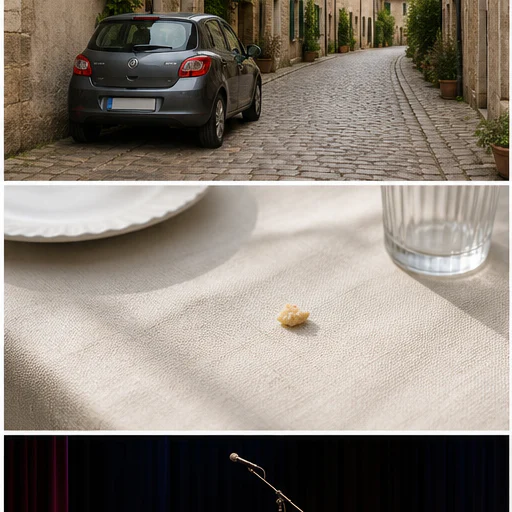
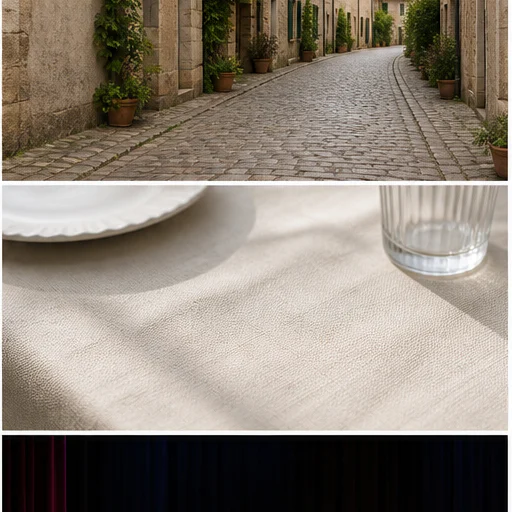
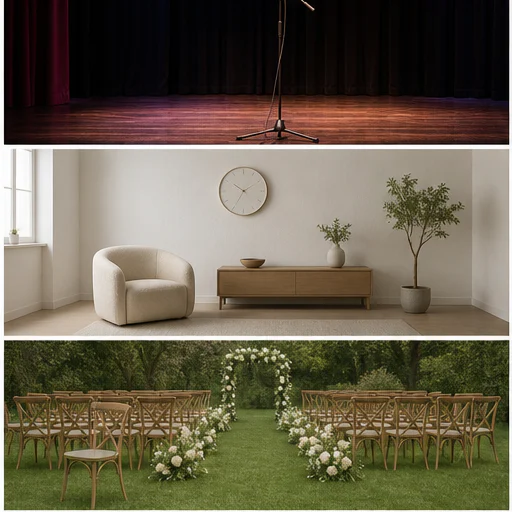
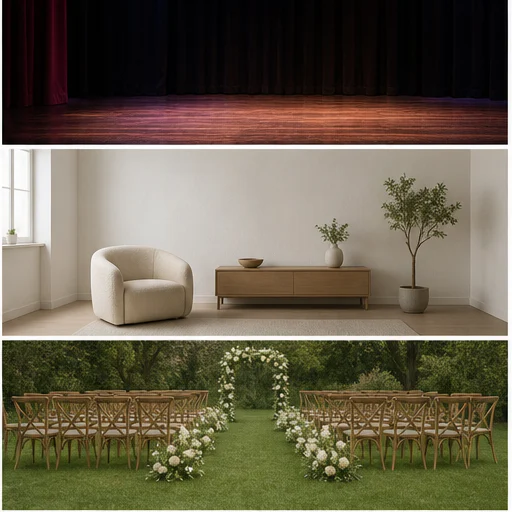
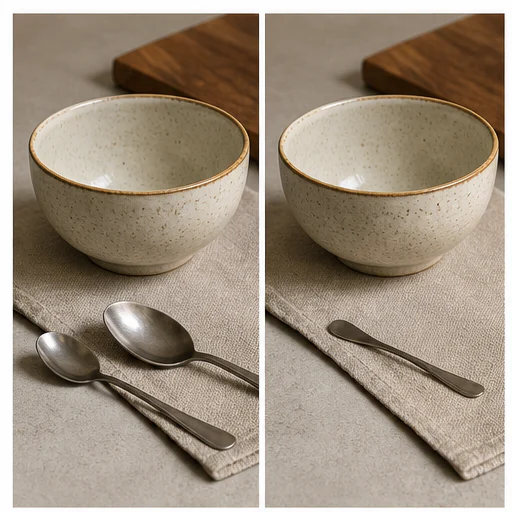
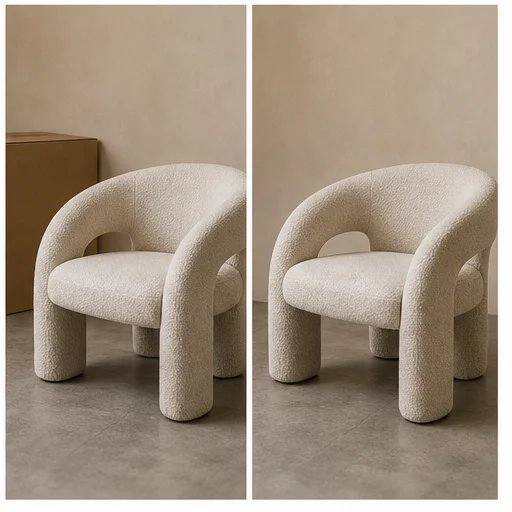
Двадцать четыре независимых случая показывают, как удаление должно сохранять окружающую структуру, освещение, текстуру и объект. На каждой карточке — полная сцена до и после.
Как это работает
Следуйте короткому workflow, затем проверьте сгенерированные детали перед использованием или публикацией результата.
Choose the image containing the person, object, text, or clutter you want removed.
Обведите целевой объект и связанные с ним тени, затем при желании опишите выделение.
Модель удаляет объект и восстанавливает окружающую сцену.
Проверьте текстуру фона и близлежащие края, затем сохраните результат или повторите с более точной инструкцией.
Real creator feedback
Read what creators shared about making comics, characters, and visual stories with LlamaGen.

@jake-m
As an avid creator of comic book style graphics, I've struggled to find a tool that truly allows me to unleash my creativity at scale. llamagen.ai not only breaks limits but shatters them, offering endless possibilities for my projects. It's the ultimate AI-powered solution I've been waiting for!

@sarah-l
I've tried numerous AI tools for image generation. And they are quite fun to play with but llamagen.ai is the first app I've actually saw a potential use-case. The character consistency really grabbed my attention as it's something I hadn't seen before and I can see the appeal for professionals and amateurs alike. Truly a game-changer!

@michael-b
llamagen.ai has reignited my passion for storytelling. As a busy professional, finding time to pursue creative projects can be challenging. But this app has proven so easy to use... It's like having a creative companion by my side!

@alex-t
Being part of the creative industry demands efficiency without sacrificing quality. llamagen.ai not only meets but exceeds these expectations. Really loved playing with the storyboarding and having an AI to help with not only image generation, but also the text content - it's really a nice way to help enhance the overall experience.

@maya-s
I enjoy a great comic book and have been very sceptical about AI. For example the criticisms of the Batman AI comic saga where not without merit. But through the scepticism I do see a place for such tools. While I still value an authentic man-made production, the ability for me to create something on my own (with a little help from AI) is really empowering and exciting.

@taylor-h
Maintaining character consistency is a challenge that I did not expect to be overcome so fast. While not perfect at times, the results are impressive and I’m really looking forward to the chance to further customize my workflow and AI generation.
Практические сценарии
Сохраняйте сгенерированное изображение как черновик для проверки, референс или готовый материал — в зависимости от задачи.
Путешествия
Убирайте случайных людей в кадре, урны, знаки, столбы и временный мусор из в целом удачного фото.
Товар
Удаляйте лишний реквизит, пыль, неприкреплённые этикетки и лишние детали фона с разрешённых фото товаров.
Портрет
Убирайте мелкие отвлекающие элементы за объектом, не заменяя всю сцену.
Недвижимость
Удаляйте временные предметы с фото комнат, дворов и объектов недвижимости, сохраняя реальное пространство.
Заметки к проверке
AI заполняет удалённые области, анализируя соседние пиксели. На структурированных фонах особенно важна внимательная проверка.
the entire unwanted object and attached shadow are gone
линии, плитка, стены и горизонт остаются ровными
повторяющиеся узоры продолжаются естественно
расположенные рядом люди и важные объекты не затронуты
освещение и цвет совпадают с окружающей сценой
логотипы или водяные знаки удалены только с разрешения
FAQ
Практичные ответы про исходные изображения, результаты генерации, права и проверку.
Yes. Start your free trial with free credits and earn more free credits through daily check-ins. No credit card is required. Sign in to manage your credits. Generation costs and model availability vary; paid plans offer more credits and additional export options.
Чаще всего убирают людей на фоне, уличный мусор, мелкий реквизит, вывески, пыль, наклейки, даты и другие явно описанные помехи.
Cover the full object and any attached shadow without painting over nearby details. Add its position or color in the description when the scene contains similar objects.
Только если вы владеете изображением, создали знак, получили лицензию на материал или иным образом имеете явное разрешение на его изменение.
Faces, hands, text, grids, brickwork, railings, repeating patterns, and highly reflective surfaces need extra review.
Yes. Paint over the unwanted area to create a visual selection guide. A text description remains available for extra precision and keyboard-only workflows.
Связанные инструменты
Переходите от этого точечного редактирования к следующей задаче с фото или модой.
Upload a blurry portrait, product, document, or memory and recover cleaner edges and natural detail without changing the original composition. Try for free with free credits. Check in daily to earn more. No credit card required.
Upload a portrait, selfie, or group photo and reconstruct naturally open eyes while preserving identity, expression, lighting, people, and the original crop. Try for free with free credits. Check in daily to earn more. No credit card required.
Upload a noisy low-light, compressed, scanned, or generated image and reduce grain while preserving edges, texture, and the source atmosphere. Try for free with free credits. Check in daily to earn more. No credit card required.
Upload a faded, scratched, blurry, or timeworn photo and create a clearer restoration that protects faces, clothing, history, and the original composition. Try for free with free credits. Check in daily to earn more. No credit card required.
Начните с вашего изображения
Отметьте один ненужный объект и получите более чистую версию без открытия полноценного редактора.