

Contrôle à deux images
Utilisez un arrière-plan importé précis plutôt que de décrire une scène approximative.
Changeur d’arrière-plan IA
Importez une photo du sujet et une image d’arrière-plan. Générez un montage naturel qui protège le sujet tout en harmonisant l’échelle, la lumière, la perspective, la profondeur et la couleur des contours.
Ajoutez le sujet et la scène cible
Choisissez un arrière-plan avec assez d’espace, une perspective compatible et une direction de lumière qui conviennent au sujet.
Image du sujet
Portrait, animal, objet ou produit que vous êtes autorisé à modifier
Image d’arrière-plan
Pièce, studio, paysage, table ou scène lifestyle
Cadrage de sortie
S’aligne sur la première image source pour préserver le cadrage d’origine.
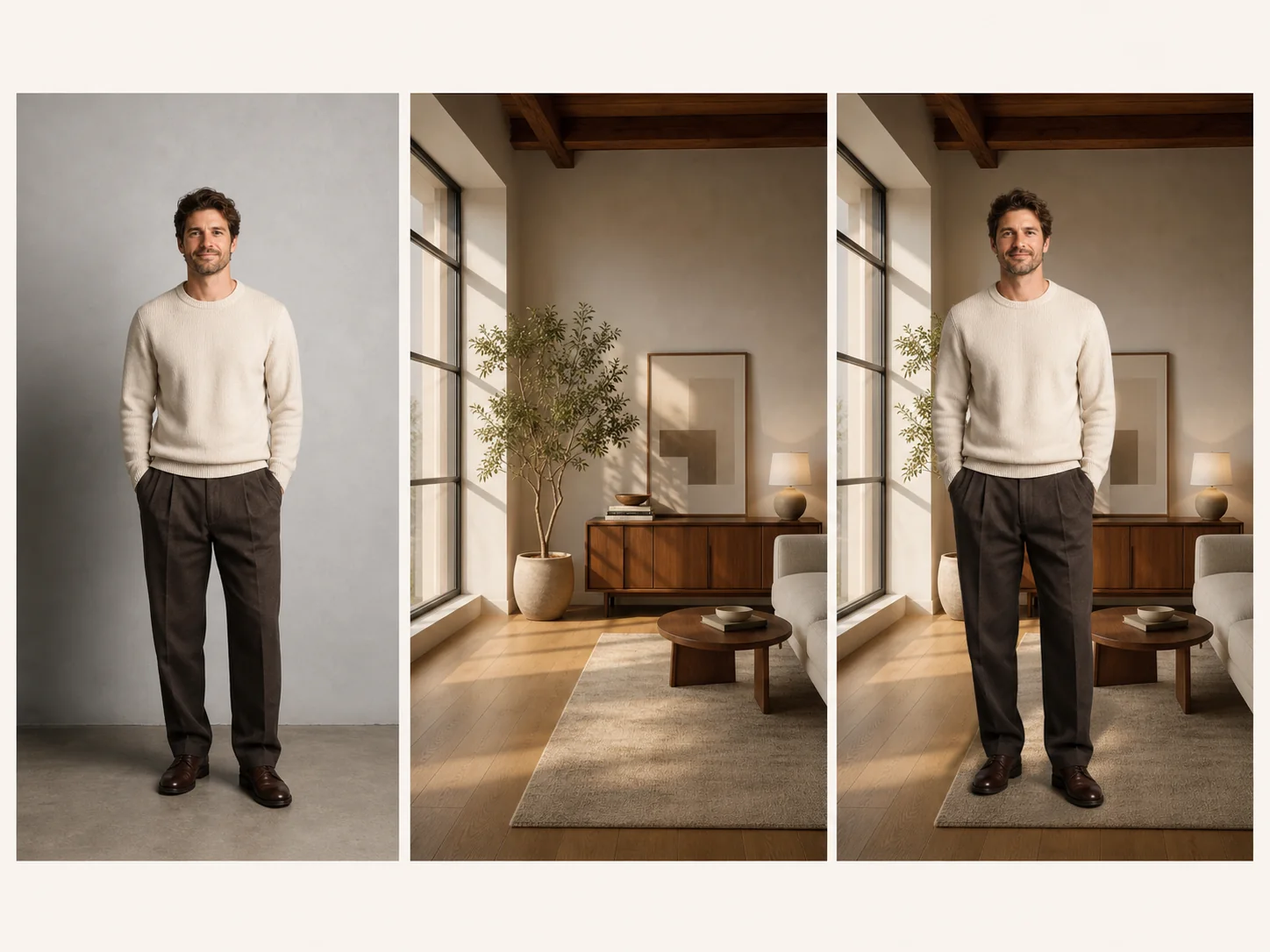
Deux images façonnent le résultat
La première image fournit la personne, l’animal, l’objet ou le produit. La seconde fournit l’environnement, la palette, la perspective et la direction de l’éclairage.
The model protects the subject and rebuilds only the surrounding scene and necessary contact shadow. The output follows the first image's proportions.
Utilisez un arrière-plan importé précis plutôt que de décrire une scène approximative.
Préservez l’identité, la pose, les cheveux, les vêtements, la géométrie du produit, les couleurs et les matériaux.
Match scale, perspective, depth, ambient light, edge spill, and contact shadow.
Conservez le recadrage et l’orientation d’origine de la photo du sujet.
Exemples réels
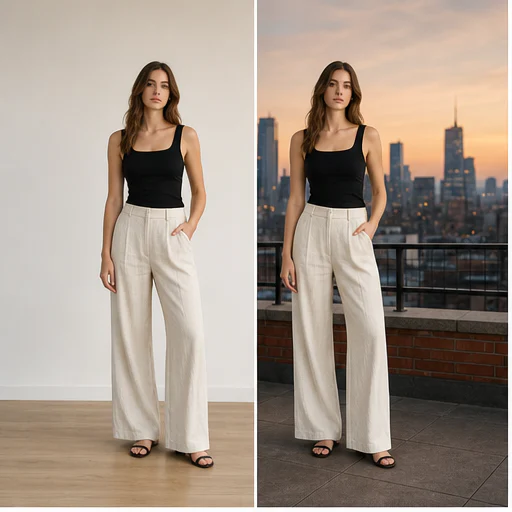
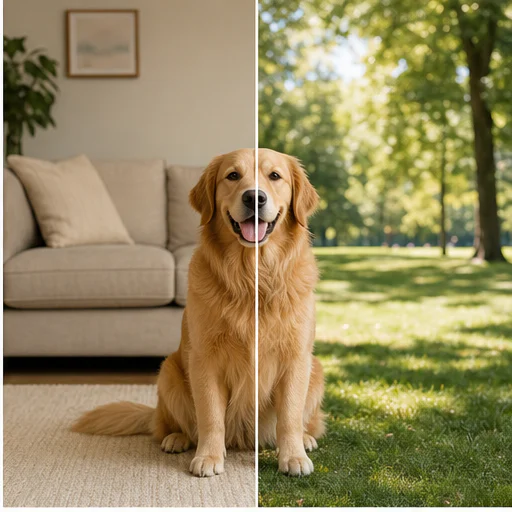
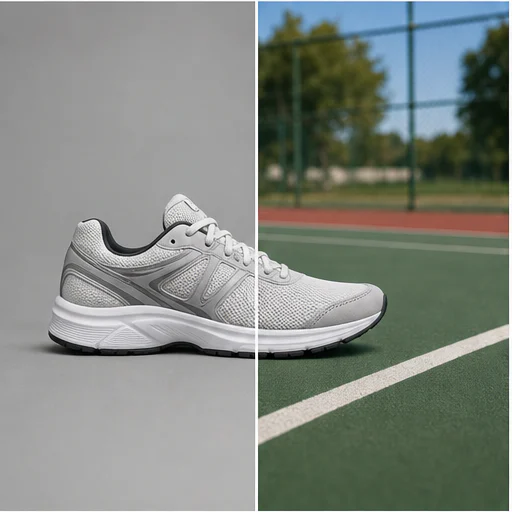
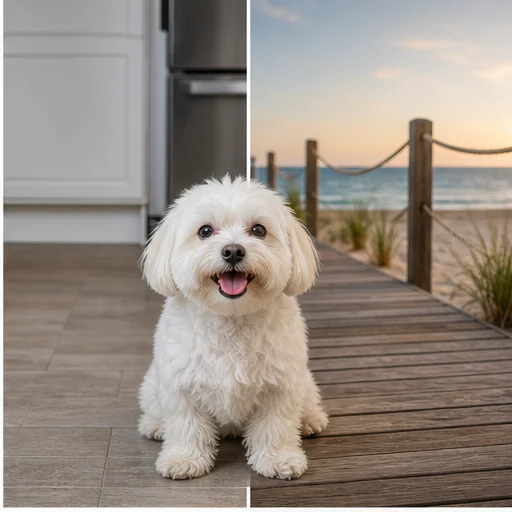
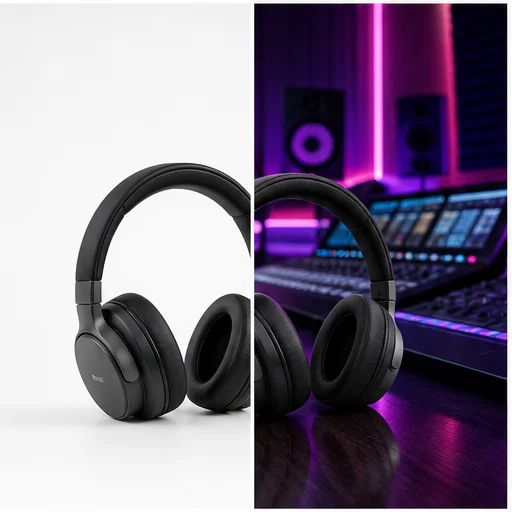
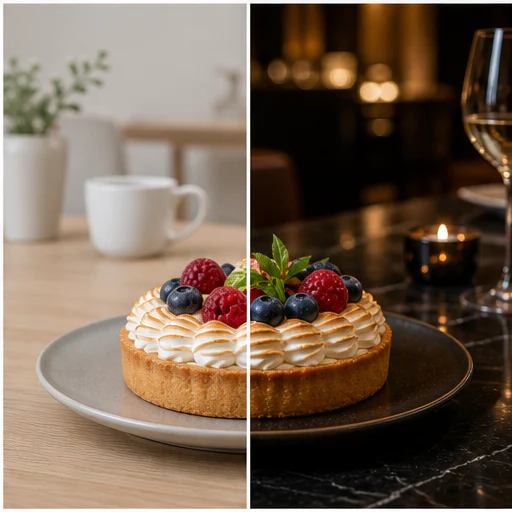
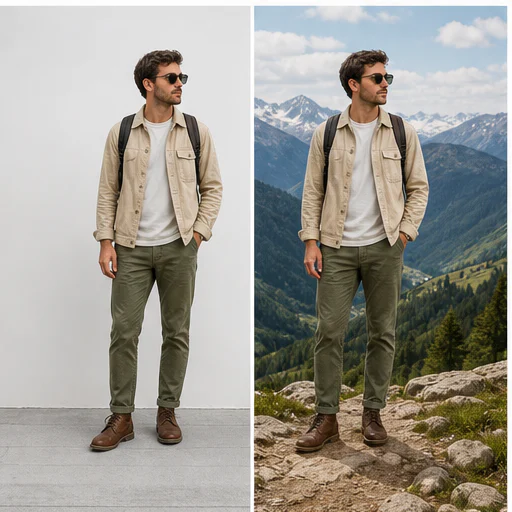
Douze cas avant/après testent les cheveux, la fourrure, les produits, la nourriture, le mobilier et les personnes en pied. Le sujet reste complet et cohérent des deux côtés.
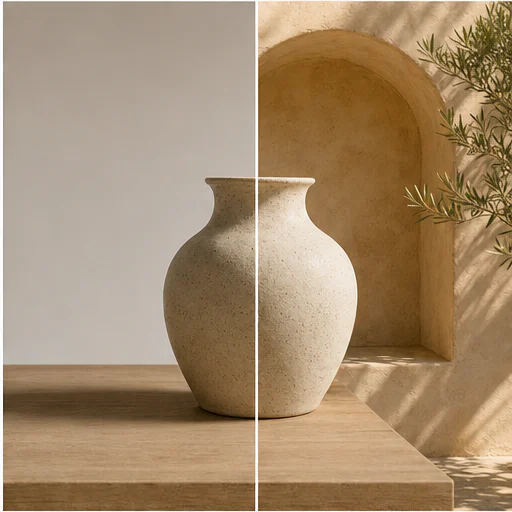
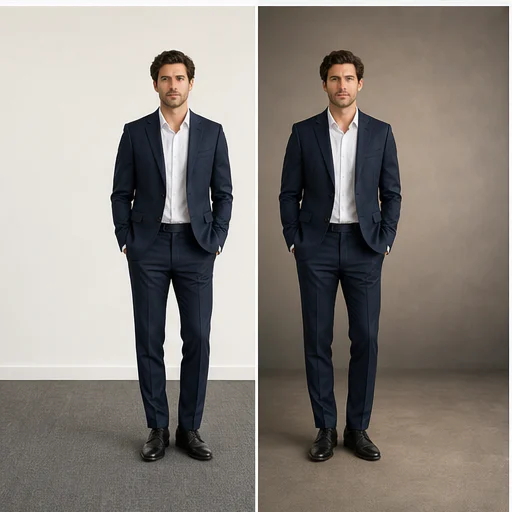
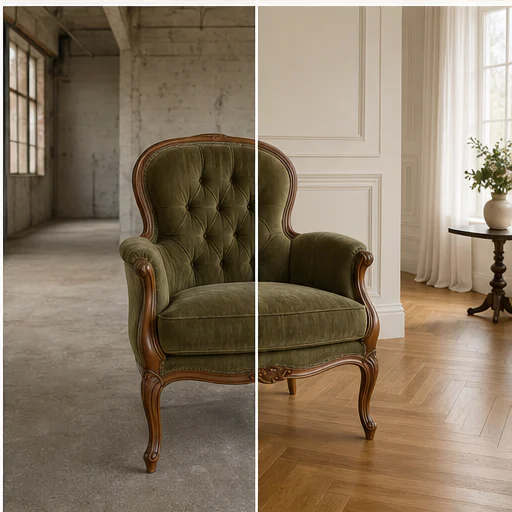
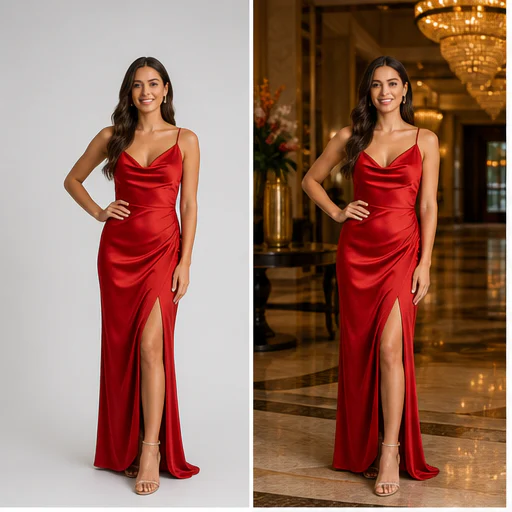
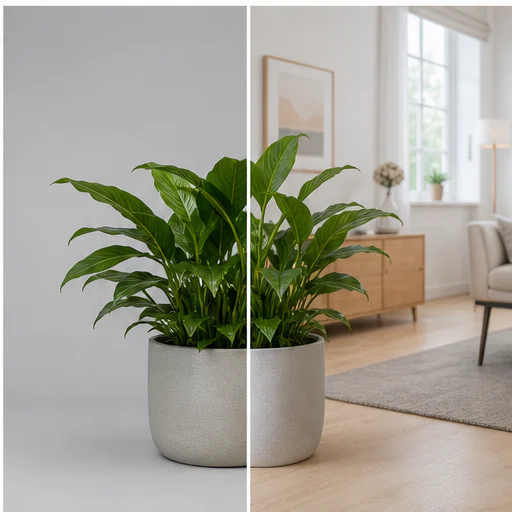
Comment ça marche
Suivez le workflow court, puis vérifiez les détails générés avant d’utiliser ou de publier le résultat.
Choisissez la personne, l’animal, l’objet ou le produit autorisé qui doit rester.
Choisissez la scène : pièce, studio, paysage, tabletop ou lifestyle.
Inspectez les bords du sujet, l’échelle, le contact, la perspective et la lumière avant d’enregistrer.
Real creator feedback
Read what creators shared about making comics, characters, and visual stories with LlamaGen.

@jake-m
As an avid creator of comic book style graphics, I've struggled to find a tool that truly allows me to unleash my creativity at scale. llamagen.ai not only breaks limits but shatters them, offering endless possibilities for my projects. It's the ultimate AI-powered solution I've been waiting for!

@sarah-l
I've tried numerous AI tools for image generation. And they are quite fun to play with but llamagen.ai is the first app I've actually saw a potential use-case. The character consistency really grabbed my attention as it's something I hadn't seen before and I can see the appeal for professionals and amateurs alike. Truly a game-changer!

@michael-b
llamagen.ai has reignited my passion for storytelling. As a busy professional, finding time to pursue creative projects can be challenging. But this app has proven so easy to use... It's like having a creative companion by my side!

@alex-t
Being part of the creative industry demands efficiency without sacrificing quality. llamagen.ai not only meets but exceeds these expectations. Really loved playing with the storyboarding and having an AI to help with not only image generation, but also the text content - it's really a nice way to help enhance the overall experience.

@maya-s
I enjoy a great comic book and have been very sceptical about AI. For example the criticisms of the Batman AI comic saga where not without merit. But through the scepticism I do see a place for such tools. While I still value an authentic man-made production, the ability for me to create something on my own (with a little help from AI) is really empowering and exciting.

@taylor-h
Maintaining character consistency is a challenge that I did not expect to be overcome so fast. While not perfect at times, the results are impressive and I’m really looking forward to the chance to further customize my workflow and AI generation.
Workflows pratiques
Conservez l’image générée comme brouillon à relire, référence ou élément final selon les besoins du projet.
Portrait
Déplacez un portrait autorisé vers un arrière-plan studio ou lifestyle plus propre.
Produit
Placez un produit dans une référence de table, d’intérieur ou d’extérieur importée.
Animal
Conservez la fourrure et l’expression tout en changeant le décor autour.
Présentation
Combinez un sujet approuvé et un fond approuvé pour une présentation ou une maquette.
Notes de révision
Un changement d’arrière-plan crédible dépend de bords, d’une échelle, d’une perspective et d’une lumière compatibles.
l’identité, la pose et la géométrie du sujet restent exactes
les cheveux, la fourrure, le verre et les bords doux restent naturels
l’échelle du sujet s’adapte à la nouvelle scène
la perspective de la caméra et la profondeur sont cohérentes
la couleur ambiante et la direction de la lumière correspondent
contact shadow or reflection grounds the subject
FAQ
Réponses concrètes sur les images sources, les résultats générés, les droits et la validation.
La première image fournit le sujet et le cadrage ; la seconde fournit la scène exacte autour de laquelle le modèle doit construire.
Choisissez une scène claire avec assez d’espace, une hauteur de caméra compatible et une direction de lumière adaptée au sujet.
La première image du sujet contrôle les proportions et le recadrage de sortie.
Outils associés
Passez de cette retouche ciblée à la photo ou au travail mode suivant.
Importez un portrait, un produit, un document ou un souvenir flou et récupérez des contours plus nets et des détails naturels sans changer la composition d’origine.
Importez un portrait, un selfie ou une photo de groupe et recréez des yeux naturellement ouverts tout en préservant l’identité, l’expression, l’éclairage, les personnes et le recadrage d’origine.
Importez une image bruitée, prise en basse lumière, compressée, scannée ou générée, et réduisez le grain tout en préservant les contours, les textures et l’ambiance d’origine.
Importez une photo fanée, rayée, floue ou vieillie et obtenez une restauration plus nette qui préserve les visages, les vêtements, l’histoire et la composition d’origine.
Commencez avec votre image
Importez les deux images et générez un changement d’arrière-plan naturel avec un cadrage centré sur la source.