Четыре уровня интенсивности
Начните с Auto, затем переходите от Light к Strong только если исходнику нужна более сильная коррекция.


AI-убирание размытости
Upload a blurry portrait, product, document, or memory and recover cleaner edges and natural detail without changing the original composition. Try for free with free credits. Check in daily to earn more. No credit card required.
Уберите размытие с изображения
Выберите минимальную интенсивность, которая возвращает полезные детали без ореолов и искусственной резкости.
Загрузить размытое изображение
Портрет, товар, документ, пейзаж или старое фото
Интенсивность удаления размытия
Кадрирование результата
Сопоставляет с первым исходным изображением, чтобы сохранить оригинальное кадрирование.
Использует 300 кредитов за генерацию.
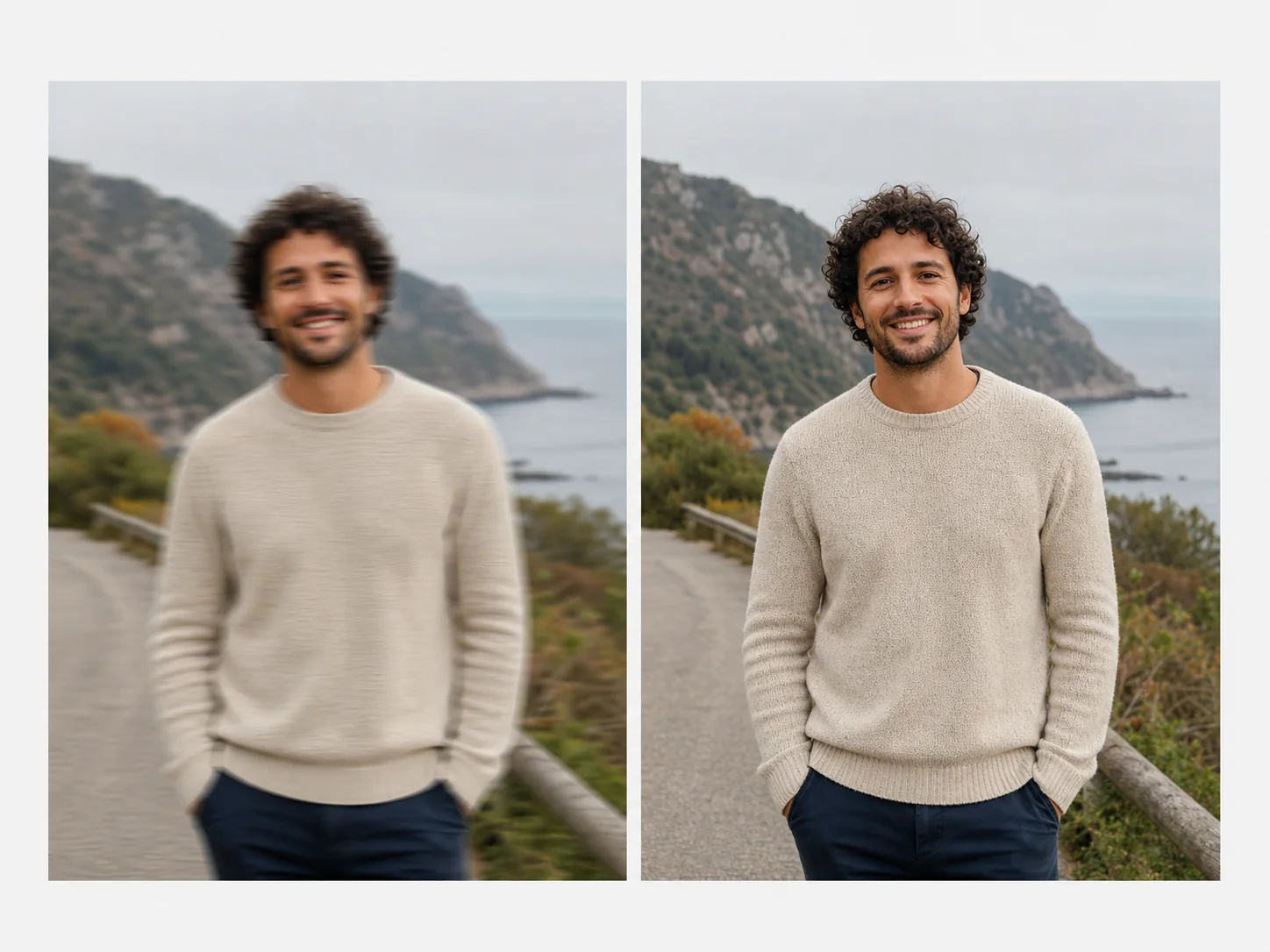
Верните пригодную чёткость
AI unblurring can reduce motion softness, missed focus, and pixel-level blur while preserving the subject, color, framing, and atmosphere of the source.
Strong blur may contain detail that was never captured. Review faces, text, fine patterns, and edges closely so reconstructed detail is not mistaken for original evidence.
Начните с Auto, затем переходите от Light к Strong только если исходнику нужна более сильная коррекция.
Сохраняйте личность и естественную текстуру кожи, улучшая глаза, волосы и контуры лица.
Улучшайте нечёткие скриншоты, этикетки, чеки и края товаров, если исходных деталей достаточно.
Результат сохраняет исходные пропорции и композицию, а не принудительно делает квадратную обрезку.
Реальные примеры
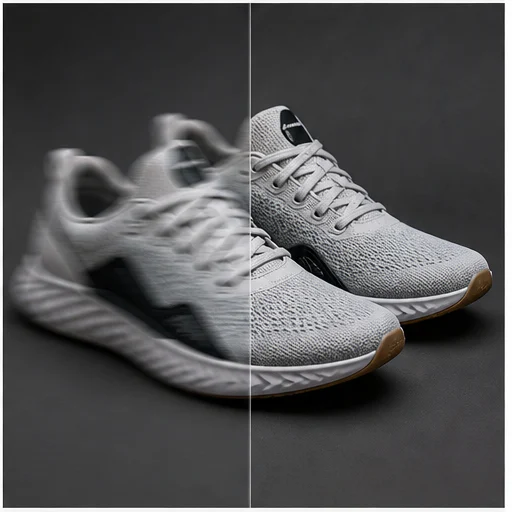
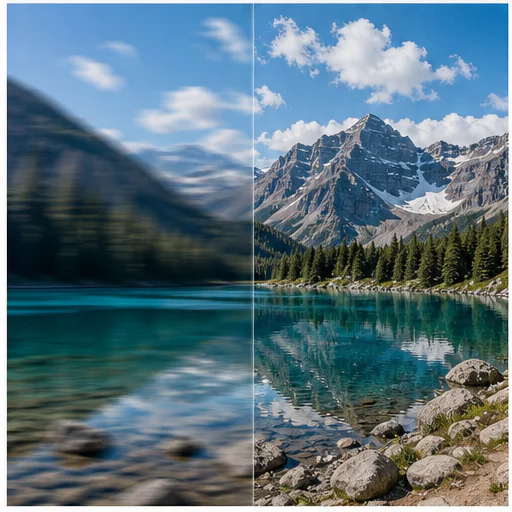
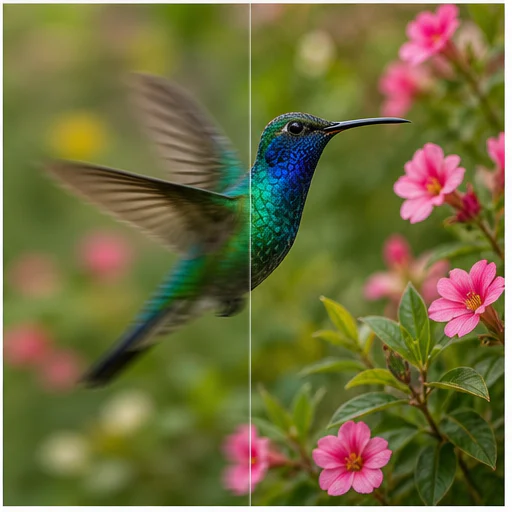
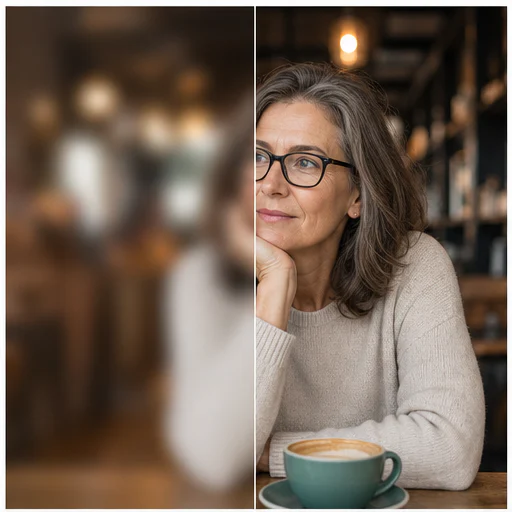
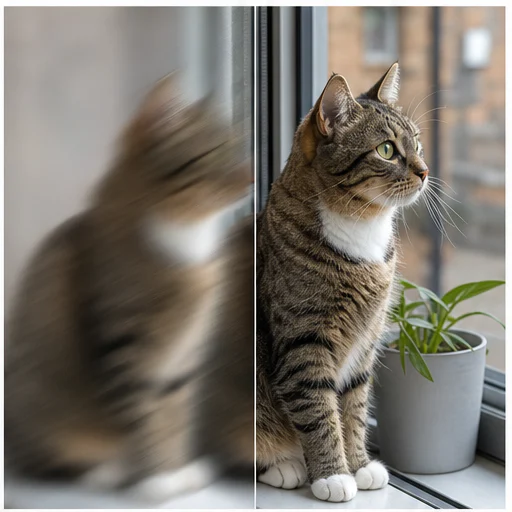
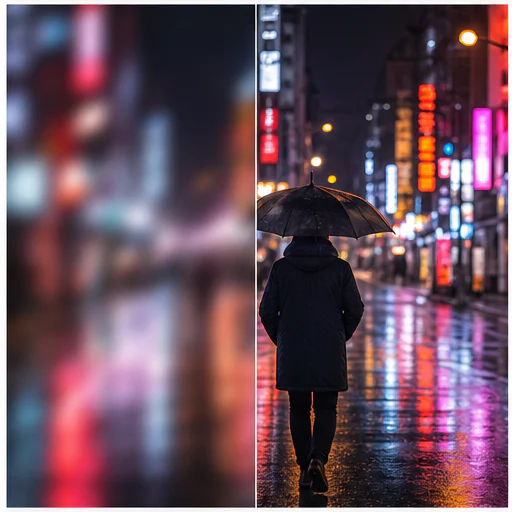
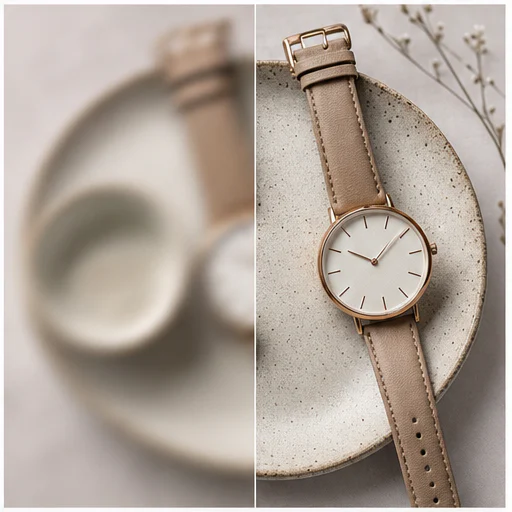
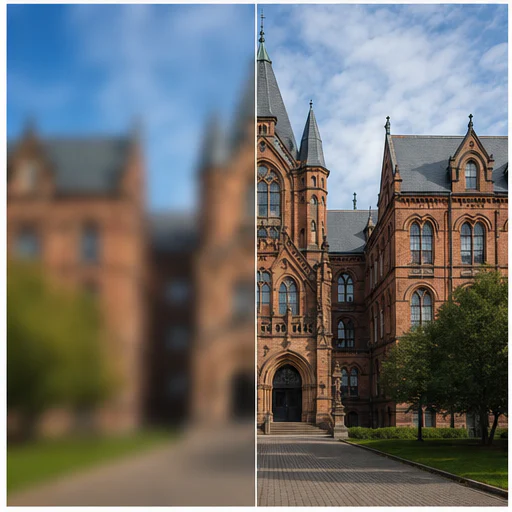
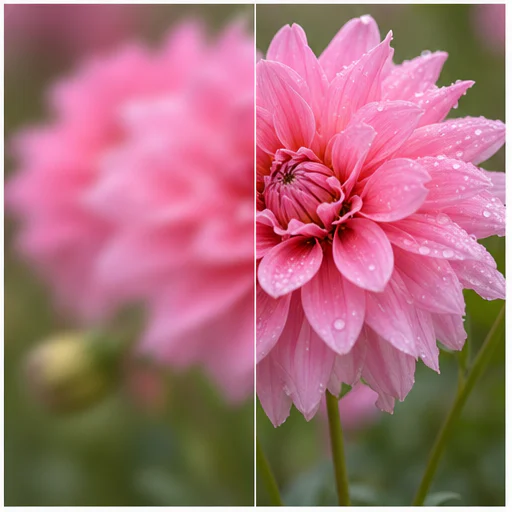
Twelve before-and-after examples cover subject motion, camera shake, missed focus, wildlife, products, architecture, and landscapes.
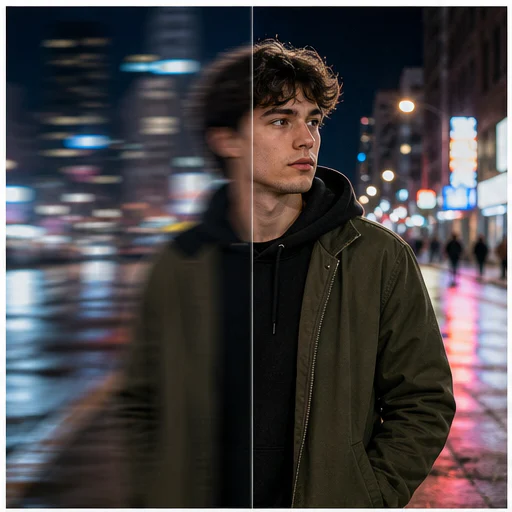
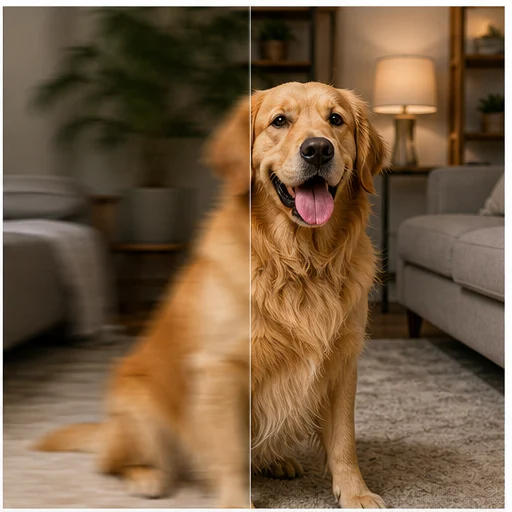
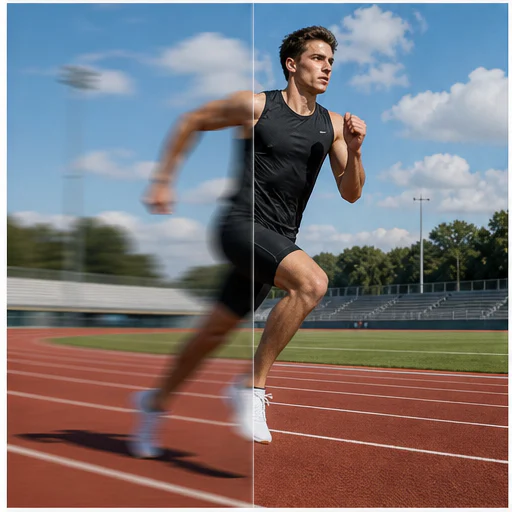
Как это работает
Следуйте короткому workflow, затем проверьте сгенерированные детали перед использованием или публикацией результата.
Выберите доступную версию с самым высоким разрешением для наиболее надёжного восстановления.
Сначала используйте Auto, а затем повышайте интенсивность только если важные детали остаются мягкими.
Compare edges, faces, and text before downloading the clearer result.
Real creator feedback
Read what creators shared about making comics, characters, and visual stories with LlamaGen.

@jake-m
As an avid creator of comic book style graphics, I've struggled to find a tool that truly allows me to unleash my creativity at scale. llamagen.ai not only breaks limits but shatters them, offering endless possibilities for my projects. It's the ultimate AI-powered solution I've been waiting for!

@sarah-l
I've tried numerous AI tools for image generation. And they are quite fun to play with but llamagen.ai is the first app I've actually saw a potential use-case. The character consistency really grabbed my attention as it's something I hadn't seen before and I can see the appeal for professionals and amateurs alike. Truly a game-changer!

@michael-b
llamagen.ai has reignited my passion for storytelling. As a busy professional, finding time to pursue creative projects can be challenging. But this app has proven so easy to use... It's like having a creative companion by my side!

@alex-t
Being part of the creative industry demands efficiency without sacrificing quality. llamagen.ai not only meets but exceeds these expectations. Really loved playing with the storyboarding and having an AI to help with not only image generation, but also the text content - it's really a nice way to help enhance the overall experience.

@maya-s
I enjoy a great comic book and have been very sceptical about AI. For example the criticisms of the Batman AI comic saga where not without merit. But through the scepticism I do see a place for such tools. While I still value an authentic man-made production, the ability for me to create something on my own (with a little help from AI) is really empowering and exciting.

@taylor-h
Maintaining character consistency is a challenge that I did not expect to be overcome so fast. While not perfect at times, the results are impressive and I’m really looking forward to the chance to further customize my workflow and AI generation.
Практические сценарии
Сохраняйте сгенерированное изображение как черновик для проверки, референс или готовый материал — в зависимости от задачи.
Портреты
Сделайте удачное выражение или живой портрет проще для просмотра и отправки.
Коммерция
Улучшайте чёткость контуров и детализацию поверхности на разрешённых изображениях товаров.
Документы
Сделайте скриншоты, вывески, этикетки и отсканированные страницы удобнее для просмотра.
Воспоминания
Уменьшайте мягкость на семейных и архивных фото, сохраняя оригинальный характер.
Заметки к проверке
Устранение размытия — это задача восстановления. Используйте результат как улучшенное изображение, а не как доказательство деталей, которых в исходнике не было.
идентичность и выражение остаются узнаваемыми
края становятся чётче без ярких ореолов
кожа и ткань по-прежнему сохраняют естественную текстуру
text is not replaced with invented characters
глубина резкости фона остаётся правдоподобной
исходная обрезка и цвет сохраняются
FAQ
Практичные ответы про исходные изображения, результаты генерации, права и проверку.
Yes. Start your free trial with free credits and earn more free credits through daily check-ins. No credit card is required. Sign in to manage your credits. Generation costs and model availability vary; paid plans offer more credits and additional export options.
No. Mild motion blur and soft focus usually respond best. Severe blur or missing pixels may not contain enough evidence for faithful recovery.
Начните с Auto. Используйте Light для лёгкого смягчения, а Strong — для изображений, которые остаются заметно размытыми после более слабой настройки.
Инструмент передаёт кадрирование match-input, чтобы результат следовал пропорциям и обрезке источника.
Связанные инструменты
Переходите от этого точечного редактирования к следующей задаче с фото или модой.
Upload a portrait, selfie, or group photo and reconstruct naturally open eyes while preserving identity, expression, lighting, people, and the original crop. Try for free with free credits. Check in daily to earn more. No credit card required.
Upload a noisy low-light, compressed, scanned, or generated image and reduce grain while preserving edges, texture, and the source atmosphere. Try for free with free credits. Check in daily to earn more. No credit card required.
Upload a faded, scratched, blurry, or timeworn photo and create a clearer restoration that protects faces, clothing, history, and the original composition. Try for free with free credits. Check in daily to earn more. No credit card required.
Upload one clear portrait, choose a haircut and optional color, then generate a realistic preview that keeps your face, expression, clothing, and background recognizable. Try for free with free credits. Check in daily to earn more. No credit card required.
Начните с вашего изображения
Загрузите одно мягкое/нечёткое изображение, выберите интенсивность и создайте более чёткую версию за несколько шагов.