Nadzor intenzivnosti
Izberite Rahlo, Samodejno, Močno ali Maksimalno glede na raven šuma v izvirniku.


AI odstranjevalec šuma slike
Naložite šumno sliko pri šibki svetlobi, stisnjeno, skenirano ali generirano sliko in zmanjšajte zrnatost, pri tem pa ohranite robove, teksturo in izvorno vzdušje.
Odstranite šum s slike
Za obraze in subtilno teksturo uporabite manjšo moč; povečajte jo pri močnem šumu zaradi visokega ISO ali stiskanja.
Naložite zrnato sliko
Nočna fotografija, portret, sken, slika izdelka ali umetnina, ustvarjena z umetno inteligenco
Moč odstranjevanja šuma
Kadriranje izhoda
Ujema se s prvo izvorno sliko, da zaščiti izvirni izrez.
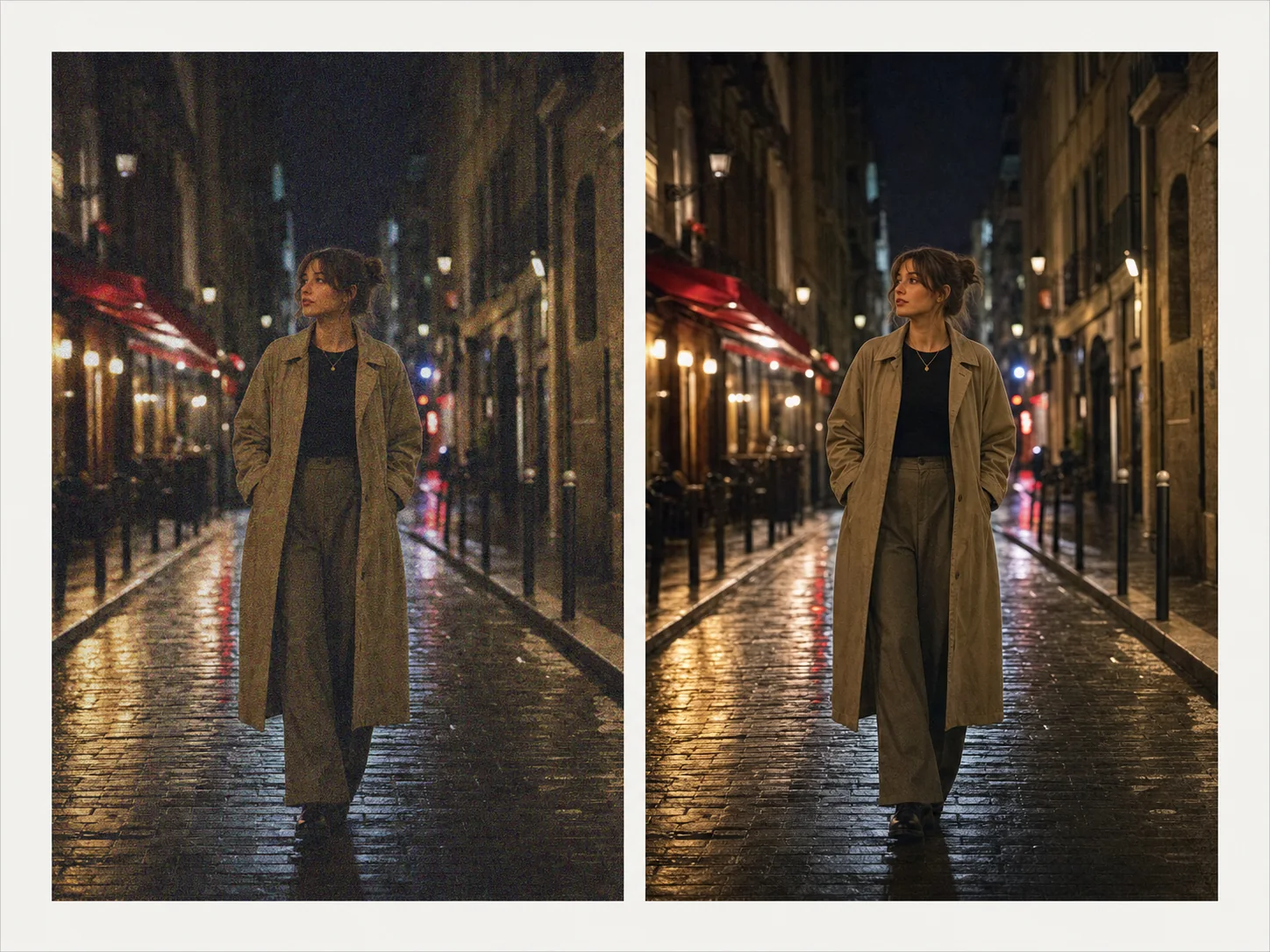
Čiščenje z upoštevanjem šuma
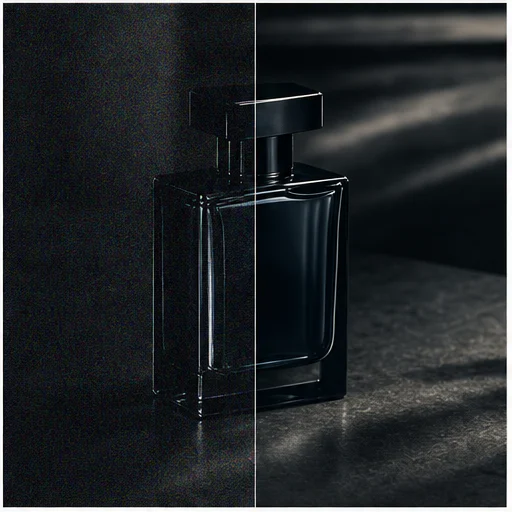
Uporabno odstranjevanje šuma loči naključni digitalni šum od dejanskih robov, kože, las, blaga, teksture izdelka, zvezd in namernega filmskega zrna.
Izberite najmilejšo nastavitev, ki odpravi težavo. Maksimalno čiščenje je lahko uporabno pri poškodovanih datotekah, vendar ga je treba skrbno preveriti zaradi voskastega videza obrazov in zmehčanih vzorcev.
Izberite Rahlo, Samodejno, Močno ali Maksimalno glede na raven šuma v izvirniku.
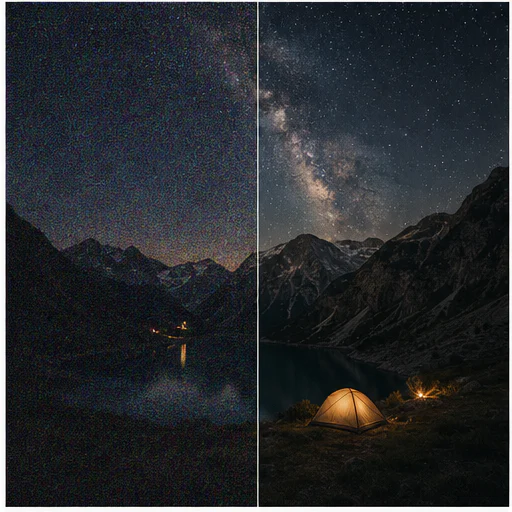
Zmanjšajte barvne pikice in zrnatost pri visokem ISO, hkrati pa ohranite nočno vzdušje.
Zmehčajte blokovne artefakte in šum robov v večkrat izvoženih slikah JPG.
Poziv izrecno varuje obraze, lase, tkanino, izdelke in fine vzorce.
Resnični primeri
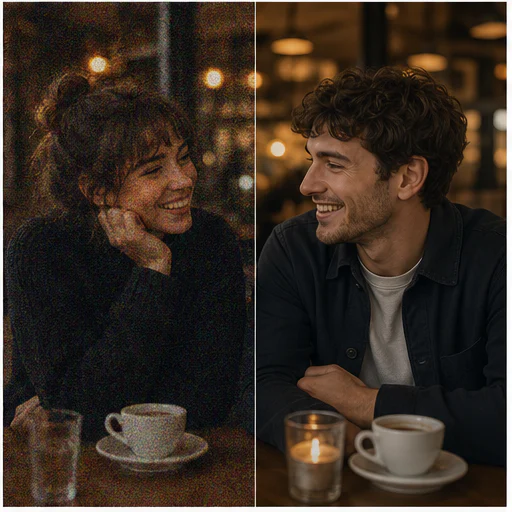
Portreti pri šibki svetlobi, hišni ljubljenčki, odrski prizori, izdelki, nočne pokrajine in kavarne pokažejo, ali odstranjevanje šuma ohrani drobne podrobnosti, namesto da ustvari plastične površine.
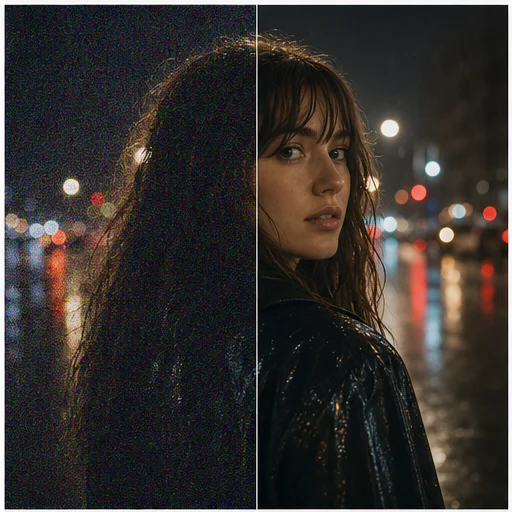
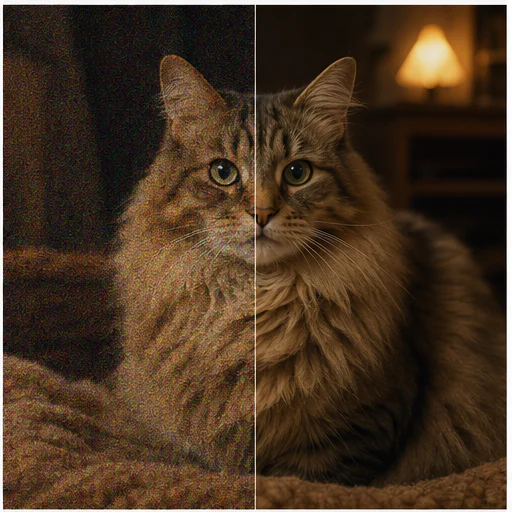
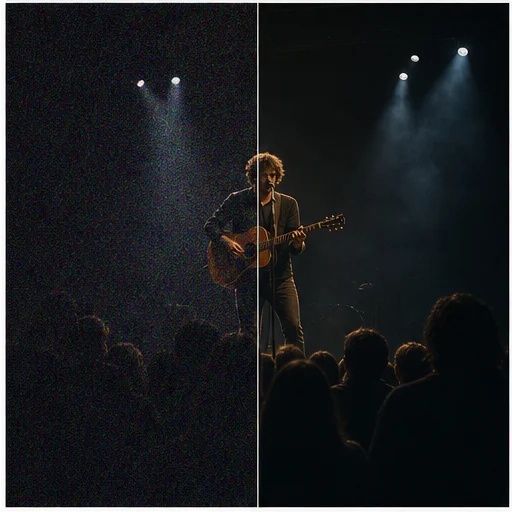
Kako deluje
Sledite kratkemu workflowu, nato preverite ustvarjene podrobnosti, preden rezultat uporabite ali objavite.
Uporabite največji razpoložljivi vir, ne sličice iz družbenih omrežij.
Začnite z Auto in močnejšo nastavitev primerjajte le, kadar je potrebno.
Preden rezultat obdržite, preverite obraze, robove, teksturo in temna območja.
Real creator feedback
Read what creators shared about making comics, characters, and visual stories with LlamaGen.

@jake-m
As an avid creator of comic book style graphics, I've struggled to find a tool that truly allows me to unleash my creativity at scale. llamagen.ai not only breaks limits but shatters them, offering endless possibilities for my projects. It's the ultimate AI-powered solution I've been waiting for!

@sarah-l
I've tried numerous AI tools for image generation. And they are quite fun to play with but llamagen.ai is the first app I've actually saw a potential use-case. The character consistency really grabbed my attention as it's something I hadn't seen before and I can see the appeal for professionals and amateurs alike. Truly a game-changer!

@michael-b
llamagen.ai has reignited my passion for storytelling. As a busy professional, finding time to pursue creative projects can be challenging. But this app has proven so easy to use... It's like having a creative companion by my side!

@alex-t
Being part of the creative industry demands efficiency without sacrificing quality. llamagen.ai not only meets but exceeds these expectations. Really loved playing with the storyboarding and having an AI to help with not only image generation, but also the text content - it's really a nice way to help enhance the overall experience.

@maya-s
I enjoy a great comic book and have been very sceptical about AI. For example the criticisms of the Batman AI comic saga where not without merit. But through the scepticism I do see a place for such tools. While I still value an authentic man-made production, the ability for me to create something on my own (with a little help from AI) is really empowering and exciting.

@taylor-h
Maintaining character consistency is a challenge that I did not expect to be overcome so fast. While not perfect at times, the results are impressive and I’m really looking forward to the chance to further customize my workflow and AI generation.
Praktični delovni tokovi
Ustvarjeno sliko obdržite kot osnutek za pregled, referenco ali končni vir, glede na potrebe projekta.
Noč
Zmanjšajte motečo zrnatost v mestni, koncertni, dogodkovni in notranji fotografiji.
Portret
Odstranite šum, ne da bi kožo in lase spremenili v gladke, pobarvane površine.
Arhiv
Zmanjšajte zrnatost tiska, šum skenerja in kompresijo na starejših fotografijah.
Kreativno
Odpravite pikice in kompresijske artefakte v ustvarjenih ilustracijah.
Opombe za pregled
Zmanjšanje šuma naj sliko umiri, ne da bi odstranilo resnične površinske podrobnosti, ki jo naredijo prepričljivo.
koža ohrani pore in naravne prehode
robovi las in blaga ostanejo definirani
temni prehodi ne postanejo pasasti
namenoma dodane zvezdice ali drobna tekstura ostanejo vidne
barve in belina ostanejo nespremenjeni
izvirno kadriranje je ohranjeno
Pogosta vprašanja
Praktični odgovori o izvornih slikah, ustvarjenih rezultatih, pravicah in pregledu.
Cilja na zrnatost pri visokem ISO, barvne pikice, stiskalne artefakte, šum skenerja in podobne naključne teksture.
Poziv varuje prave robove in teksturo, vendar lahko agresivne nastavitve še vedno zmehčajo podrobnosti. Rezultat primerjajte v polni velikosti.
Najprej zmanjšajte šum, kadar prevladuje zrnatost; najprej odpravite zameglitev, kadar je glavni problem tresenje kamere ali zgrešen fokus.
Sorodna orodja
Preidite s tega ciljanega urejanja na naslednjo fotografsko ali modno nalogo.
Naložite en jasen portret, izberite pričesko in neobvezno barvo, nato pa ustvarite realističen predogled, ki ohrani prepoznavnost obraza, izraza, oblačil in ozadja.
Naložite sliko izdelka, portreta ali kataloga in zamenjajte izvirno prizorišče s profesionalnim belim ozadjem, pri tem pa ohranite subjekt.
Upload a photo, paint over the person, object, text mark, or clutter that should go, and let AI rebuild the selected part of the scene naturally.
Razdelite že vidna oblačila na fotografiji osebe v čisto modno tablo.
Začni s svojo sliko
Izberite intenzivnost čiščenja in ustvarite bolj umirjen rezultat brez spremembe kompozicije.