Naturlig scenåterställning
Prompten ber AI att återställa bakgrundens textur, ljus, perspektiv och geometri.


AI-objektborttagare
Upload a photo, paint over the person, object, text mark, or clutter that should go, and let AI rebuild the selected part of the scene naturally.
Rätta till ditt foto
Markera ett tydligt mål i taget och beskriv det vid behov. Redigera bara bilder du äger eller har tillstånd att ändra.
Ladda upp en bild för att rensa
Rese-, produkt-, porträtt-, social- eller fastighetsfoto
Lägg till en beskrivning för extra precision, eller använd det här fältet i stället för penseln om du bara använder tangentbord.
Utdata-inramning
Matchar den första källbilden för att skydda den ursprungliga beskärningen.
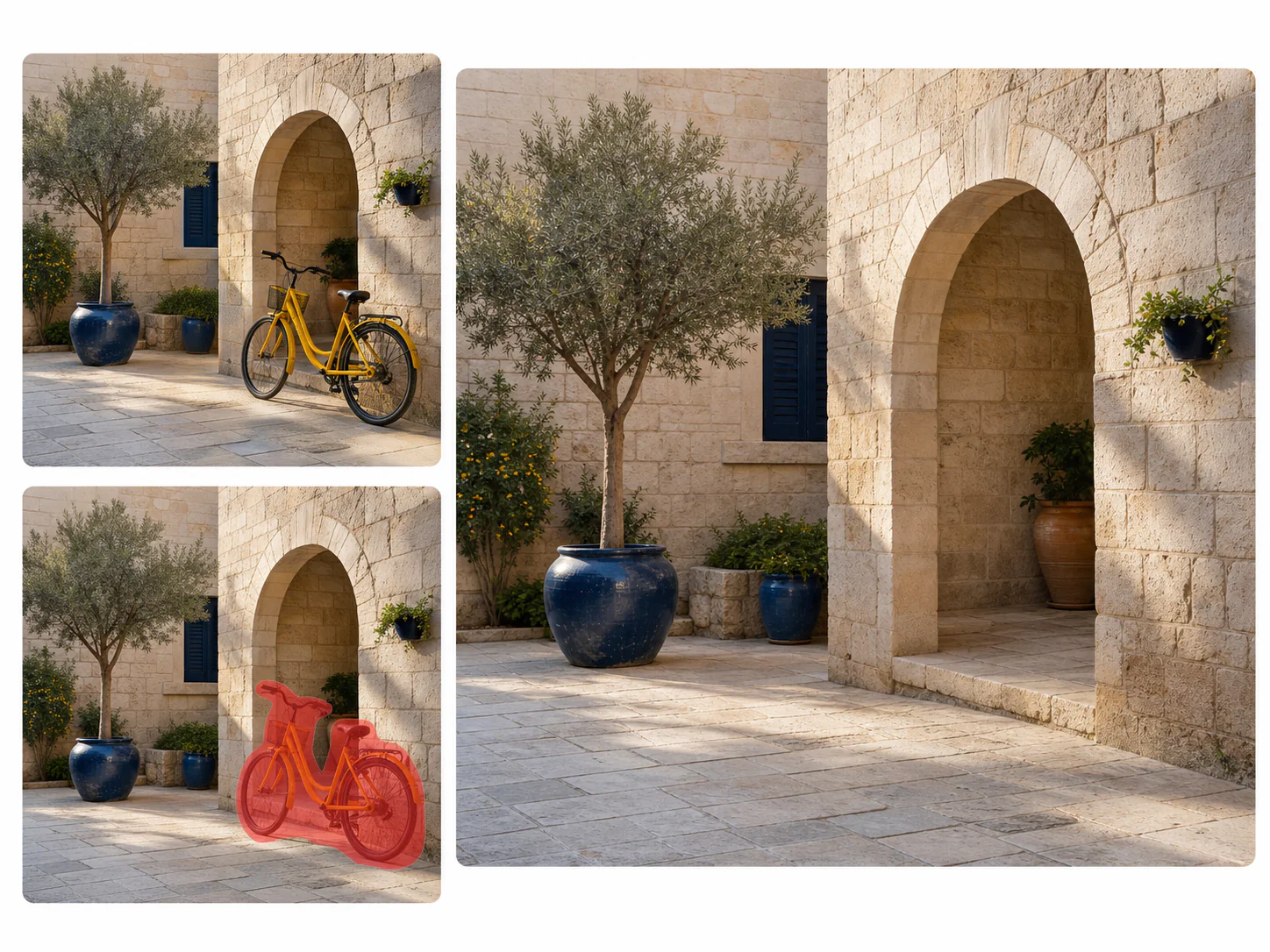
Före, mål, rensad
Object removal works best when the marked region is precise and the surrounding area contains enough visual context for reconstruction. Paint over the whole object and any attached shadow or reflection that should also disappear.
Jämför originalbilden och den rensade bilden efter generering. Kontrollera upprepade mönster, raka linjer, texturer, ansikten, händer och närliggande kanter innan du sparar.
Prompten ber AI att återställa bakgrundens textur, ljus, perspektiv och geometri.
Använd penseln för att markera en störning och lägg sedan till en valfri beskrivning för extra precision.
Redigeringen skyddar huvudmotivet, inramningen, färgen och alla icke-valda scendetaljer.
Inbyggd vägledning påminner användare om att bara redigera markeringar och innehåll när de har tillstånd.
Verkliga exempel
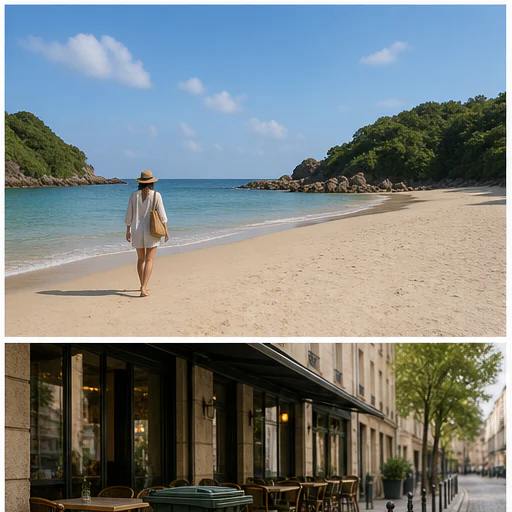
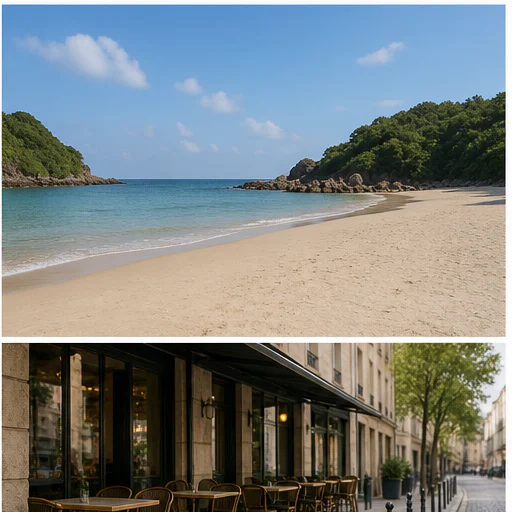
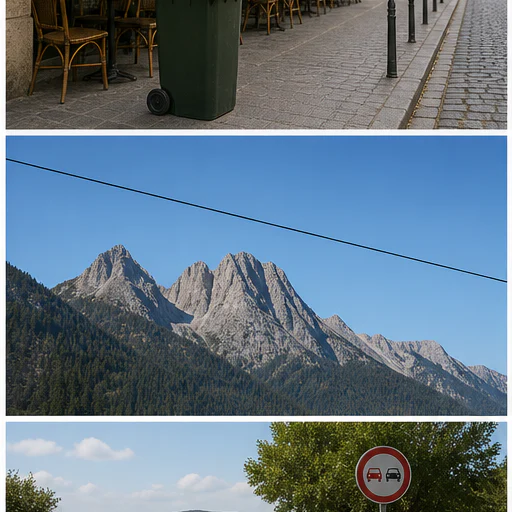
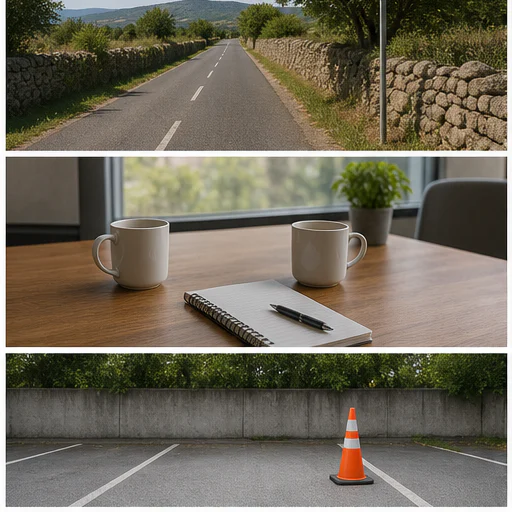
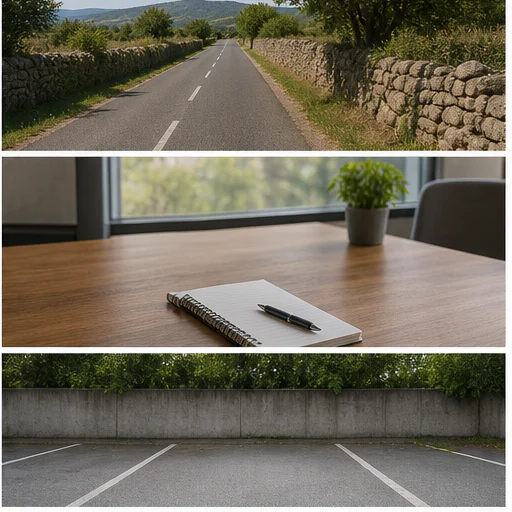
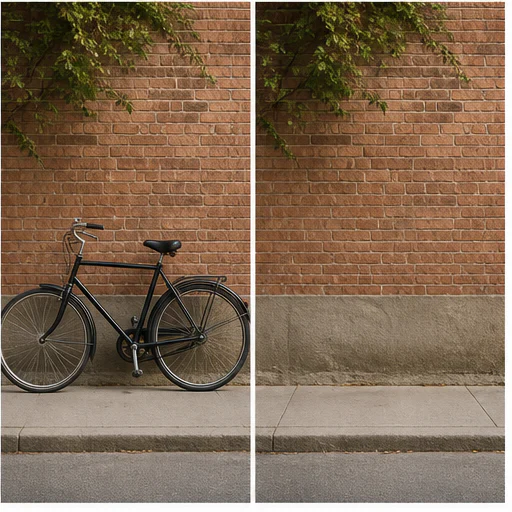
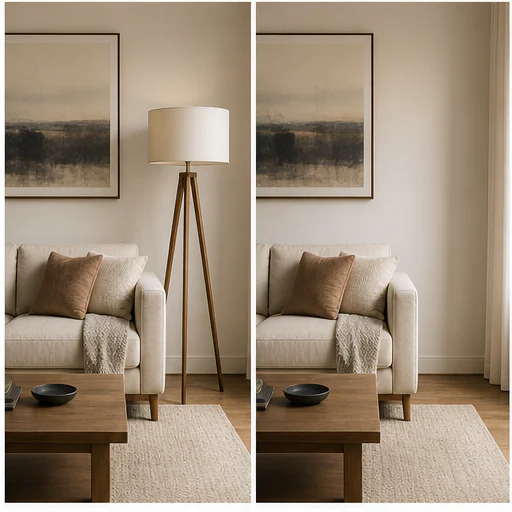
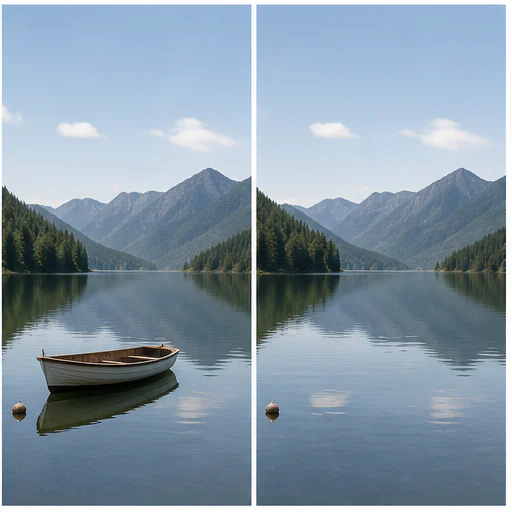
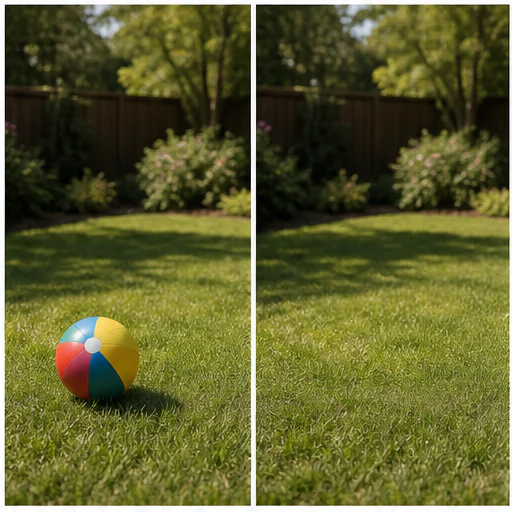
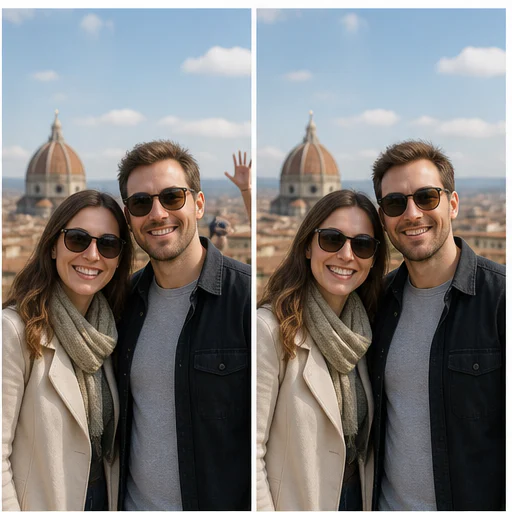
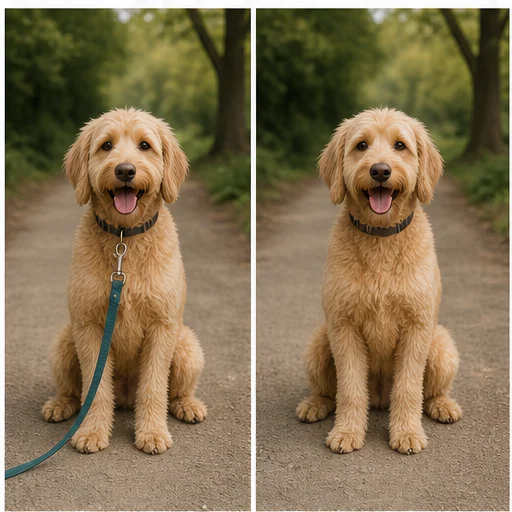
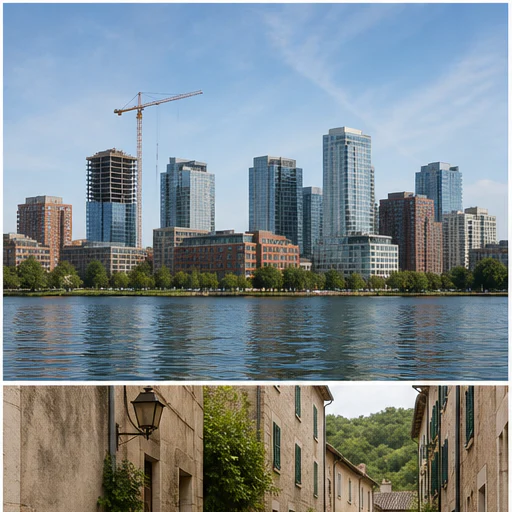
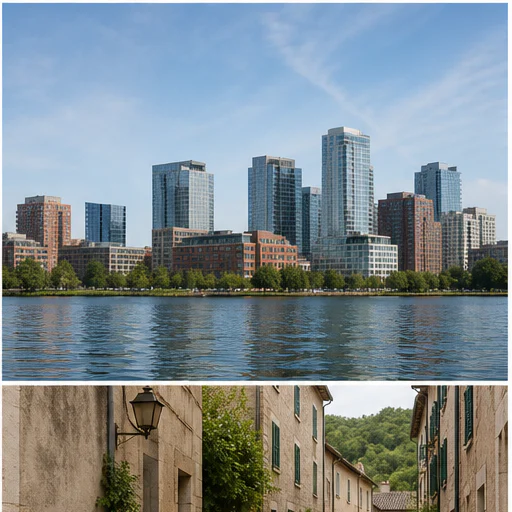
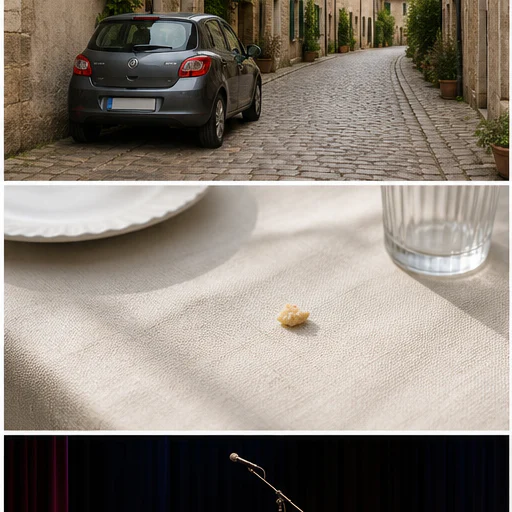
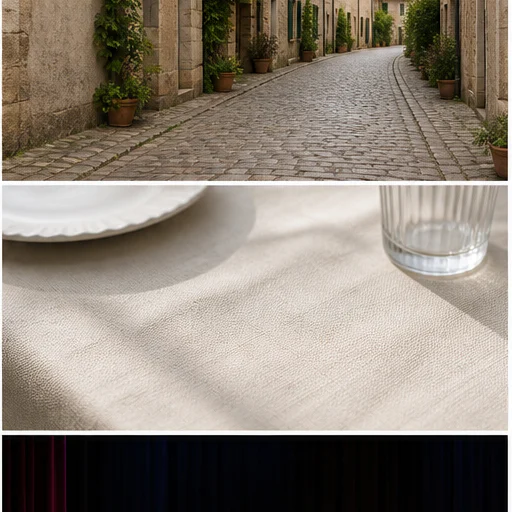
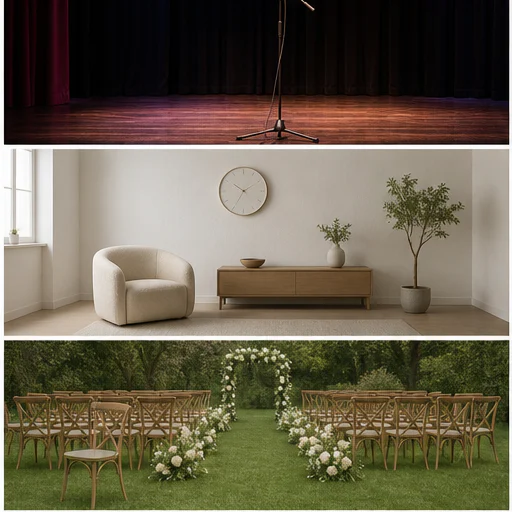
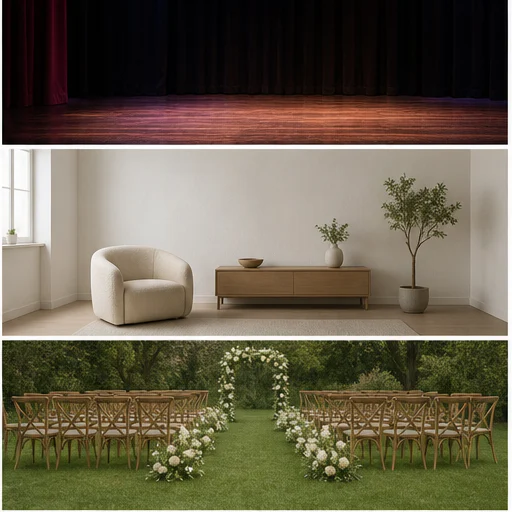
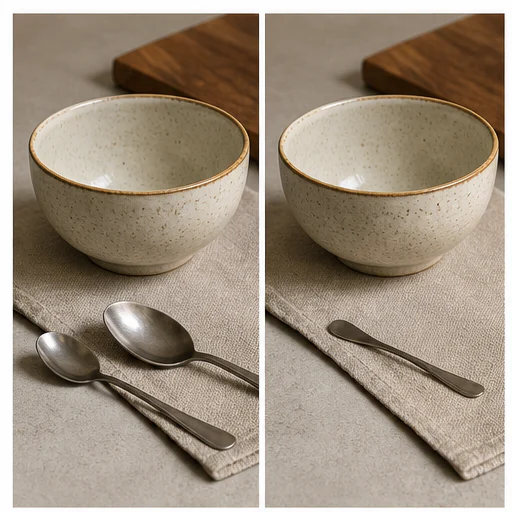
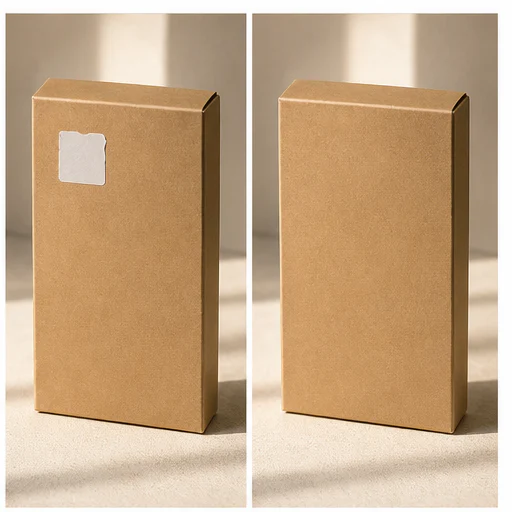
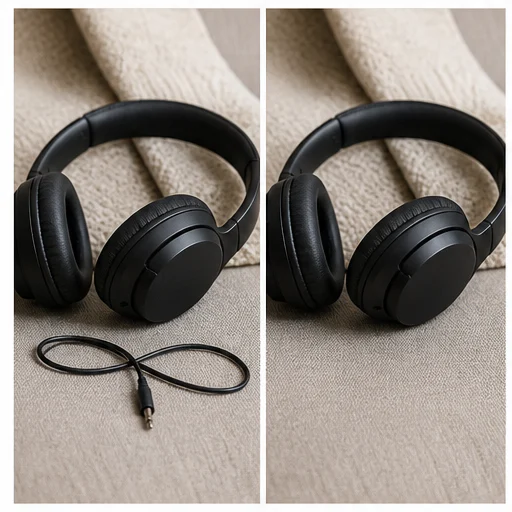
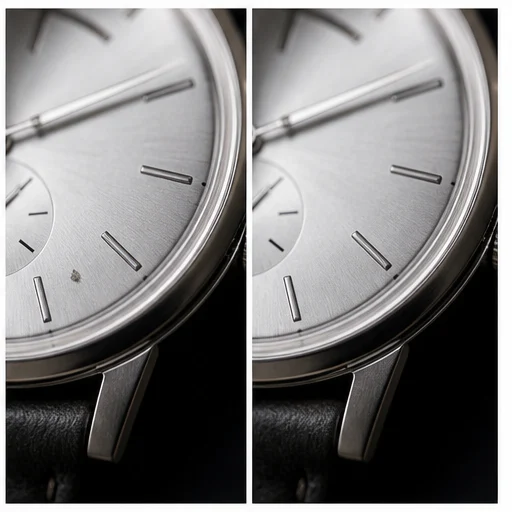
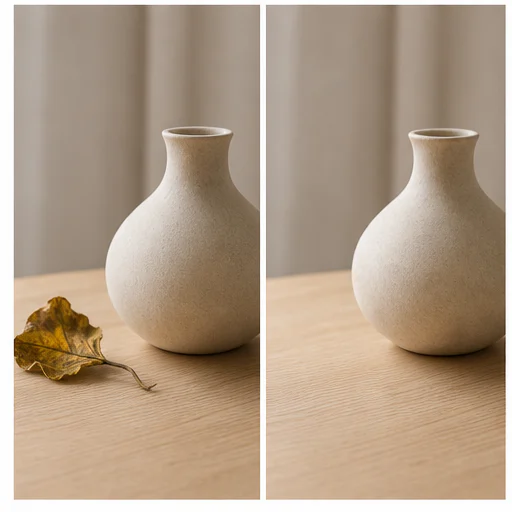
Tjugofyra fristående exempel visar hur borttagning ska bevara den omgivande strukturen, ljuset, texturen och motivet. Varje kort innehåller hela före- och efter-scenen.
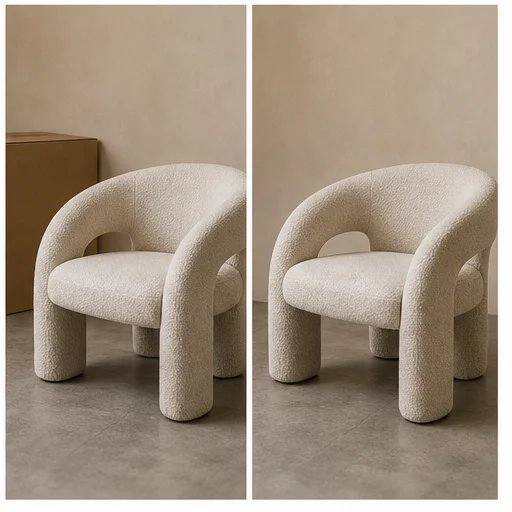
Så fungerar det
Följ det korta arbetsflödet och granska sedan de genererade detaljerna innan du använder eller publicerar resultatet.
Choose the image containing the person, object, text, or clutter you want removed.
Måla över hela objektet och de sammanhängande skuggorna, och beskriv sedan valet valfritt.
Modellen tar bort det valda objektet och återskapar den omgivande scenen.
Granska bakgrundens textur och närliggande kanter, spara sedan eller försök igen med en tydligare instruktion.
Real creator feedback
Read what creators shared about making comics, characters, and visual stories with LlamaGen.

@jake-m
As an avid creator of comic book style graphics, I've struggled to find a tool that truly allows me to unleash my creativity at scale. llamagen.ai not only breaks limits but shatters them, offering endless possibilities for my projects. It's the ultimate AI-powered solution I've been waiting for!

@sarah-l
I've tried numerous AI tools for image generation. And they are quite fun to play with but llamagen.ai is the first app I've actually saw a potential use-case. The character consistency really grabbed my attention as it's something I hadn't seen before and I can see the appeal for professionals and amateurs alike. Truly a game-changer!

@michael-b
llamagen.ai has reignited my passion for storytelling. As a busy professional, finding time to pursue creative projects can be challenging. But this app has proven so easy to use... It's like having a creative companion by my side!

@alex-t
Being part of the creative industry demands efficiency without sacrificing quality. llamagen.ai not only meets but exceeds these expectations. Really loved playing with the storyboarding and having an AI to help with not only image generation, but also the text content - it's really a nice way to help enhance the overall experience.

@maya-s
I enjoy a great comic book and have been very sceptical about AI. For example the criticisms of the Batman AI comic saga where not without merit. But through the scepticism I do see a place for such tools. While I still value an authentic man-made production, the ability for me to create something on my own (with a little help from AI) is really empowering and exciting.

@taylor-h
Maintaining character consistency is a challenge that I did not expect to be overcome so fast. While not perfect at times, the results are impressive and I’m really looking forward to the chance to further customize my workflow and AI generation.
Praktiska arbetsflöden
Behåll den genererade bilden som ett granskningsbart utkast, referens eller färdig tillgång beroende på uppdragets behov.
Resor
Ta bort oväntade personer i bilden, soptunnor, skyltar, stolpar eller tillfälligt skräp från ett annars användbart foto.
Produkt
Ta bort extra rekvisita, damm, lösa etiketter eller stökiga bakgrundsdetaljer från godkända produktfoton.
Porträtt
Minska små störningar bakom motivet utan att ersätta hela scenen.
Fastighet
Ta bort tillfälliga föremål från rum, gårdar och fastighetsbilder samtidigt som det faktiska utrymmet bevaras.
Granskningsanteckningar
AI fyller borttagna områden genom att tolka pixlar i närheten. Strukturerade bakgrunder kräver extra noggrann granskning.
the entire unwanted object and attached shadow are gone
linjer, plattor, väggar och horisonter förblir raka
upprepade mönster fortsätter naturligt
personer och viktiga objekt i närheten lämnas orörda
belysning och färg matchar den omgivande scenen
logotyper eller vattenmärken har endast tagits bort med tillstånd
Vanliga frågor
Praktiska svar om källbilder, genererade resultat, rättigheter och granskning.
Vanliga mål är personer i bakgrunden, skräp i gatubilden, små rekvisita, skyltar, damm, klistermärken, datumstämplar och andra tydligt beskrivna störningar.
Cover the full object and any attached shadow without painting over nearby details. Add its position or color in the description when the scene contains similar objects.
Endast när du äger bilden, har skapat märket, licensierat tillgången eller på annat sätt har uttryckligt tillstånd att ändra den.
Faces, hands, text, grids, brickwork, railings, repeating patterns, and highly reflective surfaces need extra review.
Yes. Paint over the unwanted area to create a visual selection guide. A text description remains available for extra precision and keyboard-only workflows.
Relaterade verktyg
Gå vidare från denna fokuserade redigering till nästa foto- eller modeuppgift.
Ladda upp ett tydligt porträtt, välj en frisyr och valfri färg, och skapa sedan en realistisk förhandsvisning som behåller ansikte, uttryck, kläder och bakgrund igenkännbara.
Ladda upp en produkt-, porträtt- eller katalogbild och ersätt den ursprungliga scenen med en snygg vit bakgrund utan att motivet förändras.
Ladda upp ett modellfoto och en platt bild av plagget. Skapa en realistisk på-modell-förhandsvisning som håller person, pose, ansikte, hår och scen konsekventa.
Separera kläderna som redan syns i ett personfoto till en ren modeboard.
Börja med din bild
Markera ett oönskat objekt och skapa en renare version utan att öppna en fullständig redigerare.