Fyra intensitetsnivåer
Börja med Auto och gå sedan från Light till Strong bara när källbilden behöver mer korrigering.


AI-skärpning av bilder
Ladda upp ett suddigt porträtt, en produkt, ett dokument eller ett minne och få tillbaka renare kanter och naturliga detaljer utan att ändra den ursprungliga kompositionen.
Gör din bild skarpare
Välj den svagaste styrka som återställer användbara detaljer utan att skapa halos eller ett onaturligt skärpt utseende.
Ladda upp en suddig bild
Porträtt, produkt, dokument, landskap eller gammalt foto
Skärpestyrka
Utdata-inramning
Matchar den första källbilden för att skydda den ursprungliga beskärningen.
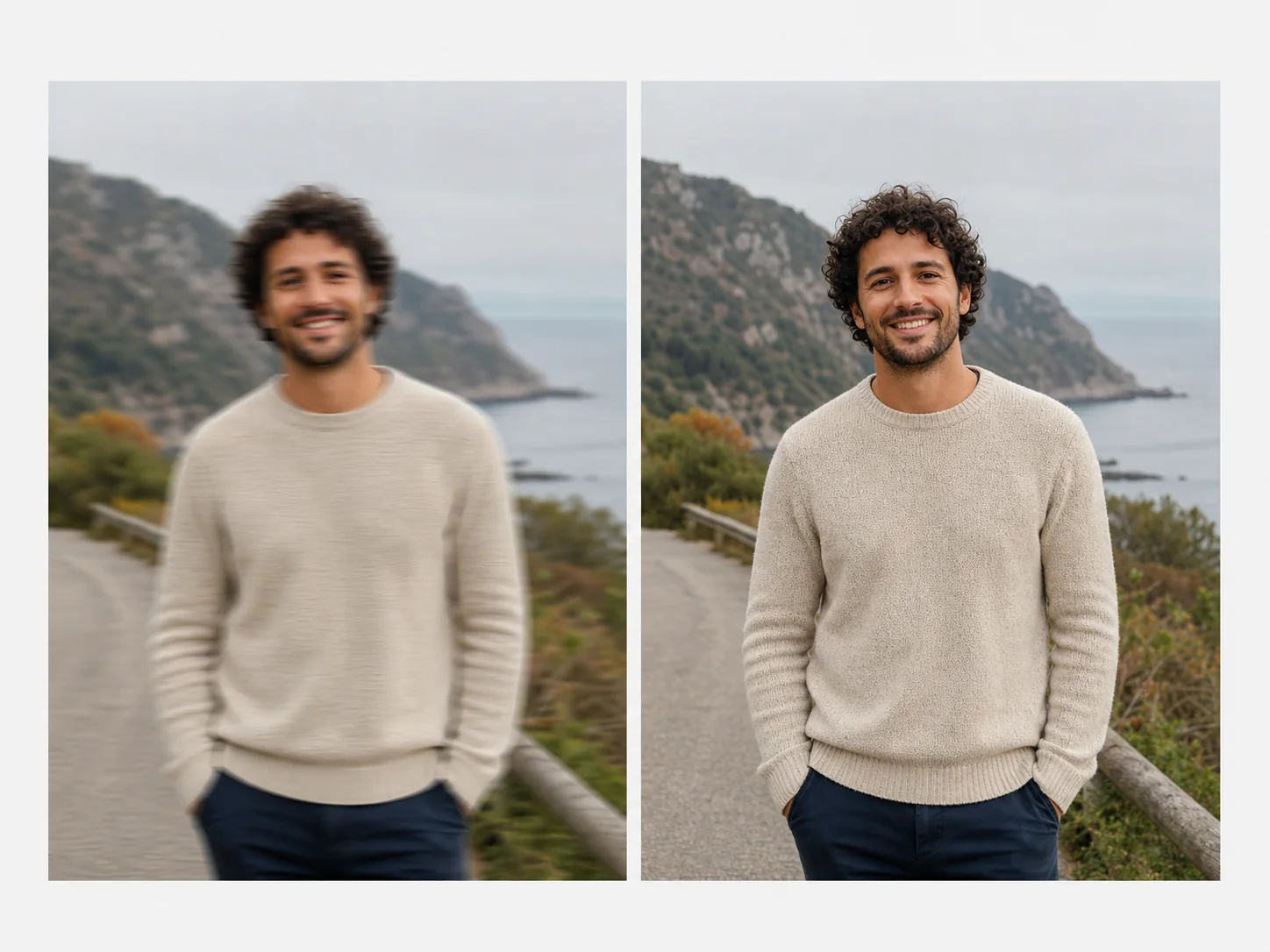
Återställ användbar skärpa
AI unblurring can reduce motion softness, missed focus, and pixel-level blur while preserving the subject, color, framing, and atmosphere of the source.
Strong blur may contain detail that was never captured. Review faces, text, fine patterns, and edges closely so reconstructed detail is not mistaken for original evidence.
Börja med Auto och gå sedan från Light till Strong bara när källbilden behöver mer korrigering.
Skydda identitet och naturlig hudstruktur samtidigt som ögon, hår och ansiktskonturer förbättras.
Förbättra oskarpa skärmdumpar, etiketter, kvitton och produktkanter när det finns tillräckligt med källdetaljer.
Resultatet behåller källans proportioner och komposition i stället för att tvinga fram en kvadratisk beskärning.
Verkliga exempel
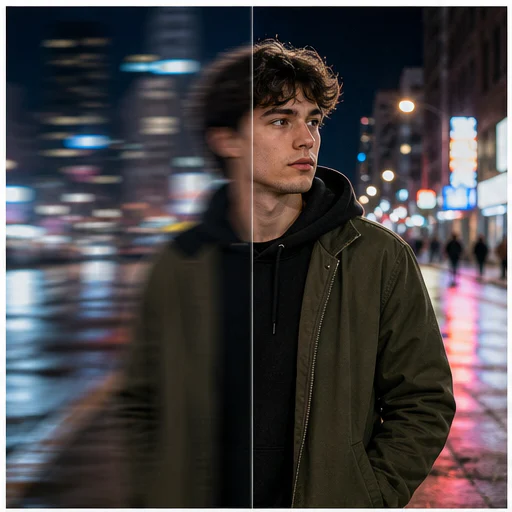
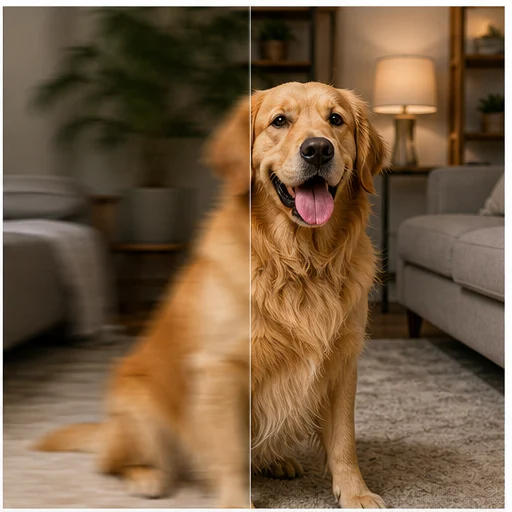
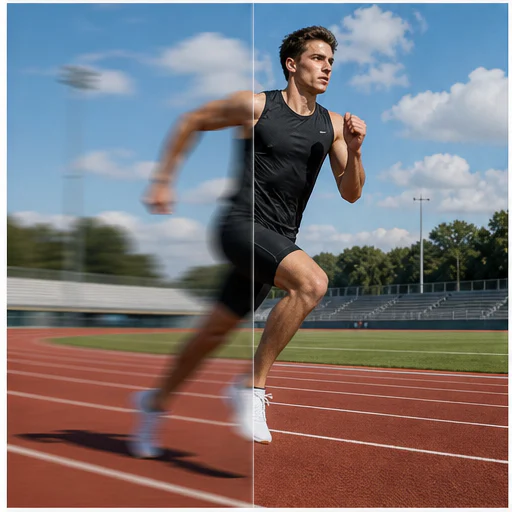
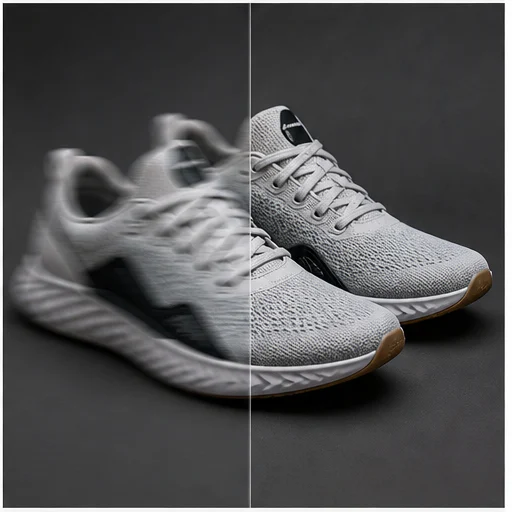
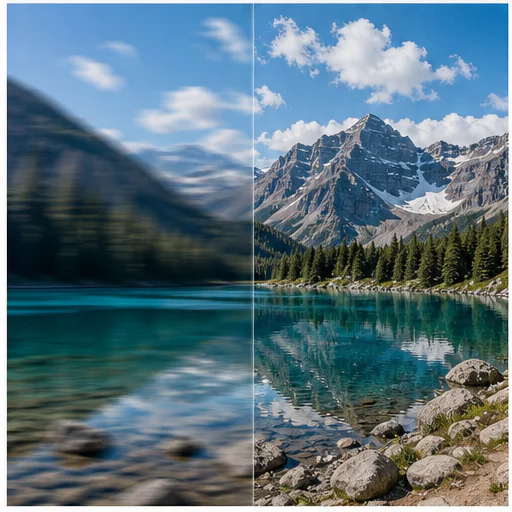
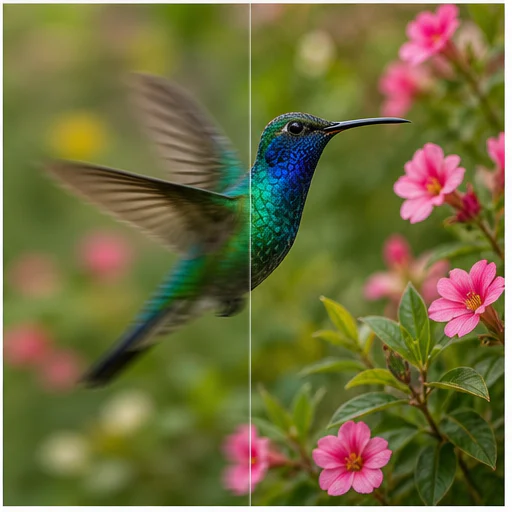
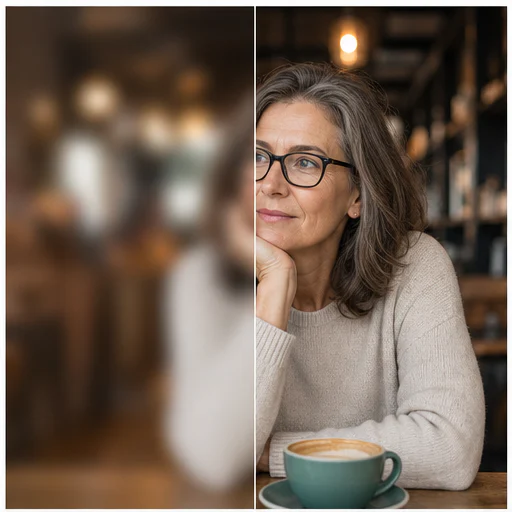
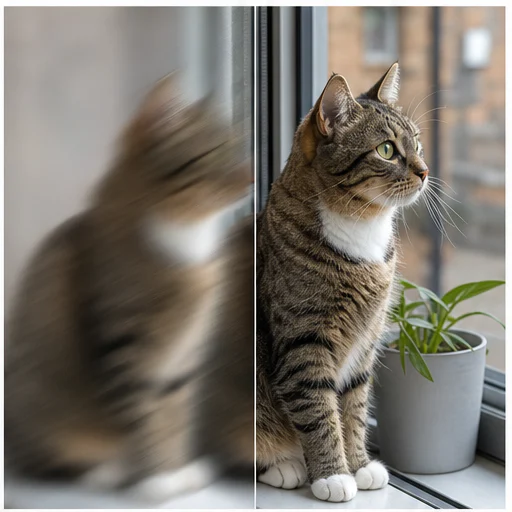
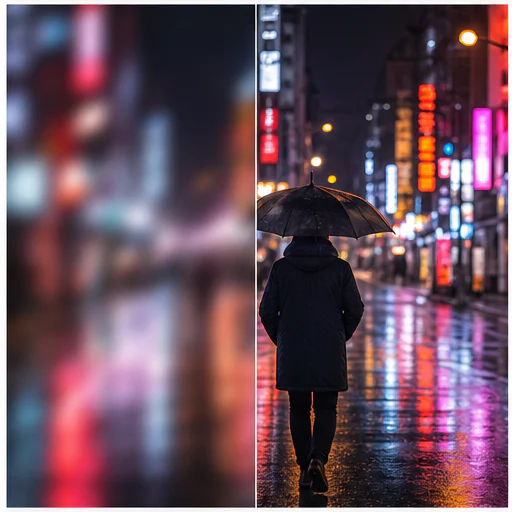
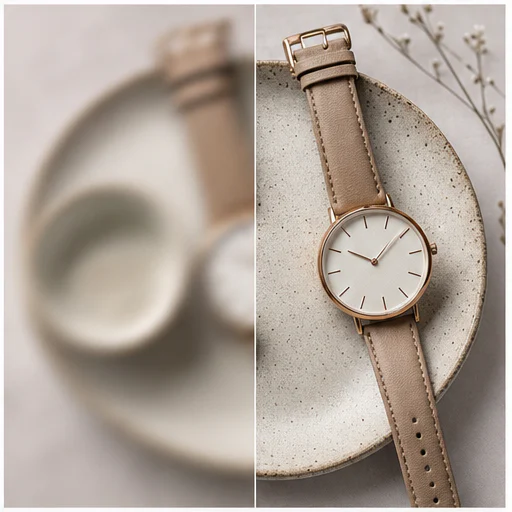
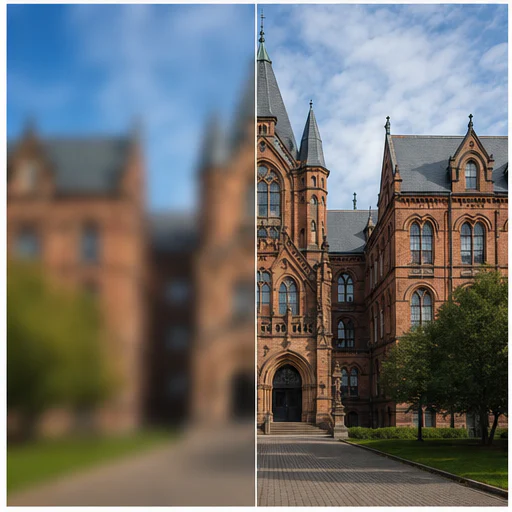
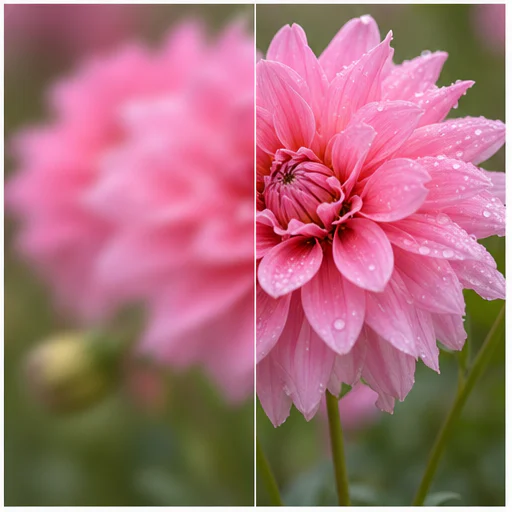
Twelve before-and-after examples cover subject motion, camera shake, missed focus, wildlife, products, architecture, and landscapes.
Så fungerar det
Följ det korta arbetsflödet och granska sedan de genererade detaljerna innan du använder eller publicerar resultatet.
Välj den tillgängliga versionen med högst upplösning för mest tillförlitlig återställning.
Använd Auto först och öka sedan styrkan bara när viktiga detaljer fortfarande är mjuka.
Compare edges, faces, and text before downloading the clearer result.
Real creator feedback
Read what creators shared about making comics, characters, and visual stories with LlamaGen.

@jake-m
As an avid creator of comic book style graphics, I've struggled to find a tool that truly allows me to unleash my creativity at scale. llamagen.ai not only breaks limits but shatters them, offering endless possibilities for my projects. It's the ultimate AI-powered solution I've been waiting for!

@sarah-l
I've tried numerous AI tools for image generation. And they are quite fun to play with but llamagen.ai is the first app I've actually saw a potential use-case. The character consistency really grabbed my attention as it's something I hadn't seen before and I can see the appeal for professionals and amateurs alike. Truly a game-changer!

@michael-b
llamagen.ai has reignited my passion for storytelling. As a busy professional, finding time to pursue creative projects can be challenging. But this app has proven so easy to use... It's like having a creative companion by my side!

@alex-t
Being part of the creative industry demands efficiency without sacrificing quality. llamagen.ai not only meets but exceeds these expectations. Really loved playing with the storyboarding and having an AI to help with not only image generation, but also the text content - it's really a nice way to help enhance the overall experience.

@maya-s
I enjoy a great comic book and have been very sceptical about AI. For example the criticisms of the Batman AI comic saga where not without merit. But through the scepticism I do see a place for such tools. While I still value an authentic man-made production, the ability for me to create something on my own (with a little help from AI) is really empowering and exciting.

@taylor-h
Maintaining character consistency is a challenge that I did not expect to be overcome so fast. While not perfect at times, the results are impressive and I’m really looking forward to the chance to further customize my workflow and AI generation.
Praktiska arbetsflöden
Behåll den genererade bilden som ett granskningsbart utkast, referens eller färdig tillgång beroende på uppdragets behov.
Porträtt
Gör ett användbart uttryck eller ett spontant porträtt enklare att se och dela.
E-handel
Förbättra kantdefinition och ytdetaljer i produktbilder där du har behörighet.
Dokument
Gör skärmdumpar, skyltar, etiketter och skannade sidor enklare att granska.
Minnen
Minska mjukhet i familje- och arkivbilder samtidigt som originalkaraktären bevaras.
Granskningsanteckningar
Avoskärpning är en rekonstruktionsuppgift. Använd resultatet som en förbättrad bild, inte som bevis för detaljer som källan inte fångade.
identitet och uttryck förblir igenkännliga
kanterna blir tydligare utan starka halos
hud och tyg behåller naturlig textur
text is not replaced with invented characters
bakgrundens skärpedjup förblir trovärdigt
den ursprungliga beskärningen och färgen bevaras
Vanliga frågor
Praktiska svar om källbilder, genererade resultat, rättigheter och granskning.
No. Mild motion blur and soft focus usually respond best. Severe blur or missing pixels may not contain enough evidence for faithful recovery.
Börja med Auto. Använd Light för en diskret mjukhet och spara Strong för bilder som fortfarande är tydligt suddiga efter en lägre inställning.
Verktyget skickar match-input-inramning så att resultatet följer källans proportioner och beskärning.
Relaterade verktyg
Gå vidare från denna fokuserade redigering till nästa foto- eller modeuppgift.
Ladda upp ett tydligt porträtt, välj en frisyr och valfri färg, och skapa sedan en realistisk förhandsvisning som behåller ansikte, uttryck, kläder och bakgrund igenkännbara.
Ladda upp en produkt-, porträtt- eller katalogbild och ersätt den ursprungliga scenen med en snygg vit bakgrund utan att motivet förändras.
Upload a photo, paint over the person, object, text mark, or clutter that should go, and let AI rebuild the selected part of the scene naturally.
Separera kläderna som redan syns i ett personfoto till en ren modeboard.
Börja med din bild
Ladda upp en mjuk bild, välj intensitet och skapa en tydligare version i ett kort arbetsflöde.