

Paghahanda ng image
Tagakumberte sa Grayscale Libreng grayscale conversion para sa liwanag at anino.
I-convert ang image sa grayscale nang libre sa iyong browser. Panatilihin ang komposisyon, suriin ang tonal separation, at mag-download ng PNG nang hindi nire-redraw ng AI model ang eksena.
Libreng browser conversion. Isang image bawat pagkakataon; PNG output.
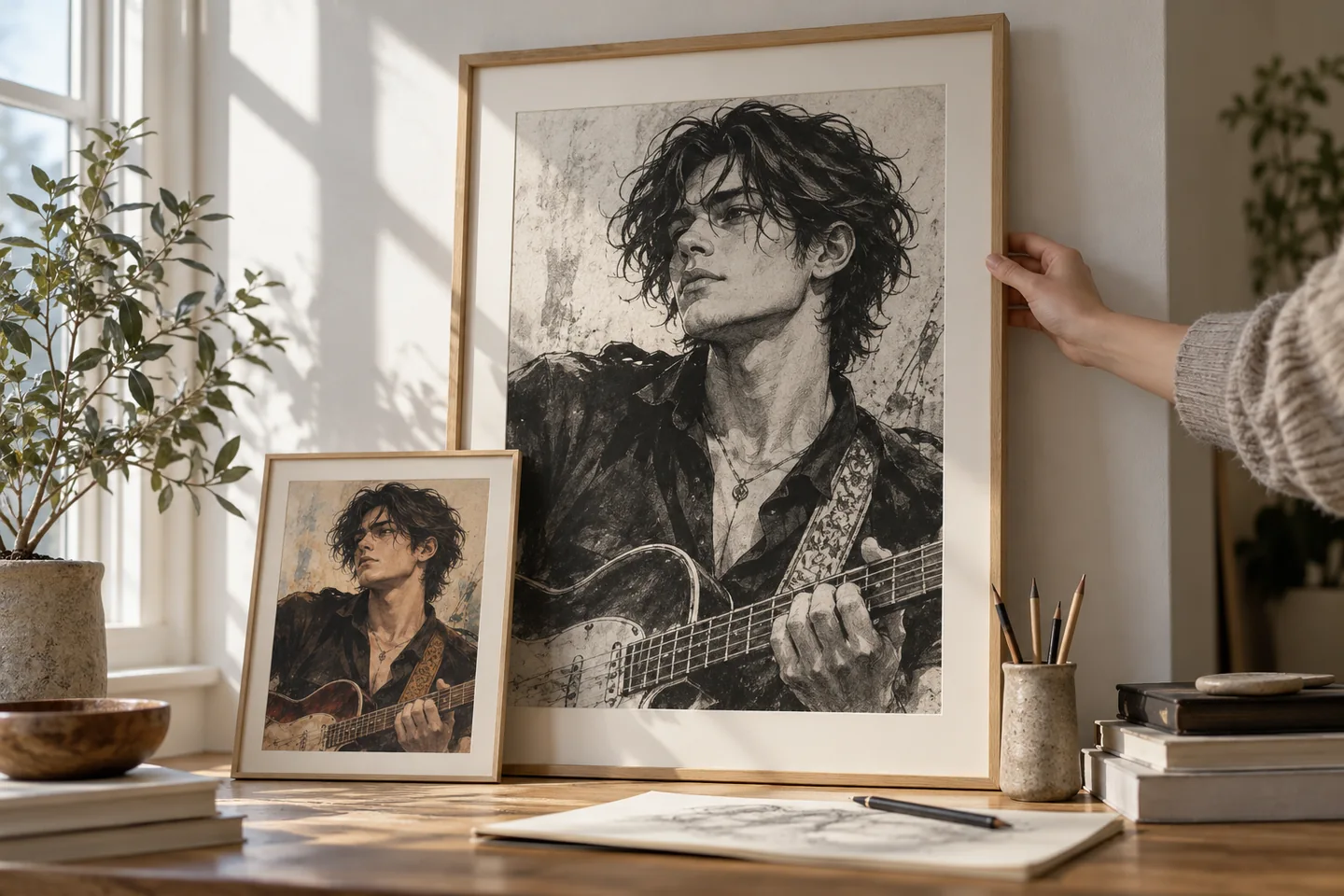
Iyong workspace
Gamitin ang grayscale converter
Libreng browser conversion. Isang image bawat pagkakataon; PNG output.
Orihinal na larawan
Mag-upload ng JPG, PNG, GIF, o WebP files
I-click para i-upload ang iyong larawan
Pumili ng file mula sa iyong device
Resulta ng grayscale
Ang na-convert mong black and white na larawan
Lalabas dito ang resulta mo
Mag-upload ng larawan para magsimula
Na-record na halimbawa sa browser
Isang input. Isang output na puwede mong i-check.
Nanatiling 600 × 400 ang output. Ang isang pixel sa kaliwang color patch ay nagbago mula RGB (235, 101, 72) tungo sa RGB (138, 138, 138).
Sintetikong input para sa pagsubok

Na-record na output

Mga setting: Pag-convert sa grayscale sa browser; PNG export.
Naitala sa Chromium 133 gamit ang kasalukuyang browser processing component at isang generated color-chart source. Ang isolated component check na ito ay hindi cross-browser benchmark o customer project.
01 / Mas kapaki-pakinabang na panimulang punto
Suriin ang value bago baguhin ang style
Pinapadali ng grayscale ang pagtingin sa ugnayan ng liwanag at dilim. Kung nagsasanib ang jacket at background sa iisang gray, maaaring ang kulay lang ang nagpapalinaw sa character.
Subukan ang Grayscale Converter02 / Mas kapaki-pakinabang na panimulang punto
Panatilihin ang drawing, palitan ang color information
Kinukuwenta ng converter ang 0.299 × red + 0.587 × green + 0.114 × blue at isinusulat ang value na iyon sa lahat ng tatlong color channel. Pinananatili nito ang canvas dimensions at hindi binabago ang alpha. Pixel conversion ito, kaya hindi ito nag-iimbento ng ink outlines o nagbabalik ng detalye.
Subukan ang Grayscale ConverterTatlong praktikal na panimulang punto
Subukan ang maikling brief. Suriin ang resulta. Palitan ang isang bagay.
Subukan ang mga exercise na ito para sa Tagakumberte sa Grayscale, na may konkretong detalye na puwedeng suriin. Mga mungkahing exercise ito, hindi naitalang customer projects.
Isang readable comic panel
Mungkahing brief
I-convert ang color panel na may character sa harap ng magulong background.
- Ano ang susuriin
- Tingnan ang outline ng ulo at kung humihiwalay ang mukha sa setting.
- Ano ang babaguhin sa susunod
- Pahusayin ang source lighting o contrast ng background kung nawawala ang silhouette.
Handout para sa klase
Mungkahing brief
Maghanda ng monochrome na kopya ng diagram o illustrated worksheet bago mag-print.
- Ano ang susuriin
- Suriin ang mga colored label at mapuputlang linya sa preview at sa test print.
- Ano ang babaguhin sa susunod
- Palitan ang orihinal na labels kung nakadepende ang kahulugan nila sa kulay lang.
Value study ng illustration
Mungkahing brief
I-convert ang scene para suriin ang foreground, middle ground, at mga malalayong hugis.
- Ano ang susuriin
- Hanapin ang malinaw na masa ng liwanag at dilim, hindi lang mas maraming detalye.
- Ano ang babaguhin sa susunod
- Ayusin ang source values kung lahat ng plane ay napupunta sa iisang gitnang gray.
Mula input hanggang kapaki-pakinabang na output
Paano gamitin ang Tagakumberte sa Grayscale
Magsimula muna sa maliit na task, tapos panatilihin ang mga hakbang na nakakatulong sa project mo.
- 01
Pumili ng image
Pumili ng still image mula sa device mo.
Suriin: Panatilihin ang color original para sa susunod na editing.
- 02
I-convert ang pixels
Hayaang gumawa ang browser ng grayscale preview.
Suriin: Hindi ito gumagawa ng bagong line art o nagdadagdag ng shading.
- 03
Suriin ang readability
Ihambing ang source at grayscale version.
Suriin: Ihambing ang magkasing-liwanag na kulay, maninipis na label, at transparent na gilid. Ang valid na gray pixel ay may magkapantay na red, green, at blue value; hindi nito pinatutunayan nang mag-isa ang kahandaan para sa print.
- 04
Mag-download ng PNG
I-save ang resulta at buksan itong muli sa target app mo.
Suriin: Ang export ay raster PNG, hindi editable na color adjustment layer.
Piliin ang approach para sa task mo
| Iyong goal | Magsimula sa | Bago ka matapos |
|---|---|---|
| Paghahanda para sa print | Suriin ang labels at mapuputlang linya | Gumawa ng isang physical test print. |
| Mas madaling basahin ang komiks | Suriin ang silhouettes | Ihiwalay ang subject sa background. |
| Pag-aaral ng sining | Ihambing ang value groups | Sukatin ang komposisyon sa laki ng thumbnail. |
Alamin ang mga limitasyon
Ano ang dapat i-check bago umasa sa output
- Inaalis ng grayscale ang pagkakaiba ng kulay. Ang dalawang bagay na magkaiba ang kulay ay puwedeng maging magkaparehong gray.
- Ang kasalukuyang tool ay nagko-convert ng isang image sa bawat pagkakataon at nagdo-download ng PNG.
- Hindi garantiyang ng conversion na ito ang printer calibration, accessibility compliance, o propesyonal na color proofing.
Tagakumberte sa Grayscale: mga tanong mo, sinagot
AI generation ba ang conversion?
Hindi. Pinoproseso ng kasalukuyang converter ang image pixels sa browser mo; hindi nito pinapagamit sa model para bigyang-kahulugan muli ang eksena.
Libre ba ito?
Oo. Hindi kailangan ng generation credits para sa browser conversion na ito.
Magbabago ba ang komposisyon?
Binabago ng operation ang color values, hindi ang ayos ng scene. Itago ang orihinal na color file kung gusto mo pa itong i-revise sa hinaharap.
Maaari ba akong mag-convert ng batch?
Ang kasalukuyang interface ay gumagana sa isang image lang bawat pagkakataon. Ulitin ang conversion para sa karagdagang images.
Aling file ang ida-download ko?
Ang resulta ay ini-export bilang PNG.
Pareho ba ang grayscale sa line art?
Hindi. Pinananatili ng grayscale ang tuloy-tuloy na gray tones. Iba ang paraan ng line-art o threshold workflow para bawasan ang image.
Mga source at karagdagang babasahin
Suriin ang gabay sa likod ng workflow
Bawat source ay naka-link ayon sa saklaw nito. Ang external reference ay hindi endorsement o performance certification.
MDN: pagmamanipula ng image pixels
Ipinapaliwanag ang direktang pagproseso ng image pixel sa browser. Hindi ito sertipikasyon ng print quality.
Mga plan, credits, at account support ng LlamaGen
Impormasyon ng plan mula sa first party. Tingnan ang napiling tool para sa model access at gastos ng bawat generation; makipag-ugnayan sa [email protected] para sa mga tanong sa account.
Ituloy ang creative project mo
Tagakumberte sa Grayscale
Magsimula sa isang malinaw na ideya.
Libreng browser conversion. Isang image bawat pagkakataon; PNG output.
Subukan ang Grayscale Converter