Керування двома зображеннями
Використайте конкретний завантажений фон замість опису приблизної сцени.


AI-заміна фону
Завантажте одне фото об’єкта та одне зображення фону. Згенеруйте природний композит, який зберігає об’єкт і узгоджує масштаб, світло, перспективу, глибину та колір країв.
Додайте об’єкт і цільову сцену
Оберіть фон із достатньо вільного простору, сумісною перспективою та напрямком світла, який підійде до об’єкта.
Зображення об’єкта
Портрет, тварина, об’єкт або товар, який вам дозволено редагувати
Фонове зображення
Кімната, студія, пейзаж, предметна сцена або lifestyle-сцена
Кадрування результату
Підлаштовується під перше вихідне зображення, щоб зберегти оригінальне кадрування.
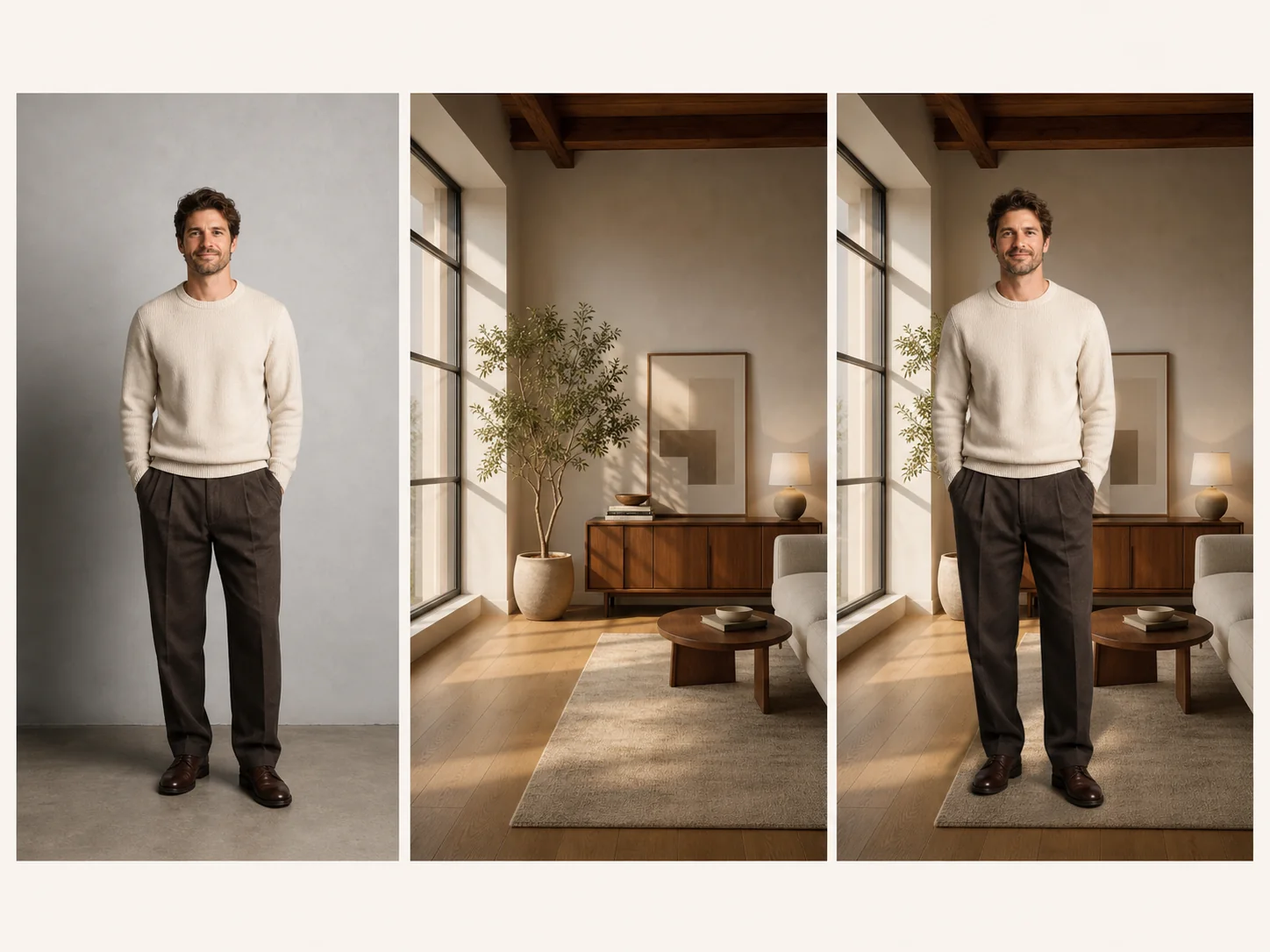
Результат формують два зображення
Перше зображення дає людину, тварину, об’єкт або товар. Друге — середовище, палітру, перспективу та напрям освітлення.
The model protects the subject and rebuilds only the surrounding scene and necessary contact shadow. The output follows the first image's proportions.
Використайте конкретний завантажений фон замість опису приблизної сцени.
Зберігайте особу, позу, волосся, одяг, геометрію товару, колір і матеріали.
Match scale, perspective, depth, ambient light, edge spill, and contact shadow.
Зберігайте оригінальне кадрування та орієнтацію фото об’єкта.
Реальні приклади
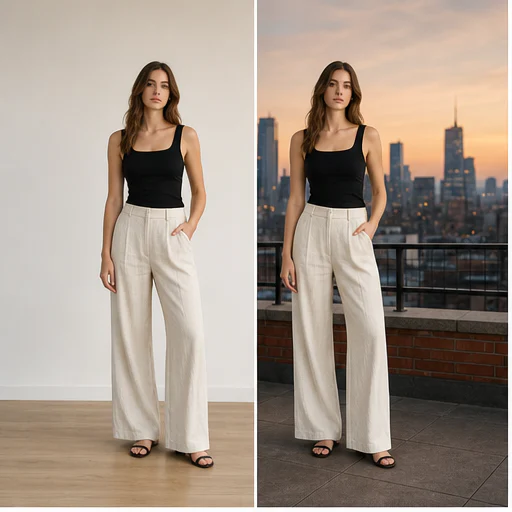
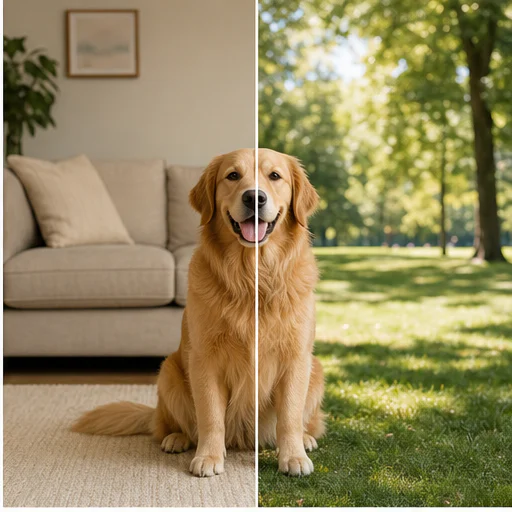
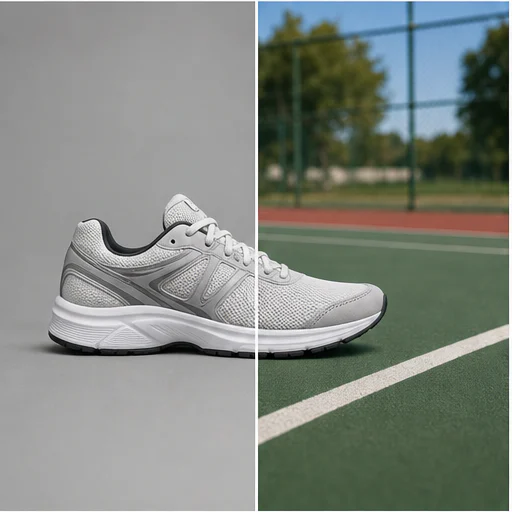
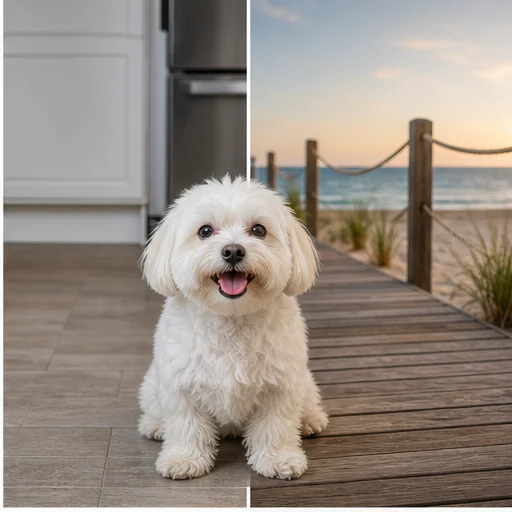
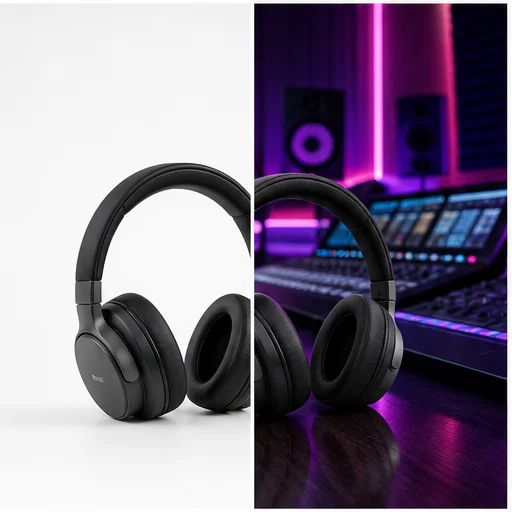
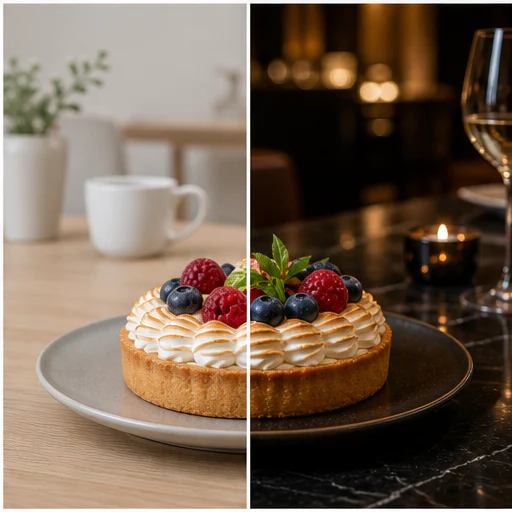
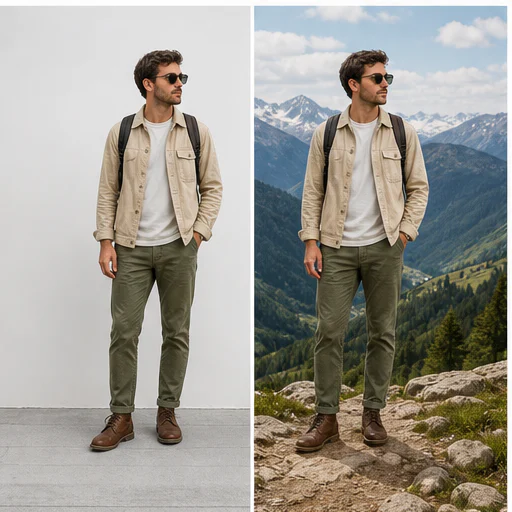
Дванадцять кейсів «до/після» тестують волосся, хутро, товари, їжу, меблі та людей у повний зріст. Об’єкт залишається цілісним і незмінним з обох боків.
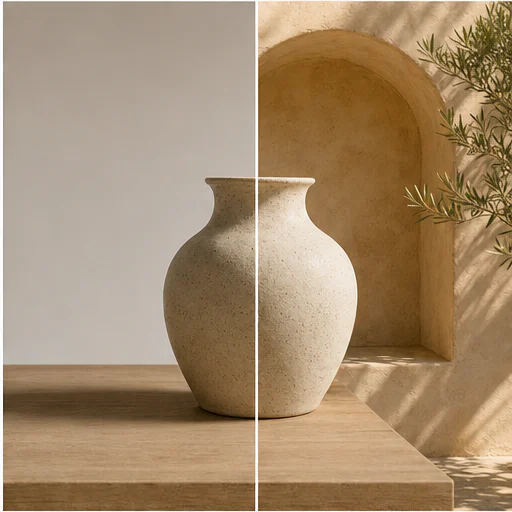
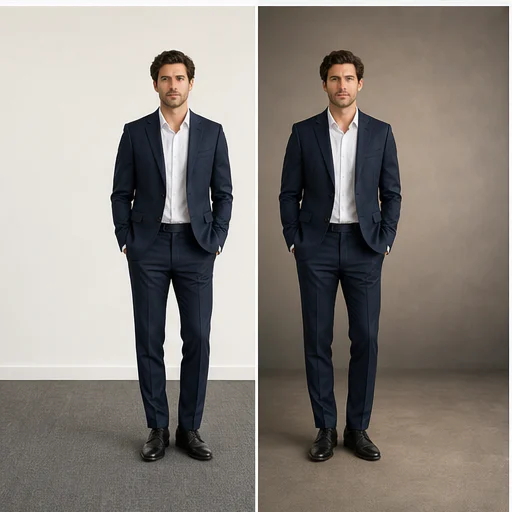
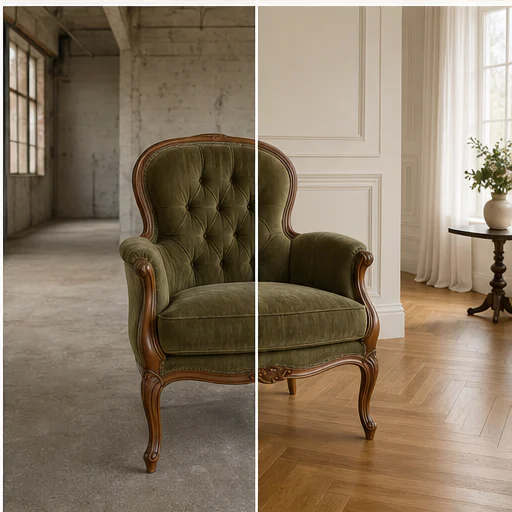
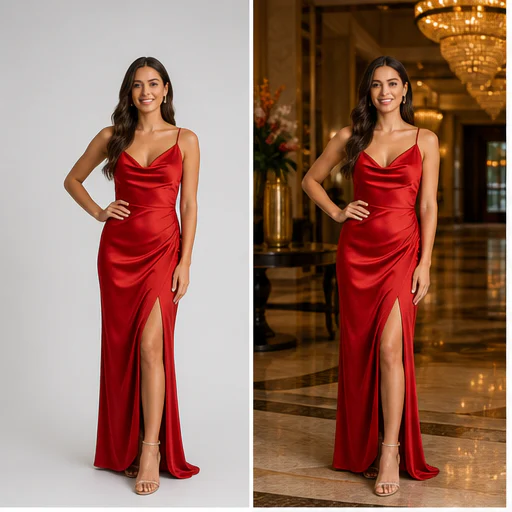
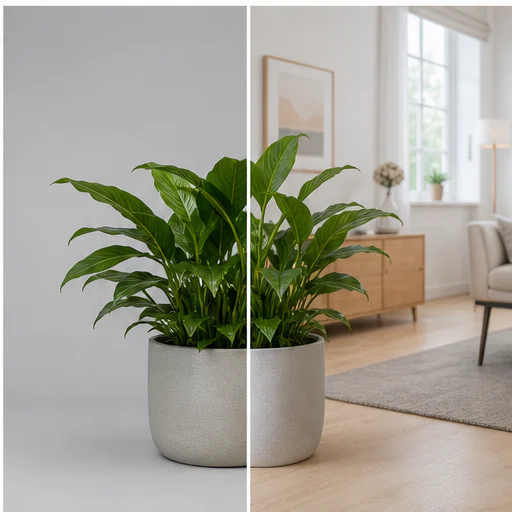
Як це працює
Дотримайтеся короткого робочого процесу, а потім перевірте згенеровані деталі перед використанням або публікацією результату.
Оберіть авторизовану людину, тварину, об’єкт або продукт, який має залишитися.
Оберіть кімнату, студію, пейзаж, tabletop або lifestyle-сцену.
Перевірте краї об’єкта, масштаб, контакт, перспективу та світло перед збереженням.
Real creator feedback
Read what creators shared about making comics, characters, and visual stories with LlamaGen.

@jake-m
As an avid creator of comic book style graphics, I've struggled to find a tool that truly allows me to unleash my creativity at scale. llamagen.ai not only breaks limits but shatters them, offering endless possibilities for my projects. It's the ultimate AI-powered solution I've been waiting for!

@sarah-l
I've tried numerous AI tools for image generation. And they are quite fun to play with but llamagen.ai is the first app I've actually saw a potential use-case. The character consistency really grabbed my attention as it's something I hadn't seen before and I can see the appeal for professionals and amateurs alike. Truly a game-changer!

@michael-b
llamagen.ai has reignited my passion for storytelling. As a busy professional, finding time to pursue creative projects can be challenging. But this app has proven so easy to use... It's like having a creative companion by my side!

@alex-t
Being part of the creative industry demands efficiency without sacrificing quality. llamagen.ai not only meets but exceeds these expectations. Really loved playing with the storyboarding and having an AI to help with not only image generation, but also the text content - it's really a nice way to help enhance the overall experience.

@maya-s
I enjoy a great comic book and have been very sceptical about AI. For example the criticisms of the Batman AI comic saga where not without merit. But through the scepticism I do see a place for such tools. While I still value an authentic man-made production, the ability for me to create something on my own (with a little help from AI) is really empowering and exciting.

@taylor-h
Maintaining character consistency is a challenge that I did not expect to be overcome so fast. While not perfect at times, the results are impressive and I’m really looking forward to the chance to further customize my workflow and AI generation.
Практичні робочі процеси
Зберігайте згенероване зображення як чернетку для перегляду, референс або готовий актив — залежно від задачі.
Портрет
Перемістіть дозволений портрет на чистіший студійний або lifestyle-фон.
Товар
Розмістіть товар у завантаженому референсі столу, інтер’єру або вуличної сцени.
Тварина
Зберігайте шерсть і вираз, змінюючи лише навколишнє середовище.
Презентація
Поєднайте затверджений об’єкт і затверджений фон для презентації або чернетки.
Нотатки для перевірки
Правдоподібна заміна фону залежить від сумісних країв, масштабу, перспективи та освітлення.
ідентичність, поза й геометрія об’єкта залишаються точними
волосся, шерсть, скло та м’які краї залишаються природними
масштаб об’єкта відповідає новій сцені
перспектива камери та глибина виглядають узгоджено
відповідають кольору та напрямку світла
contact shadow or reflection grounds the subject
Поширені запитання
Практичні відповіді про вихідні зображення, згенеровані результати, права та перевірку.
Перше зображення задає об’єкт і кадрування; друге — точну сцену, яку модель має вибудувати навколо нього.
Оберіть чітку сцену з достатньо вільного простору, сумісною висотою камери та напрямком світла, який підійде до об’єкта.
Перше зображення об’єкта визначає пропорції та кадрування результату.
Пов’язані інструменти
Перейдіть від цього точкового редагування до наступного фото- або fashion-завдання.
Завантажте розмитий портрет, товар, документ або пам’ятне фото й відновіть чіткіші краї та природні деталі без зміни оригінальної композиції.
Завантажте портрет, селфі або групове фото й відновіть природно відкриті очі, зберігши особистість, вираз, освітлення, людей і оригінальний кадр.
Завантажте шумне зображення, зроблене при слабкому освітленні, стиснене, відскановане або згенероване, і зменште зернистість, зберігши краї, текстуру та вихідну атмосферу.
Завантажте вицвіле, подряпане, розмите або старе фото й створіть чіткіше відновлення, яке зберігає обличчя, одяг, історію та оригінальну композицію.
Почніть із вашого зображення
Завантажте обидва зображення й згенеруйте природну заміну фону з кадруванням, що зберігає пріоритет джерела.