

圖片準備
圖片壓縮工具 免費壓縮圖片,而且可以檢查結果。
喺瀏覽器內免費壓縮 JPEG、PNG、WebP 或 SVG。先比較實際檔案大小同視覺細節,再保留 JPEG、WebP 或 PNG 光柵輸出。
免費瀏覽器壓縮。替換原檔前,請先比較輸出檔案。
你的工作區
使用 image compressor
免費瀏覽器壓縮。替換原檔前,請先比較輸出檔案。
或者將圖片拖到此處
已錄製的瀏覽器示例
一個輸入。你可以檢查的輸出。
只就呢個來源而言,檔案由 1,612 字節變成 1,224 字節,同時保持 600 × 400 尺寸。其他圖片可能節省更多、更少,或者完全冇空間。


設定: 由 PNG 來源自動輸出:WebP,質素 0.72,無尺寸縮減。
喺 Chromium 133 使用目前瀏覽器處理元件同一張生成色塊圖記錄。呢個單一元件檢查唔係跨瀏覽器基準測試,亦唔係客戶專案。
01 / 更實用的起步方式
按圖片內容作最佳化
相片同細緻畫作,可以容忍嘅設定,唔一定同漫畫文字或純色標誌一樣。調整質素時,請檢查小字、頭髮同幼細輪廓,而唔好只睇檔案大小數字。
試用 Image Compressor02 / 更實用的起步方式
有意識地揀格式
自動輸出會保留 JPEG 或 WebP 來源格式,並將 PNG 或 SVG 來源轉成 WebP。當需要透明度或者無損光柵輸出時,請明確揀格式。JPEG 輸出會使用淡色不透明背景;WebP 或 PNG 更適合比較 alpha 邊緣。
試用 Image Compressor三個實用起步點
先試一個簡短任務。檢查結果。再改一樣嘢。
試下呢啲 圖片壓縮工具 練習,睇清楚具體細節。 呢啲係建議練習,唔係已錄製嘅客戶項目。
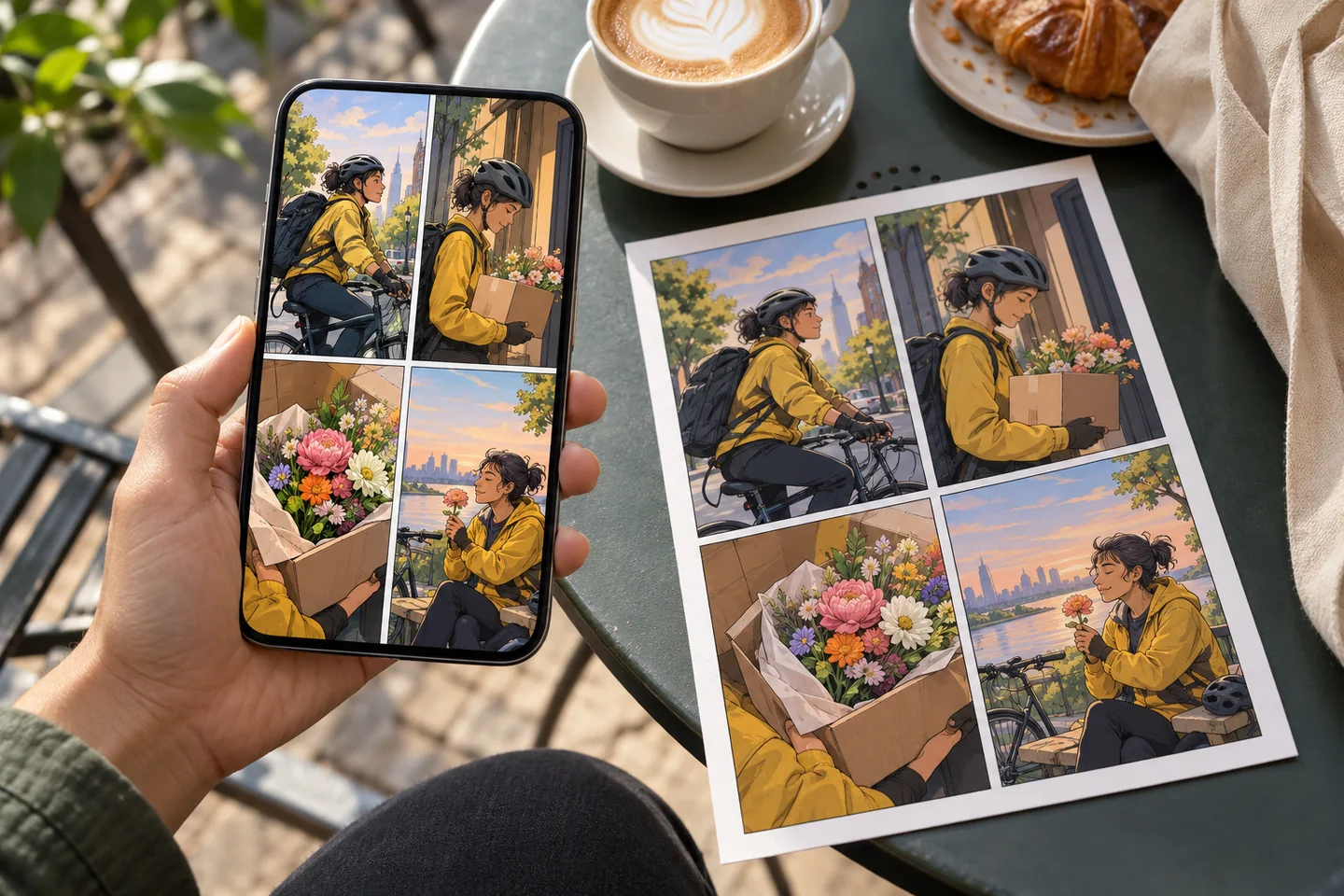
網頁用漫畫頁
建議簡述
壓縮一份帶對話氣泡嘅頁面副本。以 100% 縮放比較原檔同輸出。
- 重點檢查
- 睇最細字體同面孔周圍嘅幼細輪廓。
- 下一步修改
- 如果文字邊緣出現雜訊,就提高質素,或者改用 PNG。
上載限制下嘅產品相片
建議簡述
先用一張不透明產品相,然後喺相同質素設定下比較 JPEG 同 WebP。
- 重點檢查
- 記錄實際輸出字節數;同一設定唔代表每張圖都會有相同大小。
- 下一步修改
- 逐步改格式或質素,唔好假設一定有固定百分比節省。
透明貼紙預覽
建議簡述
用一張有透明邊緣嘅來源圖,然後輸出到支援 alpha 嘅格式。
- 重點檢查
- 將輸出放喺深色背景上,檢查有冇方框或者淡色光暈。
- 下一步修改
- 如果需要保留透明度,請用 WebP 或 PNG,唔好壓平成 JPEG。
由輸入到實用輸出
點樣用 圖片壓縮工具
先做一個小任務,再保留對你項目有幫助嘅步驟。
- 01
加入圖片
選擇支援嘅 JPEG、PNG、WebP 或 SVG 來源檔案。
檢查: SVG 輸入會喺呢個圖片壓縮流程中被轉成光柵圖。
- 02
設定格式同質素
揀輸出格式,並按格式支援情況調整質素。
檢查: PNG 並唔係用 JPEG/WebP 嘅有損質素滑桿方式運作。
- 03
比較結果
執行壓縮,然後檢查輸出大小同預覽。
檢查: 記錄來源字節、輸出字節、尺寸、格式同質素。細圖或者已最佳化圖片,有機會反而變大。
- 04
下載檔案
儲存單一結果,或者將所選結果下載成 ZIP。
檢查: 刪除原檔前,先重新開啟下載檔案檢查。
揀適合你任務嘅方法
| 你的目標 | 先用 | 完成前 |
|---|---|---|
| 攝影圖片 | JPEG 或 WebP | 檢查漸變同面部細節。 |
| 透明插畫 | WebP 或 PNG | 確認 alpha 邊緣。 |
| 文字同線稿 | 比較 PNG 同高質素 WebP | 以 100% 檢視最細文字。 |
了解限制
依賴輸出前要先檢查啲乜
- 唔承諾固定壓縮百分比;結果取決於尺寸、細節、來源編碼同輸出格式。
- SVG 輸入會渲染成光柵輸出,唔會最佳化或者保留可編輯嘅 SVG 路徑。
- 呢個流程只適用於靜態圖片。現時工具唔接受 GIF 動畫作為來源類型。
關於 圖片壓縮工具:你的問題,答案喺呢度
壓縮係免費嗎?
本機瀏覽器壓縮工具唔會消耗 AI 生成積分。
可以揀輸出格式嗎?
目前工具提供自動選擇、JPEG、WebP 同 PNG。發佈前請先確認下載檔案類型。
每個檔案都會變細嗎?
唔一定。已經最佳化嘅圖片,重新編碼後大小可能差唔多,甚至變大。
JPEG 會保留透明度嗎?
唔會。透明插畫請用 PNG 或合適嘅 WebP 輸出,並檢查結果。
SVG 會保持可編輯嗎?
唔會。SVG 來源會喺呢個工具中畫到畫布,然後輸出成光柵圖片。
來源檔案會上載用嚟壓縮嗎?
壓縮同編碼操作係喺你瀏覽器入面運行。本機壓縮器唔需要上載到生成 API。
來源及延伸閱讀
查看工作流程背後嘅指引
每個來源都標明適用範圍。外部參考並不代表認可或性能認證。
MDN:由瀏覽器畫布輸出圖片
解釋瀏覽器圖片編碼同質素設定。呢係技術參考,唔係對 LlamaGen 嘅評測。
LlamaGen 方案、積分同帳戶支援
第一方方案資訊。請喺所選工具查看模型存取權限同每次生成費用;如有帳戶問題,請聯絡 [email protected]。
繼續你的創作項目
圖片壓縮工具
由一個清晰想法開始。
免費瀏覽器壓縮。替換原檔前,請先比較輸出檔案。
試用 Image Compressor