

圖片準備
圖片裁剪工具 免費圖片裁切器,專注最重要部分。
喺瀏覽器內免費裁切圖片。可揀正方形、直向或自訂框架,查看輸出像素尺寸,並下載 PNG,無需 AI 生成積分。
免費瀏覽器工具。你的裁切會喺呢部裝置上處理。
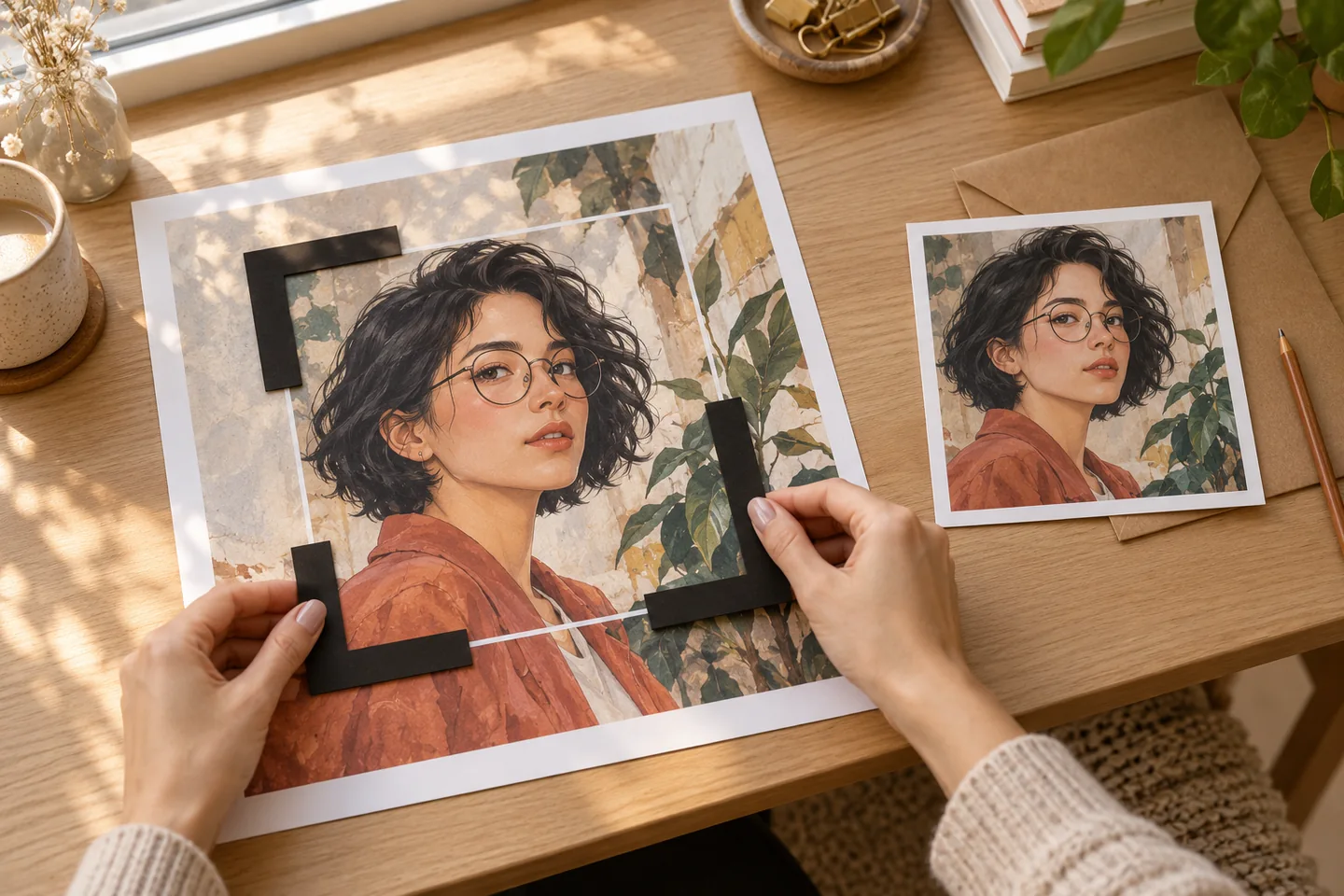
你的工作區
使用圖片裁切器
免費瀏覽器工具。你的裁切會喺呢部裝置上處理。
或者將圖片拖到此處
已錄製的瀏覽器示例
一個輸入。你可以檢查的輸出。
600 × 400 的來源產生咗 400 × 400 的正方形 PNG。裁切會改變構圖;唔代表檔案一定更細。


設定: 正方形(1:1)裁切;PNG 輸出。
於 Chromium 133 內,使用現時的瀏覽器處理元件同一張生成的色條圖來源錄得。呢個獨立元件檢查唔係跨瀏覽器基準測試,亦唔係客戶專案。
三個實用起步點
先試一個簡短任務。檢查結果。再改一樣嘢。
試下呢啲 圖片裁剪工具 練習,睇清楚具體細節。 呢啲係建議練習,唔係已錄製嘅客戶項目。
正方形個人頭像
建議簡述
由一張 3000 × 2000 橫向相片開始。2000 × 2000 正方形可以喺原圖內完整裁出,而唔需要放大。將眼睛放喺中心線以上。
- 重點檢查
- 下載後,若你選擇咗該來源區域,就確認係 2000 × 2000 像素。以頭像實際顯示尺寸檢查頭髮、下巴同肩膀;呢只係建議練習,唔係下面 600 × 400 的記錄範例。
- 下一步修改
- 移動選區,唔好拉伸面部去配合框架。
直向故事卡
建議簡述
用 9:16 框架圍住一個角色,面部以外留足夠空間放標題或說明。
- 重點檢查
- 檢查手、道具或對話氣泡有冇被邊緣裁走。
- 下一步修改
- 如果原圖太窄,就返去用更闊的原圖,或者先延伸圖片。
乾淨漫畫分鏡
建議簡述
移除現有分鏡中唔想要的邊框,同時保留文字同完整對話氣泡尾巴。
- 重點檢查
- 下載前先讀清楚預覽入面每一句對白。
- 下一步修改
- 如果對話氣泡或動作線貼近邊緣,就用大少少的裁切範圍。
由輸入到實用輸出
點樣用 圖片裁剪工具
先做一個小任務,再保留對你項目有幫助嘅步驟。
- 01
選擇來源
從你裝置揀一張靜態圖片。原始檔案要留作備份。
檢查: 請使用原始解析度,而唔係相片截圖。
- 02
揀選形狀
選擇比例預設,或者自行框選想裁切嘅區域。
檢查: 正式決定前,先比較正方形同直向框架。
- 03
微調選區
拖動裁切框並檢查尺寸。重新定位到主體周圍。
檢查: 所選區域必須包含你需要嘅所有細節。
- 04
下載並檢查
儲存裁切結果,重新開啟並確認尺寸同構圖。
檢查: 重新開啟 PNG,對比像素寬高同你選擇的範圍;重新編碼後,檔案大小可能會增加。
揀適合你任務嘅方法
| 你的目標 | 先用 | 完成前 |
|---|---|---|
| 頭像 | 1:1 正方形 | 面部四周留少少空位。 |
| 手機故事 | 9:16 直向 | 檢查上方同下方安全區。 |
| 寬闊場景 | 16:9 橫向 | 保持主體同場景一齊出現。 |
了解限制
依賴輸出前要先檢查啲乜
- 裁切唔能夠增加低解析度來源的細節量。
- 瀏覽器會將所選圖片繪製到畫布再輸出 PNG。動畫來源唔應該當成已保留動畫。
- 大型檔案可能會佔用大量瀏覽器記憶體。如果裝置運作吃力,請試用較細的來源副本。
關於 圖片裁剪工具:你的問題,答案喺呢度
我可以免費裁切嗎?
可以。瀏覽器裁切工具唔需要生成模型或者積分。
裁切會唔會縮放或者拉伸圖片?
裁切只係揀選一個範圍。佢會移除周邊內容;唔會改變主體比例,亦唔會補回缺失背景。
裁切會下載成咩檔案?
現時實作會由所選裁切區域輸出成 PNG 圖片。
會保留動畫 GIF 嗎?
唔好期望呢個畫布流程可以保留動畫。處理多幀時,請用專用動畫編輯器。
下載之後可以拎返像素嗎?
請保留原檔。下載嘅裁切只包含所選區域;呢個檔案以外的像素無法回復。
圖片喺邊度處理?
裁切同 PNG 輸出都喺你嘅瀏覽器內進行。裁切操作唔會將來源送到生成 API。
來源及延伸閱讀
查看工作流程背後嘅指引
每個來源都標明適用範圍。外部參考並不代表認可或性能認證。
MDN:從瀏覽器畫布輸出圖片
解釋瀏覽器圖片編碼同質素設定。呢個係技術參考,唔係對 LlamaGen 的評測。
LlamaGen 計劃、積分同帳戶支援
第一方計劃資訊。請喺所選工具查看模型存取同每次生成的成本;如有帳戶問題,請聯絡 [email protected]。
繼續你的創作項目
圖片裁剪工具
由一個清晰想法開始。
免費瀏覽器工具。你的裁切會喺呢部裝置上處理。
試用圖片裁切器