

Camera Angle Control - AI 相片角度編輯器
Camera Angle Control - AI 相片角度編輯器
上載媒體,按住拖曳即可改變鏡頭角度,並從 12 個最佳角度生成結果。透過自然對話,再配合水平角度、垂直角度及變焦距離控制,用 AI Image Camera Angle Control 改造你的圖片。

互動式角度實驗室
上載一張圖片,改變角度,再用對話編輯
這個內嵌工具讓你透過自然對話改造圖片。先上載一張相片,再用互動鏡頭控制及包括 Qwen Image Edit 在內的編輯模型,擴展、移除物件、更換背景,或生成全新鏡頭角度。
這個內嵌工具讓你透過自然對話改造圖片。先上載一張相片,再用互動鏡頭控制及包括 Qwen Image Edit 在內的編輯模型,擴展、移除物件、更換背景,或生成全新鏡頭角度。
試用 Camera Angle Control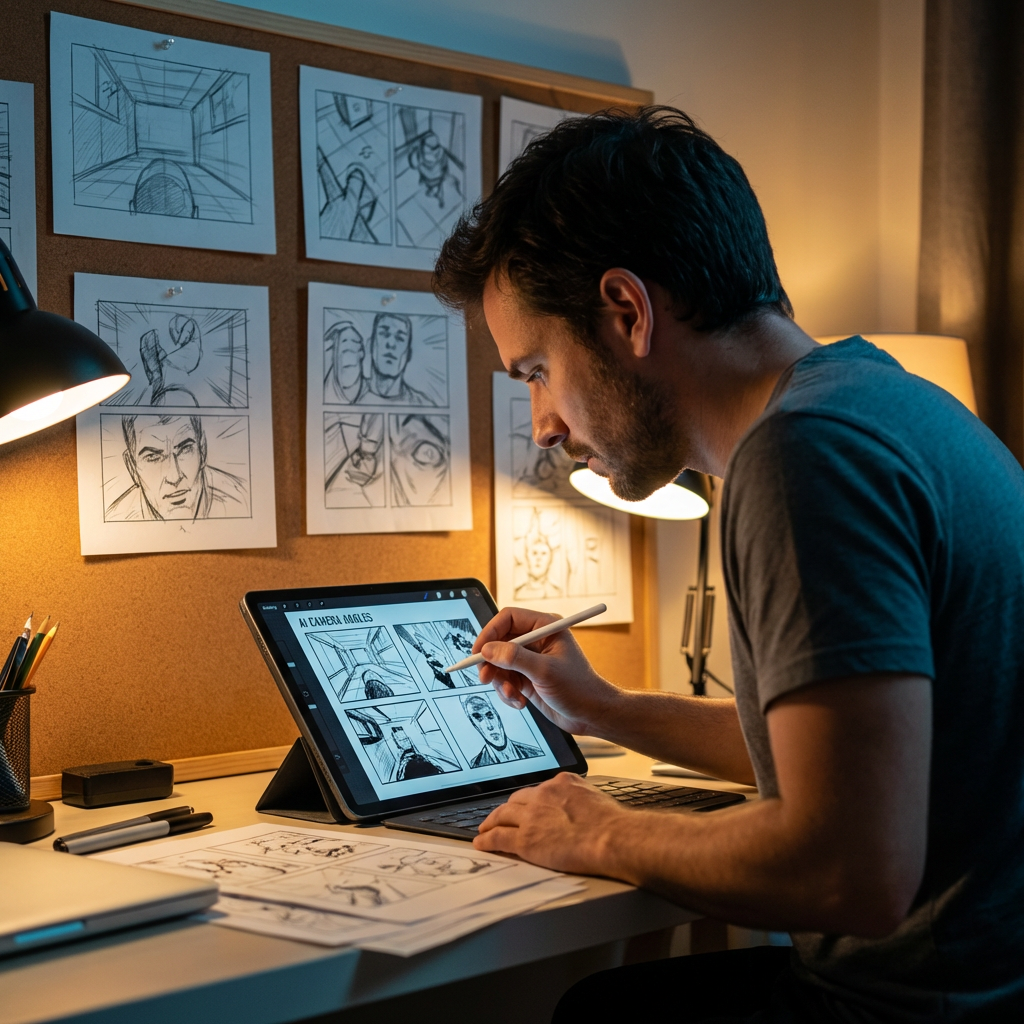
調整水平角度、垂直角度及變焦距離
按住拖曳即可改變鏡頭角度,或者用直觀滑桿調整水平角度、垂直角度及變焦距離。透過更快的 image-camera-control 工作流程,從單張相片生成乾淨變體。
生成新角度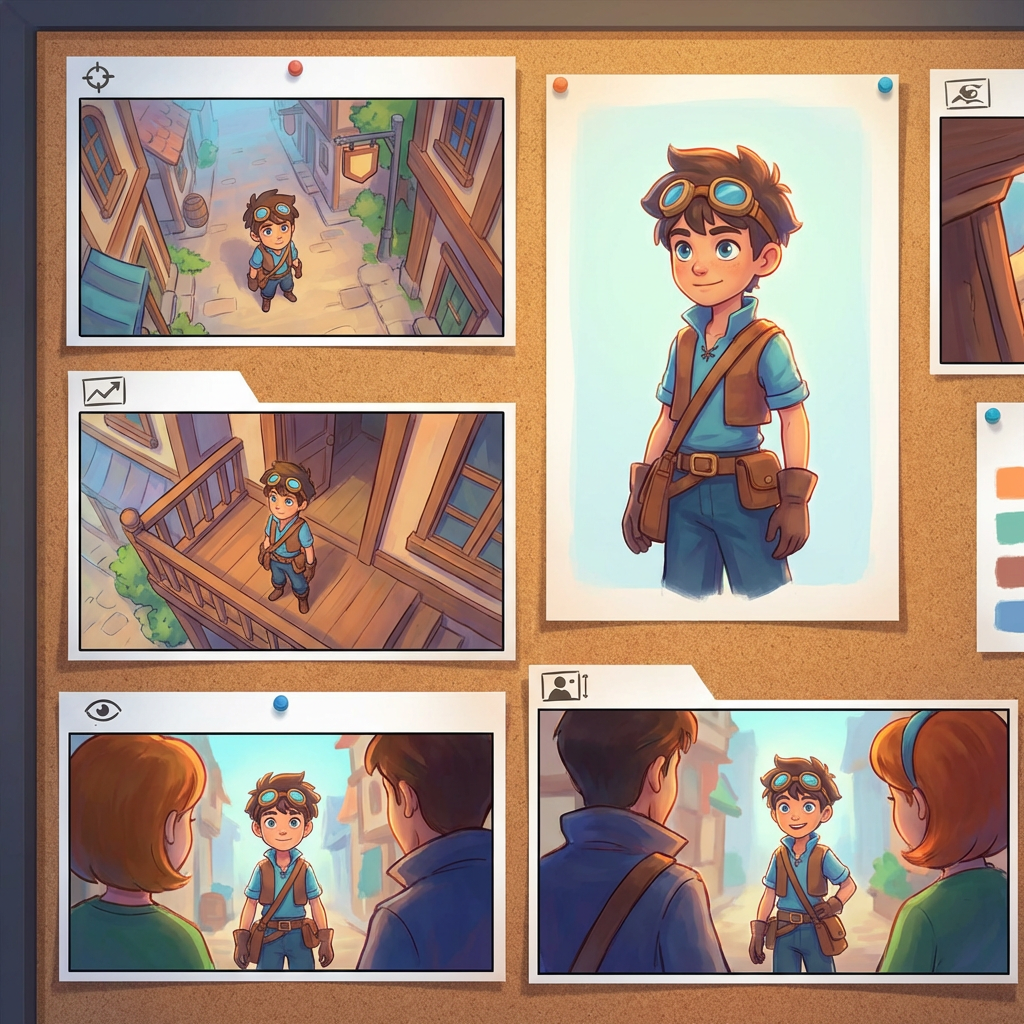
什麼是 Camera Angle Control?
Camera Angle Control 是一個 AI 相片角度編輯器,適合想透過自然對話改造圖片的人。上載一張圖片,用對話編輯,再調整角度、俯仰、構圖及變焦,生成全新視角,同時盡量保持主體身份一致。
從 12 個最佳角度生成
在正式決定前,可先探索低角度、高角度、視平線、荷蘭角、肩後視角等可重用的鏡頭預設。
保持單一主體一致
使用參考圖片,令工具更貼近原相片,盡量保留主體、光線邏輯及視覺身份。
編輯與重新構圖一次完成
結合對話式圖片編輯與鏡頭控制,同時擴展場景、移除物件、更換背景,並以同一張圖片重新構圖。
真實工具輸出
一張輸入圖片,一個生成的鏡頭角度結果
比較原圖與由 Camera Angle Control 工作流程生成的輸出。主體保持可辨識,而視角則變成更廣角的構圖研究。
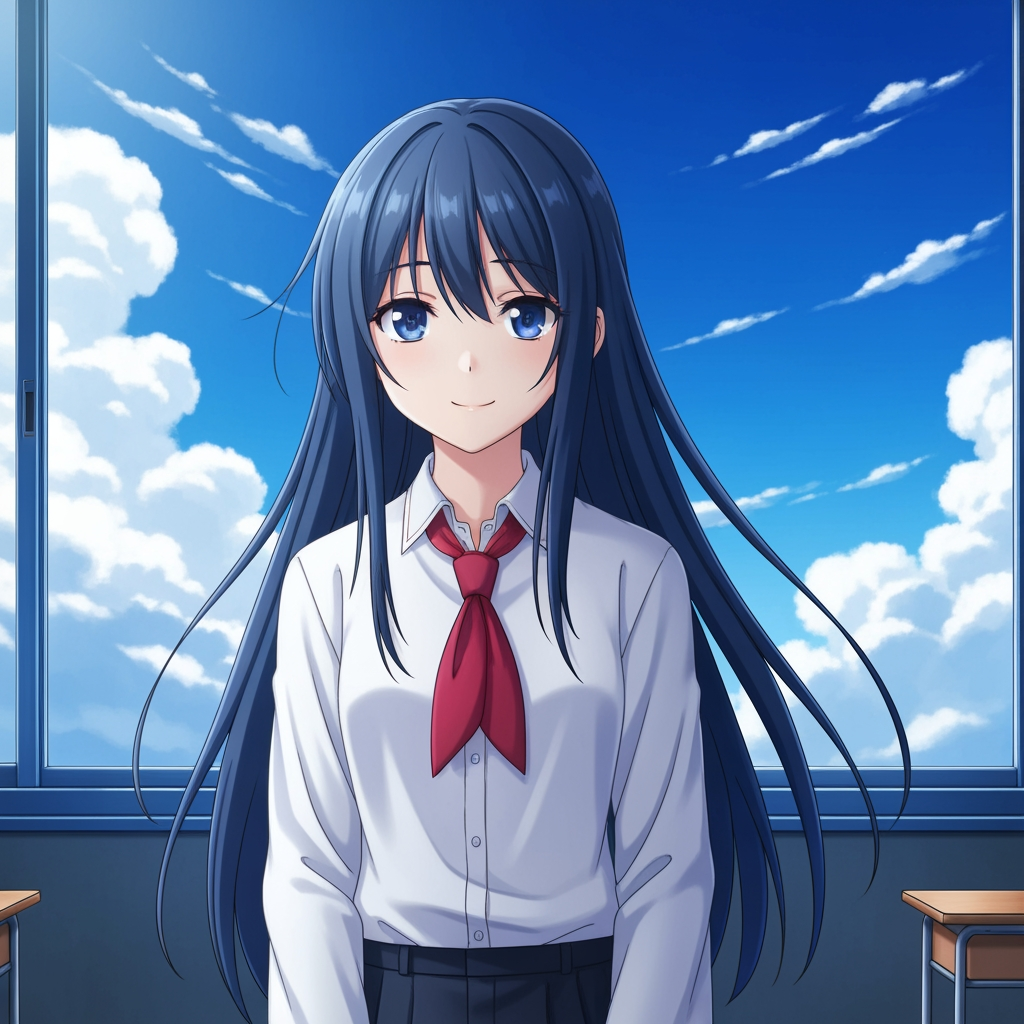 輸入
原始主體圖片
基礎繪圖保持不變。這是用來控制鏡頭角度處理的來源圖片。
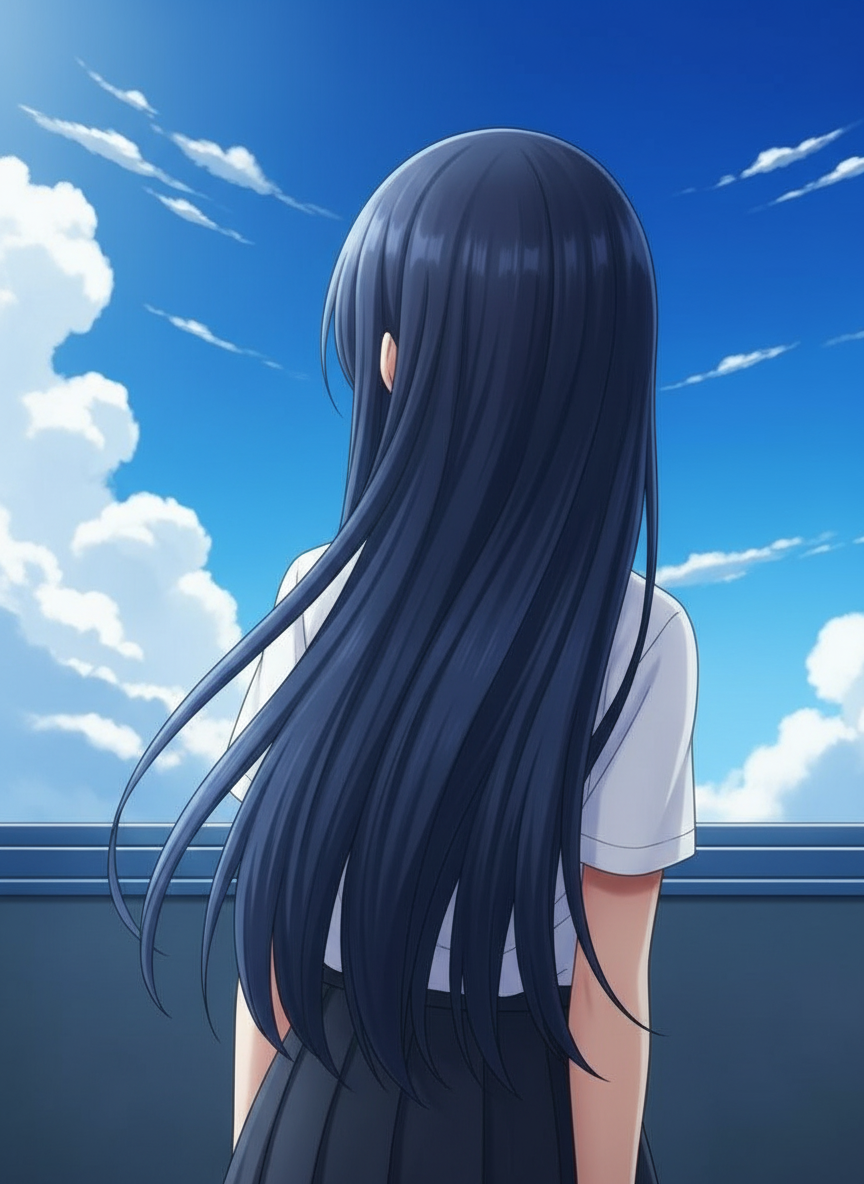 生成輸出
重新構圖的鏡頭角度結果
生成輸出會把同一參考圖轉成更廣角的構圖,方便作鏡頭規劃及視覺檢視。
3 步使用 Camera Angle Control
適合相片編輯、重新構圖及 AI 鏡頭控制的簡單工作流程。
上載主體圖片
先用一張想保持一致的相片或參考圖片,作編輯及重新構圖的起點。
設定鏡頭方案
先揀選 12 個最佳角度之一,再按住拖曳,或用控制項調整水平角度、垂直角度、俯仰及變焦距離。
對話、生成、檢視
用自然語言描述編輯內容,生成新視角,並按設計、內容或製作交付需要檢視結果。
為何團隊會用它探索鏡頭角度
專為鏡頭探索、覆蓋規劃及快速視覺檢視而設。
以參考圖驅動生成
直接由已上載的基礎圖片開始,不用每次都重新提示一個全新主體。
符合製作語言的角度預設
快速測試視平線、低角度、高角度、荷蘭角、鳥瞰及肩後視角。
適合前期視覺化及分鏡檢視
在故事板、漫畫排版或動畫審核定稿前,先比較不同鏡頭想法。
漫畫與卡通都適用
可在漫畫與卡通視覺方向之間切換,無需重建控制介面。
快速構圖實驗
幾秒內由特寫切換到廣角,由平穩俯仰變成戲劇化佈景。
專為審核流程而設
先生成一個角度研究、再討論,之後即時迭代下一個設定。
常見問題
Camera Angle Control 有什麼功能?
它透過自然對話及互動鏡頭控制改造你的圖片,讓你從一張已上載的圖片生成新鏡頭角度、擴展場景、移除物件及更換背景。
可以由單張相片生成全新鏡頭角度嗎?
可以。只需上載一次媒體,再從 12 個最佳角度中生成,同時調整水平角度、垂直角度及變焦距離。
一定要上載參考圖片嗎?
是。這個工作流程以 image to image 生成為基礎,令模型更能貼近你的原始分鏡、角色或場景。
可以測試哪些鏡頭角度?
你可以測試視平線、低角度、高角度、肩後視角、荷蘭角、鳥瞰等引導式角度預設,然後再用拖曳控制及滑桿微調。
這對故事板和 previz 審核有幫助嗎?
有。它很適合導演、故事板畫師、漫畫團隊及 previz 藝術家,用來更快探索鏡頭及比較角度。
哪些模型支援編輯和鏡頭控制?
這個工作流程支援現代圖片編輯模型,包括 Qwen Image Edit 及 AIOmnigen 風格的圖片鏡頭控制,實際使用會視乎當前生成路徑而定。