

運作中的音樂可視化工具 · 僅限瀏覽器匯出
將您的音樂轉換成即時可視化畫面
上傳您擁有的音樂錄音,播放時動態呈現頻率音譜,並將動畫錄製成可下載影片,內含原始音訊。這是一款輕量創作者工具,完全於瀏覽器本機執行,且可選擇進入 LlamaGen 的 AI 音樂影像 Studio,以製作電影級場景。
本頁包含可用的本地音訊/影片創作工具。可於瀏覽器內處理具授權檔案並在支援下匯出影片。如需 AI 生成電影級場景,下方亦另提供工作室流程。
試試音訊互動可視化工具
即時觀看你的音樂驅動頻譜動畫。直接在瀏覽器內用你的音訊錄製影片。
試用 12 秒合成打擊樂示範。這些檔案僅供體驗本工具使用;不包含藝人錄音或第三方歌曲。請先確認上方授權,再載入檔案並使用預覽或錄製控制。
簡易瀏覽器匯出無需註冊、上傳伺服器或付費點數。如需電影級生成場景,請在下方使用 LlamaGen 音樂轉影片工作室。
所有處理均於您的瀏覽器本地進行;本頁不會上傳音訊檔。
導出的檔案格式依瀏覽器支援的 WebM 或 MP4 MediaRecorder 而定。節奏判斷為大略估算,並非精確 BPM 分析;影片可能無法完美循環。相容性與匯出上限依瀏覽器而異。
創作者挑戰
獨立音樂人需要即時可用的視覺搭配效果,不必處理繁重的影音軸或取得他人曲目的授權。
上述瀏覽器工具僅開啟你本地檔案,不會從音樂平台下載歌曲或傳送音訊至我們伺服器。如需電影級生成場景,可於 LlamaGen Studio 另行上傳音樂。
由 LlamaGen 產品團隊發佈 · 關於我們
從你的視覺簡報開始
看看完成後的點子放進日常生活的樣子
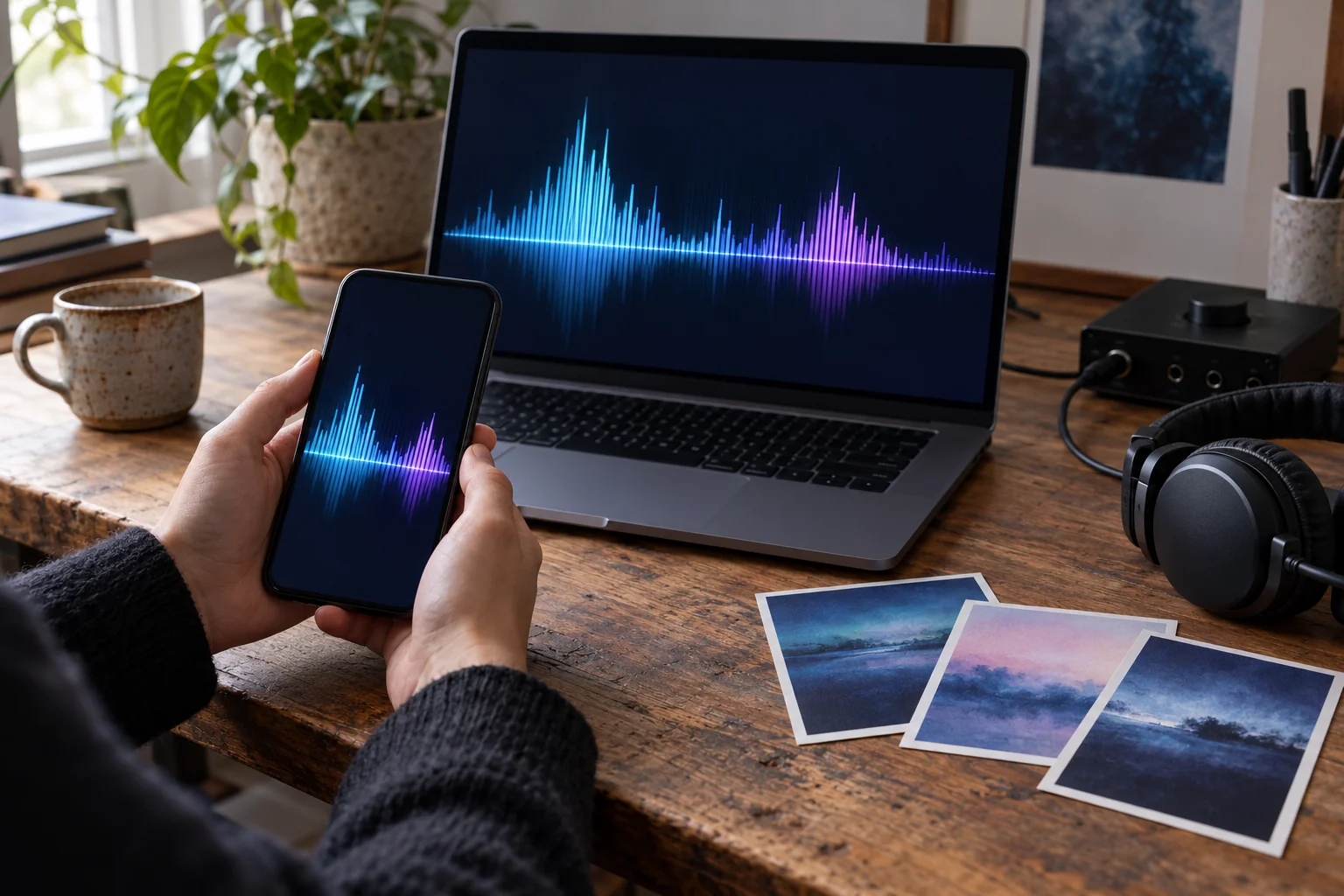
在手機與筆電上都檢查完成後的視覺效果
自我檢查重點
- 使用你自己的短音訊片段匯出後,再重新開啟下載的影片,確認其中包含聲音。
- 若要做節拍切換,請完整聆聽幾個過渡點;若估算的起拍點與音樂段落不符,請調整圖片。
這些是 AI 生成的情境示意圖,不是客戶實拍或已驗證的工具輸出。實體物件僅為展示概念;不包含印刷與配送。
本專案的實用工作流程
下述步驟說明創作決策,並非立即兌現的產品保證。
- 步驟 1
選擇您的原創錄音檔案
請確認您擁有音訊檔的使用與發佈權,並選取檔案大小小於 25 MB、時長三分鐘以內的支援格式音訊檔。
- 步驟 2
預覽音訊反應動畫
按下播放即時預覽。瀏覽器的 Web Audio 分析器會將頻率能量變化轉換為動畫頻譜柱。
- 步驟 3
錄製並下載成果
使用錄製影片與音訊功能,畫面與音訊會經由瀏覽器本機的 MediaRecorder 格式編碼並下載。
- 步驟 4
確認發佈需求
發佈前請檢查音訊同步、文字、最終影片播放及目標平台接受的格式。如需 AI 產生故事場景,請開啟 LlamaGen Studio。
開始前
分享前先檢查本地頻譜錄影
頁面上的渲染器會將頻率資料轉為動態條形。其視覺反應屬於瀏覽器音訊操作;AI 生成的故事場景需使用獨立的 Studio 工作流程。
以下範例為作者規劃練習,並非客戶見證或 Studio 生成的音樂影片成品。瀏覽器工具示範使用合成音訊與原創幾何圖像。
請準備以下項目
- 您可使用的本地音訊錄音,需符合顯示的 25 MB 與三分鐘限制。
- 支援音訊播放、畫布擷取與 MediaRecorder 編碼的瀏覽器。
- 耳機或喇叭,以便檢查下載影片的音訊與預覽。
自行檢查事項
- 免費瀏覽器工具無需帳號或付費生成點數;開啟 Studio 屬於獨立流程,另有設定與費用。
- 請選擇可接受的音訊檔案而非串流連結,並檢查匯出檔案,不要只依賴即時預覽。
- 將格式名稱視為容器選擇,並非保證所有裝置或發佈服務都支援其編碼。
假設檢查方案:十秒原創器樂
假設創作者擁有的十秒器樂作品,開頭較安靜,中段較強。此為檢查步驟說明,並非已發布的瀏覽器相容性結果。
| 階段 | 規劃 | 檢查 |
|---|---|---|
| 預覽 · 比較段落 | 在本地頻譜預覽中播放開頭與較強的中段。 | 觀察條形活動變化;頻譜動態並不代表準確的節奏追蹤。 |
| 錄製 · 保持頁面活躍 | 從頭開始本地錄製,讓選定片段播放。 | 錄製會即時跟隨播放;保持頁面活躍並注意中斷。 |
| 重播 · 檢查檔案 | 下載並在其他播放器開啟結果檔案。 | 確認音樂可聽、影片有動態且結尾可用,才分享或轉檔。 |
這是可重現的檢查流程,並非聲稱已測試此錄音。裝置、瀏覽器與輸出相容性需在實際檔案上驗證。
本次準備可獲得內容
- 在相容瀏覽器上,標準頻譜設計的本地音訊錄影。
- 目前本地畫布為 960 × 540 橫式,請求 24 FPS,含 LlamaGen 頁腳;並非可選的直式匯出預設。
- 瀏覽器選擇的 WebM 或 MP4 檔案,可能需轉檔以符合發佈目的地。
本流程參考資料
- MDN:AnalyserNode
說明用於音訊視覺化的即時頻率資料;並不提供機器學習或節奏準確度聲明。
- MDN:MediaRecorder
記錄瀏覽器錄製、容器選擇與 API 支援差異;實際輸出仍需播放驗證。
已檢閱工作流程備註:
有助創意決策
- 選擇一段動態變化明顯的錄音,會看到更有趣的頻譜動畫效果。
- 在導出前預覽完整曲目;響度標準化可能影響頻譜柱的呈現方式。
- 部分發佈平台如需 MP4 格式,但您的瀏覽器只輸出了 WebM 檔時,仍需自行轉檔;本工具不保證對所有發行方提供合格格式。
本流程未承諾內容
- WebM 或 MP4 匯出取決於瀏覽器本身的 MediaRecorder 與畫面擷取功能支援狀況;相容性因瀏覽器而異。
- 內建頻譜動畫屬於音訊反應性,但並非專業拍點偵測器,也不是一鍵發佈 Spotify Canvas 的工具。
- 免費本機渲染器採用標準可視化風格。如需 AI 電影級場景製作,請至 LlamaGen Studio 另行操作。
權利、費用與真實團隊介紹
僅提交你擁有或獲准修改/發佈的音訊、歌詞、圖片及參考資料。訂閱或 AI 生成不等同於獲得第三方音樂授權。請於生成前於工作室內確認目前方案及預計點數消耗;輸出內容可能需人工審查。
多數情況下,音樂創作(含歌詞)及錄音為不同權利。詳見 美國版權局說明以上僅為一般資訊,非法律意見或授權清查服務。
常見問題
- 可視化效果真的會依據我上傳的音樂反應嗎?
- 會。瀏覽器會在播放期間即時分析音訊頻率,並動態顯示頻譜柱。
- 可以將成果影片與自己的音訊一起匯出嗎?
- 可以(僅限支援的瀏覽器)。瀏覽器會將畫面及原始音訊一同錄製,並可下載本機 WebM 或 MP4 影片檔。
- 這個工具會把我的音樂上傳到 LlamaGen 嗎?
- 不會。頁面本身僅於本機操作檔案。只有在您另外開啟 LlamaGen Studio 並於 Studio 上傳音樂時,才會進行上傳流程。
- 可以用串流歌曲連結嗎?
- 不行。請選用您擁有或有相關使用權的音訊檔案。