

Funktionierender Musik-Visualizer · Export nur im Browser
Mach aus deiner Musik einen Live-Visualizer
Lade eine Aufnahme hoch, die dir gehört, spiele sie ab, um ein Live-Frequenzspektrum zu animieren und zeichne die Animation als Video mit Originalaudio zum Download auf. Ein leichtes Creator-Tool läuft komplett lokal im Browser und bietet optional Zugang zum LlamaGen AI Musik-Video Studio für cineastische Szenen.
Diese Seite enthält einen lokalen Audio-/Video-Editor, der rechtegeklärte Dateien direkt im Browser verarbeitet und, sofern unterstützt, den Video-Export anbietet. Für automatisch generierte Filmszenen steht unten zusätzlich der Studio-Workflow zur Verfügung.
Teste den Audio-reaktiven Visualizer
Sieh zu, wie deine eigene Musik in Echtzeit ein Frequenzspektrum steuert. Nimm direkt im Browser ein Video mit deinem Audio auf.
Probieren Sie eine 12-sekündige synthetische Percussion-Demo. Diese Dateien dienen zum Ausprobieren dieses Tools; es ist keine Künstleraufnahme oder ein fremder Song enthalten. Bestätigen Sie oben die Erlaubnis, laden Sie dann die Dateien und nutzen Sie die Vorschau- oder Aufnahmefunktionen.
Kein Account, Upload-Server oder bezahlte Credits nötig für den einfachen Browser-Export. Für filmische generierte Szenen nutze unten das LlamaGen Musik-zu-Video-Studio.
Alle Verarbeitung bleibt im Browser; kein Audio wird auf diese Seite hochgeladen.
Exports nutzen das MediaRecorder-WebM/MP4-Format deines Browsers. Beat-Erkennung ist nur eine Annäherung, kein frame-genauer BPM-Check; das Video kann nicht perfekt loopen. Kompatibilität und Exportlimits variieren je nach Browser.
Die Herausforderung für kreative Köpfe
Eine unabhängige Musikerin braucht schnell ein nutzbares visuelles Extra ohne komplizierte Timeline oder fremde Song-Lizenzen.
Das obige Browser-Tool öffnet nur deine eigenen lokalen Dateien, lädt keine Songs von Musikplattformen herunter und sendet auch kein Audio an unseren Server. Für filmische generierte Szenen kannst du deine Musik separat in LlamaGen Studio hochladen.
Veröffentlicht vom Produktteam von LlamaGen · Über uns
Starte mit deinem visuellen Briefing
So sieht die fertige Idee im Alltag aus
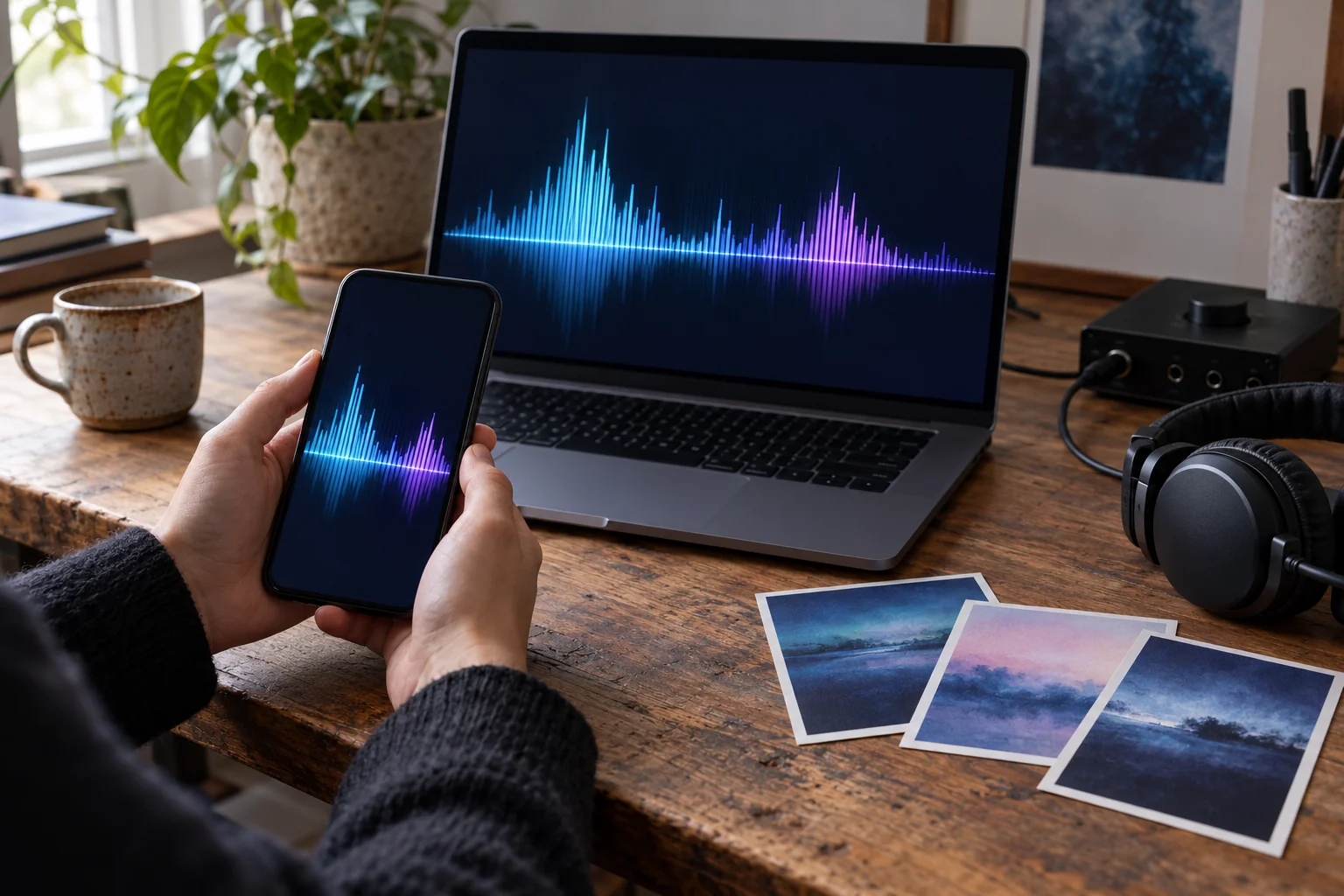
Prüfe das fertige Visual auf dem Smartphone genauso wie auf dem Laptop
Darauf solltest du dein eigenes Ergebnis prüfen
- Nutze deinen eigenen kurzen Audioclip, exportiere ihn und öffne dann das heruntergeladene Video erneut, um zu prüfen, ob Ton enthalten ist.
- Höre dir bei Beat-Schnitten mehrere Übergänge an und passe deine Bilder an, wenn geschätzte Einsatzpunkte nicht zur musikalischen Phrase passen.
Von KI generierte Anwendungsbeispiele, keine Kundenfotos oder verifizierten Tool-Ausgaben. Physische Produkte zeigen Präsentationsideen; Druck und Lieferung sind nicht enthalten.
Ein praktischer Workflow für dieses Projekt
Die folgenden Schritte beschreiben Produktionsentscheidungen, keine unbestätigten Ein-Klick-Versprechen des Produkts.
- Schritt 1
Wähle deine Originalaufnahme aus
Bestätige, dass du das Audio nutzen und verbreiten darfst, und wähle eine unterstützte Audiodatei unter 25 MB und maximal drei Minuten Länge.
- Schritt 2
Audio-reaktive Bewegung ansehen
Drücke Play für die Live-Vorschau. Der Web Audio Analyzer des Browsers verwandelt Energieveränderungen im Frequenzbereich in animierte Spektrumbalken.
- Schritt 3
Resultat aufnehmen und downloaden
Nutze 'Video mit Audio aufnehmen'; die Canvas-Aufnahme und dein Audio werden lokal mit dem MediaRecorder-Format des Browsers kodiert.
- Schritt 4
Veröffentlichungsanforderungen prüfen
Kontrolliere Audiosynchronisation, Text, finalen Videoplayback und das akzeptierte Format des Ziel-Dienstes vor dem Veröffentlichen. Öffne LlamaGen Studio für AI-generierte Story-Szenen.
Bevor Sie beginnen
Überprüfen Sie eine lokale Spektralaufnahme, bevor Sie sie teilen
Der Renderer auf der Seite wandelt Frequenzdaten in bewegte Balken um. Die visuelle Reaktion ist eine Browser-Audio-Operation; KI-generierte Story-Szenen nutzen den separaten Studio-Workflow.
Die folgenden Beispiele sind redaktionell ausgearbeitete Planungsübungen. Sie sind keine Kundenberichte und zeigen keine fertig in Studio erzeugten Musikvideos. Die Demonstrationen des Browser-Tools verwenden synthetischen Ton und eigens erstellte geometrische Bilder.
Das brauchen Sie
- Eine lokale Audiodatei, die Sie verwenden dürfen, innerhalb der angezeigten 25 MB und drei Minuten Begrenzung.
- Ein unterstützter Browser mit funktionierender Audiowiedergabe, Canvas-Capture und MediaRecorder-Encoding.
- Kopfhörer oder Lautsprecher, damit Sie den Ton des heruntergeladenen Videos sowie die Vorschau prüfen können.
Was Sie selbst prüfen sollten
- Das kostenlose Browser-Tool benötigt kein Konto oder kostenpflichtige Generierungsguthaben; das Öffnen von Studio ist ein separater Workflow mit eigenen Einstellungen und Kosten.
- Wählen Sie eine akzeptierte Audiodatei statt eines Streaming-Links und prüfen Sie die exportierte Datei, statt sich nur auf die Live-Vorschau zu verlassen.
- Behandeln Sie den Formatnamen als Container-Auswahl, nicht als Garantie, dass jedes Gerät oder jeder Dienst dessen Codecs unterstützt.
Hypothetischer Prüfplan: ein zehnsekündiges Original-Instrumental
Angenommen wird eine eigene zehnsekündige Instrumentalaufnahme mit ruhigem Anfang und kräftigerem Mittelteil. Beschrieben werden Prüfungen, die Sie selbst durchführen können, und keine veröffentlichten Ergebnisse zur Browserkompatibilität.
| Phase | Plan | Überprüfung |
|---|---|---|
| Vorschau · Abschnitte vergleichen | Spielen Sie den Anfang und die stärkere Mitte in der lokalen Spektralvorschau ab. | Achten Sie auf wechselnde Balkenaktivität; Spektralbewegung bedeutet keine genaue Beat-Erkennung. |
| Aufnehmen · Seite aktiv halten | Starten Sie die lokale Aufnahme von Beginn an und lassen Sie den gewählten Ausschnitt abspielen. | Die Aufnahme folgt der Wiedergabe in Echtzeit; halten Sie die Seite aktiv und achten Sie auf Unterbrechungen. |
| Wiedergabe · Datei prüfen | Laden Sie die resultierende Datei herunter und öffnen Sie sie in einem separaten Player. | Bestätigen Sie, dass Musik hörbar ist, das Video sich bewegt und ein brauchbares Ende vorhanden ist, bevor Sie die Datei teilen oder konvertieren. |
Dies ist ein reproduzierbares Prüfverfahren, kein Anspruch darauf, dass genau diese Aufnahme getestet wurde. Geräte-, Browser- und Ausgabe-Kompatibilität müssen an der tatsächlichen Datei überprüft werden.
Das bringt Ihnen die Vorbereitung
- Auf kompatiblen Browsern eine lokale, mit Audio hinterlegte Aufnahme des Standard-Spektraldesigns.
- Die aktuelle lokale Leinwand ist 960 × 540 Querformat bei angeforderten 24 Bildern pro Sekunde und enthält einen LlamaGen-Footer; dies ist kein auswählbares vertikales Export-Preset.
- Eine vom Browser gewählte WebM- oder MP4-Datei, die für Ihr Veröffentlichungsziel eventuell konvertiert werden muss.
Referenzen für diesen Workflow
- MDN: AnalyserNode
Erläutert die Echtzeit-Frequenzdaten, die für die Audiovisualisierung verwendet werden; es wird keine maschinelle Lern- oder Beat-Genauigkeit zugesichert.
- MDN: MediaRecorder
Dokumentiert Browser-Aufnahme, Container-Auswahl und unterschiedliche API-Unterstützung; die tatsächliche Ausgabe muss dennoch auf Wiedergabe geprüft werden.
Workflow-Hinweise geprüft:
Hilfreiche kreative Entscheidungen
- Wähle eine Aufnahme mit deutlichen Dynamikwechseln, um spannendere Spektralbewegungen zu sehen.
- Teste den ganzen Track vor dem Export; Lautheits-Normalisierung kann beeinflussen, wie die Balken aussehen.
- Einige Plattformen benötigen eine MP4-Konvertierung, falls dein Browser WebM exportiert hat; dieses Tool garantiert kein fertig kodiertes Format für jeden Anbieter.
Was hier NICHT zugesagt wird
- WebM- oder MP4-Export hängt vom MediaRecorder und der Canvas-Capture-Unterstützung deines Browsers ab; Kompatibilität ist nicht überall gegeben.
- Das eingebaute Spektrum reagiert auf das Audio, ist aber kein perfekter Beat-Detektor und kein Spotify Canvas-Export mit einem Klick.
- Der kostenlose lokale Renderer nutzt einen Standard-Visualizer-Stil. AI-generierte cineastische Szene-Erstellung bleibt ein separater LlamaGen Studio Workflow.
Rechte, Kosten und das Team hinter dem Tool
Lade nur Audio, Songtexte, Bilder und Referenzen hoch, für die du die nötigen Rechte besitzt. Ein Abo oder KI-generierter Output verschafft keine Lizenzen für fremde Musik. Prüfe den aktuellen Plan und den erwarteten Credit-Verbrauch vor der Generierung im Studio; der Export kann eine manuelle Prüfung erfordern.
In vielen Fällen sind musikalisches Werk (inklusive Text) und Tonaufnahme unterschiedliche Rechtebereiche. Siehe Erklärung des US Copyright OfficeDies sind allgemeine Hinweise, keine Rechtsberatung oder Lizenzklärungsdienst.
Häufig gestellte Fragen
- Reagiert der Visualizer wirklich auf meinen hochgeladenen Track?
- Ja. Der Browser liest die Audiofrequenzen beim Abspielen und animiert die Spektrumbalken live.
- Kann ich das Video mit meinem eigenen Audio exportieren?
- Ja, in kompatiblen Browsern. Der Browser nimmt das Videocanvas mit Originalaudio auf und bietet einen lokalen WebM- oder MP4-Download an.
- Lädt das Tool meine Musik zu LlamaGen hoch?
- Nein. Der Visualizer verarbeitet die Datei nur lokal. Erst wenn du das LlamaGen Studio separat öffnest und dort ein Audio hochlädst, gilt der Studio-Upload-Workflow.
- Kann ich einen Streaming-Song-Link verwenden?
- Nein. Wähle eine Audiodatei aus, die du besitzt oder für die du ausreichend Rechte hast.