預設為私密
您的檔案會在瀏覽器本機處理。
將現有 sprite sheet 轉成已檢視的動畫 frame、打包好的 atlas,以及可直接用於 Godot 或 Unity 的檔案,且無需上傳你的作品。
可以。切圖、檢視、可攜式 JSON、Godot 4 與 Unity 匯出都會在瀏覽器中本機執行,不需積分,也不會上傳。
這個工具會在你的瀏覽器中執行。檔案會留在你的裝置上,也不會使用任何生成積分。
圖片會在這台裝置上完成切圖、編輯、打包與匯出,不會離開本機。
探索玩法、掌機使用情境與協調一致的設計。這些 AI 生成概念圖僅用於示範視覺可能性;上線前請先檢查你自己的素材與引擎匯入結果。
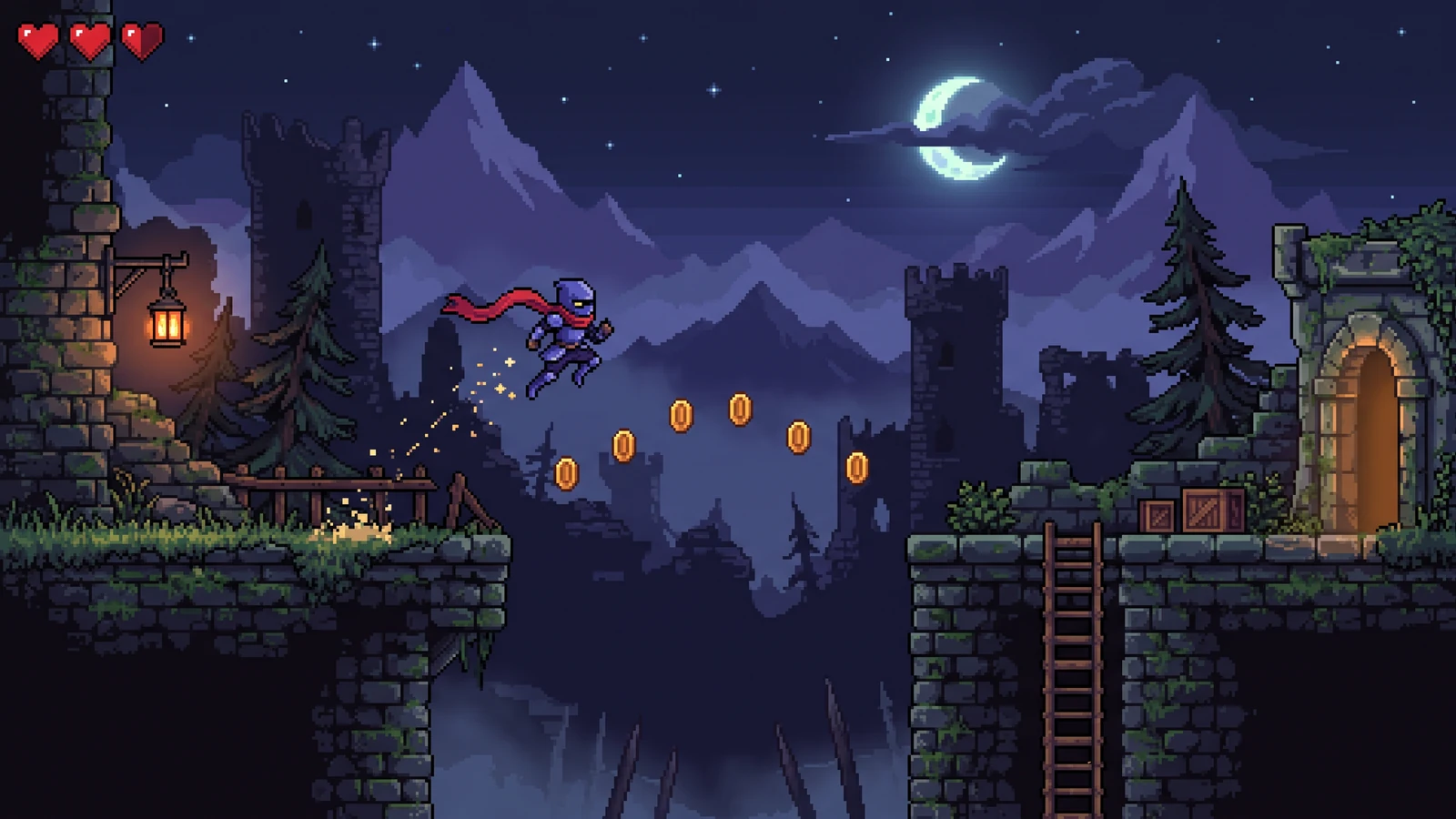
檢查動畫姿勢、前景障礙與背景對比如何支撐動作。
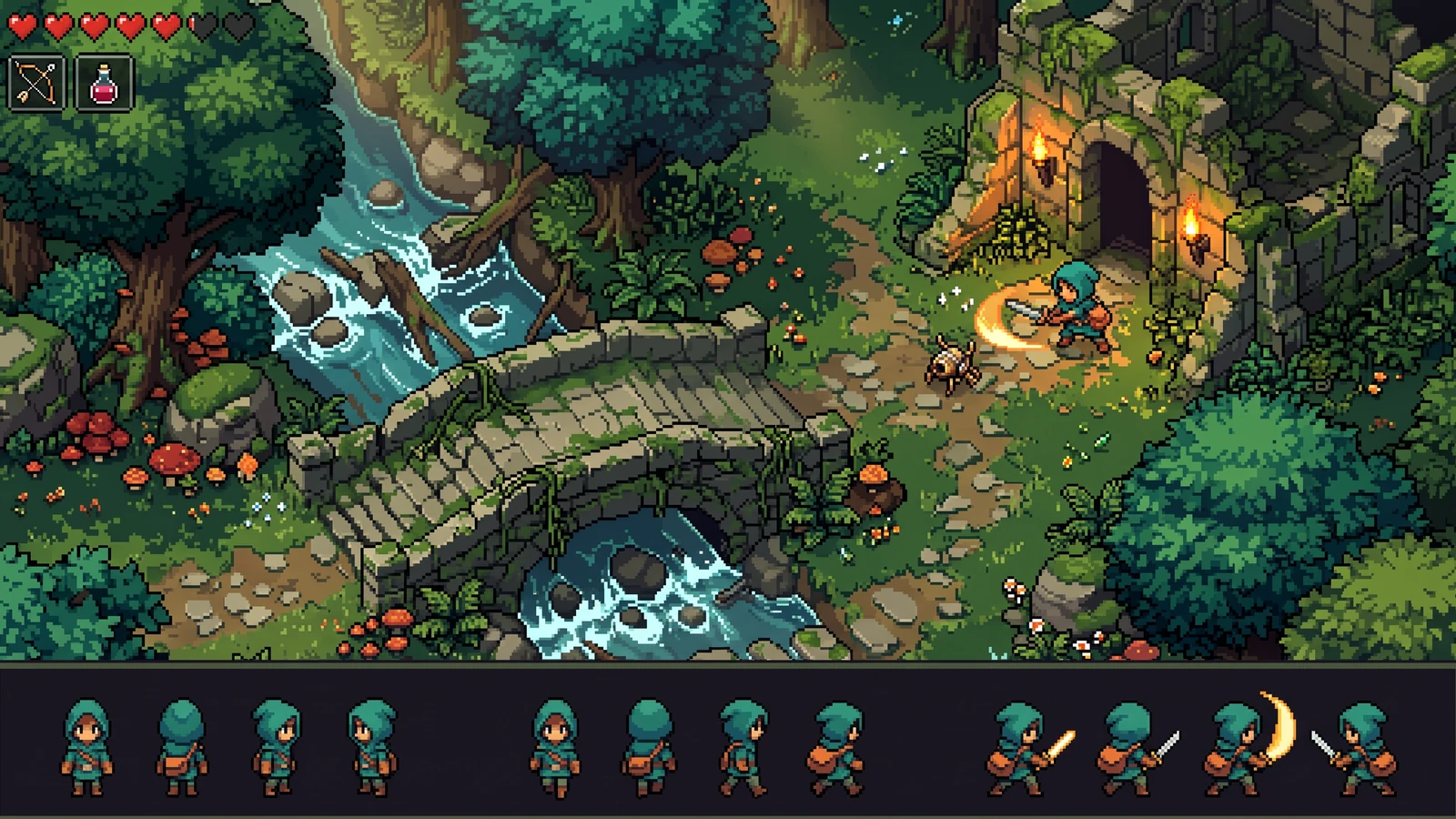
比較角色的比例、配色與動作輪廓,如何與周遭世界協調。
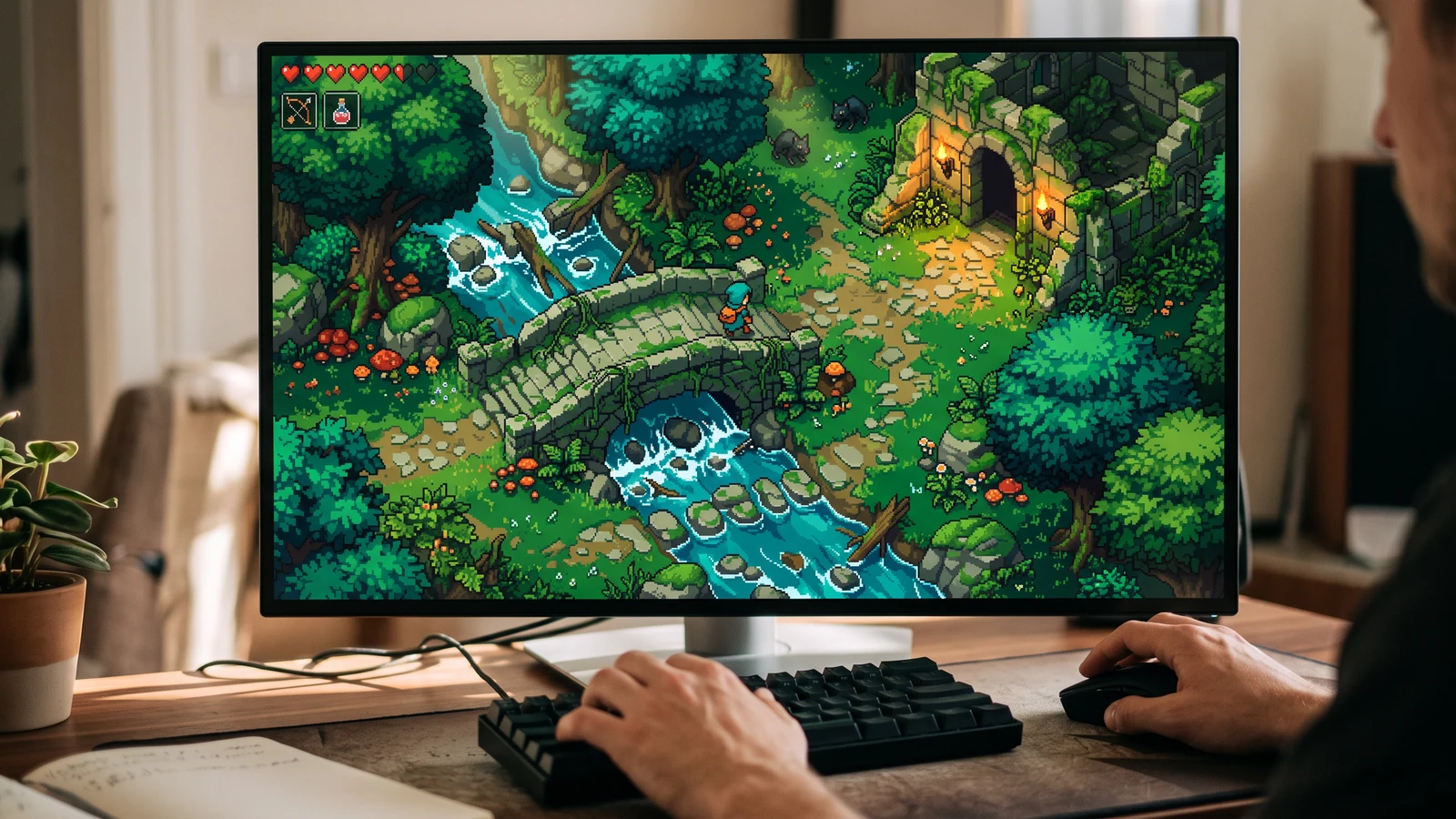
以桌機遊玩尺寸同時查看角色、世界與介面。
先使用明確的輸入,檢視輸出,並確認目前限制,再決定下一步。
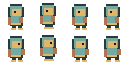
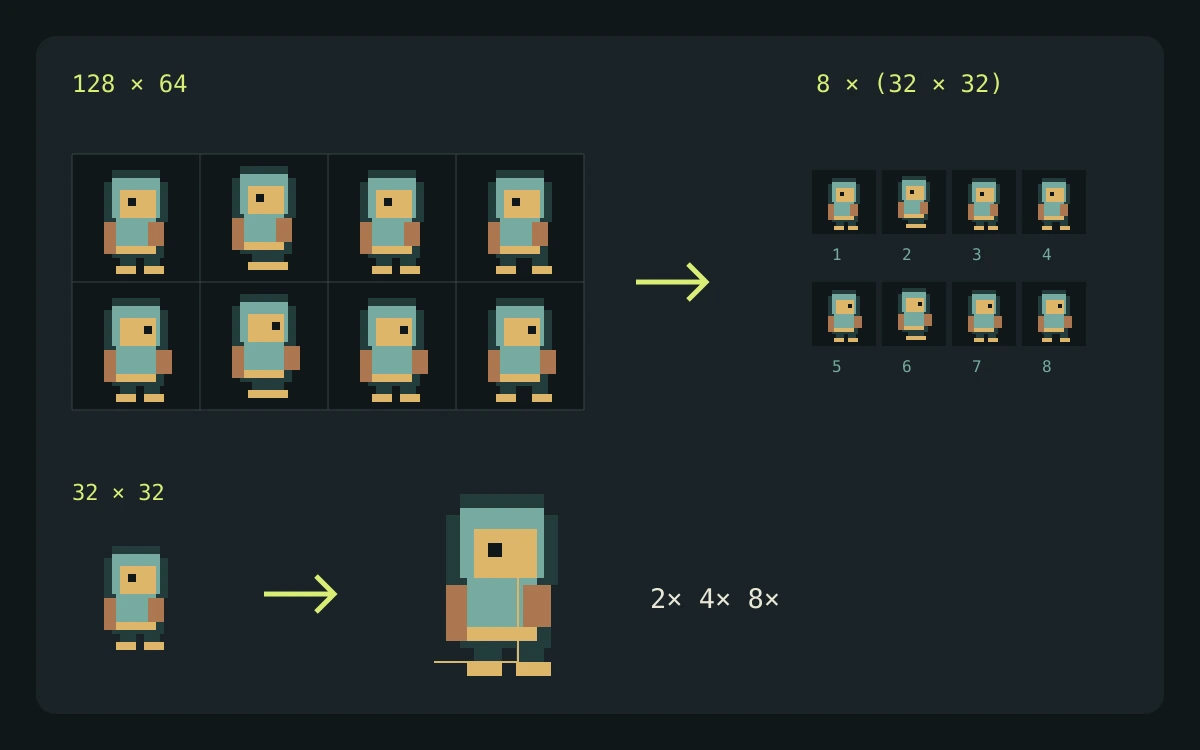
這個來源網格包含八個 32 × 32 格子。關閉裁切時,每個匯出的 frame 都會保留該畫布尺寸;啟用裁切則會改變可見邊界。
網格只會切分現有作品,不會補出缺少的姿勢。Godot SpriteFrames 會儲存動畫時間設定,而匯出器會將 pivot 資訊保留為中繼資料,方便你自行檢查擺放位置。
在準備自己的匯入流程時,請參考引擎或編輯器文件。這些資料只說明檔案與播放行為,並不代表對 PixelBox 的背書。
內容已更新:
由 LlamaGen 發布與維護。本頁說明目前 PixelBox 的控制項與匯出格式。如有資訊錯誤或匯出問題,請聯絡團隊。
您的檔案會在瀏覽器本機處理。
預覽時間、重新排序幀、修補像素,並設定精確的共用錨點。
打包修剪後的幀並加入內距,匯出可攜式 JSON、Godot 4 或 Unity 檔案。
請選擇 PNG、WebP 或 JPG sprite sheet。
確認網格、播放結果、修正或重新排序幀,並設定地面樞軸。
下載單獨幀、atlas 與中繼資料,或 Godot 4 / Unity 套件。
不是。切圖會在你的瀏覽器本機完成,不會消耗生成積分。
可以。每個匯出的 PNG frame 都會保留 PNG 與 WebP 的透明度。
以整數像素設定外邊界與間距。即時疊層會在切割前顯示精確儲存格。
不是。完整本機流程——包含可攜式、Godot 4 與 Unity ZIP 匯出——都是免費的,不會使用積分。