

Musik zu Video
Suno-Musikvideo-Generator Plane ein Suno-Musikvideo mit Audio, das du nutzen darfst.
Plane kostenlos ein Suno-Musikvideo und arbeite danach mit zulässigem Audio im Video-Studio weiter. Das Song-Link-Formular dient nur als Übergabe; Import-Verfügbarkeit und Generierungsguthaben werden separat geprüft.
Suno steuert Songzugriff und Downloads. Prüfe die aktuelle Richtlinie; die Videogenerierung hat separate Modell- und Guthabenanforderungen.
01 / Ein nützlicherer Startpunkt
Starte mit Audio, das du wirklich verwenden darfst
Prüfe vor dem Planen des Cuts die aktuelle Download-Berechtigung bei Suno für das Konto, das den Song erstellt hat. Die offizielle Richtlinie unterscheidet zwischen Plan-Downloads und Test-Downloads; Test-Downloads sind nicht für die kommerzielle Nutzung zugelassen. Ein teilbarer Hörlink allein sagt noch nichts über die Verfügbarkeit oder die Nutzungsbedingungen des Audios aus.
Suno-Musikvideo-Generator öffnen02 / Ein nützlicherer Startpunkt
Plane die Optik entlang der musikalischen Wechsel
Notiere vor dem Öffnen des Studios in deiner eigenen Audiodatei die Zeitpunkte von Intro, Strophenwechsel und Hook. Wähle einen wiederkehrenden Schauplatz oder ein Farbmotiv und nutze diese Notizen, um den Schnitt zu prüfen. Das sind manuelle Planungsschritte – kein Versprechen für automatische Beat-Erkennung oder framegenaue Synchronisation.
Suno-Musikvideo-Generator öffnenDrei praktische Startpunkte
Probieren Sie ein Briefing aus. Prüfen Sie das Ergebnis. Ändern Sie eine Sache.
Probieren Sie diese Übungen für Suno-Musikvideo-Generator mit konkreten Details zum Prüfen aus. Das sind vorgeschlagene Übungen, keine aufgezeichneten Kundenprojekte.
Ein Release-Teaser
Vorgeschlagenes Briefing
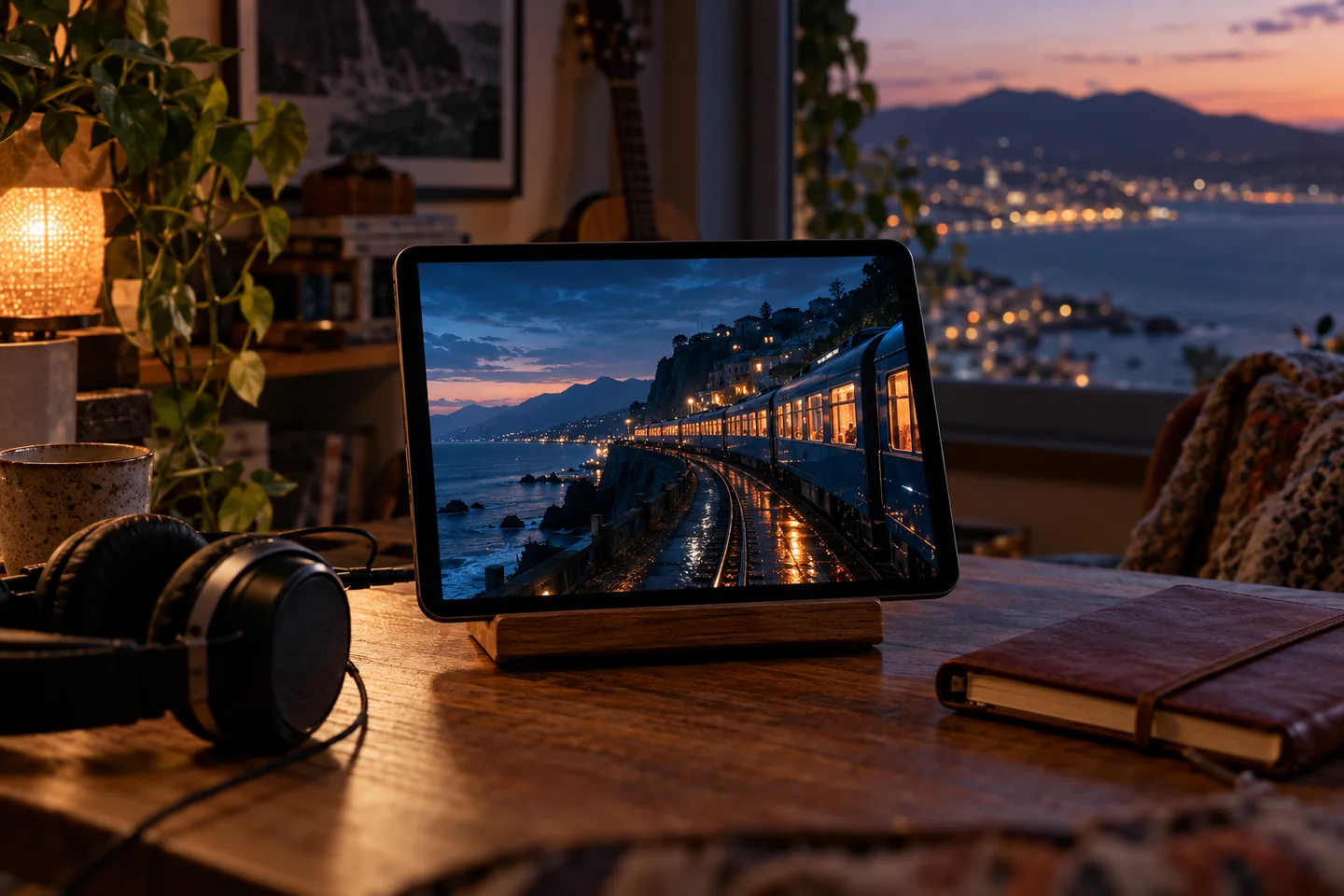
Nutze einen erlaubten kurzen Ausschnitt aus deinem eigenen Release. Beschreibe einen Nachtzug, der eine Küstenstadt verlässt, mit warmen Fenstern und einer zurückhaltenden Blau-Orange-Palette.
- Worauf Sie achten sollten
- Prüfe, ob der wichtigste Bildwechsel beim musikalischen Hook landet.
- Was Sie als Nächstes ändern
- Reduziere die Anzahl der Szenen, wenn der Ausschnitt zu hastig wirkt.
Ein lyrikgetriebenes Konzept
Vorgeschlagenes Briefing
Erstelle einen Szenenplan für einen Refrain und lass Platz, um die endgültigen Lyrics im Editor einzufügen.
- Worauf Sie achten sollten
- Prüfe die Schreibweise und das Timing der Lyrics getrennt von den generierten Bildern.
- Was Sie als Nächstes ändern
- Nutze die finalen Typografie-Tools, statt dich auf im Bild generierten Text zu verlassen.
Ein Clip zur Künstleridentität
Vorgeschlagenes Briefing
Nutze freigegebene Künstlergrafiken und ein kurzes visuelles Briefing: ein ruhiger Proberaum, Nahaufnahmen von Instrumenten und eine wiederkehrende Akzentfarbe.
- Worauf Sie achten sollten
- Prüfe die Kontinuität zwischen den Einstellungen und die Rechte für jede Referenz.
- Was Sie als Nächstes ändern
- Vereinfache Cast und Schauplätze, bevor du weitere Schnitte hinzufügst.
Von der Eingabe zur nützlichen Ausgabe
So verwenden Sie Suno-Musikvideo-Generator
Arbeiten Sie zuerst eine kleine Aufgabe durch und behalten Sie dann die Schritte, die Ihrem Projekt helfen.
- 01
Audio bestätigen
Nutze das Suno-Eingabeformular mit einem unterstützten suno.com/song/ oder suno.com/s/-Link oder starte mit einer autorisierten Audiodatei.
Prüfen Sie: Das Formular übergibt die URL ans Studio. Stelle sicher, dass der Song tatsächlich abrufbar ist, bevor du Generierungsguthaben einsetzt.
- 02
Ausgabeformat wählen
Lege fest, ob das Video ein breiter Visualizer oder ein vertikaler Social-Media-Ausschnitt sein soll.
Prüfen Sie: Bestimme Zielplattform und Bildausschnitt, bevor du die Shots planst.
- 03
Szenen anleiten
Beschreibe Schauplatz, Figur, wiederkehrende Farben und die gewünschten musikalischen Wechsel.
Prüfen Sie: Prüfe das gewählte Videomodell, die unterstützte Dauer und die Kosten. Nutze die Zeitmarken als Prüfnachweise, nicht als automatische Beat-Sync-Steuerung.
- 04
Prüfen und exportieren
Sieh dir die Sequenz an, prüfe die Audio-Synchronisation und nutze die verfügbaren Exportoptionen.
Prüfen Sie: Prüfe die Upload-Regeln der Plattform sowie die Rechte an Audio und Visuals.
Wählen Sie den подход für Ihre Aufgabe
| Ihr Ziel | Starten mit | Bevor Sie fertig sind |
|---|---|---|
| Kurzer Teaser | Eine visuelle Idee und ein klarer Hook | Nutze einen erlaubten Ausschnitt und prüfe das Timing. |
| Clip mit Lyrics | Szenen mit Platz für den finalen Text | Prüfe Schreibweise und Platzierung der Untertitel. |
| Längere visuelle Story | Ein wiederkehrendes visuelles Motiv | Prüfe Kontinuität und Szenentempo. |
Grenzen kennen
Was Sie prüfen sollten, bevor Sie sich auf die Ausgabe verlassen
- Sunos offizielle Download-Richtlinie enthält plangebundene Verfügbarkeit und Einschränkungen für Test-Downloads. Lies sie vor einer kommerziellen Nutzung des Tracks.
- Kein fertiges Beispiel auf dieser Seite wird als gemessenes End-to-End-Ergebnis deines Songs präsentiert. Die Übungen sind vorgeschlagene Briefings.
- Verfügbare Videomodelle, Generierungsdauer, Ausgabegröße und Kosten hängen vom aktuellen Studio und Plan ab.
Suno-Musikvideo-Generator: Ihre Fragen, beantwortet
Kann ich einen Suno-Link einfügen?
Das vorhandene Suno-Eingabeformular übergibt einen Song-Link an das Musikvideo-Studio. Prüfe den Zugriff und die Berechtigung für das Audio; die Übergabe des Links garantiert nicht, dass sich jeder Song importieren lässt.
Erlaubt ein Musiklink die Nutzung des Songs?
Nein. Prüfe die Rechte an Audio sowie an Cover-Art oder Künstlerreferenzen, bevor du ein Video erstellst.
Kann ich einen vertikalen Teaser erstellen?
Wähle im Studio eine unterstützte vertikale Leinwand und prüfe die aktuellen Upload-Regeln der Zielplattform.
Kann ich Lyrics hinzufügen?
Plane Platz für Lyrics ein und überprüfe den finalen Text sowie das Timing. Verlasse dich nicht darauf, dass generierte Schrift zuverlässig korrekt ist.
Was kann ich kostenlos planen?
Du kannst die Szenenplanungs-Übungen lesen und kostenlos ein Shotlist erstellen. Die Videogenerierung ist separat und erfordert ein angemeldetes Konto, ein unterstütztes Modell und genügend Guthaben; manche Optionen benötigen einen kostenpflichtigen Plan. Prüfe die tatsächlichen Kosten vor dem Start.
Werden die Beispiele ein fertiges Video reproduzieren?
Nein. Es handelt sich um Szenenplanungs-Übungen, nicht um Aufzeichnungen abgeschlossener Jobs oder Zusagen zu identischem Timing und identischer Ausgabe.
Quellen und weiterführende Infos
Prüfen Sie die Hinweise hinter dem Workflow
Jede Quelle ist mit ihrem Geltungsbereich verlinkt. Eine externe Referenz ist keine Empfehlung und keine Leistungszertifizierung.
Suno: So funktionieren Downloads
Offizielle konto-spezifische Download-Richtlinie, geprüft am 25. Oktober 2026. Dort steht, dass Test-Downloads nicht für die kommerzielle Nutzung zugelassen sind. Diese Quelle erklärt Suno-Zugriff, nicht die Videoleistung von LlamaGen.
YouTube: Shorts hochladen
Offizielle Upload-Hinweise für quadratische und vertikale Videos. Plattformregeln sind von den in LlamaGen verfügbaren Videooptionen getrennt.
LlamaGen: Hilfe zum Animations- und Videoworkflow
Erste Anlaufstelle für Videoeinrichtung und Prüfhilfen. Verfügbare Modelle, Eingaben, Dauer und Guthaben müssen im gewählten Studio geprüft werden; das ist kein unabhängiger Videovergleich.
LlamaGen-Pläne, Guthaben und Kontosupport
Erste Informationen zu den Plänen. Prüfe im ausgewählten Tool den Modellzugang und die Kosten jeder Generierung; bei Kontofragen support@llamagen.ai kontaktieren.
Setzen Sie Ihr Kreativprojekt fort
Suno-Musikvideo-Generator
Starten Sie mit einer klaren Idee.
Suno steuert Songzugriff und Downloads. Prüfe die aktuelle Richtlinie; die Videogenerierung hat separate Modell- und Guthabenanforderungen.
Suno-Musikvideo-Generator öffnen