

De la musique à la vidéo
Générateur de clip musical Suno Planifiez un clip musical Suno à partir d’un audio que vous pouvez utiliser.
Planifiez gratuitement un clip musical Suno, puis poursuivez avec un audio autorisé dans le studio vidéo. Le formulaire de lien vers la chanson sert de passerelle ; l’accès à l’import et les crédits de génération sont vérifiés séparément.
Suno gère l’accès aux chansons et les téléchargements. Vérifiez sa politique actuelle ; la génération vidéo a des exigences distinctes en matière de modèle et de crédits.
01 / Un point de départ plus utile
Commencez avec un audio réellement utilisable
Vérifiez l’éligibilité actuelle au téléchargement sur Suno pour le compte qui a créé la chanson avant de préparer le montage. Sa politique officielle distingue les téléchargements des abonnements et ceux de l’essai ; les téléchargements d’essai ne sont pas éligibles à un usage commercial. Un simple lien d’écoute partageable ne suffit pas à confirmer la disponibilité de l’audio ni ses conditions d’utilisation.
Ouvrir le générateur de clip musical Suno02 / Un point de départ plus utile
Construisez les visuels autour des changements musicaux
Avant d’ouvrir le studio, repérez dans votre fichier audio les timestamps de l’intro, d’un changement de couplet et du refrain. Choisissez un décor récurrent ou un motif couleur, puis servez-vous de ces repères pour revoir le montage. Il s’agit de points de planification manuels, pas d’une promesse de détection automatique du beat ni de synchronisation image par image.
Ouvrir le générateur de clip musical SunoTrois points de départ concrets
Essayez un brief. Examinez le résultat. Modifiez un élément.
Essayez ces exercices pour Générateur de clip musical Suno, avec des détails concrets à examiner. Il s’agit d’exercices suggérés, pas de projets clients enregistrés.
Un teaser de sortie
Brief suggéré
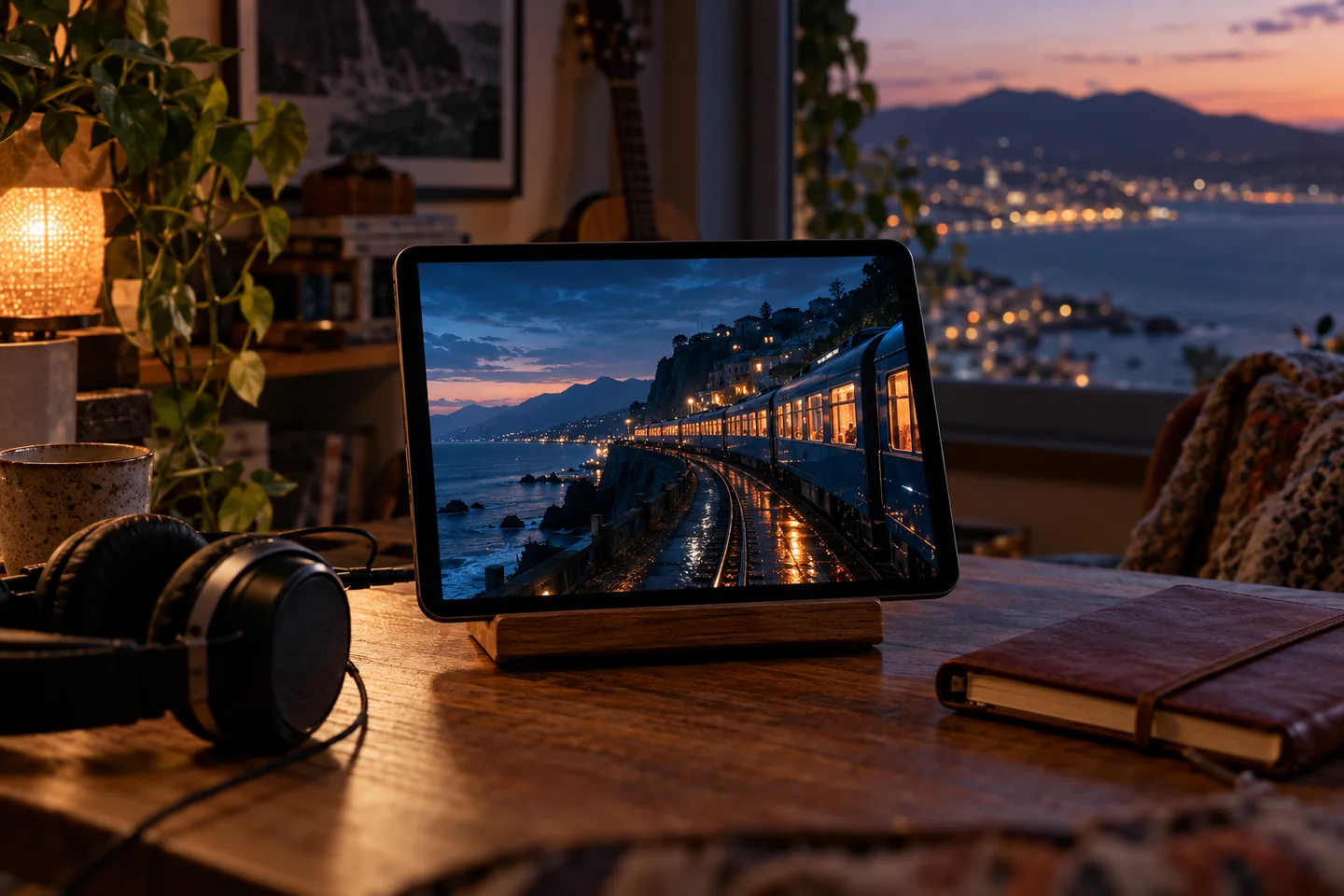
Utilisez un court extrait autorisé de votre propre sortie. Rédigez un brief : un train de nuit quittant une ville côtière, avec des fenêtres chaudes et une palette bleu et ambre discrète.
- Ce qu’il faut vérifier
- Vérifiez si le principal changement visuel arrive bien sur le hook musical.
- Ce qu’il faut ajuster ensuite
- Réduisez le nombre de scènes si l’extrait paraît trop rapide.
Un concept guidé par les paroles
Brief suggéré
Rédigez un plan de scène pour un refrain, en laissant un espace clair pour placer les paroles finales dans l’éditeur.
- Ce qu’il faut vérifier
- Vérifiez l’orthographe des paroles et le timing séparément des visuels générés.
- Ce qu’il faut ajuster ensuite
- Utilisez les outils de typographie finaux plutôt que de compter sur le texte généré dans l’image.
Un clip d’identité d’artiste
Brief suggéré
Utilisez des visuels d’artiste approuvés et un brief visuel concis : une salle de répétition calme, des détails rapprochés des instruments et une couleur d’accent récurrente.
- Ce qu’il faut vérifier
- Vérifiez la continuité entre les plans et les droits de chaque référence.
- Ce qu’il faut ajuster ensuite
- Simplifiez le casting et les décors avant d’ajouter davantage de plans.
De l’entrée à un résultat utile
Comment utiliser Générateur de clip musical Suno
Commencez par une petite tâche, puis conservez les étapes qui aident votre projet.
- 01
Confirmez l’audio
Utilisez le formulaire Suno avec un lien suno.com/song/ ou suno.com/s/ pris en charge, ou partez d’un fichier audio autorisé.
Vérifiez : Le formulaire transfère l’URL vers le studio. Vérifiez que la chanson est bien accessible avant de dépenser des crédits de génération.
- 02
Choisissez le format de sortie
Décidez si la vidéo doit être un visualizer grand format ou un extrait vertical pour les réseaux sociaux.
Vérifiez : Définissez la destination et le cadrage avant de planifier les plans.
- 03
Mettez en scène les séquences
Décrivez le décor, le personnage, les couleurs récurrentes et les changements musicaux souhaités.
Vérifiez : Passez en revue le modèle vidéo choisi, la durée prise en charge et le coût. Considérez les timestamps comme vos notes de relecture, pas comme des contrôles automatiques de synchronisation au beat.
- 04
Relisez et exportez
Regardez la séquence, vérifiez la synchronisation audio et utilisez les options d’export disponibles.
Vérifiez : Vérifiez les règles de mise en ligne de la plateforme ainsi que les droits liés à votre audio et à vos visuels.
Choisissez l’approche adaptée à votre tâche
| Votre objectif | Commencez avec | Avant de terminer |
|---|---|---|
| Teaser court | Une idée visuelle et un hook clair | Utilisez un extrait autorisé et vérifiez le timing. |
| Clip guidé par les paroles | Des scènes avec de l’espace pour le texte final | Vérifiez l’orthographe et le placement des sous-titres. |
| Histoire visuelle plus longue | Un motif visuel récurrent | Vérifiez la continuité et le rythme des scènes. |
Connaître les limites
Ce qu’il faut vérifier avant de vous fier au résultat
- La politique officielle de téléchargement de Suno inclut une disponibilité propre à chaque formule et des restrictions sur les téléchargements d’essai. Lisez-la avant toute utilisation commerciale d’un titre.
- Aucun exemple final de cette page n’est présenté comme un résultat mesuré de bout en bout à partir de votre chanson. Les exercices proposés sont des briefs suggérés.
- Les modèles vidéo disponibles, la durée de génération, la taille de sortie et le coût dépendent du studio et du plan en cours.
Générateur de clip musical Suno : vos questions, nos réponses
Puis-je coller un lien Suno ?
Le formulaire Suno existant transmet un lien de chanson au studio de clip musical. Vérifiez l’accès et l’autorisation pour l’audio ; la transmission du lien ne garantit pas que chaque chanson puisse être importée.
Un lien musical donne-t-il le droit d’utiliser la chanson ?
Non. Vérifiez les droits sur l’audio, ainsi que sur toute image de couverture ou référence à un artiste, avant de créer une vidéo.
Puis-je créer un teaser vertical ?
Choisissez un canevas vertical pris en charge dans le studio et vérifiez les règles de mise en ligne actuelles de la plateforme cible.
Puis-je ajouter des paroles ?
Prévoyez de l’espace pour les paroles et vérifiez le texte final ainsi que le timing. Ne partez pas du principe que la typographie générée sera exacte.
Que puis-je planifier gratuitement ?
Vous pouvez lire gratuitement les exercices de planification des scènes et préparer une liste de plans. La génération vidéo est séparée et nécessite un compte connecté, un modèle compatible et suffisamment de crédits ; certaines options demandent un plan payant. Vérifiez le coût réel avant de commencer.
Les exemples reproduiront-ils une vidéo terminée ?
Non. Ce sont des exercices de planification de scènes, pas des enregistrements de travaux terminés ni des promesses de timing et de rendu identiques.
Sources et lectures complémentaires
Consultez les recommandations à la base du workflow
Chaque source est associée à son périmètre. Une référence externe n’équivaut pas à une approbation ni à une certification de performance.
Suno : fonctionnement des téléchargements
Politique officielle de téléchargement liée au compte, vérifiée le 25 octobre 2026. Elle indique que les téléchargements d’essai ne sont pas éligibles à un usage commercial. Cette source explique l’accès à Suno, pas les performances vidéo de LlamaGen.
YouTube : importer des Shorts
Guide officiel pour l’envoi de vidéos carrées et verticales. Les règles de la plateforme sont distinctes des options vidéo disponibles dans LlamaGen.
LlamaGen : aide sur le workflow d’animation et de vidéo
Point d’entrée officiel vers la configuration et la relecture vidéo. Les modèles disponibles, les entrées, la durée et les crédits doivent être vérifiés dans le studio choisi ; il ne s’agit pas d’un benchmark vidéo indépendant.
Offres, crédits et assistance compte LlamaGen
Informations officielles sur les offres. Vérifiez dans l’outil choisi l’accès au modèle et le coût de chaque génération ; contactez support@llamagen.ai pour toute question liée au compte.
Poursuivez votre projet créatif
Générateur de clip musical Suno
Commencez avec une idée claire.
Suno gère l’accès aux chansons et les téléchargements. Vérifiez sa politique actuelle ; la génération vidéo a des exigences distinctes en matière de modèle et de crédits.
Ouvrir le générateur de clip musical Suno