

Croquis en image IA
Donnez un nouveau rendu à votre dessin. Importez un croquis ou un dessin au trait, choisissez un style et explorez des images façonnées par votre idée d’origine.

Esquisse source
Téléverser un croquis
JPG, PNG ou WebP. Utilisez un croquis brut, un line art ou une esquisse de mise en page dont vous êtes propriétaire.
Image finale
Votre image finale s’affiche ici.
Choisir un modèle
300 créditsPréréglage de style
Résultats
Exemples d’esquisses
Commencez avec les formes que vous avez déjà
Un croquis donne à votre image un point de départ : une pose, une silhouette ou la composition d’une scène. Importez votre dessin et utilisez la fidélité au croquis pour guider la précision avec laquelle l’IA le suit. Gardez des formes principales bien lisibles, puis vérifiez le résultat pour repérer d’éventuels changements de proportions et de détails.
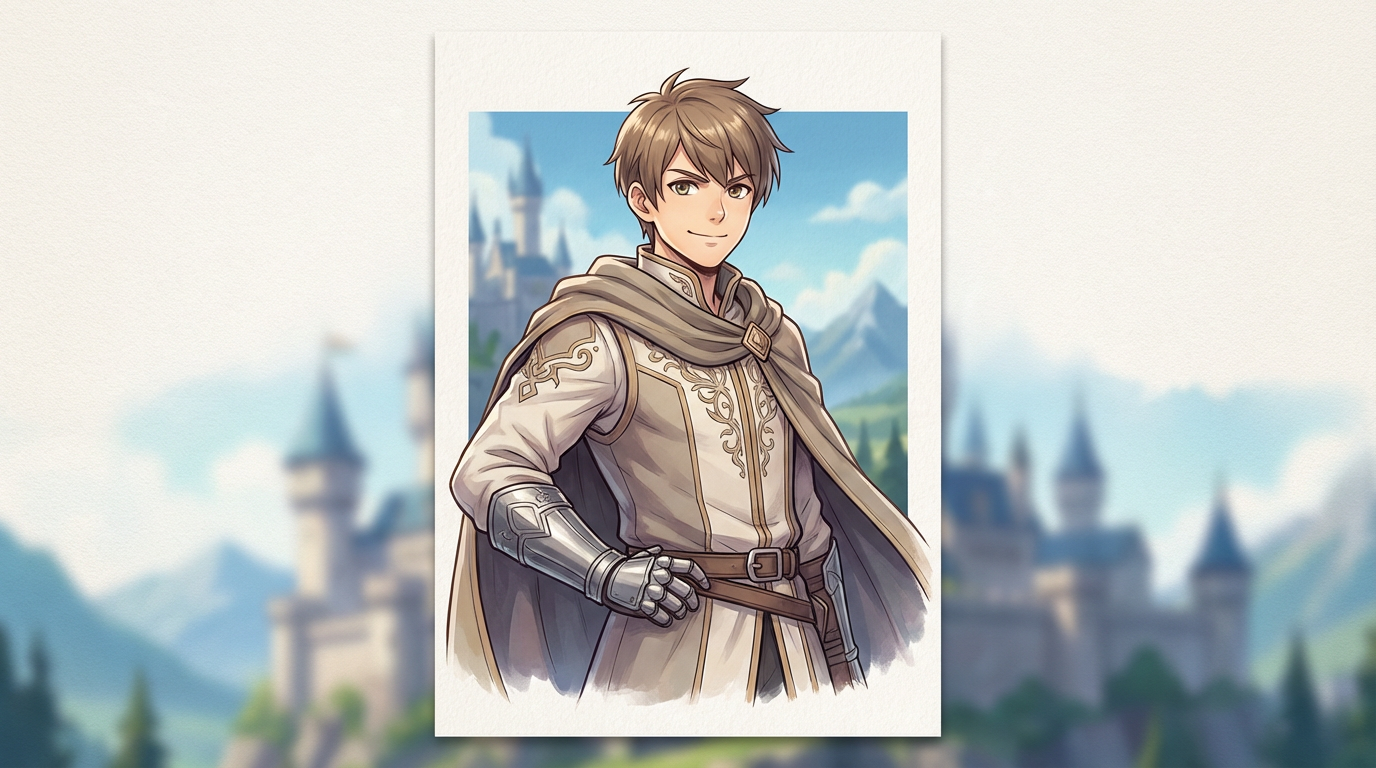
Explorez le rendu que vous avez en tête
Essayez un concept art anime, une case de bande dessinée, un rendu produit ou des couleurs de livre d’images. Ajoutez une indication sur l’éclairage, les matières ou l’ambiance, et utilisez Rendu créatif pour guider le niveau de détail. L’illustration affichée ici est une référence de style, pas le résultat de la conversion du dessin d’exemple.
Vérifier, ajuster et télécharger
Votre dessin d’origine reste à côté de l’image générée pour que vous puissiez vérifier la composition. Zoomez, téléchargez le résultat ou ajustez votre direction et générez à nouveau. Les forfaits payants permettent aussi de demander plusieurs sorties à comparer en une seule exécution.
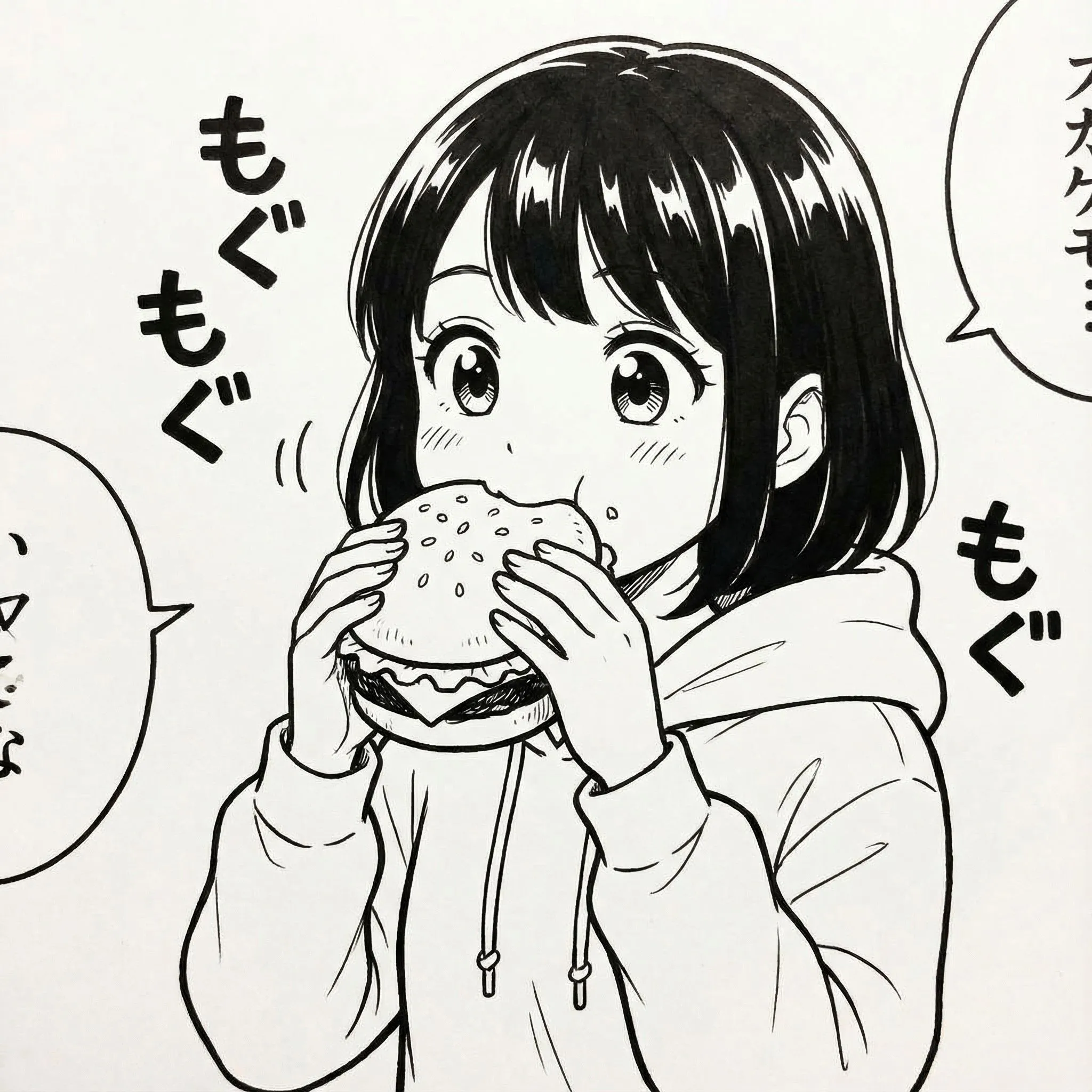
Faites place à votre prochaine idée visuelle
Explorez l’apparence d’un personnage, testez l’ambiance d’une scène ou développez un croquis d’objet pour une présentation conceptuelle. Utilisez l’image comme brouillon visuel pour votre prochaine illustration, comic ou projet de design. Cette œuvre de manga est un exemple de projet centré sur un personnage.
Comment transformer un croquis en image
1Téléversez votre croquis
Connectez-vous et importez un dessin JPG, PNG ou WebP jusqu’à 16 Mo. Vous pouvez aussi choisir un exemple pour découvrir les réglages.
2Choisir le rendu
Choisissez un style anime, comic, produit ou livre illustré. Décrivez le résultat que vous avez en tête, puis ajustez la fidélité au croquis et le rendu créatif.
3Générer et vérifier
Sélectionnez un modèle, vérifiez le coût en crédits et générez votre image. Comparez-la à l’esquisse d’origine et zoomez pour inspecter les détails.
4Télécharger votre image
Utilisez le bouton de téléchargement sur le résultat. Pour explorer une autre direction, ajustez le style ou la description et générez à nouveau ; chaque exécution utilise des crédits.
Questions fréquentes
Qu’est-ce que Croquis vers image ?
Croquis vers image utilise un dessin importé comme référence pour générer une image par IA. Choisissez un style visuel, décrivez le rendu souhaité, puis examinez le résultat à côté de votre source. Importez un dessin existant ou choisissez un exemple ; cette page ne comprend pas de canevas de dessin.
Le résultat conservera-t-il la composition de mon croquis ?
L’outil demande une image au même ratio et utilise votre croquis pour guider la pose, la silhouette, le cadrage et le placement des objets. Le niveau de fidélité au croquis détermine à quel point ces détails sont mis en avant dans les consignes. Les résultats de l’IA peuvent malgré tout modifier les proportions ou ajouter des détails, donc comparez la sortie à votre dessin.
Quels dessins et types de fichiers puis-je utiliser ?
Téléversez une image JPG, PNG ou WebP jusqu’à 16 Mo. Des croquis bruts, des dessins au trait nets, des poses de personnages, des compositions de scène et des ébauches produit sont de bons points de départ. Connectez-vous pour téléverser votre propre image.
Quels styles puis-je choisir ?
Les préréglages disponibles sont Concept anime, Case de comic, Concept produit et Couleurs de livre d’images. Ajoutez une description des couleurs, de l’éclairage, des matières ou de l’ambiance souhaités. Rendu créatif modifie les consignes pour ajouter du détail et explorer le style ; cela ne garantit pas un résultat exact.
Que débloquent les modèles Pro ?
Pro Fast et Pro sont des choix de modèle supplémentaires disponibles sur les offres payantes. Les offres payantes permettent aussi plusieurs résultats par exécution. Vérifiez le modèle sélectionné et le coût total en crédits avant de générer.
Combien de crédits utilise Croquis vers image ?
Basic utilise 300 crédits par résultat, Pro Fast utilise 700 crédits par résultat et Pro utilise 1200 crédits par résultat. Générer plus d’une image multiplie le coût par le nombre de résultats. L’outil affiche le total avant la génération, et vous devez disposer d’assez de crédits pour continuer.
Comment télécharger ou modifier le résultat ?
Utilisez le bouton de téléchargement sur l’image générée pour enregistrer le fichier, ou ouvrez l’aperçu pour l’examiner en plus grand. Pour modifier le résultat, changez le style, la description ou les réglages de guidage, puis générez à nouveau. Chaque nouvelle génération utilise des crédits.
Puis-je dessiner directement sur cette page ?
Non. Créez ou photographiez d’abord votre esquisse, puis importez-la au format JPG, PNG ou WebP. Vous pouvez aussi commencer avec l’une des images d’exemple de l’outil.