

Reconstruction naturelle de la scène
Le prompt demande à l’IA de restaurer la texture, l’éclairage, la perspective et la géométrie de l’arrière-plan.
Suppresseur d’objets IA
Upload a photo, paint over the person, object, text mark, or clutter that should go, and let AI rebuild the selected part of the scene naturally.
Retouchez votre photo
Marquez une seule cible claire à la fois et décrivez-la si besoin. Ne modifiez que des images qui vous appartiennent ou pour lesquelles vous êtes autorisé à intervenir.
Importer une image à nettoyer
Photo de voyage, produit, portrait, réseaux sociaux ou immobilier
Ajoutez une description pour plus de précision, ou utilisez ce champ à la place du pinceau si vous ne travaillez qu’au clavier.
Cadrage de sortie
S’aligne sur la première image source pour préserver le cadrage d’origine.
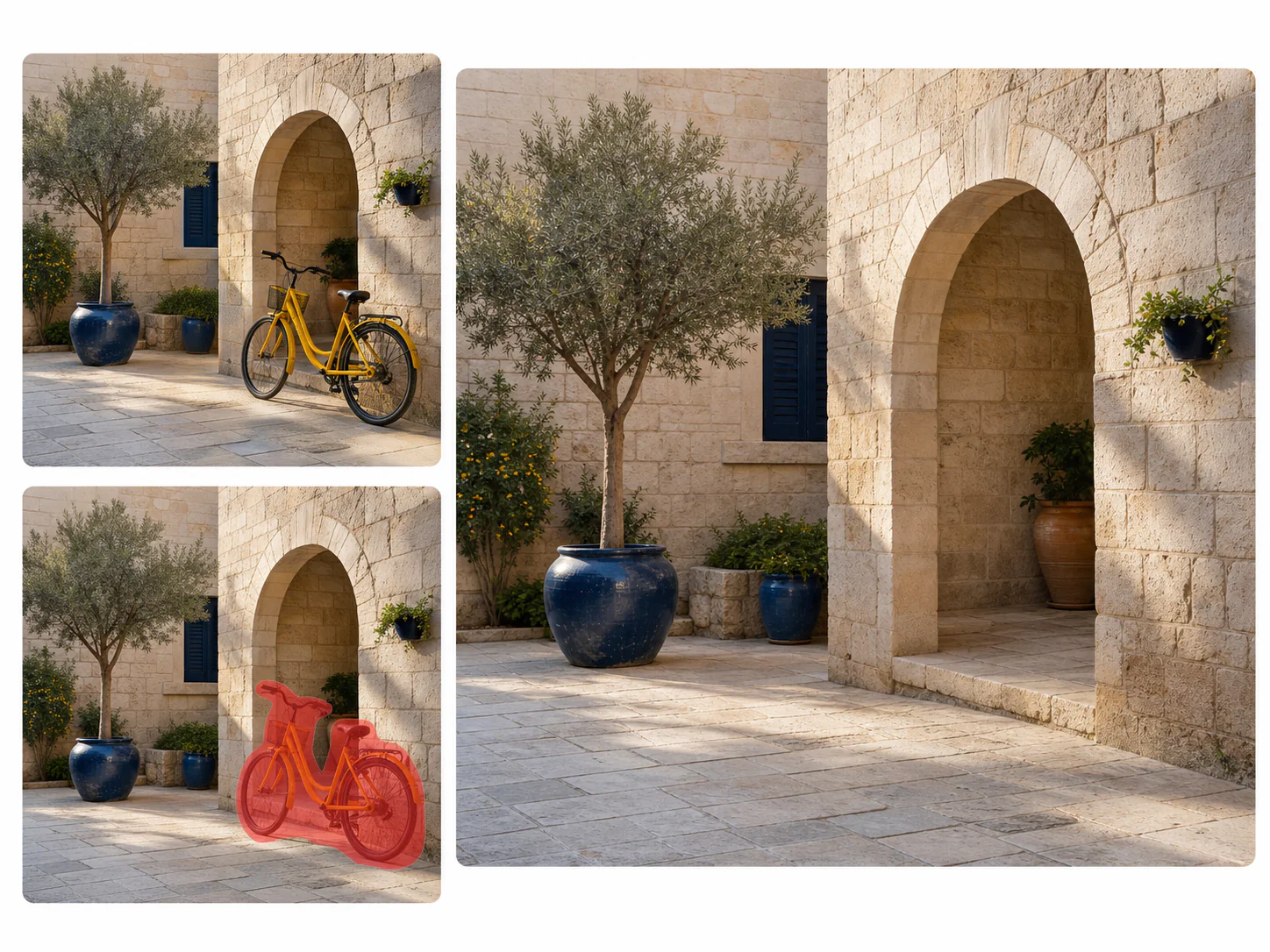
Avant, cible, nettoyé
Object removal works best when the marked region is precise and the surrounding area contains enough visual context for reconstruction. Paint over the whole object and any attached shadow or reflection that should also disappear.
Après génération, comparez l’image originale et l’image nettoyée. Vérifiez les motifs répétés, les lignes droites, les textures, les visages, les mains et les bords proches avant d’enregistrer.
Le prompt demande à l’IA de restaurer la texture, l’éclairage, la perspective et la géométrie de l’arrière-plan.
Utilisez le pinceau pour sélectionner une distraction, puis ajoutez une description facultative pour plus de précision.
L’édition protège le sujet principal, le cadrage, la couleur et tous les détails de la scène non sélectionnés.
Des consignes intégrées rappellent aux utilisateurs de modifier les marques et le contenu uniquement lorsqu’ils y sont autorisés.
Exemples réels
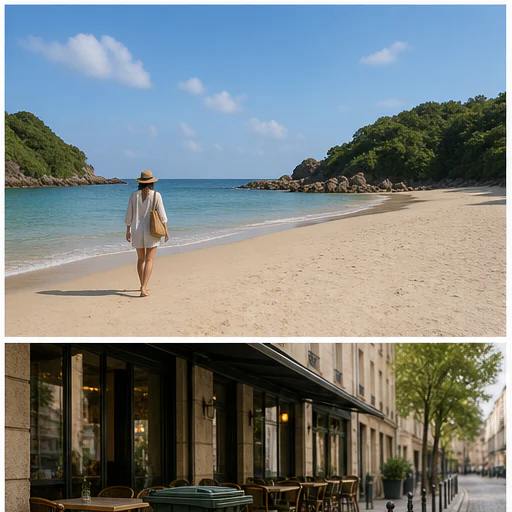
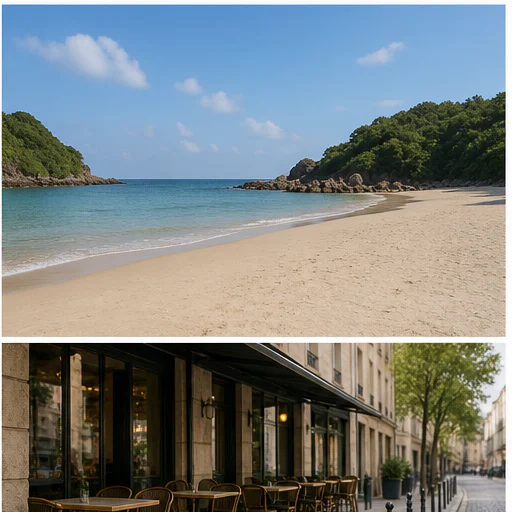
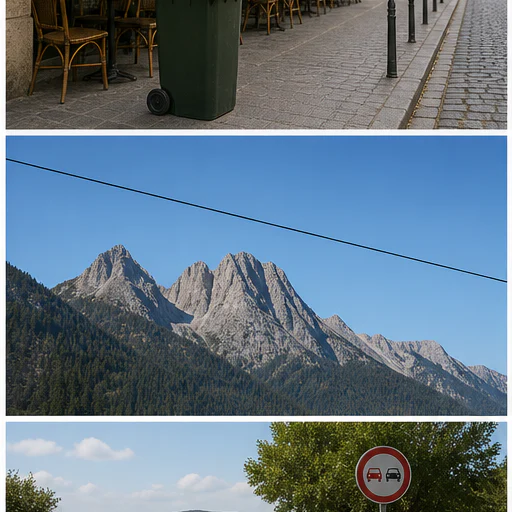
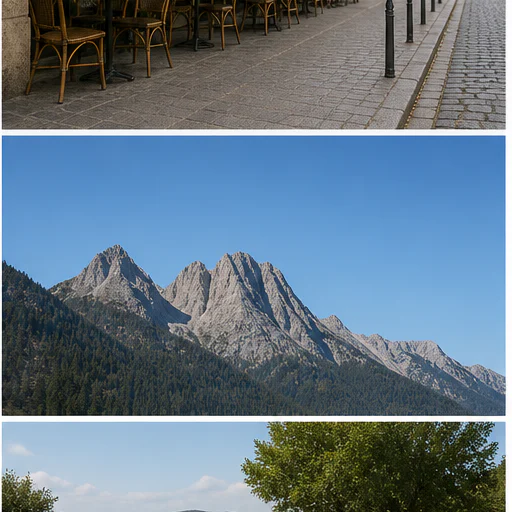
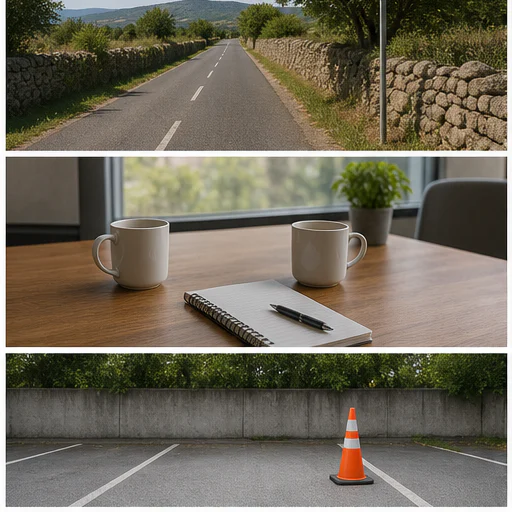
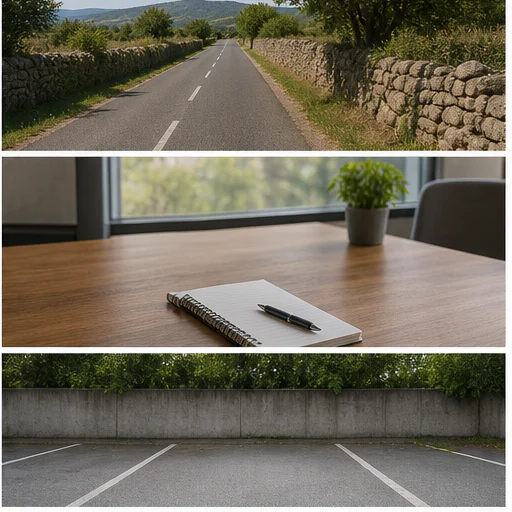
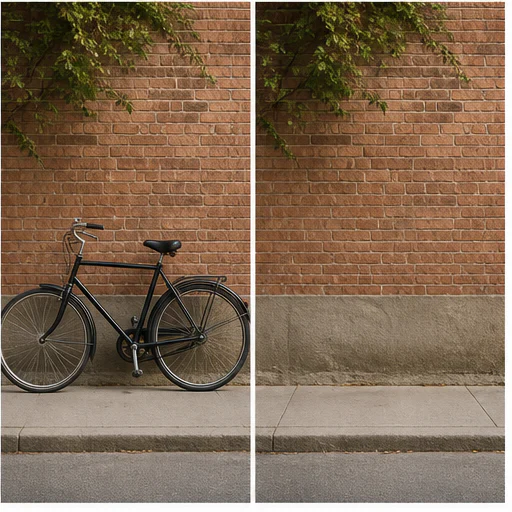
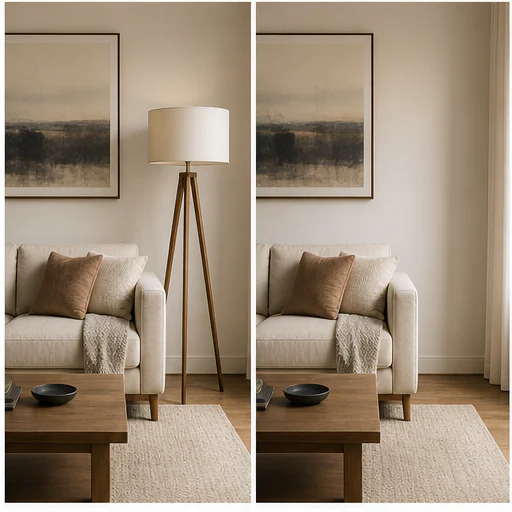
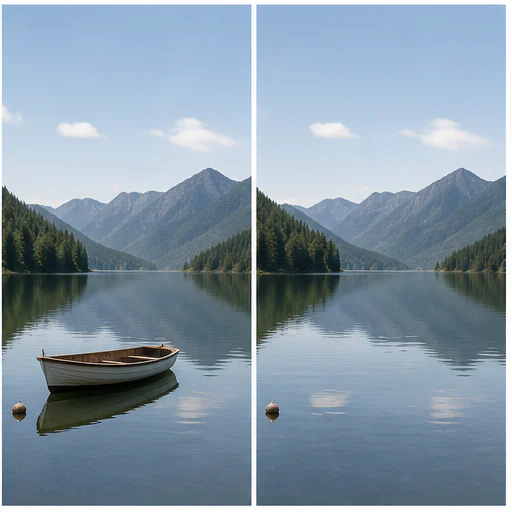
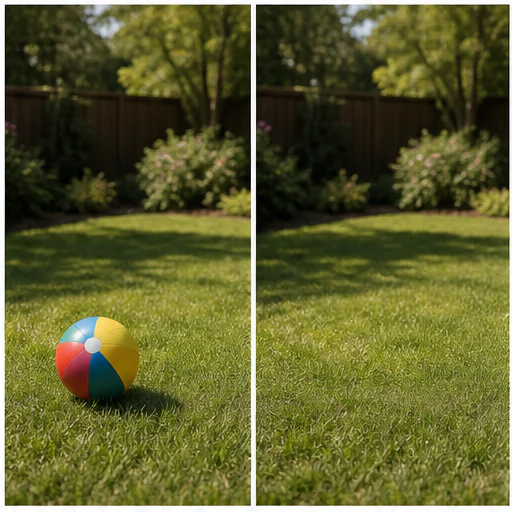
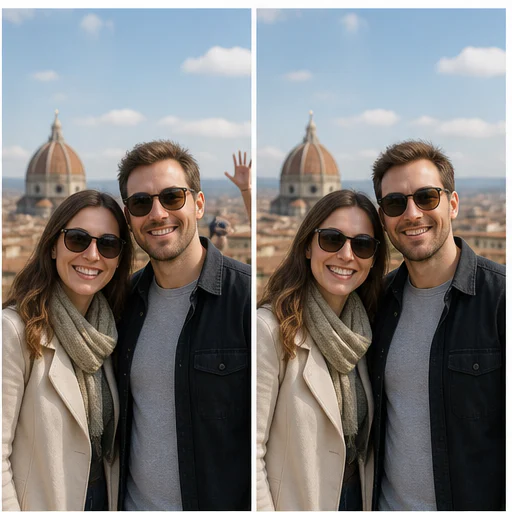
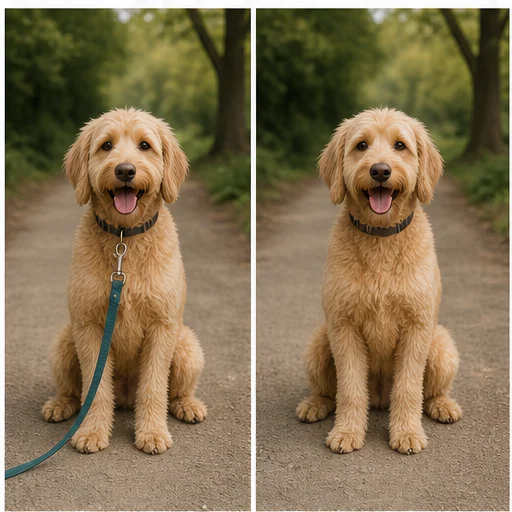
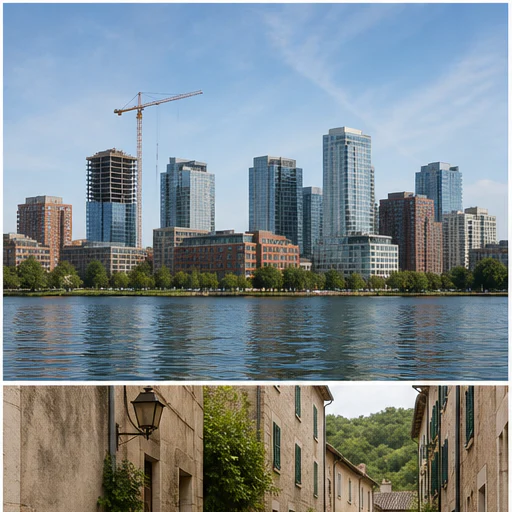
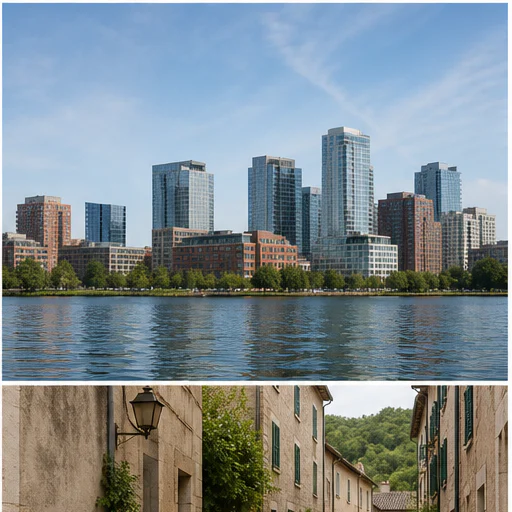
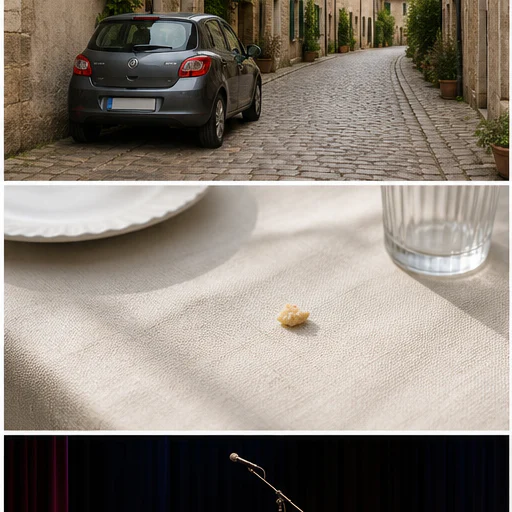
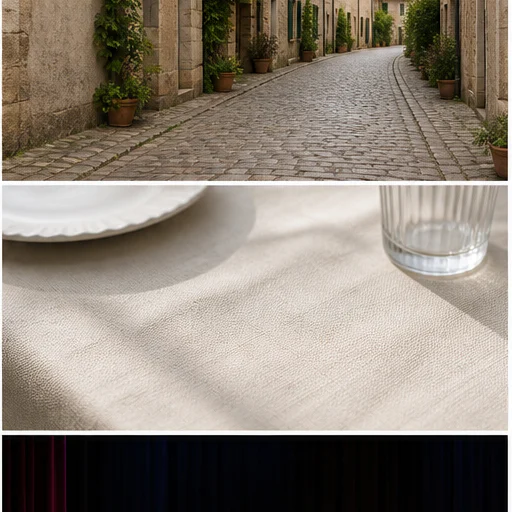
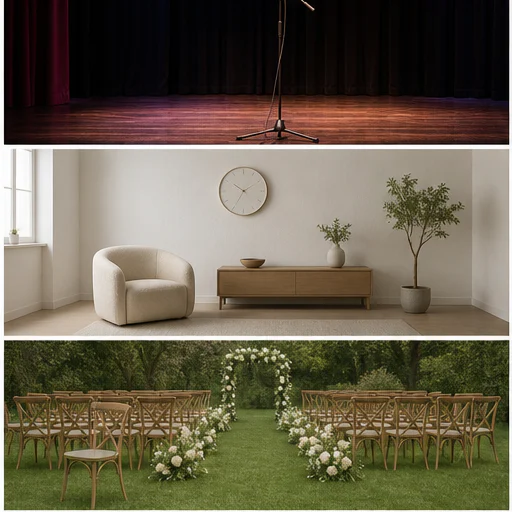
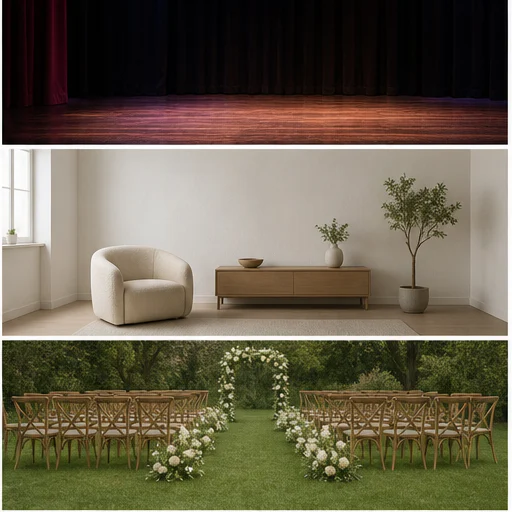
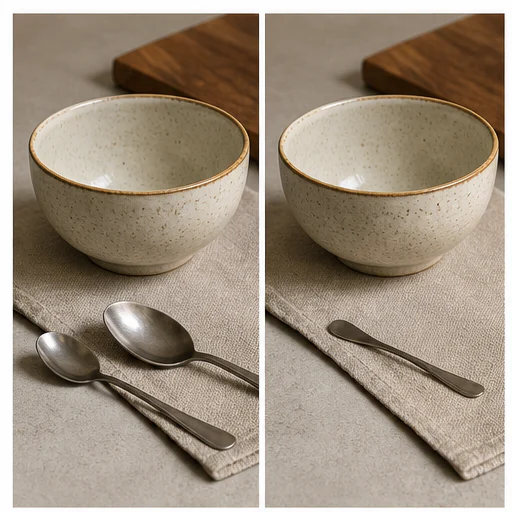
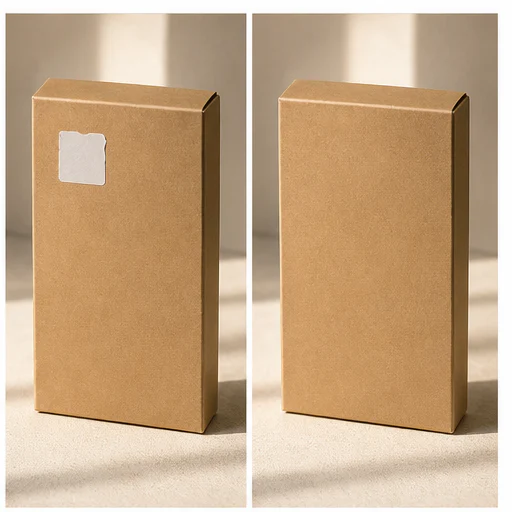
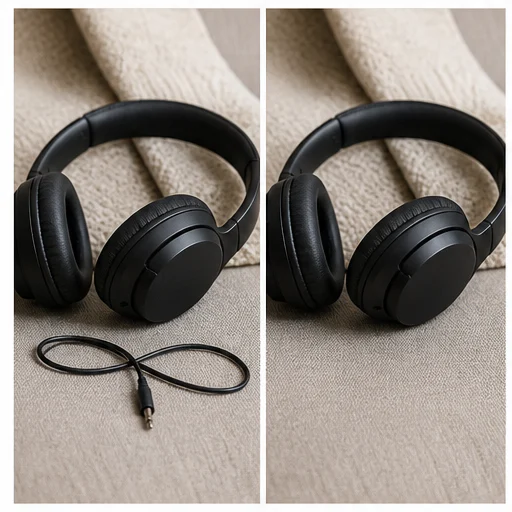
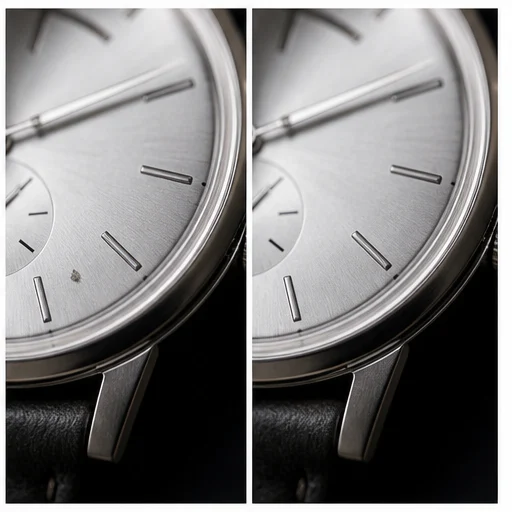
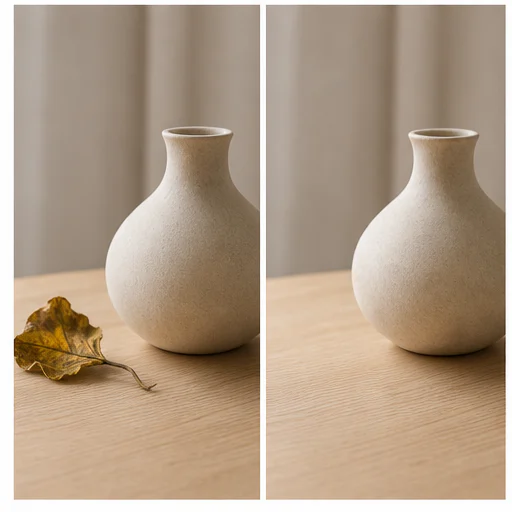
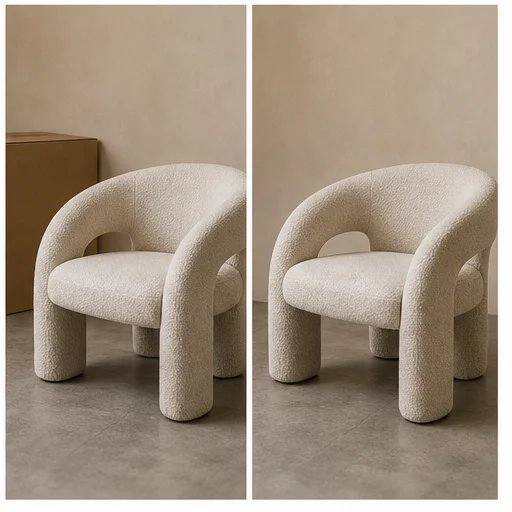
Vingt-quatre cas indépendants montrent comment la suppression doit préserver la structure, l’éclairage, la texture et le sujet environnants. Chaque carte contient la scène complète avant/après.
Comment ça marche
Suivez le workflow court, puis vérifiez les détails générés avant d’utiliser ou de publier le résultat.
Choose the image containing the person, object, text, or clutter you want removed.
Peignez l’ensemble de la zone cible et les ombres associées, puis décrivez éventuellement la sélection.
Le modèle supprime la cible et reconstruit la scène environnante.
Inspectez la texture de l’arrière-plan et les bords proches, puis enregistrez ou réessayez avec une consigne plus précise.
Real creator feedback
Read what creators shared about making comics, characters, and visual stories with LlamaGen.

@jake-m
As an avid creator of comic book style graphics, I've struggled to find a tool that truly allows me to unleash my creativity at scale. llamagen.ai not only breaks limits but shatters them, offering endless possibilities for my projects. It's the ultimate AI-powered solution I've been waiting for!

@sarah-l
I've tried numerous AI tools for image generation. And they are quite fun to play with but llamagen.ai is the first app I've actually saw a potential use-case. The character consistency really grabbed my attention as it's something I hadn't seen before and I can see the appeal for professionals and amateurs alike. Truly a game-changer!

@michael-b
llamagen.ai has reignited my passion for storytelling. As a busy professional, finding time to pursue creative projects can be challenging. But this app has proven so easy to use... It's like having a creative companion by my side!

@alex-t
Being part of the creative industry demands efficiency without sacrificing quality. llamagen.ai not only meets but exceeds these expectations. Really loved playing with the storyboarding and having an AI to help with not only image generation, but also the text content - it's really a nice way to help enhance the overall experience.

@maya-s
I enjoy a great comic book and have been very sceptical about AI. For example the criticisms of the Batman AI comic saga where not without merit. But through the scepticism I do see a place for such tools. While I still value an authentic man-made production, the ability for me to create something on my own (with a little help from AI) is really empowering and exciting.

@taylor-h
Maintaining character consistency is a challenge that I did not expect to be overcome so fast. While not perfect at times, the results are impressive and I’m really looking forward to the chance to further customize my workflow and AI generation.
Workflows pratiques
Conservez l’image générée comme brouillon à relire, référence ou élément final selon les besoins du projet.
Voyage
Supprimez les intrus, poubelles, panneaux, poteaux ou encombrements temporaires d’une photo par ailleurs exploitable.
Produit
Supprimez les accessoires superflus, la poussière, les étiquettes détachées ou les détails de fond encombrants des photos produit autorisées.
Portrait
Réduisez les petits éléments gênants derrière le sujet sans remplacer toute la scène.
Bien
Supprimez les objets temporaires des pièces, jardins et photos de biens tout en préservant l’espace réel.
Notes de révision
L’IA remplit les zones supprimées en interprétant les pixels voisins. Les arrière-plans structurés demandent un contrôle plus attentif.
the entire unwanted object and attached shadow are gone
les lignes, les carreaux, les murs et les horizons restent droits
les motifs répétés se poursuivent naturellement
les personnes proches et les objets importants restent intacts
l’éclairage et la couleur s’accordent avec la scène environnante
les logos ou filigranes ont été supprimés uniquement avec autorisation
FAQ
Réponses concrètes sur les images sources, les résultats générés, les droits et la validation.
Les cibles courantes incluent les personnes en arrière-plan, les éléments urbains encombrants, les petits accessoires, les panneaux, la poussière, les autocollants, les marques de date et autres distractions clairement décrites.
Cover the full object and any attached shadow without painting over nearby details. Add its position or color in the description when the scene contains similar objects.
Uniquement si vous possédez l’image, avez créé la marque, détenez une licence sur la ressource, ou disposez d’une autorisation explicite pour la modifier.
Faces, hands, text, grids, brickwork, railings, repeating patterns, and highly reflective surfaces need extra review.
Yes. Paint over the unwanted area to create a visual selection guide. A text description remains available for extra precision and keyboard-only workflows.
Outils associés
Passez de cette retouche ciblée à la photo ou au travail mode suivant.
Importez un portrait, un produit, un document ou un souvenir flou et récupérez des contours plus nets et des détails naturels sans changer la composition d’origine.
Importez un portrait, un selfie ou une photo de groupe et recréez des yeux naturellement ouverts tout en préservant l’identité, l’expression, l’éclairage, les personnes et le recadrage d’origine.
Importez une image bruitée, prise en basse lumière, compressée, scannée ou générée, et réduisez le grain tout en préservant les contours, les textures et l’ambiance d’origine.
Importez une photo fanée, rayée, floue ou vieillie et obtenez une restauration plus nette qui préserve les visages, les vêtements, l’histoire et la composition d’origine.
Commencez avec votre image
Marquez un seul objet indésirable et créez une version plus propre sans ouvrir un éditeur complet.