

Un modèle, de nombreux vêtements
Conservez une identité visuelle cohérente tout en testant plusieurs variantes produit sur des exécutions séparées.
Essayage virtuel IA
Importez une photo de mannequin et une image à plat du vêtement. Générez un aperçu porté réaliste qui conserve la personne, la pose, le visage, les cheveux et la scène cohérents.
Ajoutez les deux photos pour générer
Utilisez une image de mannequin en pied ou du buste et un flat lay ou packshot clair du vêtement.
Votre mannequin
Photo réelle que vous pouvez modifier ou avatar IA synthétique
Votre vêtement
Flat lay, photo sur cintre ou packshot propre
Cadrage de sortie
S’aligne sur la première image source pour préserver le cadrage d’origine.
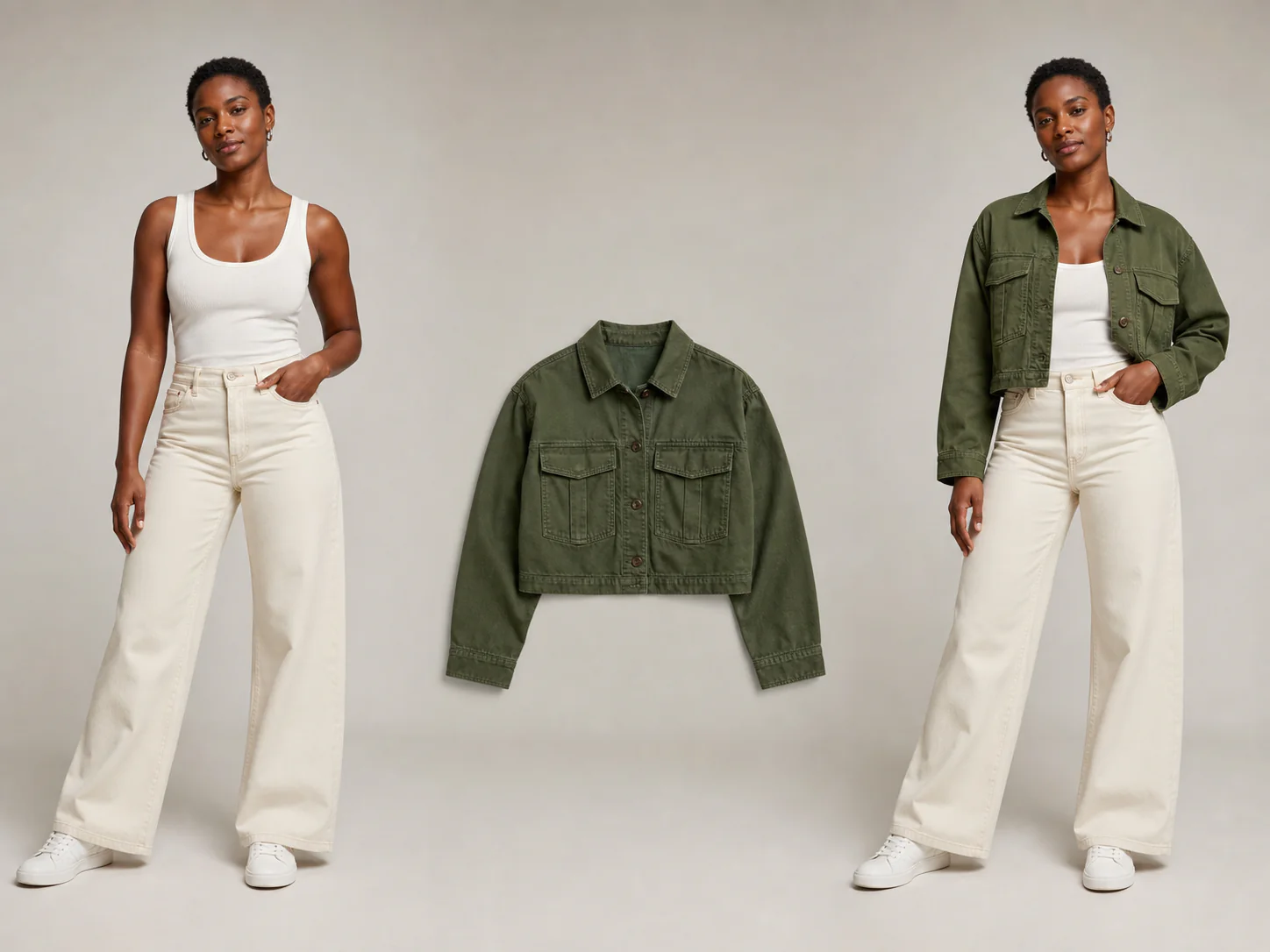
Deux photos en
L’essayage virtuel combine une image de mannequin avec une référence de vêtement séparée. C’est utile pour les brouillons d’annonces, les idées de style, la planification de collections et les premières comparaisons visuelles avant un shooting de production complet.
Le résultat généré doit préserver l’identité, la pose, les cheveux, les proportions du corps et l’arrière-plan du modèle, tout en adaptant le vêtement au corps avec des coutures, plis, longueur et éclairage crédibles.
Conservez une identité visuelle cohérente tout en testant plusieurs variantes produit sur des exécutions séparées.
Utilisez une photographie autorisée ou un modèle généré par IA neutre, non associé à une personne réelle.
Fournissez une référence de vêtement claire pour les hauts, bas, robes, vestes ou autres vêtements d’extérieur.
L’outil demande au modèle de conserver le visage, les cheveux, l’expression, la pose, le corps et la scène inchangés.
Exemples réels
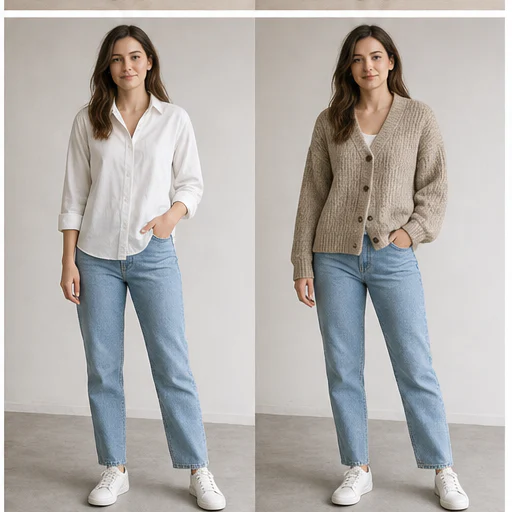
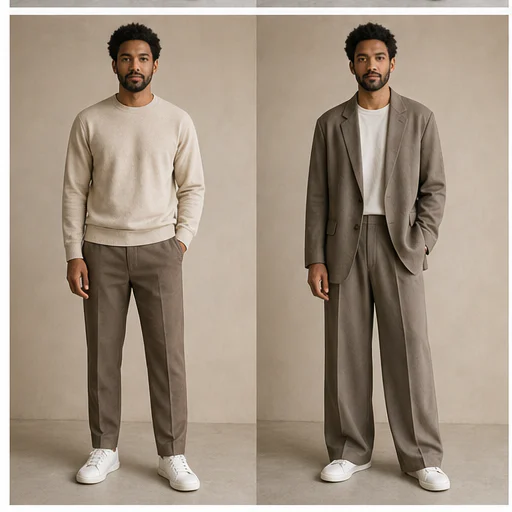
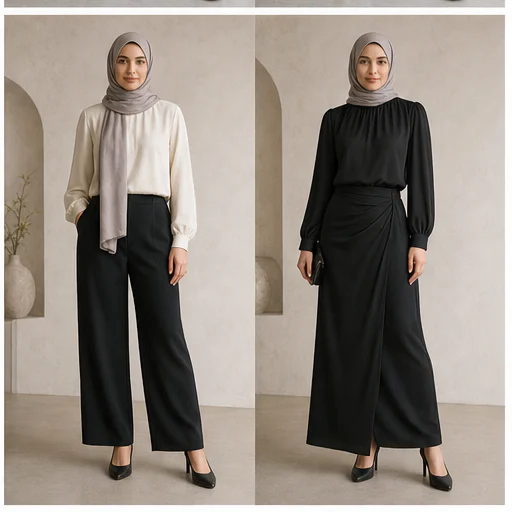
Ces exemples synthétiques préservent le modèle, la pose, le cadrage et l’arrière-plan tout en ne changeant que le vêtement. Les tenues complètes restent visibles dans chaque carte.
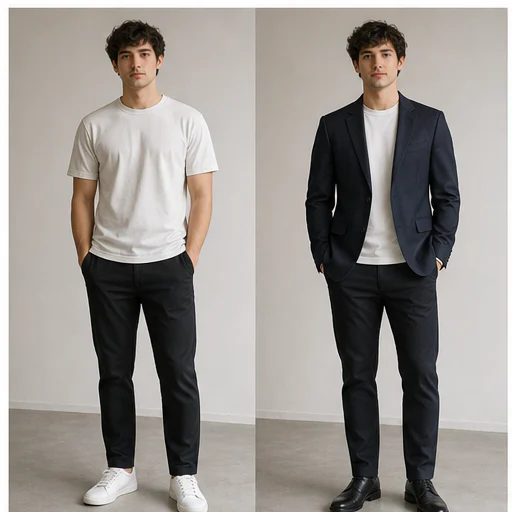
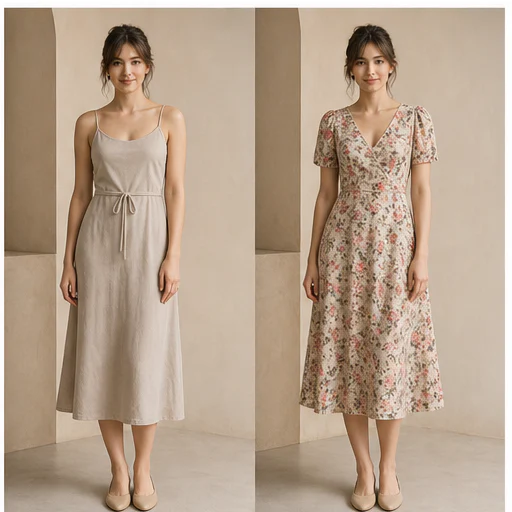
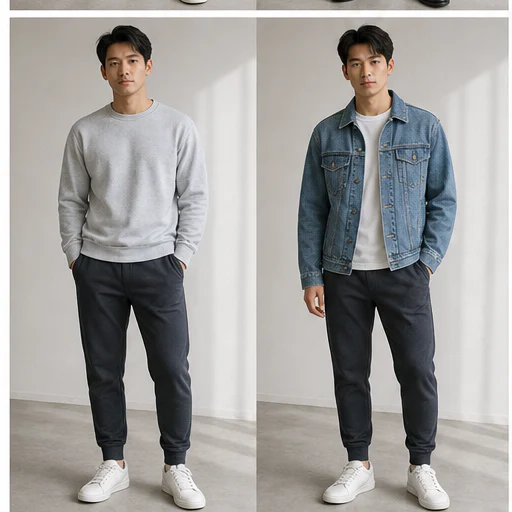
Comment ça marche
Suivez le workflow court, puis vérifiez les détails générés avant d’utiliser ou de publier le résultat.
Choisissez une photo autorisée en pied ou en buste, ou utilisez un avatar synthétique.
Ajoutez un flat lay net, une photo sur cintre ou un packshot avec le vêtement entièrement visible.
Vérifiez le rendu porté, inspectez les détails de construction, puis téléchargez ou essayez un autre vêtement.
Real creator feedback
Read what creators shared about making comics, characters, and visual stories with LlamaGen.

@jake-m
As an avid creator of comic book style graphics, I've struggled to find a tool that truly allows me to unleash my creativity at scale. llamagen.ai not only breaks limits but shatters them, offering endless possibilities for my projects. It's the ultimate AI-powered solution I've been waiting for!

@sarah-l
I've tried numerous AI tools for image generation. And they are quite fun to play with but llamagen.ai is the first app I've actually saw a potential use-case. The character consistency really grabbed my attention as it's something I hadn't seen before and I can see the appeal for professionals and amateurs alike. Truly a game-changer!

@michael-b
llamagen.ai has reignited my passion for storytelling. As a busy professional, finding time to pursue creative projects can be challenging. But this app has proven so easy to use... It's like having a creative companion by my side!

@alex-t
Being part of the creative industry demands efficiency without sacrificing quality. llamagen.ai not only meets but exceeds these expectations. Really loved playing with the storyboarding and having an AI to help with not only image generation, but also the text content - it's really a nice way to help enhance the overall experience.

@maya-s
I enjoy a great comic book and have been very sceptical about AI. For example the criticisms of the Batman AI comic saga where not without merit. But through the scepticism I do see a place for such tools. While I still value an authentic man-made production, the ability for me to create something on my own (with a little help from AI) is really empowering and exciting.

@taylor-h
Maintaining character consistency is a challenge that I did not expect to be overcome so fast. While not perfect at times, the results are impressive and I’m really looking forward to the chance to further customize my workflow and AI generation.
Workflows pratiques
Conservez l’image générée comme brouillon à relire, référence ou élément final selon les besoins du projet.
Vendeur en ligne
Placez un vêtement fournisseur sur un modèle cohérent avant de planifier la séance photo finale.
Design de mode
Prévisualisez les silhouettes, les couleurs et les combinaisons de collection lors des premières revues de design.
Contenu
Créez des moodboards et des références de campagne sans changer le modèle source à chaque fois.
Produits dérivés
Comparez vestes, hauts, robes et autres variantes sur une même image de modèle stable.
Notes de révision
Les essayages générés sont de bons brouillons. Vérifiez soigneusement les détails du vêtement avant de les considérer comme des photos produit finales.
le visage, les cheveux, la pose et le corps du modèle restent cohérents
l’encolure et les épaules se raccordent naturellement
les manches, poignets, taille et ourlet tombent correctement
les imprimés, poches, boutons, graphismes et coutures sont intacts
le tombé du tissu et les ombres correspondent à la pose
les vêtements superposés, transparents ou très réfléchissants font l’objet d’une vérification supplémentaire
FAQ
Réponses concrètes sur les images sources, les résultats générés, les droits et la validation.
Utilisez une image nette en pied ou du buste avec le torse visible et peu d’occlusions. Vous devez avoir l’autorisation de modifier des photos de personnes réelles.
Oui. Un avatar synthétique est utile lorsqu’une campagne ne doit pas être liée à l’apparence d’une personne réelle.
Clear flat lays, hanger photos, and packshots work best. Keep the whole garment visible and avoid complex overlapping items.
Le prompt protège fortement l’identité, l’expression, les cheveux, la pose, le corps et l’arrière-plan, mais tous les résultats génératifs doivent être comparés à la source.
Utilisez-le comme brouillon ou référence, sauf si vous avez vérifié la coupe, les détails du vêtement, le consentement du modèle, les droits sur la source et toute obligation de divulgation applicable à votre canal.
Outils associés
Passez de cette retouche ciblée à la photo ou au travail mode suivant.
Importez un portrait, un produit, un document ou un souvenir flou et récupérez des contours plus nets et des détails naturels sans changer la composition d’origine.
Importez un portrait, un selfie ou une photo de groupe et recréez des yeux naturellement ouverts tout en préservant l’identité, l’expression, l’éclairage, les personnes et le recadrage d’origine.
Importez une image bruitée, prise en basse lumière, compressée, scannée ou générée, et réduisez le grain tout en préservant les contours, les textures et l’ambiance d’origine.
Importez une photo fanée, rayée, floue ou vieillie et obtenez une restauration plus nette qui préserve les visages, les vêtements, l’histoire et la composition d’origine.
Commencez avec votre image
Ajoutez une image de modèle et un packshot du vêtement pour créer un aperçu porté pour votre prochain workflow mode.