

इमेज तैयारी
ग्रेस्केल कन्वर्टर Light और shadow के लिए free grayscale conversion।
अपने browser में image को free में grayscale में बदलें। Composition बनाए रखें, tonal separation जाँचें, और AI model से scene redraw करवाए बिना PNG डाउनलोड करें।
Free browser conversion. एक बार में एक image; PNG output.
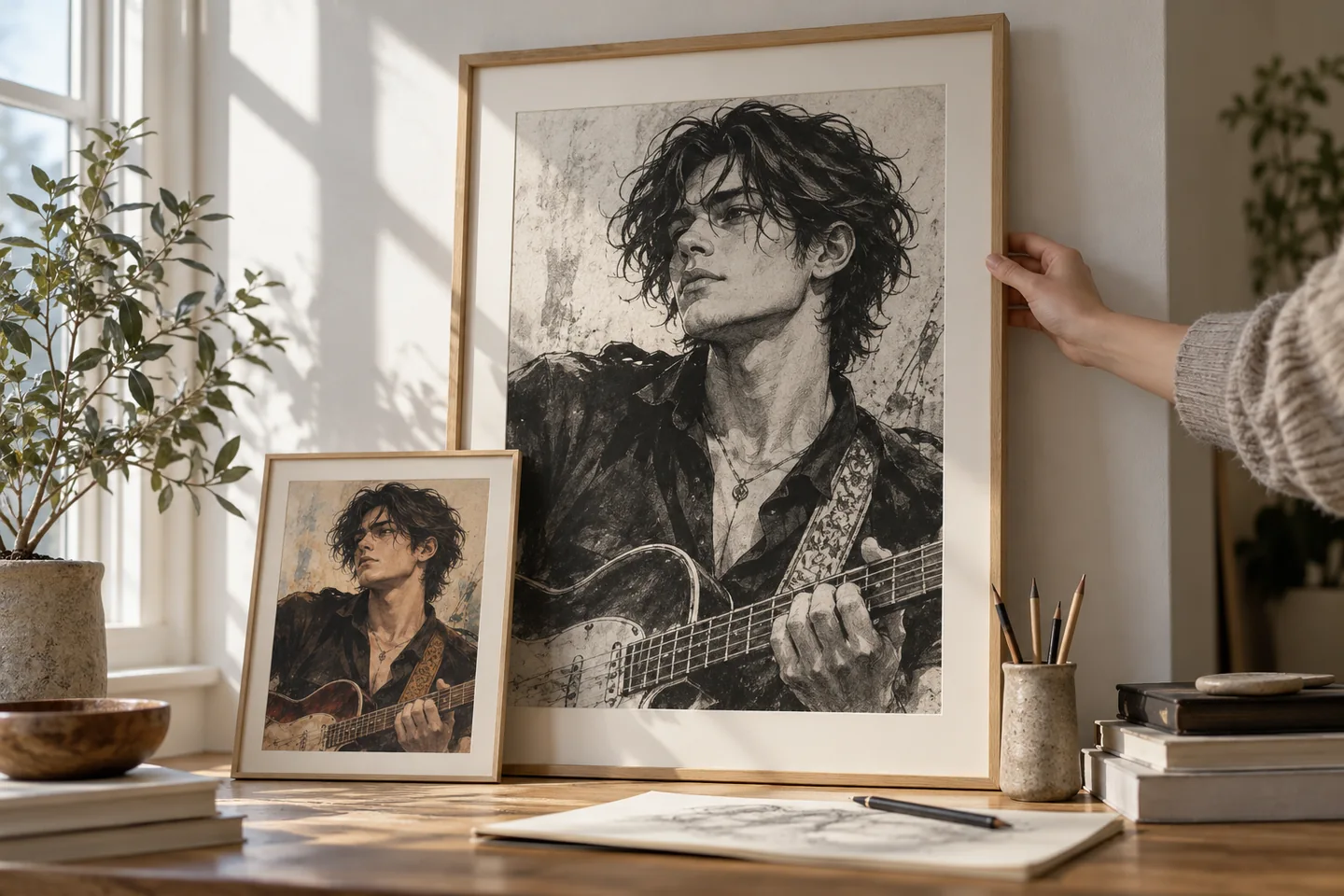
आपका वर्कस्पेस
Grayscale converter का इस्तेमाल करें
Free browser conversion. एक बार में एक image; PNG output.
मूल इमेज
JPG, PNG, GIF, या WebP फ़ाइलें अपलोड करें
अपनी इमेज अपलोड करने के लिए क्लिक करें
अपने डिवाइस से फ़ाइल चुनें
ग्रेस्केल परिणाम
आपकी बदली हुई ब्लैक एंड व्हाइट इमेज
आपका परिणाम यहाँ दिखेगा
शुरू करने के लिए एक इमेज अपलोड करें
रिकॉर्ड किया गया ब्राउज़र उदाहरण
एक इनपुट। एक ऐसा आउटपुट जिसे आप देख सकते हैं।
Output 600 × 400 ही रहा। बाईं color patch में एक pixel RGB (235, 101, 72) से RGB (138, 138, 138) में बदल गया।
सिंथेटिक टेस्ट इनपुट

रिकॉर्ड किया गया आउटपुट

सेटिंग्स: ब्राउज़र ग्रेस्केल कन्वर्ज़न; PNG एक्सपोर्ट।
Current browser processing component और generated color-chart source के साथ Chromium 133 में रिकॉर्ड किया गया। यह isolated component check cross-browser benchmark या customer project नहीं है।
01 / एक ज़्यादा उपयोगी शुरुआत
Style बदलने से पहले value जाँचें
Grayscale से light और dark relationships को inspect करना आसान हो जाता है। अगर एक jacket और उसकी background एक ही gray में मिल जाएँ, तो संभव है कि color ही character को readable बनाए हुए था।
Grayscale Converter आज़माएँ02 / एक ज़्यादा उपयोगी शुरुआत
Drawing रखें, color information बदलें
Converter 0.299 × red + 0.587 × green + 0.114 × blue की गणना करके वही value तीनों color channels में लिखता है। यह canvas dimensions बनाए रखता है और alpha को अपरिवर्तित छोड़ता है। यह pixel conversion है, इसलिए यह ink outlines नहीं बनाता और न ही detail वापस लाता है।
Grayscale Converter आज़माएँतीन व्यावहारिक शुरुआत बिंदु
एक ब्रिफ़ आज़माएँ। नतीजा देखें। एक चीज़ बदलें।
ग्रेस्केल कन्वर्टर के लिए ये अभ्यास आज़माएँ, ताकि आप ठोस विवरणों की जांच कर सकें। ये सुझाए गए अभ्यास हैं, रिकॉर्ड किए गए ग्राहक प्रोजेक्ट नहीं।
एक readable comic panel
सुझाया गया ब्रिफ़
busy background के सामने खड़े एक character वाले color panel को grayscale में बदलें।
- क्या जांचें
- Head का outline और face का setting से अलग दिखना जाँचें।
- अगला क्या बदलें
- अगर silhouette गायब हो रही हो, तो source lighting या background contrast बेहतर करें।
एक classroom handout
सुझाया गया ब्रिफ़
Print करने से पहले diagram या illustrated worksheet की monochrome copy तैयार करें।
- क्या जांचें
- Preview और test print पर colored labels और pale lines जाँचें।
- अगला क्या बदलें
- अगर अर्थ सिर्फ़ color पर निर्भर था, तो original labels बदलें।
एक illustration value study
सुझाया गया ब्रिफ़
Scene को convert करके foreground, middle ground और दूर की shapes देखें।
- क्या जांचें
- सिर्फ़ और detail नहीं, अलग light और dark masses देखें।
- अगला क्या बदलें
- अगर हर plane एक ही middle gray में चला जाता है, तो source values समायोजित करें।
इनपुट से उपयोगी आउटपुट तक
ग्रेस्केल कन्वर्टर का उपयोग कैसे करें
पहले एक छोटा काम पूरा करें, फिर वही चरण अपनाएँ जो आपके प्रोजेक्ट के लिए मददगार हों।
- 01
एक image चुनें
अपने device से एक still image चुनें।
जांचें: आगे editing के लिए color original सुरक्षित रखें।
- 02
Pixels convert करें
Browser को grayscale preview बनाने दें।
जांचें: यह नया line art नहीं बनाता और न ही shading जोड़ता है।
- 03
Readability जाँचें
Source और grayscale version compare करें।
जांचें: समान चमक वाले colors, पतले labels और transparent edges compare करें। वैध gray pixel में red, green और blue values बराबर होती हैं; इससे print readiness अपने-आप साबित नहीं होती।
- 04
PNG डाउनलोड करें
Result save करें और अपने target app में फिर खोलें।
जांचें: Export एक raster PNG है, editable color adjustment layer नहीं।
अपने काम के लिए तरीका चुनें
| आपका लक्ष्य | इससे शुरू करें | समाप्त करने से पहले |
|---|---|---|
| प्रिंट तैयारी | Labels और pale lines जाँचें | एक physical test print करें। |
| कॉमिक पठनीयता | Silhouettes inspect करें | Subject को background से अलग करें। |
| आर्ट अध्ययन | Value groups compare करें | Composition को thumbnail size पर परखें। |
सीमाएँ जानें
आउटपुट पर भरोसा करने से पहले क्या जांचें
- Grayscale color distinctions हटा देता है। दो अलग-अलग रंगों की चीज़ें एक जैसी gray दिख सकती हैं।
- Current tool एक बार में एक image convert करता है और PNG डाउनलोड करता है।
- यह conversion printer calibration, accessibility compliance या professional color proofing की गारंटी नहीं है।
ग्रेस्केल कन्वर्टर: आपके सवाल, जवाब सहित
क्या conversion AI generation है?
नहीं। Current converter आपके browser में image pixels process करता है; scene को reinterpret करने के लिए यह model को नहीं बुलाता।
क्या यह free है?
हाँ। यह browser conversion generation credits नहीं मांगता।
क्या composition बदलेगी?
Operation color values बदलता है, scene layout नहीं। अगर बाद में revise करना हो, तो original color file रखें।
क्या मैं batch में convert कर सकता/सकती हूँ?
Current interface एक बार में एक image पर काम करता है। अतिरिक्त images के लिए conversion दोहराएँ।
मैं कौन-सी file डाउनलोड करूँगा/करूँगी?
Result PNG के रूप में export होता है।
क्या grayscale, line art जैसा ही है?
नहीं। Grayscale continuous gray tones रखता है। Line-art या threshold workflow image को अलग तरीके से कम करता है।
स्रोत और आगे पढ़ने के लिए
वर्कफ़्लो के पीछे का मार्गदर्शन देखें
हर स्रोत के साथ उसका दायरा भी दिया गया है। कोई बाहरी संदर्भ समर्थन या प्रदर्शन प्रमाणन नहीं है।
MDN: image pixels में बदलाव
Browser में image-pixel processing समझाता है। यह print quality का certification नहीं है।
LlamaGen plans, credits और account support
First-party plan information. Selected tool में model access और हर generation की cost देखें; account questions के लिए [email protected] से संपर्क करें।
अपना क्रिएटिव प्रोजेक्ट जारी रखें
ग्रेस्केल कन्वर्टर
एक स्पष्ट विचार से शुरू करें।
Free browser conversion. एक बार में एक image; PNG output.
Grayscale Converter आज़माएँ