Természetes jelenetrekonstruálás
A prompt arra kéri az AI-t, hogy állítsa helyre a háttér textúráját, megvilágítását, perspektíváját és geometriáját.


AI objektumeltávolító
Upload a photo, paint over the person, object, text mark, or clutter that should go, and let AI rebuild the selected part of the scene naturally.
Fotó tisztítása
Egyszerre csak egy egyértelmű célt jelölj meg, és opcionálisan írd le. Csak olyan képeket szerkessz, amelyek a tiéid, vagy amelyek módosítására engedélyed van.
Kép feltöltése tisztításhoz
Utazási, termék-, portré-, közösségi vagy ingatlanfotó
Adj hozzá leírást a nagyobb pontosságért, vagy használd ezt a mezőt az ecset helyett, ha csak billentyűzetről dolgozol.
Kimeneti képkivágás
Az első forrásképhez igazodik az eredeti vágás védelme érdekében.
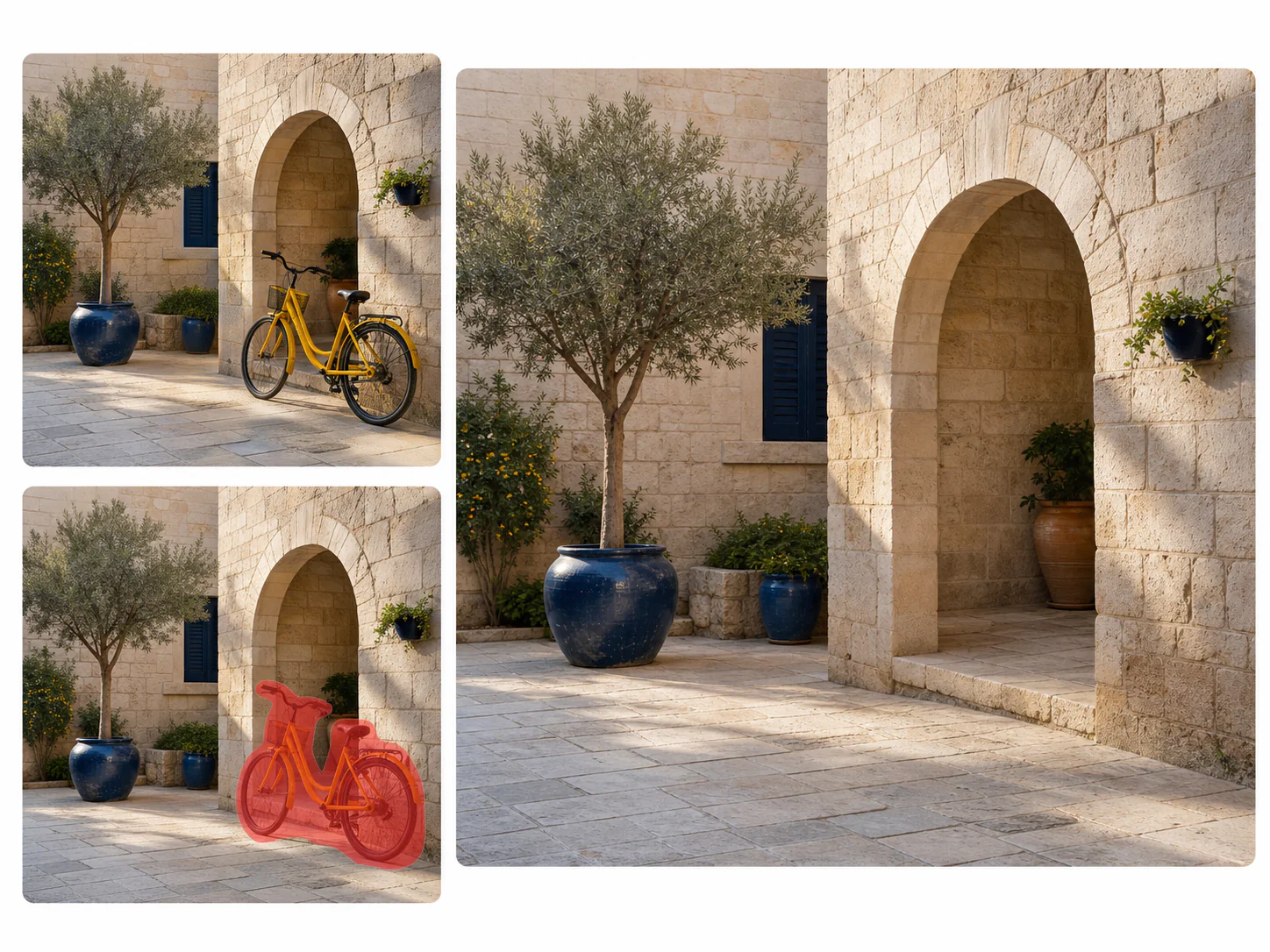
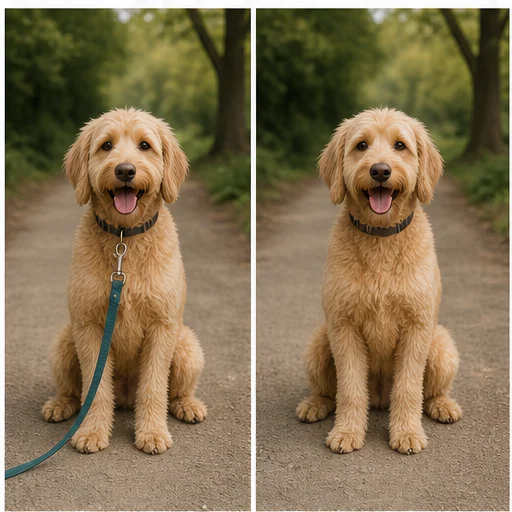
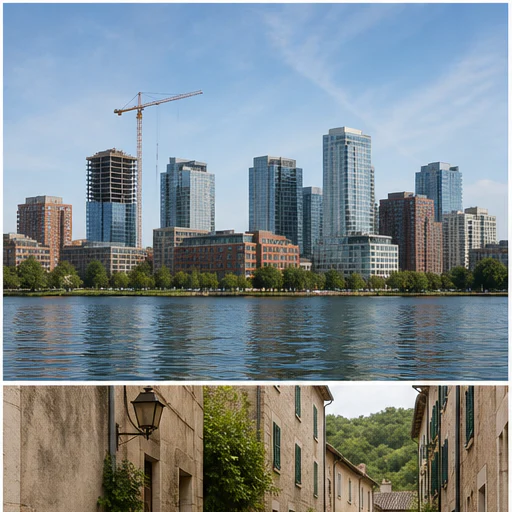
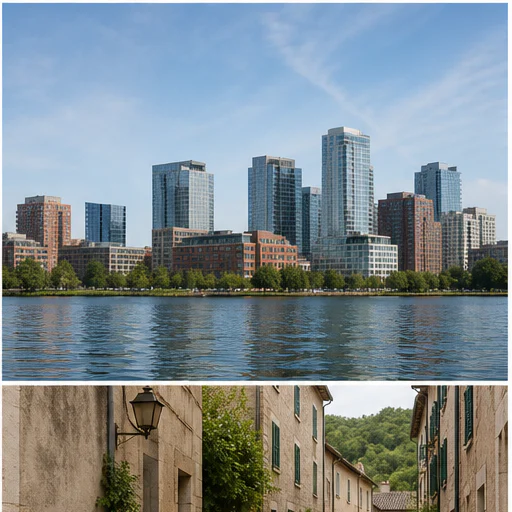
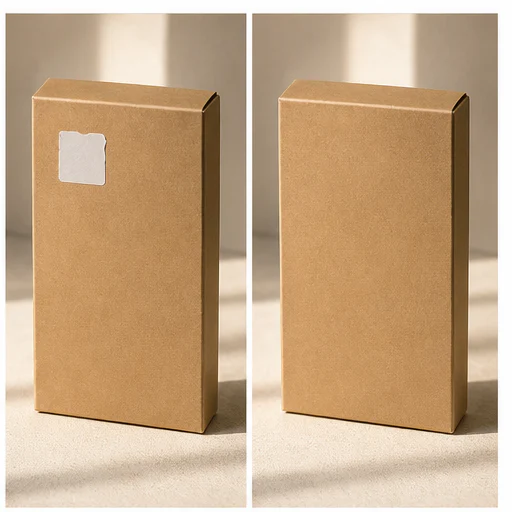
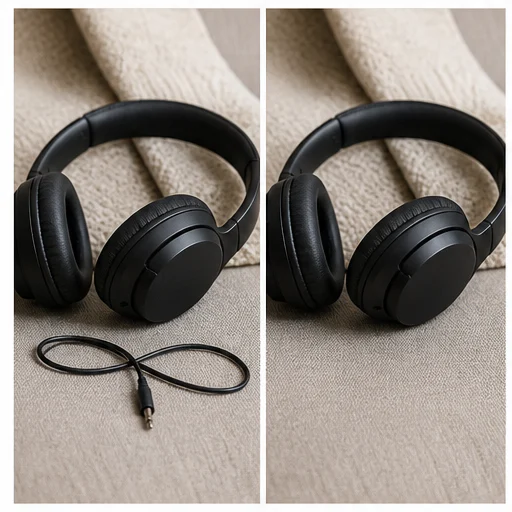
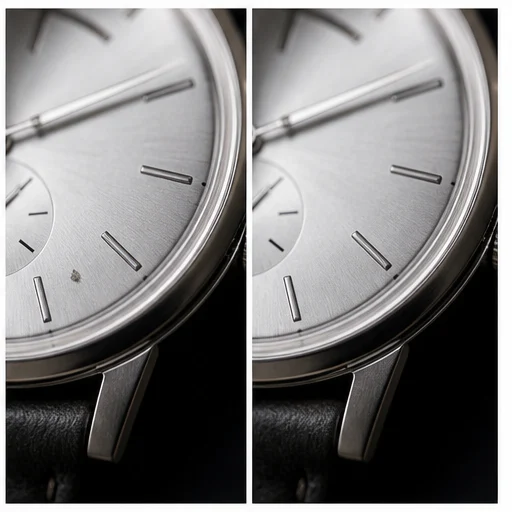
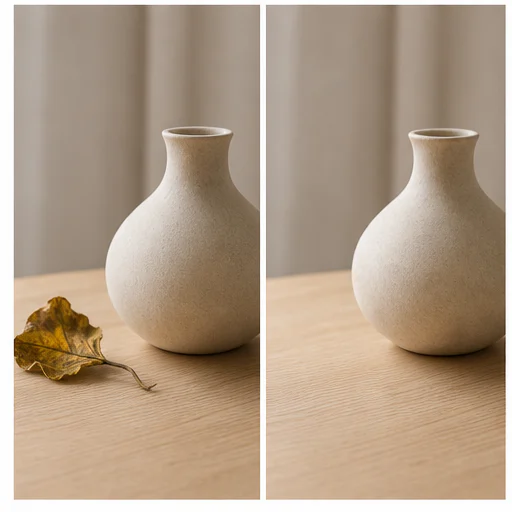
Előtte, cél, tisztított
Object removal works best when the marked region is precise and the surrounding area contains enough visual context for reconstruction. Paint over the whole object and any attached shadow or reflection that should also disappear.
Generálás után hasonlítsd össze az eredeti és a tisztított képet. Mentés előtt ellenőrizd az ismétlődő mintákat, egyenes vonalakat, textúrákat, arcokat, kezeket és a közeli éleket.
A prompt arra kéri az AI-t, hogy állítsa helyre a háttér textúráját, megvilágítását, perspektíváját és geometriáját.
Használd az ecsetet egy zavaró elem kijelöléséhez, majd adj hozzá opcionális leírást a nagyobb pontosságért.
A szerkesztés megőrzi a fő témát, a кадрирование-t, a színt és minden nem kiválasztott jelenetrészletet.
A beépített útmutatás emlékezteti a felhasználókat, hogy csak akkor szerkesszenek jelöléseket és tartalmat, ha erre engedélyük van.
Valós példák
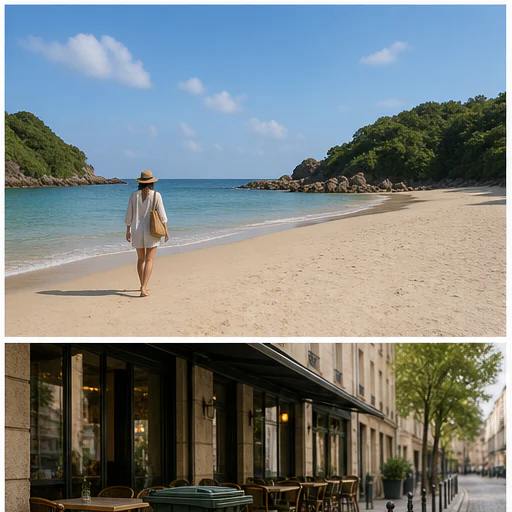
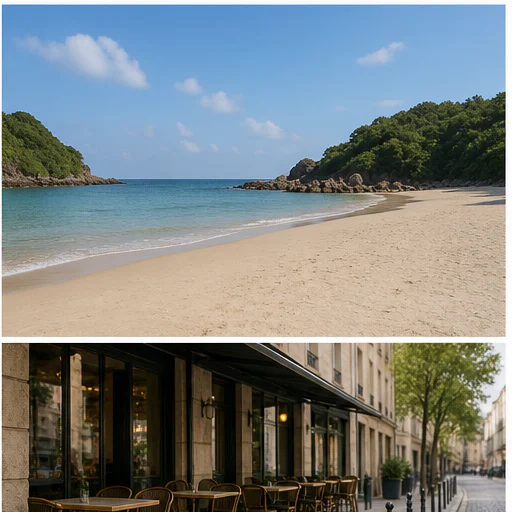
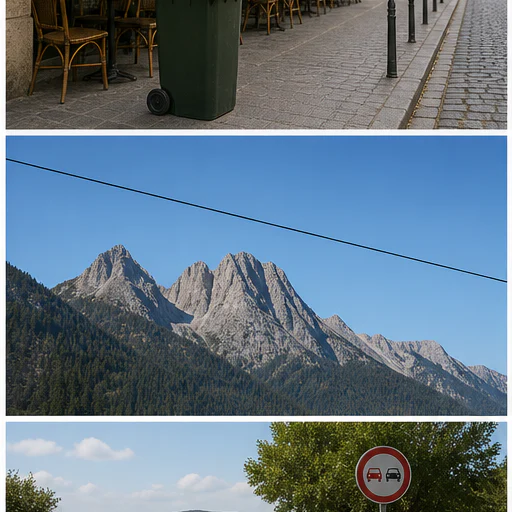
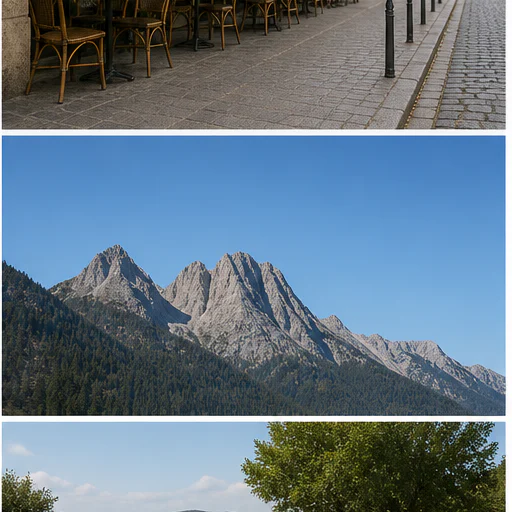
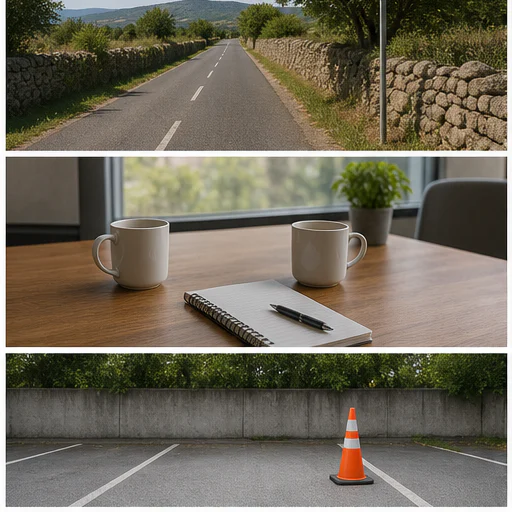
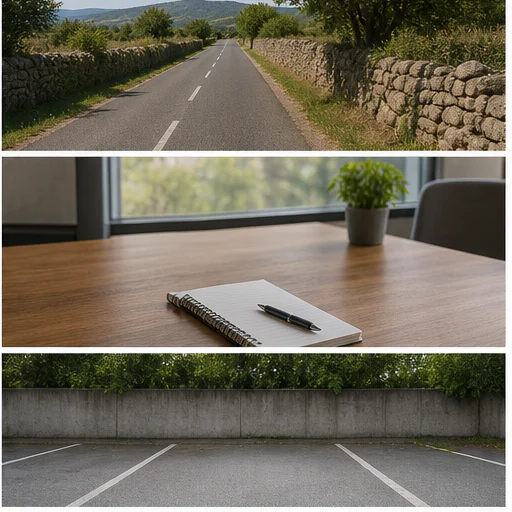
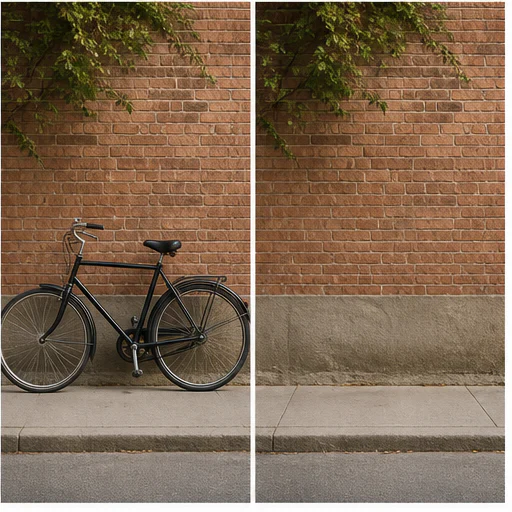
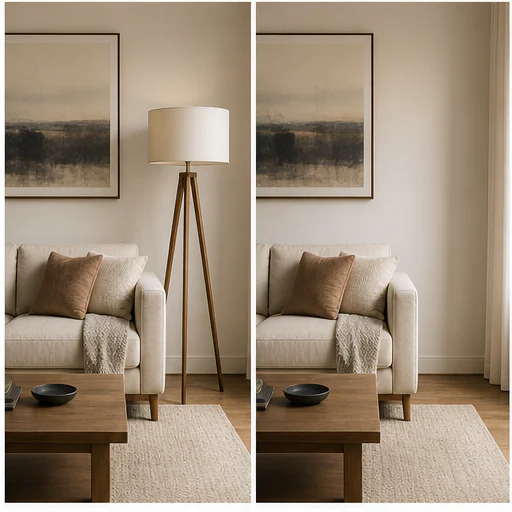
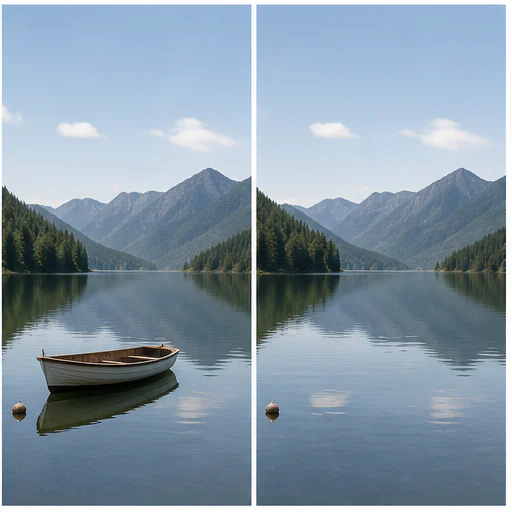
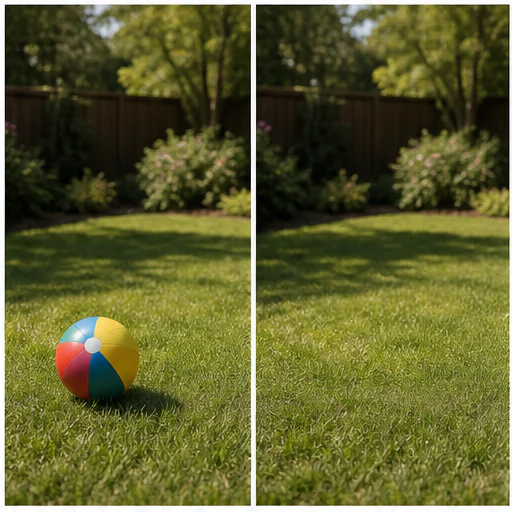
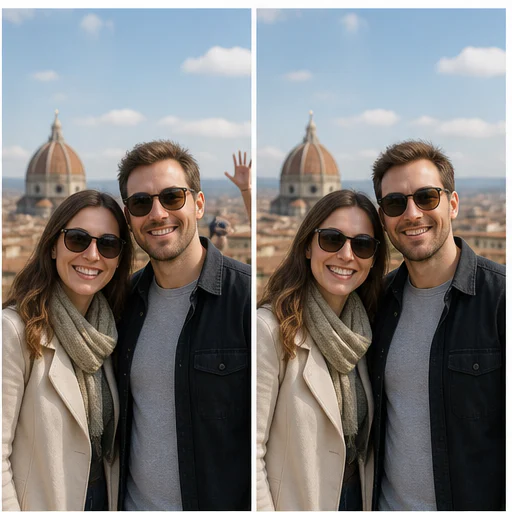
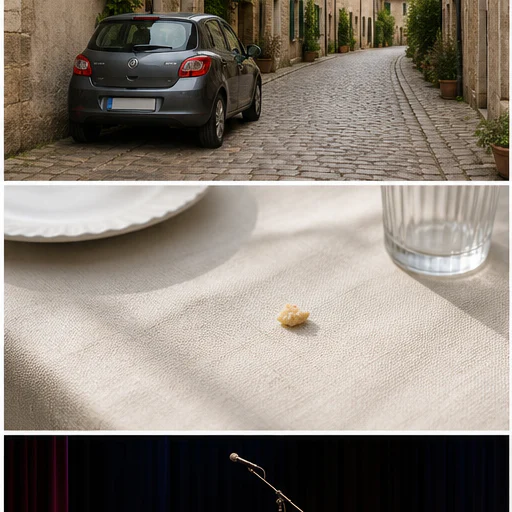
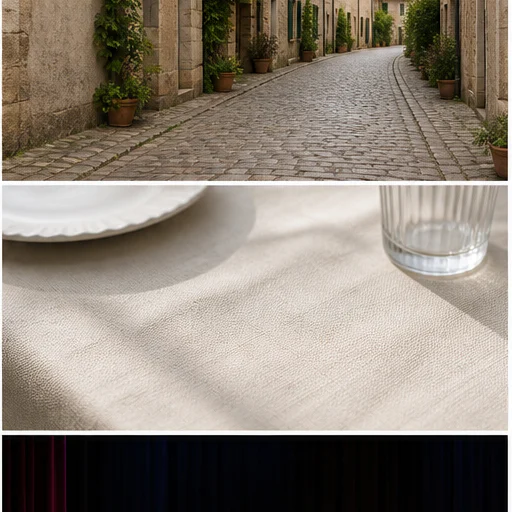
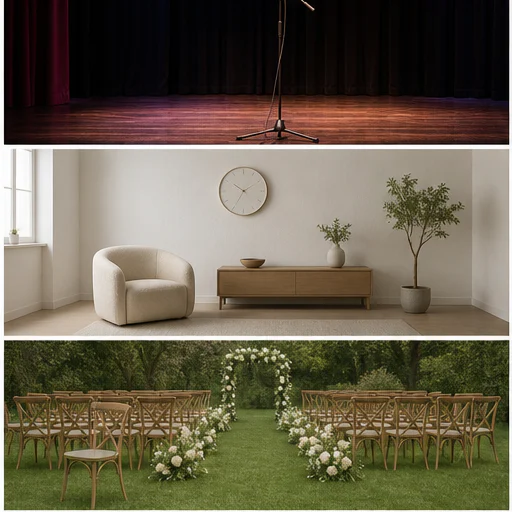
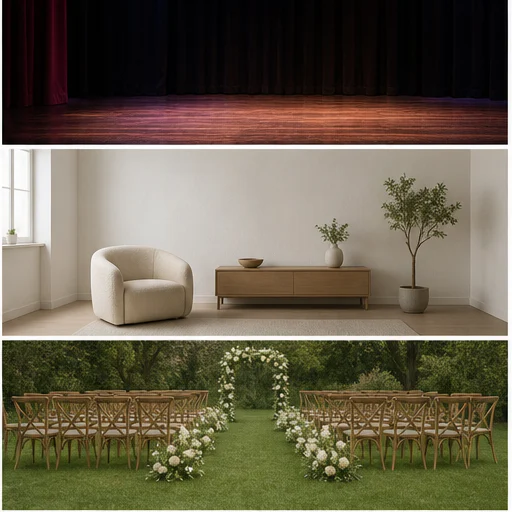
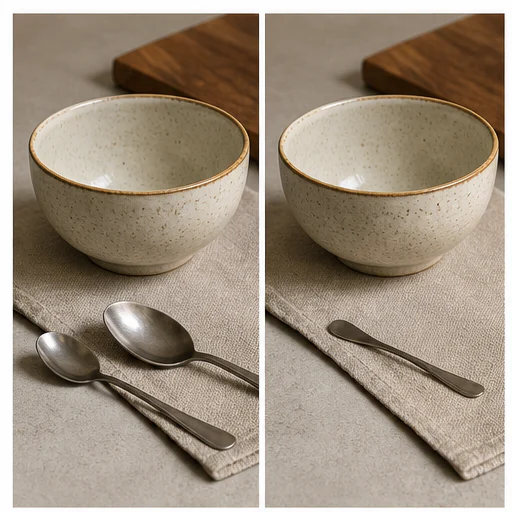
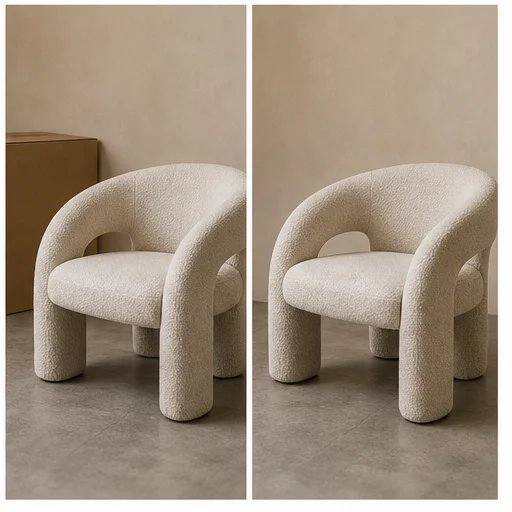
Huszonnégy önálló eset mutatja meg, hogyan kell az eltávolításnak megőriznie a környező szerkezetet, fényt, textúrát és témát. Minden kártyán a teljes előtte-utána jelenet látható.
Hogyan működik
Kövesd a rövid munkafolyamatot, majd ellenőrizd a generált részleteket, mielőtt használnád vagy közzétennéd az eredményt.
Choose the image containing the person, object, text, or clutter you want removed.
Fesd le a teljes célterületet és a kapcsolódó árnyékokat, majd opcionálisan írd le a kijelölést.
A modell eltávolítja a célelemet, majd rekonstruálja a környező jelenetet.
Ellenőrizd a háttér textúráját és a közeli széleket, majd mentsd el, vagy próbáld újra pontosabb utasítással.
Real creator feedback
Read what creators shared about making comics, characters, and visual stories with LlamaGen.

@jake-m
As an avid creator of comic book style graphics, I've struggled to find a tool that truly allows me to unleash my creativity at scale. llamagen.ai not only breaks limits but shatters them, offering endless possibilities for my projects. It's the ultimate AI-powered solution I've been waiting for!

@sarah-l
I've tried numerous AI tools for image generation. And they are quite fun to play with but llamagen.ai is the first app I've actually saw a potential use-case. The character consistency really grabbed my attention as it's something I hadn't seen before and I can see the appeal for professionals and amateurs alike. Truly a game-changer!

@michael-b
llamagen.ai has reignited my passion for storytelling. As a busy professional, finding time to pursue creative projects can be challenging. But this app has proven so easy to use... It's like having a creative companion by my side!

@alex-t
Being part of the creative industry demands efficiency without sacrificing quality. llamagen.ai not only meets but exceeds these expectations. Really loved playing with the storyboarding and having an AI to help with not only image generation, but also the text content - it's really a nice way to help enhance the overall experience.

@maya-s
I enjoy a great comic book and have been very sceptical about AI. For example the criticisms of the Batman AI comic saga where not without merit. But through the scepticism I do see a place for such tools. While I still value an authentic man-made production, the ability for me to create something on my own (with a little help from AI) is really empowering and exciting.

@taylor-h
Maintaining character consistency is a challenge that I did not expect to be overcome so fast. While not perfect at times, the results are impressive and I’m really looking forward to the chance to further customize my workflow and AI generation.
Gyakorlati munkafolyamatok
Tartsd meg a generált képet ellenőrizhető vázlatként, referenciaként vagy kész anyagként a feladat igénye szerint.
Utazás
Távolítsd el a fotóbombázókat, kukákat, táblákat, oszlopokat vagy ideiglenes rendetlenséget egy egyébként használható fotóról.
Termék
Távolítsd el a felesleges kellékeket, port, laza címkéket vagy rendezetlen háttér részleteket az engedélyezett termékfotókról.
Portré
Csökkentsd a téma mögötti kisebb zavaró elemeket anélkül, hogy az egész jelenetet lecserélnéd.
Ingatlan
Távolíts el ideiglenes tárgyakat szobákból, udvarokról és ingatlanfotókról úgy, hogy a tényleges tér megmaradjon.
Jegyzetek áttekintése
Az AI a közeli pixelek alapján értelmezi és tölti ki az eltávolított területeket. A strukturált háttereket különösen alaposan érdemes ellenőrizni.
the entire unwanted object and attached shadow are gone
a vonalak, burkolatok, falak és horizontok egyenesek maradnak
az ismétlődő minták természetesen folytatódnak
a közeli emberek és fontos tárgyak érintetlenek maradnak
a megvilágítás és a szín illeszkedik a környező jelenethez
a logókat vagy vízjeleket csak engedéllyel távolították el
GYIK
Gyakorlati válaszok a forrásképekről, a generált eredményekről, a jogokról és az ellenőrzésről.
Gyakori célpontok a háttérben lévő emberek, utcai zavaró elemek, kisebb kellékek, táblák, por, matricák, dátumbélyegzők és más, egyértelműen megnevezett zavaró részletek.
Cover the full object and any attached shadow without painting over nearby details. Add its position or color in the description when the scene contains similar objects.
Csak akkor, ha a kép a tiéd, te készítetted a jelzést, licencelted az anyagot, vagy egyébként kifejezett engedéllyel rendelkezel a módosítására.
Faces, hands, text, grids, brickwork, railings, repeating patterns, and highly reflective surfaces need extra review.
Yes. Paint over the unwanted area to create a visual selection guide. A text description remains available for extra precision and keyboard-only workflows.
Kapcsolódó eszközök
Lépj tovább erről a fókuszált szerkesztésről a következő fotó- vagy divatfeladatra.
Töltsön fel egy elmosódott portrét, terméket, dokumentumot vagy emlékképet, és nyerjen vissza tisztább éleket és természetes részleteket az eredeti kompozíció megváltoztatása nélkül.
Tölts fel egy portrét, szelfit vagy csoportképet, és állítsd vissza természetesen nyitott szemekkel úgy, hogy a személyazonosság, a mimika, a fények, a szereplők és az eredeti vágás megmaradjon.
Tölts fel egy zajos, gyenge fényben készült, tömörített, szkennelt vagy generált képet, és csökkentsd a szemcsésséget úgy, hogy az élek, a textúra és az eredeti hangulat megmaradjon.
Tölts fel egy kifakult, karcos, elmosódott vagy megviselt fotót, és készíts egy tisztább helyreállítást úgy, hogy az arcok, a ruházat, a történet és az eredeti kompozíció megmaradjon.
Kezdje a képével
Jelölj meg egyetlen nem kívánt tárgyat, és készíts tisztább változatot teljes szerkesztő megnyitása nélkül.