Empat tingkat intensitas
Mulai dengan Auto, lalu naik dari Light ke Strong hanya saat sumber butuh koreksi lebih besar.


Penjernih foto buram AI
Upload a blurry portrait, product, document, or memory and recover cleaner edges and natural detail without changing the original composition. Try for free with free credits. Check in daily to earn more. No credit card required.
Hilangkan blur gambar Anda
Pilih intensitas paling ringan yang memulihkan detail berguna tanpa menimbulkan halo atau kesan tajam buatan.
Unggah gambar blur
Potret, produk, dokumen, lanskap, atau foto lama
Intensitas unblur
Framing hasil
Mencocokkan gambar sumber pertama untuk melindungi crop asli.
Masuk untuk membuat gambar. Periksa hasil sebelum mengunduh; AI dapat menciptakan detail yang tidak ada pada gambar sumber.
Menggunakan 300 credits per generasi.
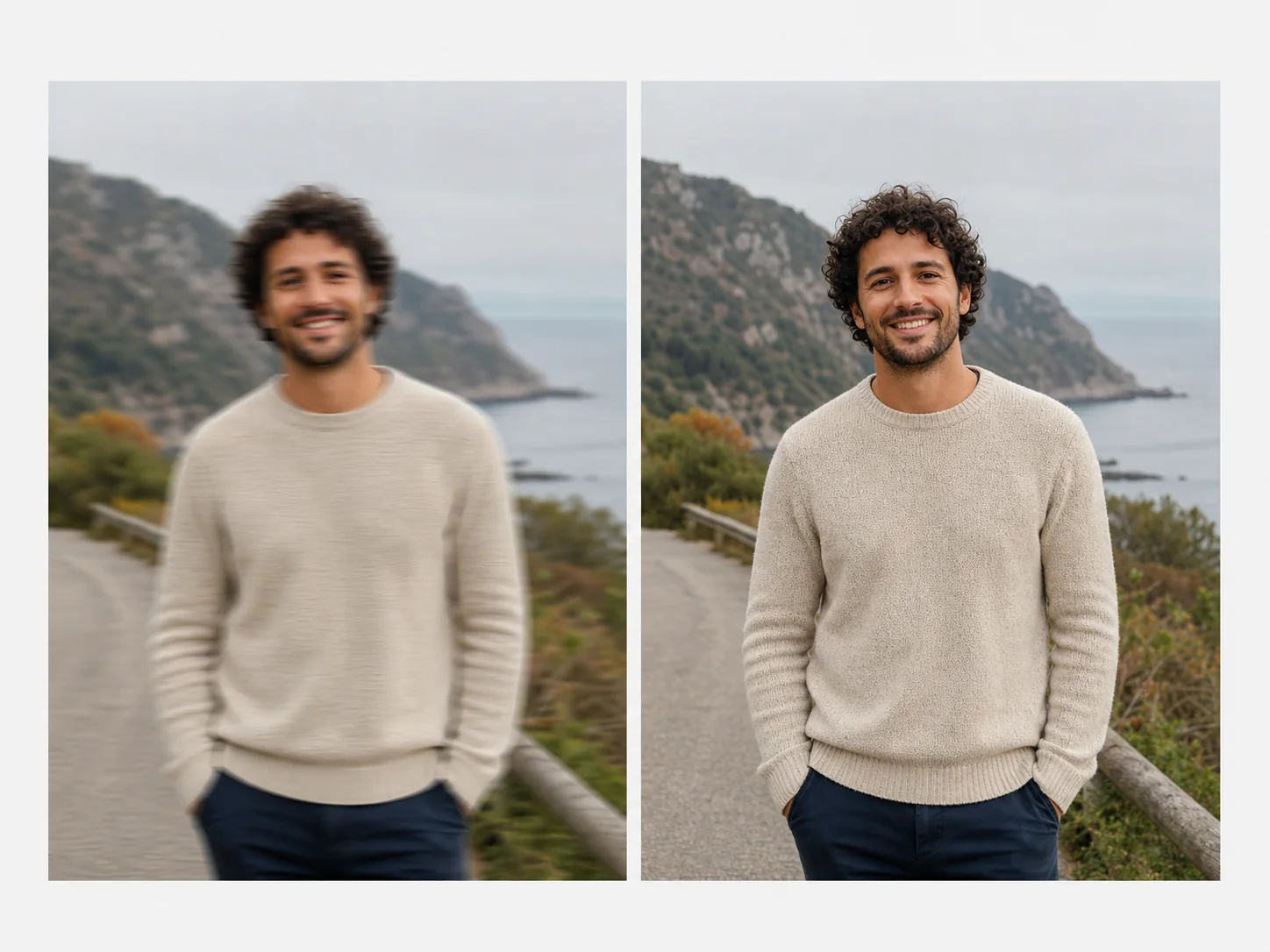
Pulihkan kejernihan yang bisa dipakai
Penjernihan AI dapat mengurangi foto buram akibat gerakan atau fokus yang kurang tepat. Bandingkan hasilnya agar subjek, warna, komposisi, dan suasana tetap sesuai foto asli.
Foto yang sangat buram mungkin tidak menyimpan detail yang dibutuhkan. Periksa wajah, tulisan, pola halus, dan tepi objek; detail buatan AI bukan bukti dari foto asli.
Mulai dengan Auto, lalu naik dari Light ke Strong hanya saat sumber butuh koreksi lebih besar.
Lindungi identitas dan tekstur kulit alami sambil memperbaiki mata, rambut, dan tepi wajah.
Perbaiki screenshot, label, struk, dan tepi produk yang buram saat detail sumber cukup tersedia.
Output mempertahankan proporsi dan komposisi sumber, bukan memaksa crop persegi.
Contoh nyata
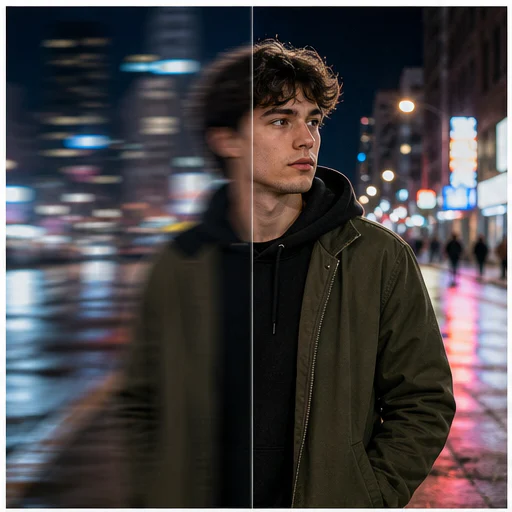
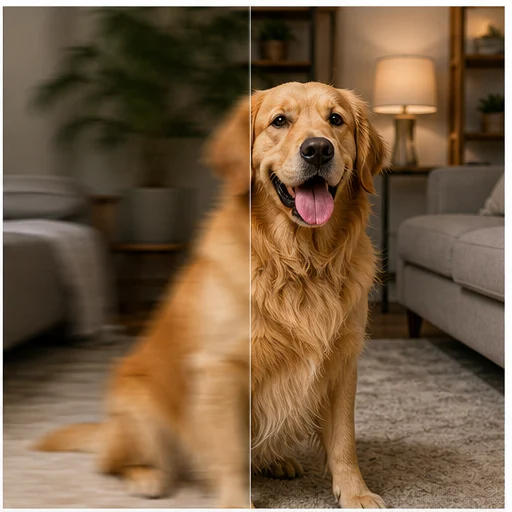
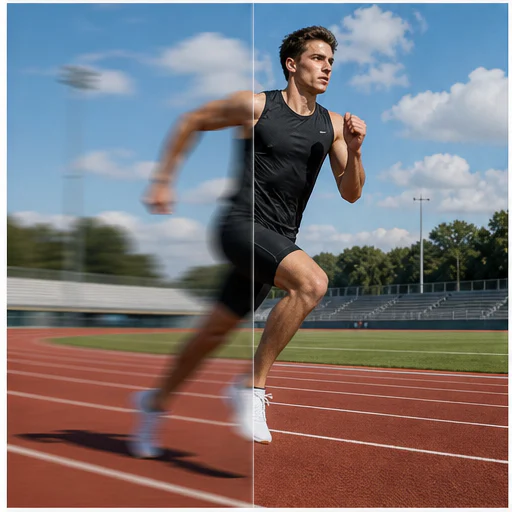
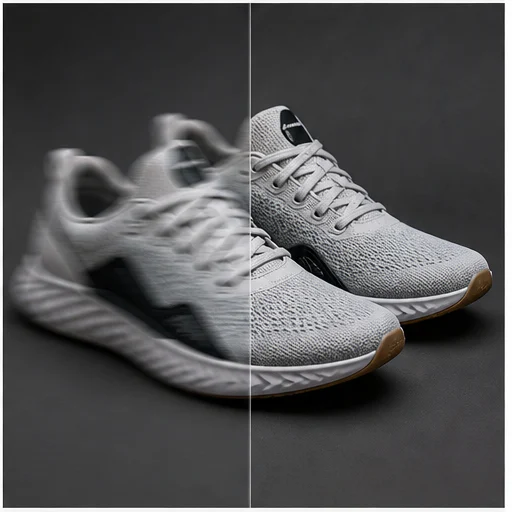
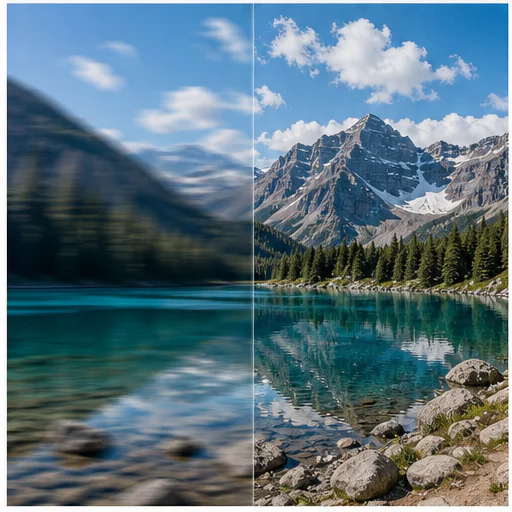
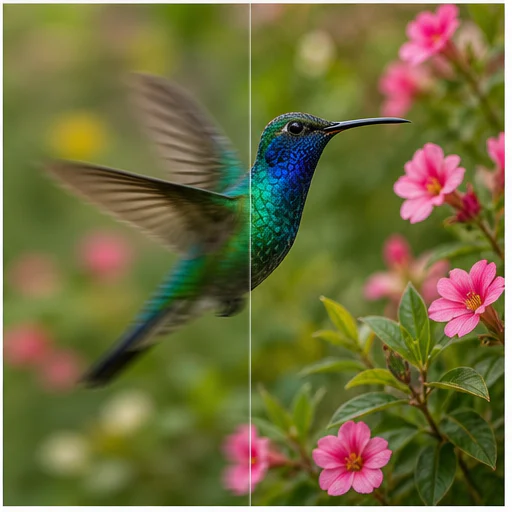
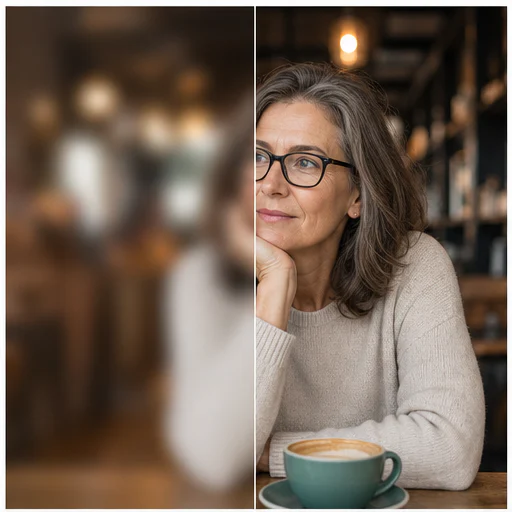
Twelve before-and-after examples cover subject motion, camera shake, missed focus, wildlife, products, architecture, and landscapes.
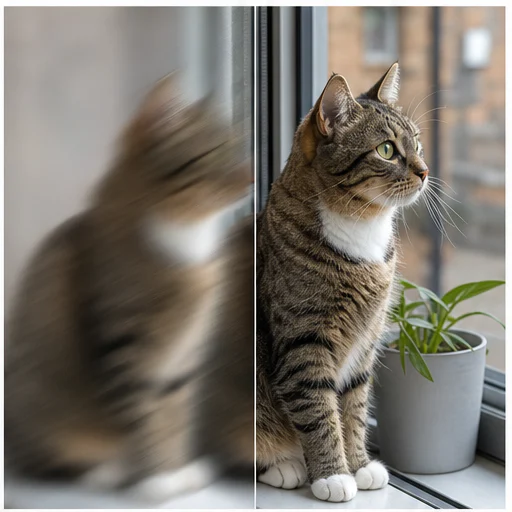
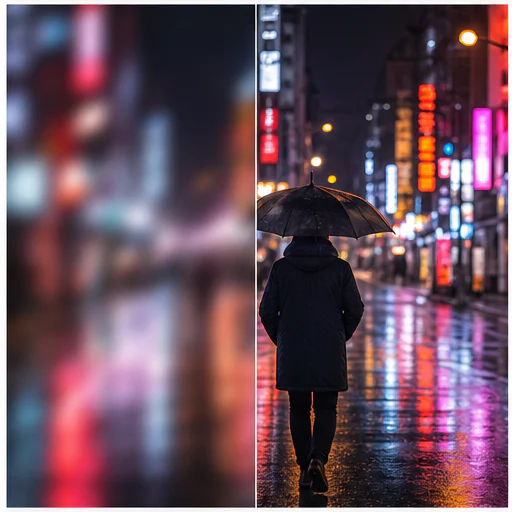
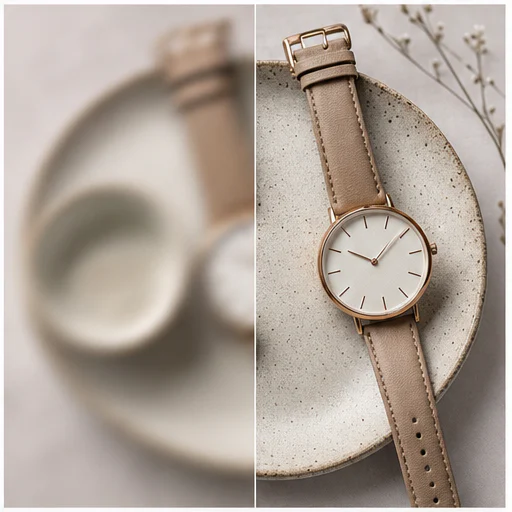
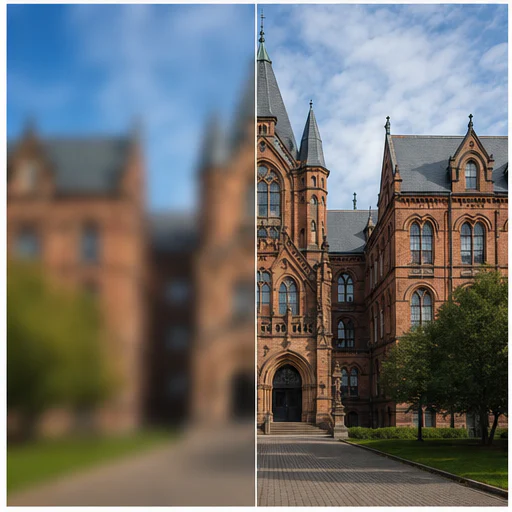
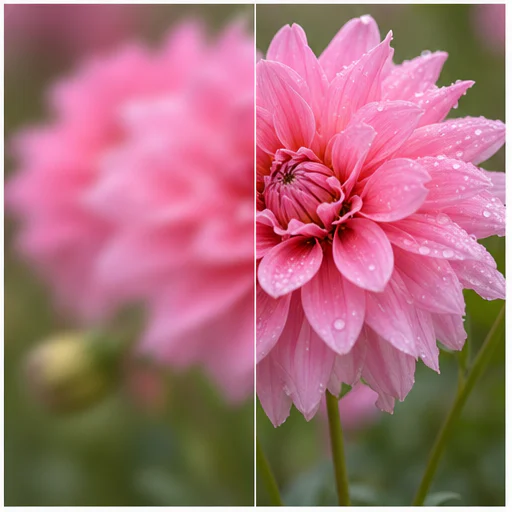
Cara kerjanya
Ikuti workflow singkatnya, lalu periksa detail yang dihasilkan sebelum memakai atau memublikasikan hasilnya.
Pilih versi beresolusi tertinggi yang tersedia untuk pemulihan paling andal.
Gunakan Auto terlebih dahulu, lalu tingkatkan strength hanya jika detail penting masih lembut.
Bandingkan tepi objek, wajah, dan tulisan sebelum mengunduh hasil yang lebih jelas.
Umpan balik kreator nyata
Baca cerita kreator tentang membuat komik, karakter, dan cerita visual dengan LlamaGen.

@jake-m
Sebagai pembuat grafis gaya buku komik yang giat, saya kesulitan menemukan alat yang benar-benar memungkinkan saya untuk melepaskan kreativitas saya dalam skala besar. llamagen.ai tidak hanya memecahkan batas tetapi menghancurkannya, menawarkan kemungkinan tak terbatas untuk proyek saya. Ini adalah solusi bertenaga AI yang telah saya tunggu-tunggu!

@sarah-l
Saya telah mencoba berbagai alat AI untuk pembuatan gambar. Dan mereka cukup menyenangkan untuk dimainkan, tetapi llamagen.ai adalah aplikasi pertama yang benar-benar saya lihat memiliki potensi penggunaan. Konsistensi karakter benar-benar menarik perhatian saya karena itu sesuatu yang belum pernah saya lihat sebelumnya dan saya bisa melihat daya tariknya baik untuk profesional maupun amatir. Benar-benar mengubah permainan!

@michael-b
llamagen.ai telah membangkitkan kembali gairah saya untuk bercerita. Sebagai seorang profesional yang sibuk, menemukan waktu untuk mengejar proyek kreatif bisa menjadi tantangan. Tetapi aplikasi ini terbukti sangat mudah digunakan... Ini seperti memiliki teman kreatif di samping saya!

@alex-t
Menjadi bagian dari industri kreatif menuntut efisiensi tanpa mengorbankan kualitas. llamagen.ai tidak hanya memenuhi tetapi melampaui harapan ini. Sangat senang bermain dengan pembuatan storyboard dan memiliki AI untuk membantu tidak hanya dalam menghasilkan gambar, tetapi juga konten teks - ini benar-benar cara yang bagus untuk membantu meningkatkan pengalaman keseluruhan.

@maya-s
Saya menikmati buku komik yang hebat dan sangat skeptis tentang AI. Misalnya, kritik terhadap saga komik Batman AI yang tidak tanpa alasan. Namun melalui skeptisisme saya melihat tempat untuk alat semacam itu. Meskipun saya masih menghargai produksi buatan manusia yang otentik, kemampuan untuk saya menciptakan sesuatu sendiri (dengan sedikit bantuan dari AI) benar-benar memberdayakan dan menggairahkan.

@taylor-h
Menjaga konsistensi karakter adalah tantangan yang tidak saya duga bisa diatasi secepat ini. Meski terkadang belum sempurna, hasilnya tetap mengesankan dan saya sangat menantikan kesempatan untuk menyesuaikan workflow dan generasi AI lebih lanjut.
Alur kerja praktis
Simpan gambar yang dihasilkan sebagai draf yang bisa ditinjau, referensi, atau aset final sesuai kebutuhan pekerjaan.
Potret
Buat ekspresi penting atau potret candid lebih mudah dilihat dan dibagikan.
Komersial
Tingkatkan ketegasan tepi dan detail permukaan pada gambar produk yang berizin.
Dokumen
Buat screenshot, tanda, label, dan halaman hasil scan lebih mudah diperiksa.
Kenangan
Kurangi kesan lembut/blur pada foto keluarga dan arsip sambil mempertahankan karakter aslinya.
Catatan tinjauan
Deblurring adalah tugas rekonstruksi. Gunakan hasilnya sebagai visual yang lebih baik, bukan sebagai bukti detail yang tidak terekam oleh sumber.
identitas dan ekspresi tetap mudah dikenali
tepi lebih jelas tanpa halo terang
kulit dan kain tetap memiliki tekstur alami
tulisan tidak diganti dengan karakter yang dibuat-buat
kedalaman bidang latar tetap terasa alami
crop dan warna asli tetap dipertahankan
FAQ
Jawaban praktis tentang gambar sumber, hasil yang dihasilkan, hak, dan peninjauan.
Yes. Start your free trial with free credits and earn more free credits through daily check-ins. No credit card is required. Sign in to manage your credits. Generation costs and model availability vary; paid plans offer more credits and additional export options.
Tidak. Foto yang sedikit buram akibat gerakan atau fokus biasanya lebih mudah diperbaiki. Jika sangat buram atau piksel hilang, hasilnya mungkin tidak setia pada foto asli.
Mulai dengan Auto. Gunakan Light untuk hasil yang sedikit lebih lembut, dan simpan Strong untuk gambar yang masih terlihat blur setelah setelan lebih rendah.
Alat ini mengirim framing match-input agar hasil mengikuti proporsi dan crop sumber.
Alat terkait
Pindah dari edit yang fokus ini ke tugas foto atau fashion berikutnya.
Upload a portrait, selfie, or group photo and reconstruct naturally open eyes while preserving identity, expression, lighting, people, and the original crop. Try for free with free credits. Check in daily to earn more. No credit card required.
Upload a noisy low-light, compressed, scanned, or generated image and reduce grain while preserving edges, texture, and the source atmosphere. Try for free with free credits. Check in daily to earn more. No credit card required.
Upload a faded, scratched, blurry, or timeworn photo and create a clearer restoration that protects faces, clothing, history, and the original composition. Try for free with free credits. Check in daily to earn more. No credit card required.
Upload one clear portrait, choose a haircut and optional color, then generate a realistic preview that keeps your face, expression, clothing, and background recognizable. Try for free with free credits. Check in daily to earn more. No credit card required.
Mulai dengan gambar Anda
Unggah satu gambar yang lembut/buram, pilih intensitas, lalu buat versi yang lebih jelas dalam workflow singkat.