Quattro livelli di intensità
Inizia con Auto, poi passa da Light a Strong solo quando la sorgente richiede più correzione.


Nitidezza immagine AI
Carica un ritratto, prodotto, documento o ricordo sfocato e recupera bordi più puliti e dettagli naturali senza cambiare la composizione originale.
Nitidizza la tua immagine
Scegli l’intensità più leggera che recuperi dettagli utili senza creare aloni o un effetto di nitidezza artificiale.
Carica un’immagine sfocata
Ritratto, prodotto, documento, paesaggio o vecchia foto
Intensità nitidezza
Inquadratura di output
Abbina la prima immagine sorgente per proteggere il ritaglio originale.
Usa 300 crediti per generazione.
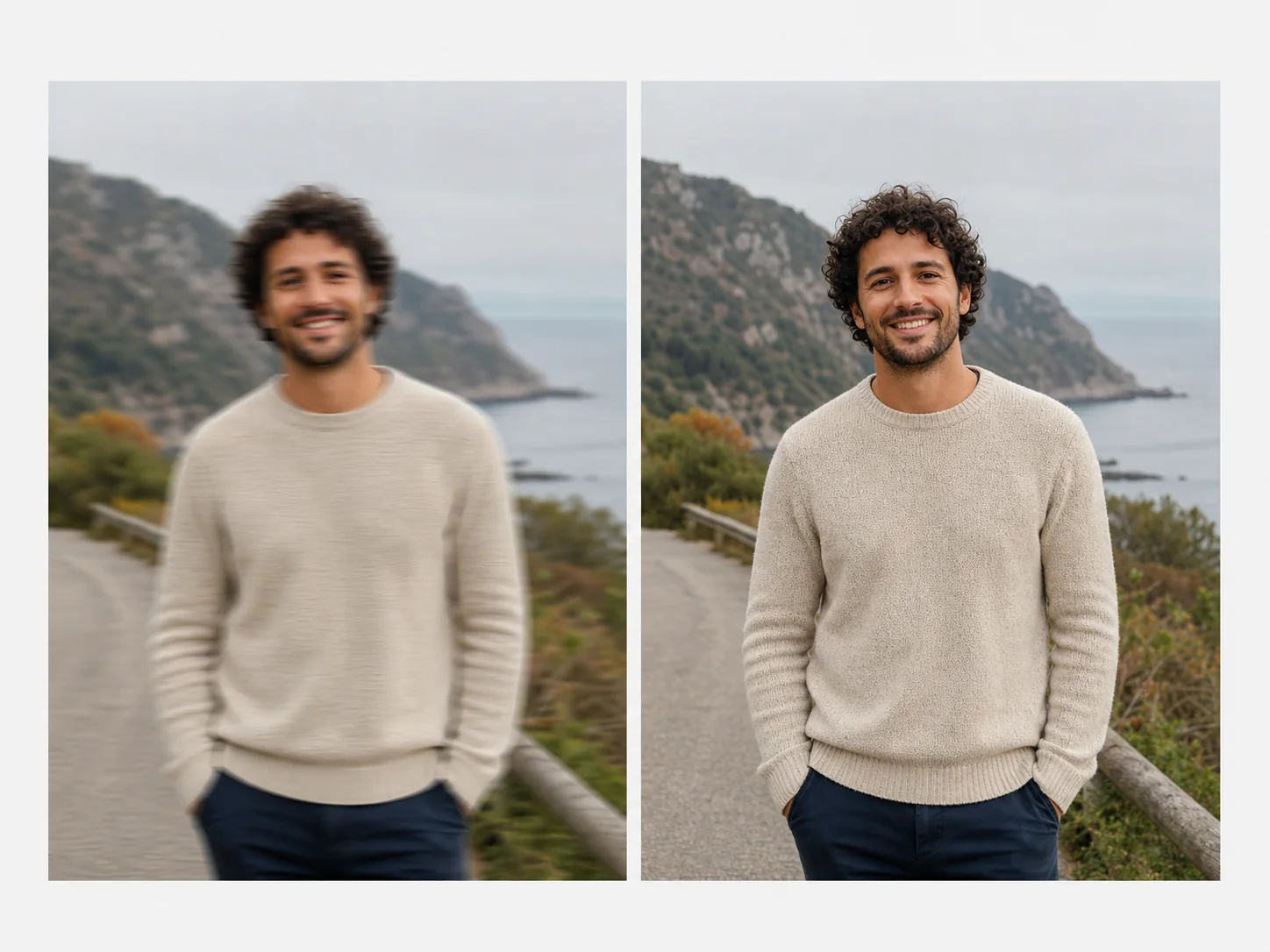
Recupera chiarezza utilizzabile
AI unblurring can reduce motion softness, missed focus, and pixel-level blur while preserving the subject, color, framing, and atmosphere of the source.
Strong blur may contain detail that was never captured. Review faces, text, fine patterns, and edges closely so reconstructed detail is not mistaken for original evidence.
Inizia con Auto, poi passa da Light a Strong solo quando la sorgente richiede più correzione.
Proteggi identità e texture naturale della pelle migliorando occhi, capelli e contorni del viso.
Migliora screenshot sfocati, etichette, ricevute e bordi dei prodotti quando la sorgente contiene abbastanza dettagli.
L’output mantiene proporzioni e composizione della sorgente invece di forzare un ritaglio quadrato.
Esempi reali
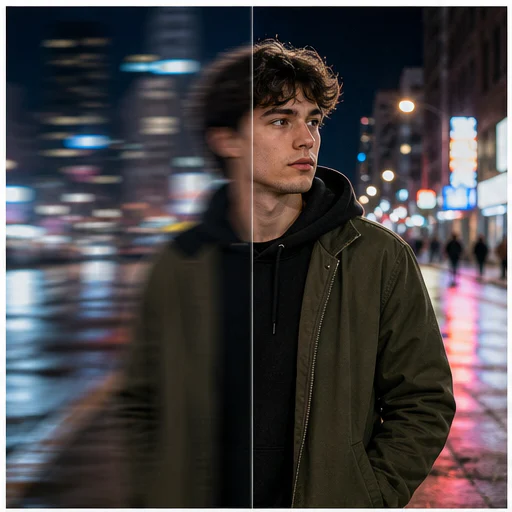
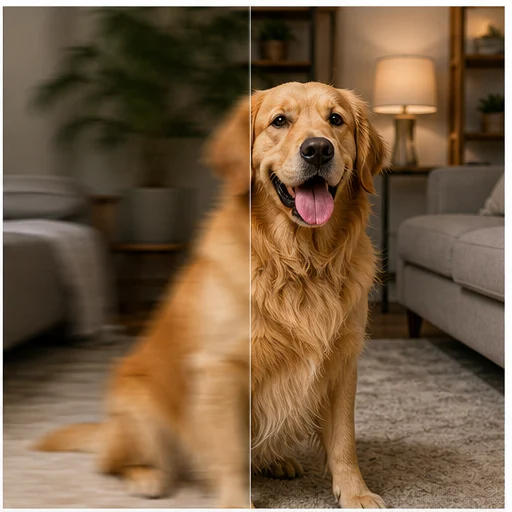
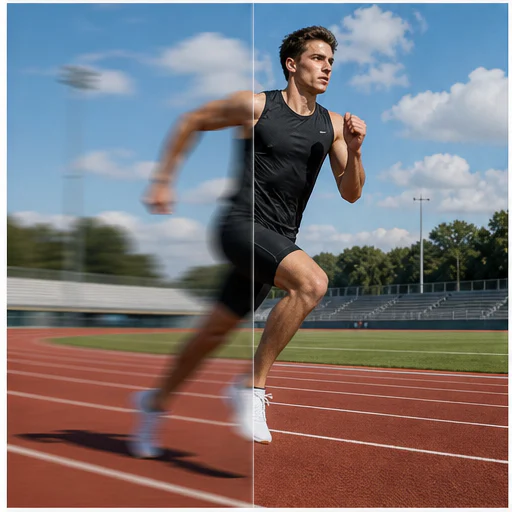
Twelve before-and-after examples cover subject motion, camera shake, missed focus, wildlife, products, architecture, and landscapes.
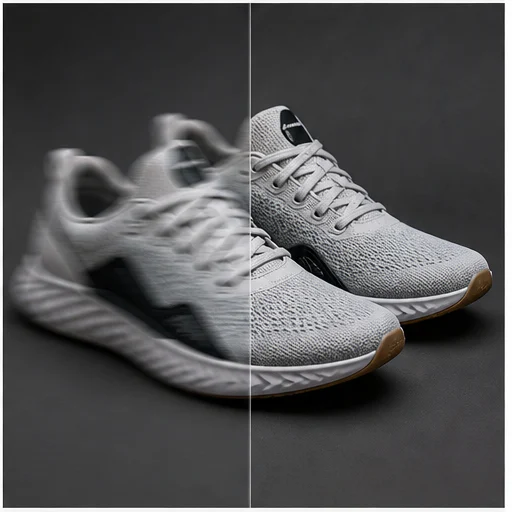
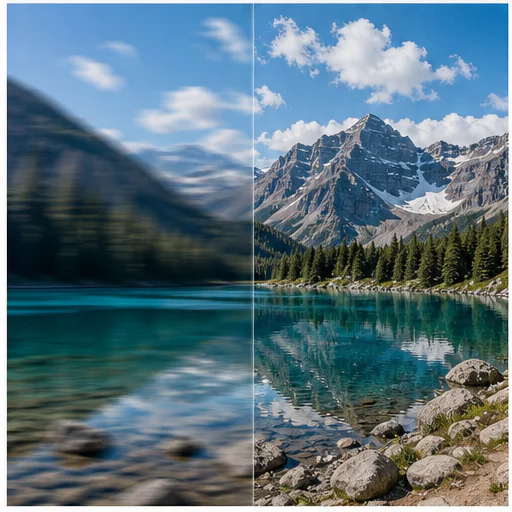
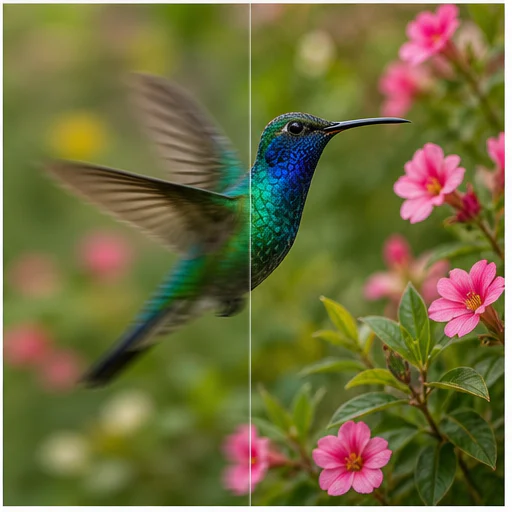
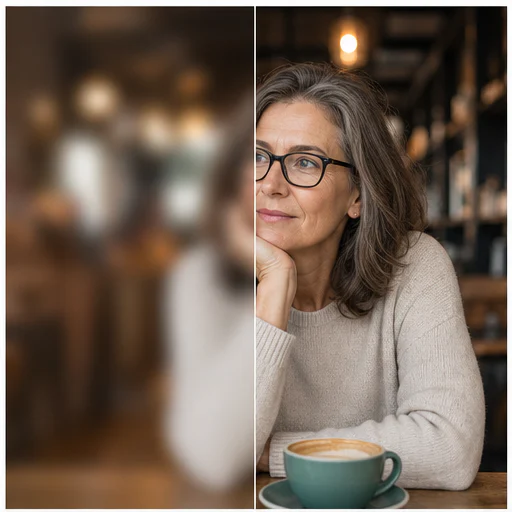
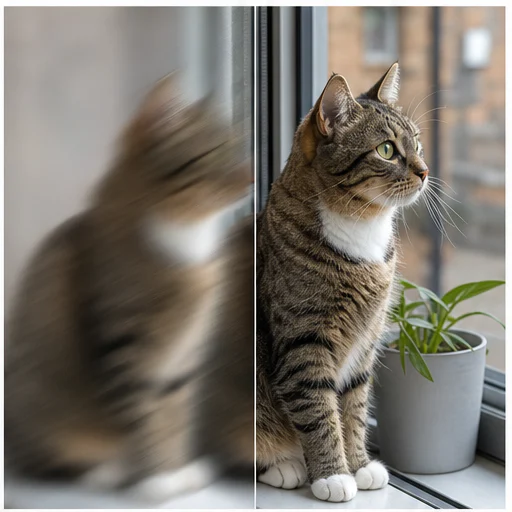
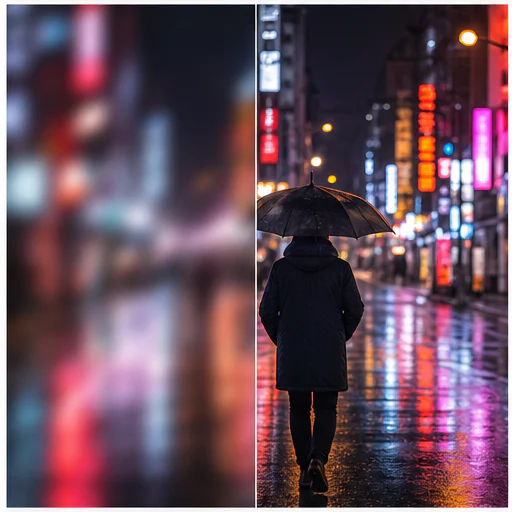
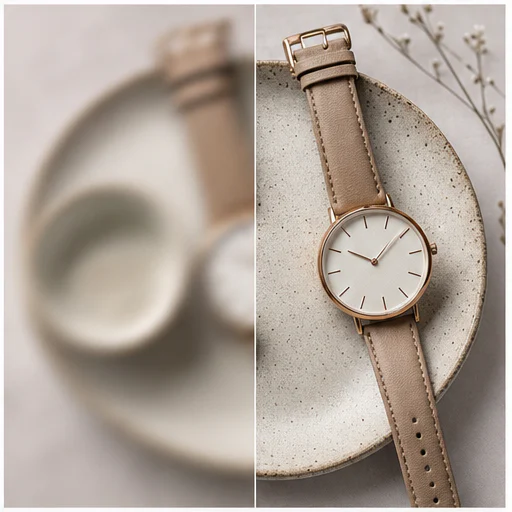
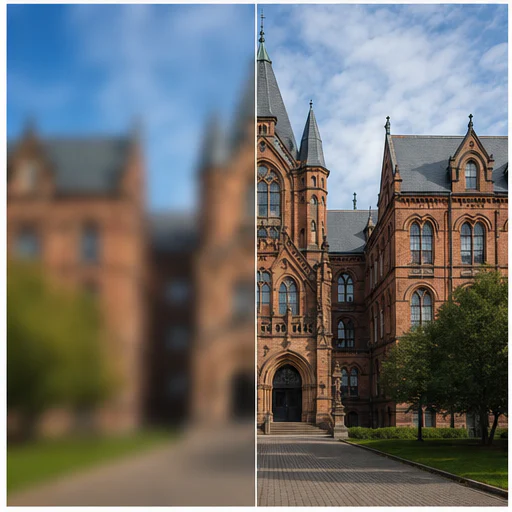
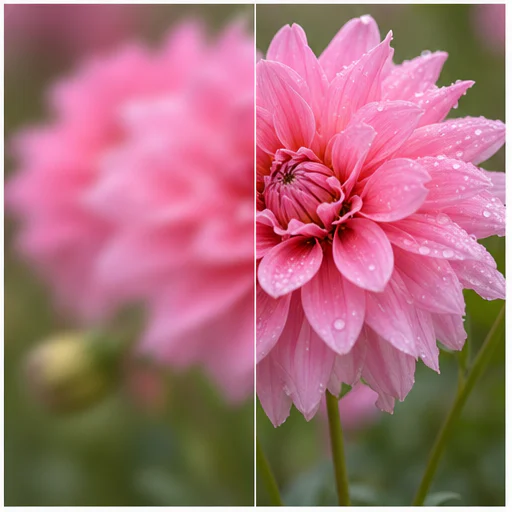
Come funziona
Segui il workflow breve, poi controlla i dettagli generati prima di usare o pubblicare il risultato.
Scegli la versione a risoluzione più alta disponibile per un recupero più affidabile.
Usa prima Auto, poi aumenta l'intensità solo se i dettagli importanti restano morbidi.
Compare edges, faces, and text before downloading the clearer result.
Real creator feedback
Read what creators shared about making comics, characters, and visual stories with LlamaGen.

@jake-m
As an avid creator of comic book style graphics, I've struggled to find a tool that truly allows me to unleash my creativity at scale. llamagen.ai not only breaks limits but shatters them, offering endless possibilities for my projects. It's the ultimate AI-powered solution I've been waiting for!

@sarah-l
I've tried numerous AI tools for image generation. And they are quite fun to play with but llamagen.ai is the first app I've actually saw a potential use-case. The character consistency really grabbed my attention as it's something I hadn't seen before and I can see the appeal for professionals and amateurs alike. Truly a game-changer!

@michael-b
llamagen.ai has reignited my passion for storytelling. As a busy professional, finding time to pursue creative projects can be challenging. But this app has proven so easy to use... It's like having a creative companion by my side!

@alex-t
Being part of the creative industry demands efficiency without sacrificing quality. llamagen.ai not only meets but exceeds these expectations. Really loved playing with the storyboarding and having an AI to help with not only image generation, but also the text content - it's really a nice way to help enhance the overall experience.

@maya-s
I enjoy a great comic book and have been very sceptical about AI. For example the criticisms of the Batman AI comic saga where not without merit. But through the scepticism I do see a place for such tools. While I still value an authentic man-made production, the ability for me to create something on my own (with a little help from AI) is really empowering and exciting.

@taylor-h
Maintaining character consistency is a challenge that I did not expect to be overcome so fast. While not perfect at times, the results are impressive and I’m really looking forward to the chance to further customize my workflow and AI generation.
Workflow pratici
Conserva l’immagine generata come bozza da rivedere, riferimento o asset finale, in base alle esigenze del lavoro.
Ritratti
Rendi più facile da vedere e condividere un’espressione utile o un ritratto spontaneo.
Commercio
Migliora la definizione dei bordi e i dettagli della superficie in immagini di prodotto autorizzate.
Documenti
Rendi più facili da controllare screenshot, cartelli, etichette e pagine scannerizzate.
Ricordi
Riduci la morbidezza eccessiva in foto di famiglia e d’archivio mantenendo il carattere originale.
Note di revisione
La deblurring è un’attività di ricostruzione. Usa il risultato come miglioramento visivo, non come prova di dettagli che la sorgente non ha registrato.
identità ed espressione restano riconoscibili
i bordi risultano più netti senza aloni luminosi
la pelle e i tessuti mantengono una texture naturale
text is not replaced with invented characters
la profondità di campo dello sfondo resta credibile
ritaglio e colore originali vengono preservati
FAQ
Risposte pratiche su immagini sorgente, risultati generati, diritti e revisione.
No. Mild motion blur and soft focus usually respond best. Severe blur or missing pixels may not contain enough evidence for faithful recovery.
Inizia con Auto. Usa Light per una morbidezza leggera e riserva Strong alle immagini che restano chiaramente sfocate dopo un’impostazione inferiore.
Lo strumento invia un’inquadratura match-input in modo che il risultato segua proporzioni e ritaglio della sorgente.
Strumenti correlati
Passa da questa modifica mirata al prossimo task foto o fashion.
Carica un ritratto, un selfie o una foto di gruppo e ricostruisci occhi naturalmente aperti preservando identità, espressione, luce, persone e ritaglio originale.
Carica un'immagine rumorosa, scattata in scarsa luce, compressa, scansionata o generata e riduci la grana preservando contorni, texture e atmosfera originale.
Carica una foto sbiadita, graffiata, sfocata o rovinata dal tempo e crea un restauro più nitido che preserva volti, abiti, storia e composizione originale.
Carica un ritratto nitido, scegli un taglio e un colore opzionale, poi genera un'anteprima realistica che mantiene riconoscibili viso, espressione, abiti e sfondo.
Inizia con la tua immagine
Carica un'immagine poco nitida, scegli l'intensità e crea una versione più chiara in pochi passaggi.