Keep focus on the subject
Rimuovi il disordine della scena così il prodotto, la persona o l’oggetto diventa il chiaro protagonista visivo.


Sfondo bianco AI
Carica l'immagine di un prodotto, ritratto o catalogo e sostituisci la scena originale con uno sfondo bianco curato, mantenendo integro il soggetto.
Crea un’immagine con sfondo bianco
Immagini sorgente nitide e ben illuminate rendono più facile preservare bordi del prodotto, capelli e contorni morbidi.
Carica la tua immagine
Foto di prodotto, ritratto, catalogo o presentazione
Inquadratura di output
Abbina la prima immagine sorgente per proteggere il ritaglio originale.
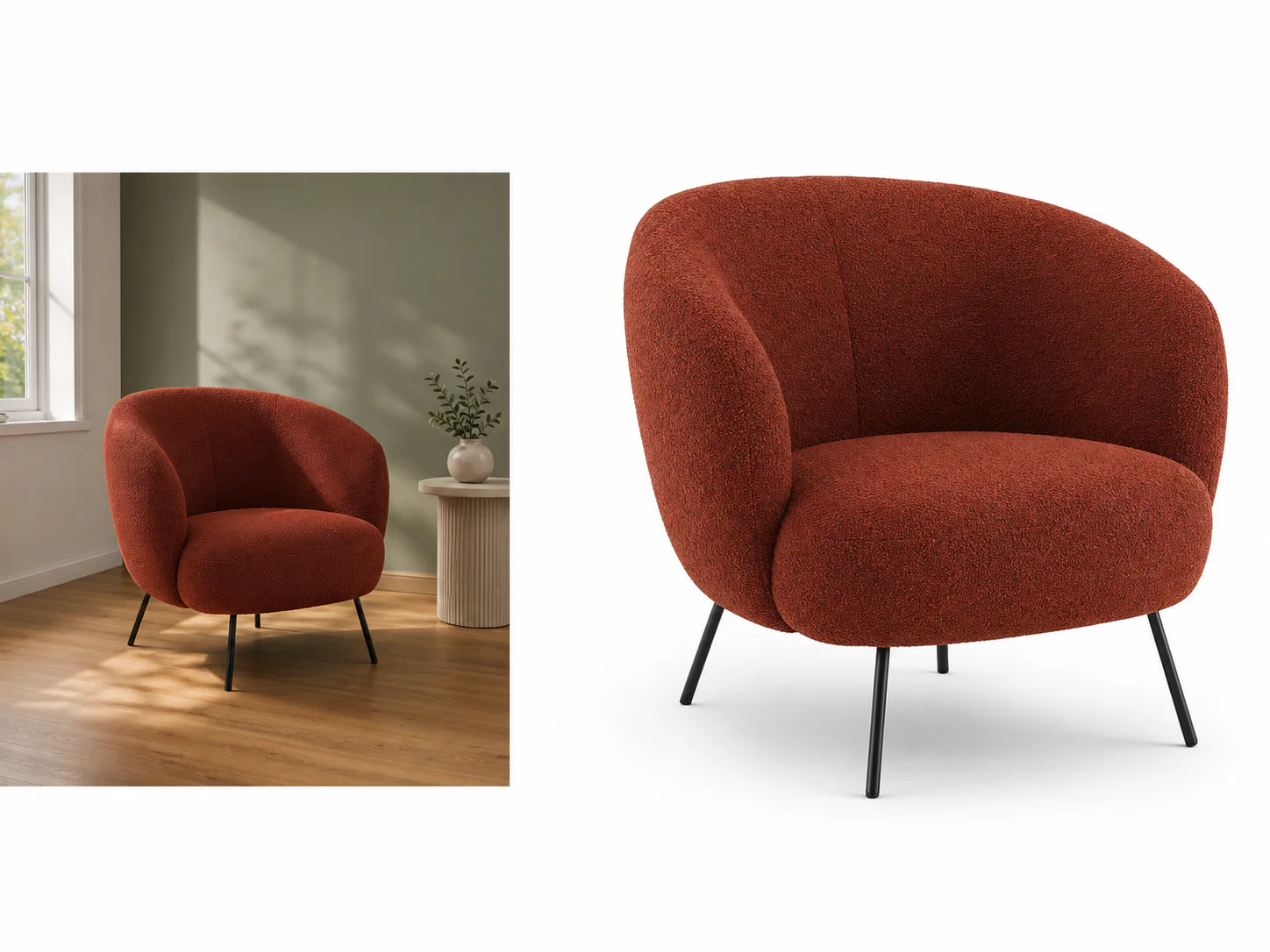
Un output mirato
Uno sfondo bianco pulito elimina il rumore visivo e dona a prodotti, ritratti e immagini catalogo una finitura uniforme. Il risultato può passare direttamente in una bozza di scheda prodotto, presentazione o libreria visuale.
A differenza di un ritaglio trasparente, un’immagine con sfondo bianco è già pronta per la presentazione. Controlla capelli, superfici riflettenti, tessuti morbidi, materiali trasparenti e ombre di contatto prima di pubblicare.
Rimuovi il disordine della scena così il prodotto, la persona o l’oggetto diventa il chiaro protagonista visivo.
Dai a immagini sorgente non correlate uno sfondo pulito comune per griglie e collezioni.
Crea un’immagine finita che non richieda un altro passaggio di compositing dello sfondo.
Il prompt di modifica protegge geometria del prodotto, persone, etichette, colori e contorni fini.
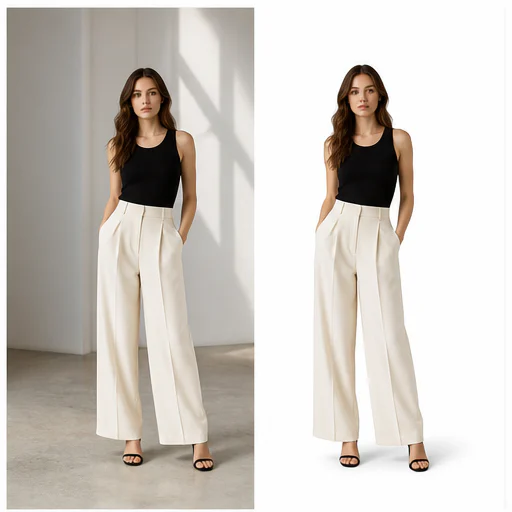
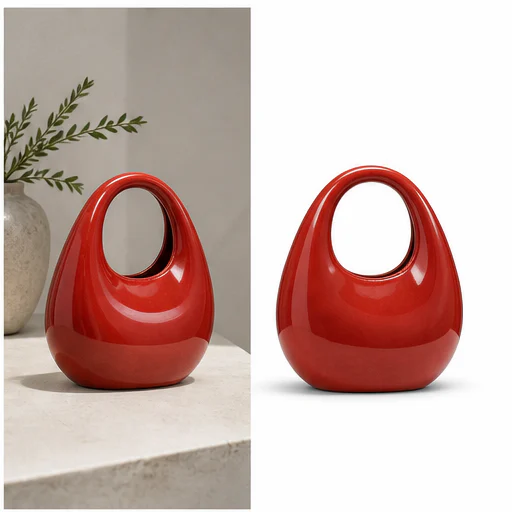
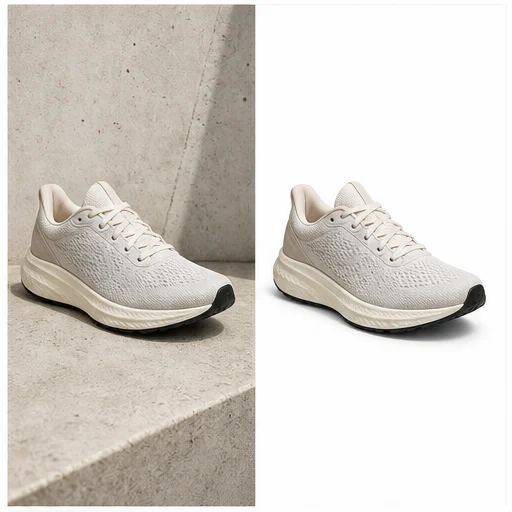
Esempi reali
Uno strumento utile per sfondi bianchi deve saper gestire più di un oggetto semplice. Questi esempi coprono capelli, pelo, vetro, tessuto, arredi e materiali riflettenti.
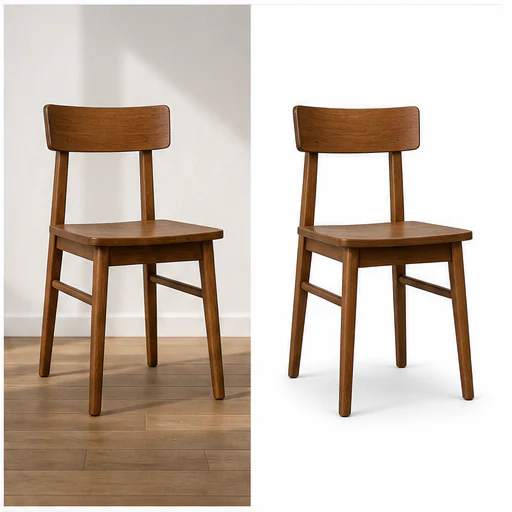
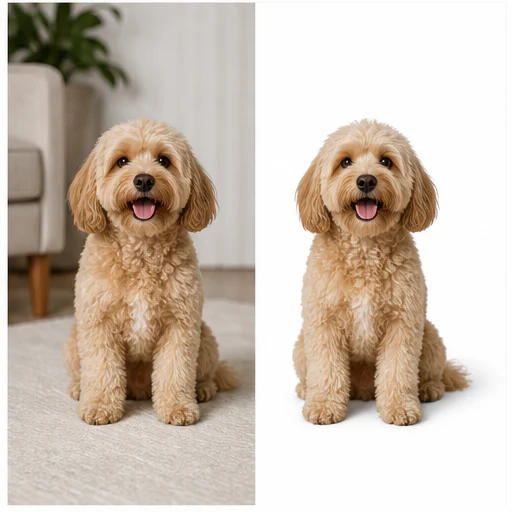
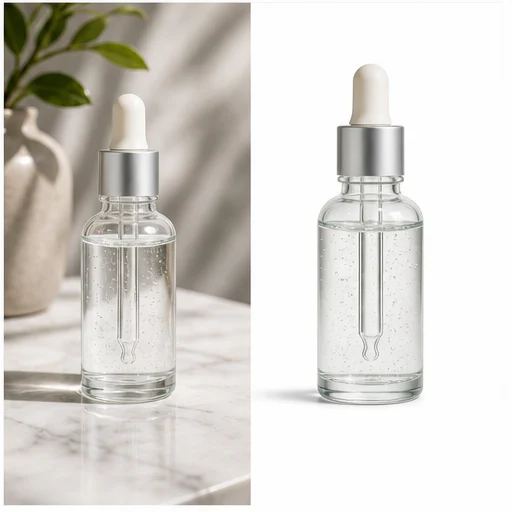
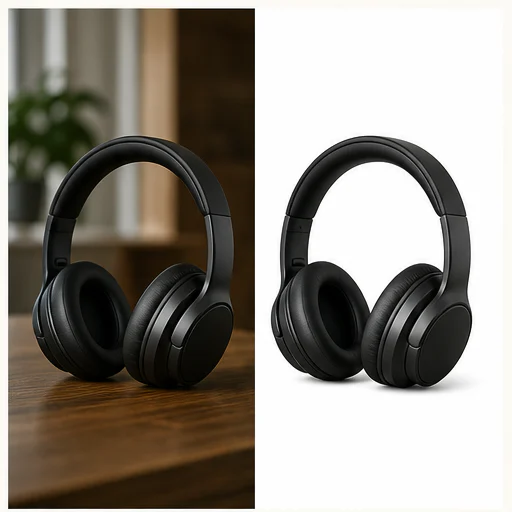
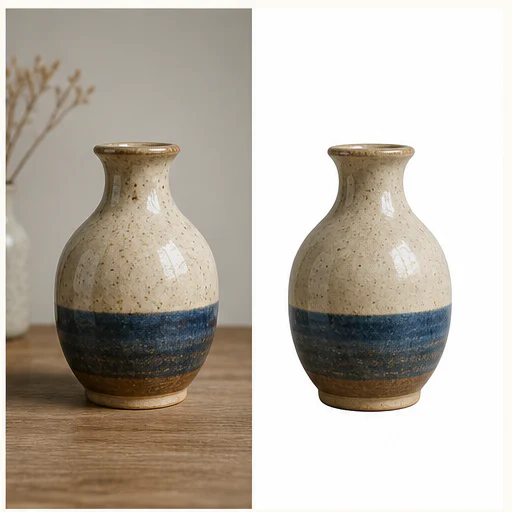
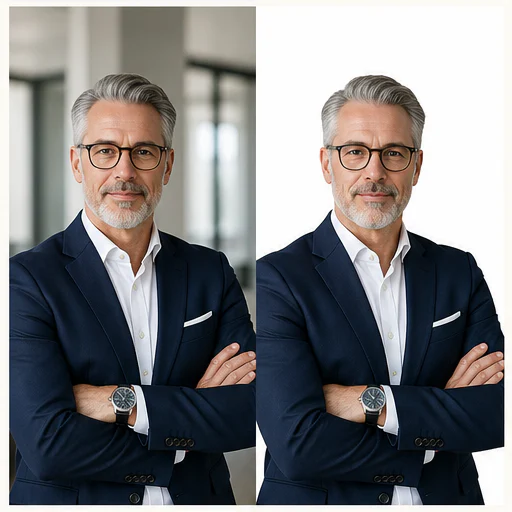
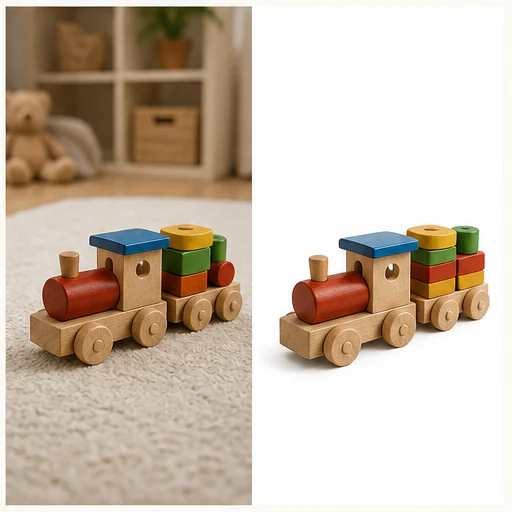
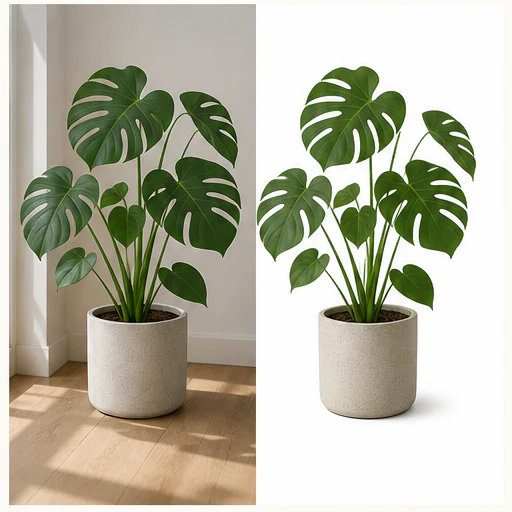
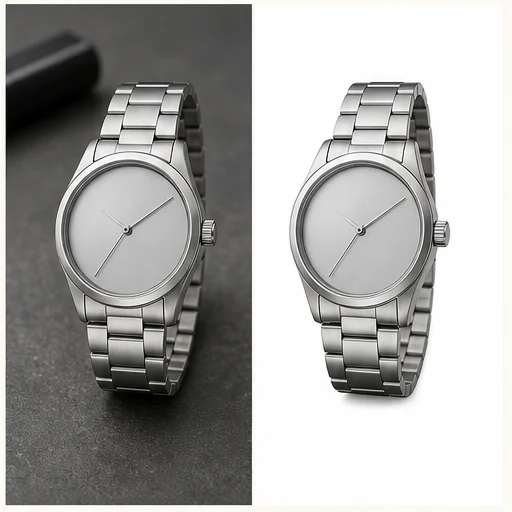
Come funziona
Segui il workflow breve, poi controlla i dettagli generati prima di usare o pubblicare il risultato.
Inizia con un’immagine di prodotto, ritratto, catalogo o presentazione.
L’output si adatta automaticamente alle proporzioni dell’immagine sorgente per proteggere il ritaglio originale.
L’AI isola il soggetto e ricostruisce l’immagine su uno sfondo bianco da studio pulito.
Controlla bordi e ombre, poi salva l’immagine finale su sfondo bianco.
Real creator feedback
Read what creators shared about making comics, characters, and visual stories with LlamaGen.

@jake-m
As an avid creator of comic book style graphics, I've struggled to find a tool that truly allows me to unleash my creativity at scale. llamagen.ai not only breaks limits but shatters them, offering endless possibilities for my projects. It's the ultimate AI-powered solution I've been waiting for!

@sarah-l
I've tried numerous AI tools for image generation. And they are quite fun to play with but llamagen.ai is the first app I've actually saw a potential use-case. The character consistency really grabbed my attention as it's something I hadn't seen before and I can see the appeal for professionals and amateurs alike. Truly a game-changer!

@michael-b
llamagen.ai has reignited my passion for storytelling. As a busy professional, finding time to pursue creative projects can be challenging. But this app has proven so easy to use... It's like having a creative companion by my side!

@alex-t
Being part of the creative industry demands efficiency without sacrificing quality. llamagen.ai not only meets but exceeds these expectations. Really loved playing with the storyboarding and having an AI to help with not only image generation, but also the text content - it's really a nice way to help enhance the overall experience.

@maya-s
I enjoy a great comic book and have been very sceptical about AI. For example the criticisms of the Batman AI comic saga where not without merit. But through the scepticism I do see a place for such tools. While I still value an authentic man-made production, the ability for me to create something on my own (with a little help from AI) is really empowering and exciting.

@taylor-h
Maintaining character consistency is a challenge that I did not expect to be overcome so fast. While not perfect at times, the results are impressive and I’m really looking forward to the chance to further customize my workflow and AI generation.
Workflow pratici
Conserva l’immagine generata come bozza da rivedere, riferimento o asset finale, in base alle esigenze del lavoro.
Marketplace
Prepara immagini di prodotto semplici per marketplace e bozze di vetrina online.
Catalogo
Give multiple products the same restrained presentation across a catalog grid.
Ritratto
Crea uno sfondo neutro per pagine del personale, profili, portfolio e presentazioni.
Marketing
Prepara visual puliti per one-pager, presentazioni interne, media kit e campagne semplici.
Note di revisione
Gli sfondi bianchi fanno emergere subito piccoli problemi di mascheratura e ricostruzione, quindi controlla l'immagine finale a dimensione intera.
la silhouette del soggetto resta completa
capelli, pelliccia, tessuto e bordi morbidi restano naturali
i materiali trasparenti o riflettenti vengono preservati
etichette e geometria del prodotto non si alterano
a subtle contact shadow keeps the subject grounded
lo sfondo è bianco neutro, senza riflessi di colore
FAQ
Risposte pratiche su immagini sorgente, risultati generati, diritti e revisione.
Uno sfondo bianco è una superficie finale pronta per la pubblicazione. La trasparenza è migliore quando prevedi di sovrapporre il soggetto a un altro design in seguito.
Sì, quando possiedi la fonte o sei autorizzato a modificarla e il risultato rispetta le regole attuali del marketplace o dello shop che utilizzi.
Lo strumento accetta immagini sorgente JPG, PNG, WebP, HEIC e HEIF fino a 20 MB.
Il prompt dà priorità ai contorni fini, ma capelli, pelo, vetro, tessuti trasparenti e bordi riflettenti vanno sempre controllati.
Il modello viene istruito a sostituire solo lo sfondo e a preservare forma, colore, texture, etichette, volto e posa del soggetto.
Strumenti correlati
Passa da questa modifica mirata al prossimo task foto o fashion.
Carica un ritratto, prodotto, documento o ricordo sfocato e recupera bordi più puliti e dettagli naturali senza cambiare la composizione originale.
Carica un ritratto, un selfie o una foto di gruppo e ricostruisci occhi naturalmente aperti preservando identità, espressione, luce, persone e ritaglio originale.
Carica un'immagine rumorosa, scattata in scarsa luce, compressa, scansionata o generata e riduci la grana preservando contorni, texture e atmosfera originale.
Carica una foto sbiadita, graffiata, sfocata o rovinata dal tempo e crea un restauro più nitido che preserva volti, abiti, storia e composizione originale.
Inizia con la tua immagine
Carica una sola immagine e crea un risultato finale per schede prodotto, cataloghi, ritratti e presentazioni.