Ricostruzione naturale della scena
Il prompt chiede all’AI di ripristinare texture, illuminazione, prospettiva e geometria dello sfondo.


Rimozione oggetti AI
Upload a photo, paint over the person, object, text mark, or clutter that should go, and let AI rebuild the selected part of the scene naturally.
Sistema la tua foto
Segna un solo target chiaro alla volta e, se vuoi, descrivilo. Modifica solo immagini che possiedi o che sei autorizzato a cambiare.
Carica un'immagine da ripulire
Foto di viaggio, prodotto, ritratto, social o immobiliare
Aggiungi una descrizione per maggiore precisione, oppure usa questo campo al posto del pennello se inserisci solo da tastiera.
Inquadratura di output
Abbina la prima immagine sorgente per proteggere il ritaglio originale.
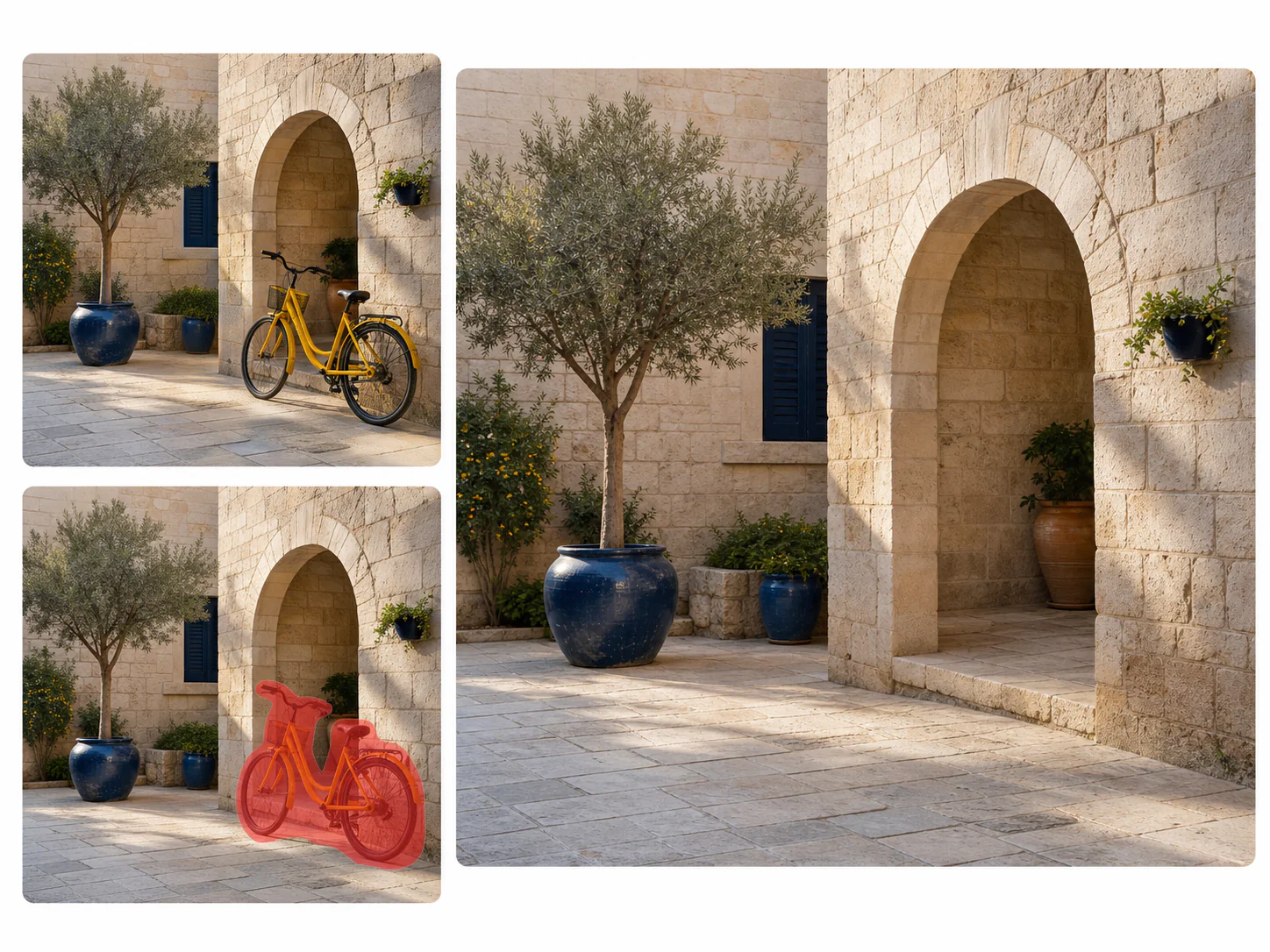
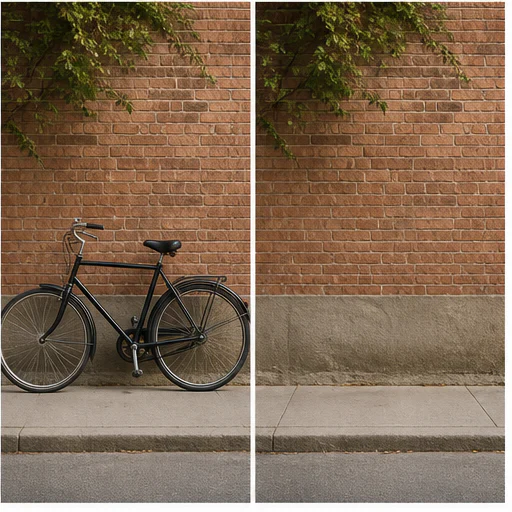
Originale, destinazione, pulito
Object removal works best when the marked region is precise and the surrounding area contains enough visual context for reconstruction. Paint over the whole object and any attached shadow or reflection that should also disappear.
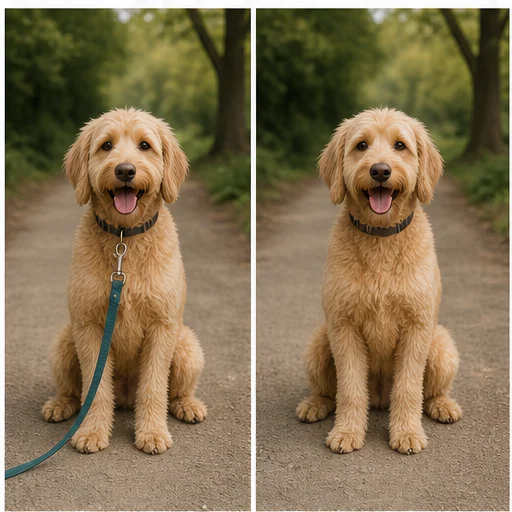
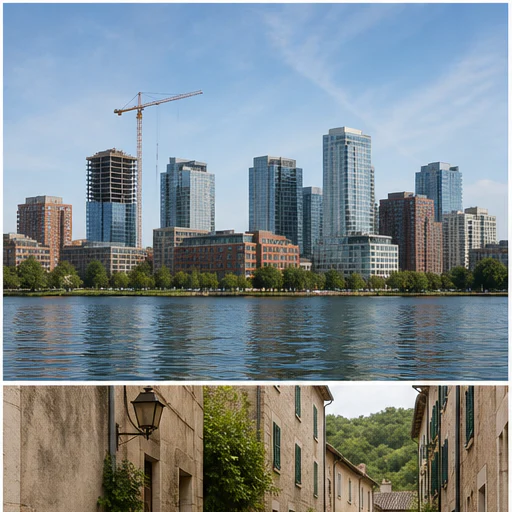
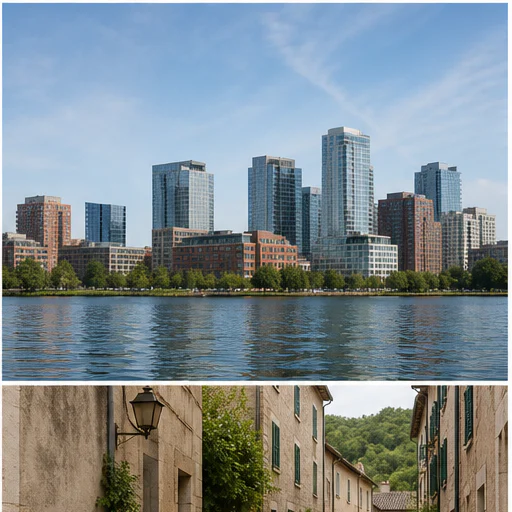
Dopo la generazione, confronta l’immagine originale e quella pulita. Controlla pattern ripetuti, linee dritte, texture, volti, mani e bordi vicini prima di salvare.
Il prompt chiede all’AI di ripristinare texture, illuminazione, prospettiva e geometria dello sfondo.
Usa il pennello per selezionare una sola distrazione, poi aggiungi una descrizione facoltativa per maggiore precisione.
La modifica protegge il soggetto principale, l’inquadratura, il colore e tutti i dettagli della scena non selezionati.
Le indicazioni integrate ricordano agli utenti di modificare marchi e contenuti solo quando hanno l’autorizzazione.
Esempi reali
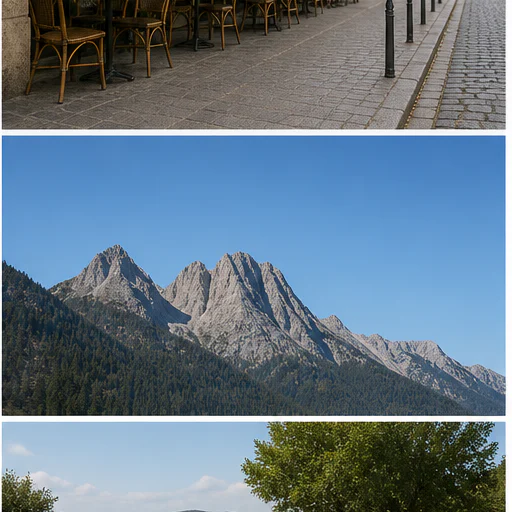
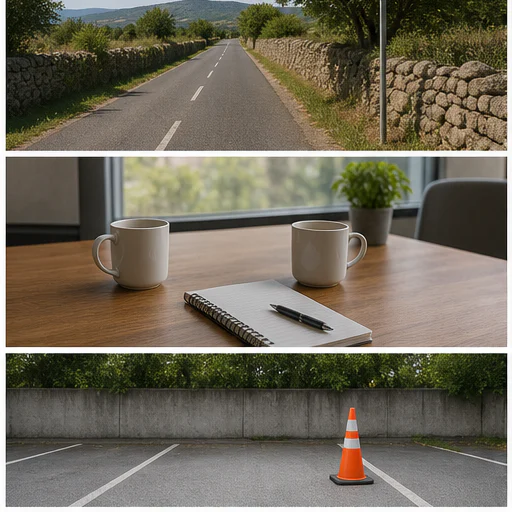
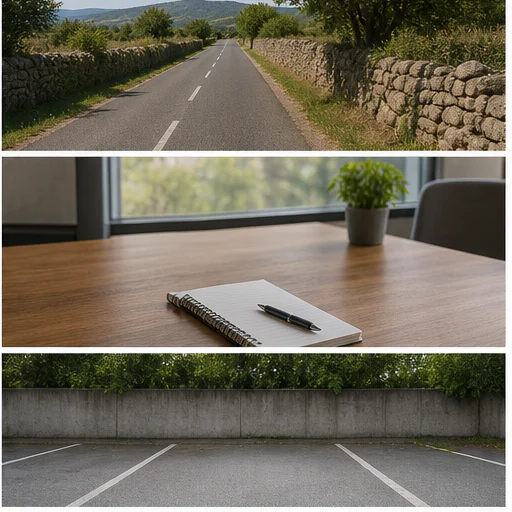
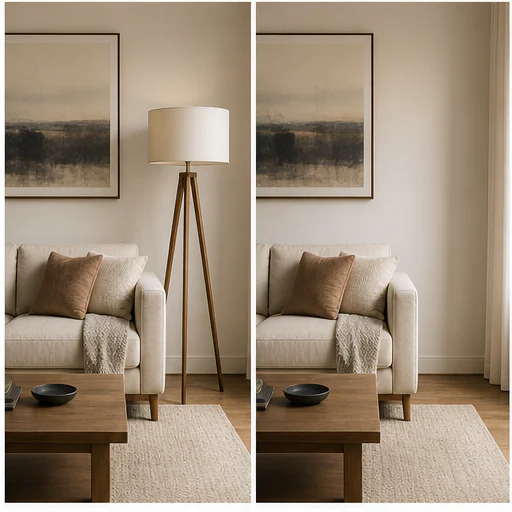
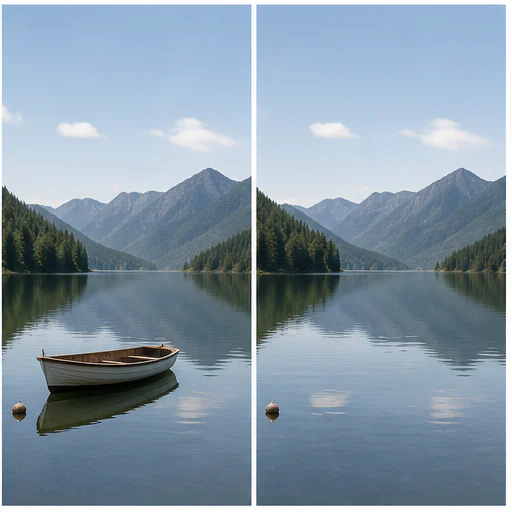
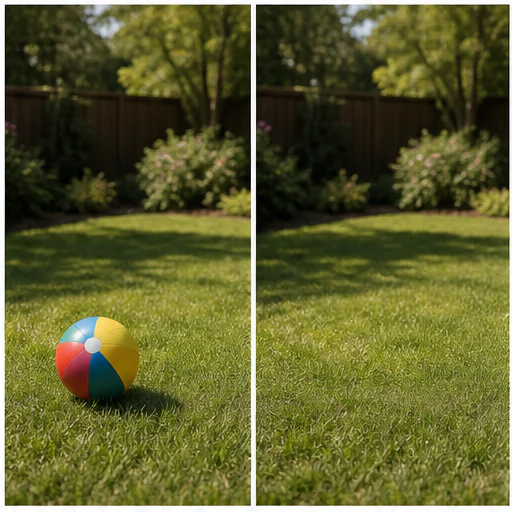
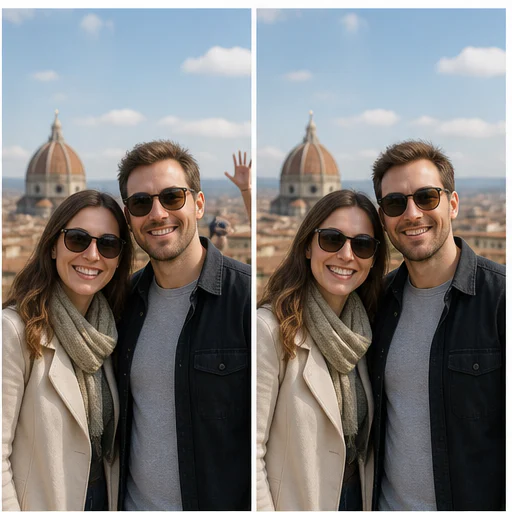
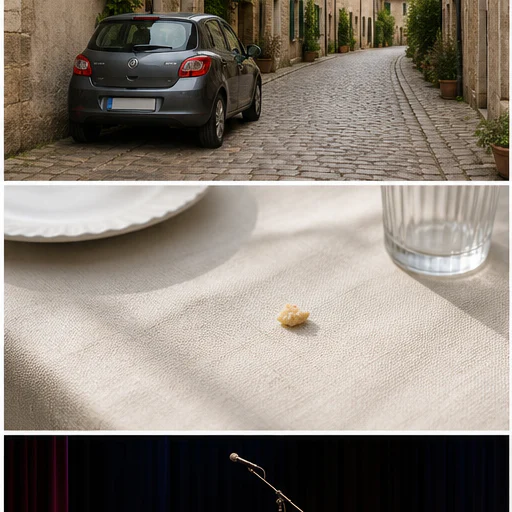
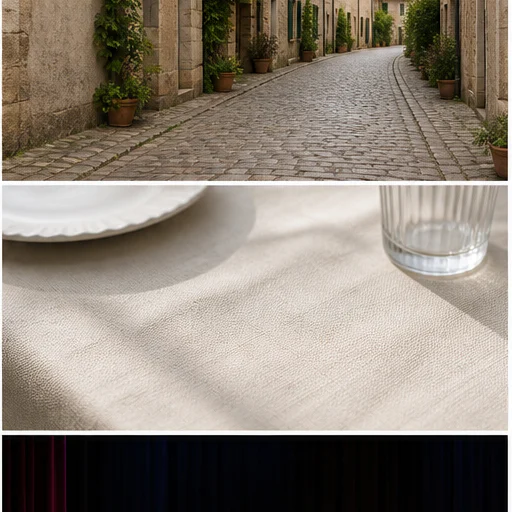
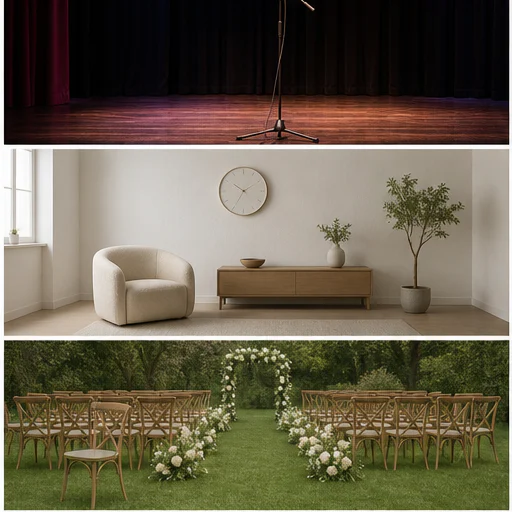
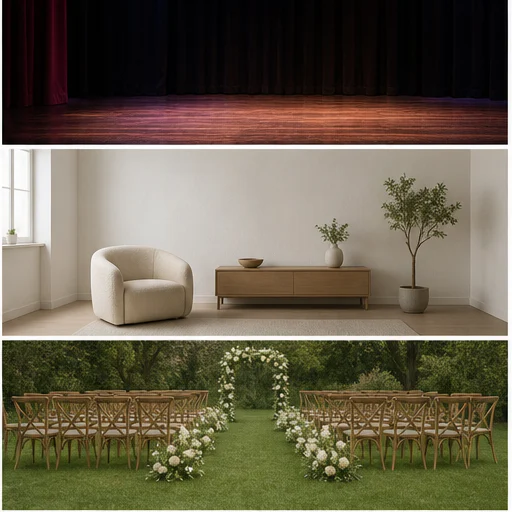
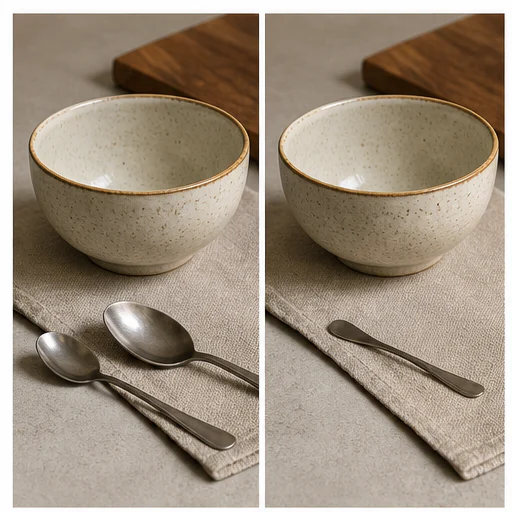
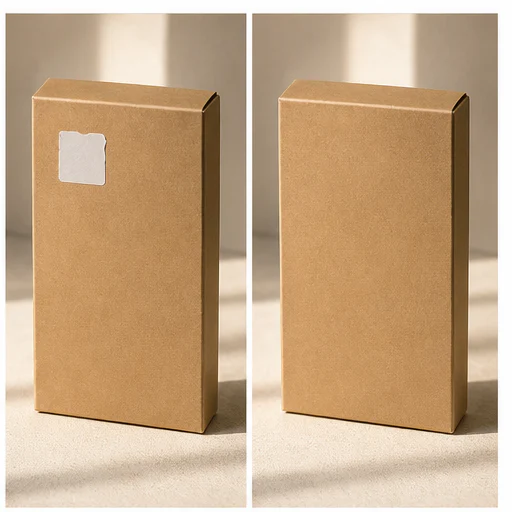
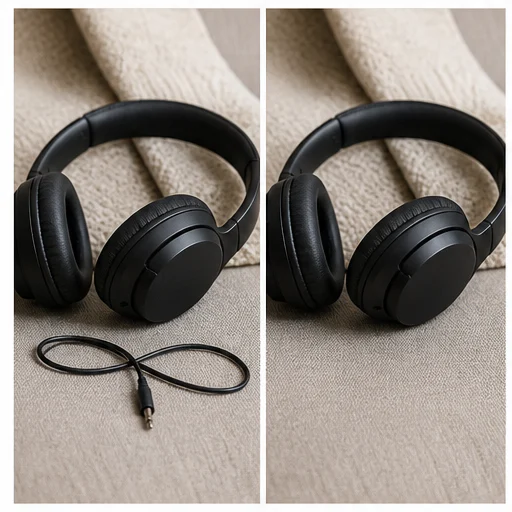
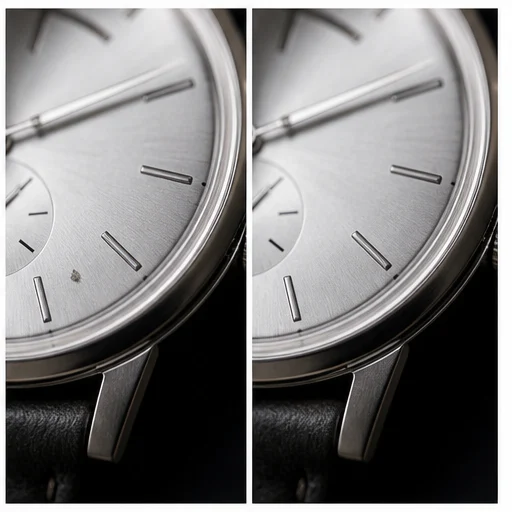
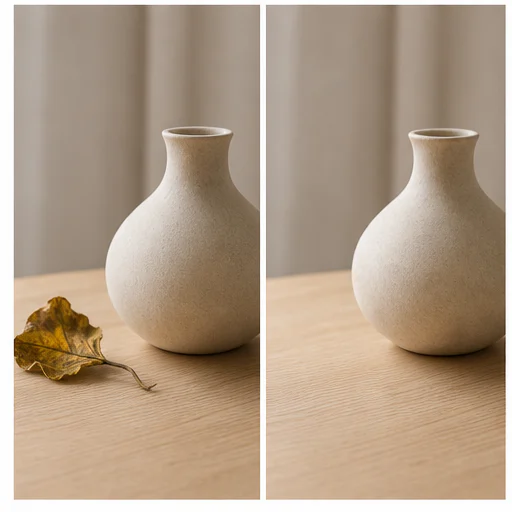
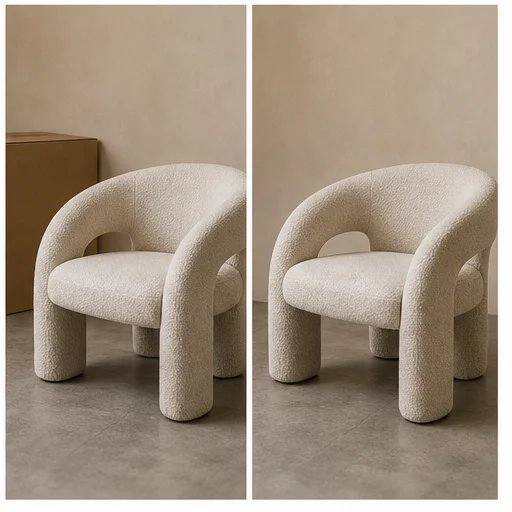
Ventiquattro casi indipendenti mostrano come la rimozione debba preservare struttura circostante, illuminazione, texture e soggetto. Ogni card contiene la scena completa prima e dopo.
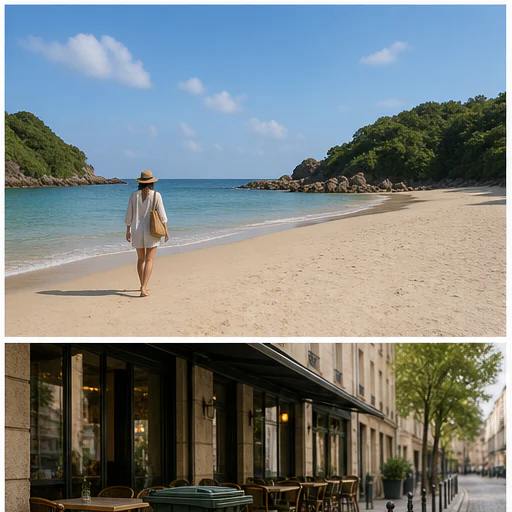
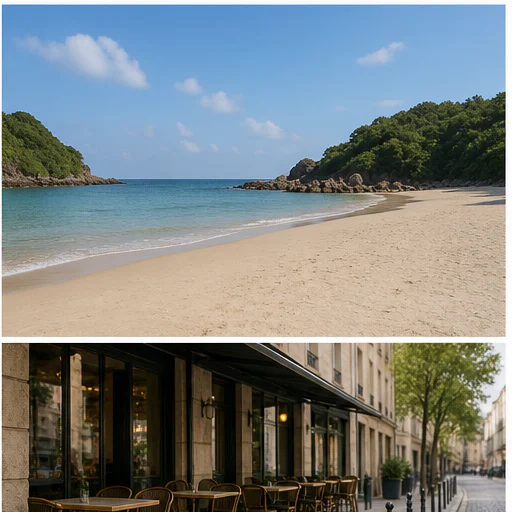
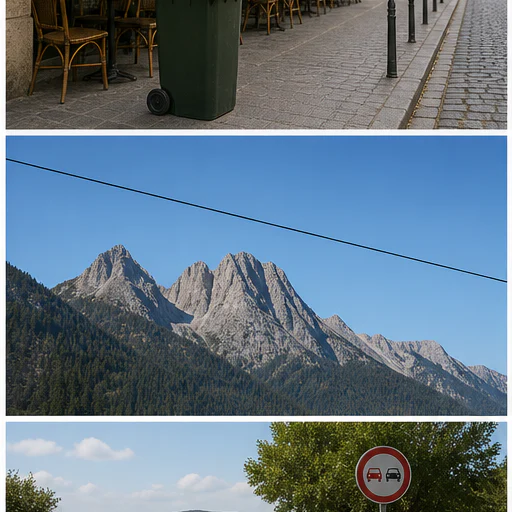
Come funziona
Segui il workflow breve, poi controlla i dettagli generati prima di usare o pubblicare il risultato.
Choose the image containing the person, object, text, or clutter you want removed.
Dipingi l’intero elemento da rimuovere e le ombre collegate, poi eventualmente descrivi la selezione.
Il modello rimuove l’elemento target e ricostruisce la scena circostante.
Controlla la texture dello sfondo e i bordi vicini, poi salva o riprova con un’istruzione più chiara.
Real creator feedback
Read what creators shared about making comics, characters, and visual stories with LlamaGen.

@jake-m
As an avid creator of comic book style graphics, I've struggled to find a tool that truly allows me to unleash my creativity at scale. llamagen.ai not only breaks limits but shatters them, offering endless possibilities for my projects. It's the ultimate AI-powered solution I've been waiting for!

@sarah-l
I've tried numerous AI tools for image generation. And they are quite fun to play with but llamagen.ai is the first app I've actually saw a potential use-case. The character consistency really grabbed my attention as it's something I hadn't seen before and I can see the appeal for professionals and amateurs alike. Truly a game-changer!

@michael-b
llamagen.ai has reignited my passion for storytelling. As a busy professional, finding time to pursue creative projects can be challenging. But this app has proven so easy to use... It's like having a creative companion by my side!

@alex-t
Being part of the creative industry demands efficiency without sacrificing quality. llamagen.ai not only meets but exceeds these expectations. Really loved playing with the storyboarding and having an AI to help with not only image generation, but also the text content - it's really a nice way to help enhance the overall experience.

@maya-s
I enjoy a great comic book and have been very sceptical about AI. For example the criticisms of the Batman AI comic saga where not without merit. But through the scepticism I do see a place for such tools. While I still value an authentic man-made production, the ability for me to create something on my own (with a little help from AI) is really empowering and exciting.

@taylor-h
Maintaining character consistency is a challenge that I did not expect to be overcome so fast. While not perfect at times, the results are impressive and I’m really looking forward to the chance to further customize my workflow and AI generation.
Workflow pratici
Conserva l’immagine generata come bozza da rivedere, riferimento o asset finale, in base alle esigenze del lavoro.
Viaggio
Rimuovi persone indesiderate, bidoni, cartelli, pali o elementi temporanei di disturbo da una foto altrimenti utile.
Prodotto
Rimuovi accessori extra, polvere, etichette allentate o dettagli di sfondo disordinati da foto di prodotto autorizzate.
Ritratto
Riduci piccole distrazioni dietro il soggetto senza sostituire l’intera scena.
Proprietà
Rimuovi oggetti temporanei da stanze, giardini e foto di proprietà preservando lo spazio reale.
Note di revisione
L’AI riempie le aree rimosse interpretando i pixel circostanti. Gli sfondi strutturati richiedono il controllo più attento.
the entire unwanted object and attached shadow are gone
linee, piastrelle, pareti e orizzonti restano dritti
i motivi ripetuti continuano in modo naturale
le persone vicine e gli oggetti importanti restano intatti
illuminazione e colore si abbinano alla scena circostante
loghi o watermark sono stati rimossi solo con autorizzazione
FAQ
Risposte pratiche su immagini sorgente, risultati generati, diritti e revisione.
Tra i soggetti più comuni ci sono persone sullo sfondo, ingombri di strada, piccoli oggetti di scena, cartelli, polvere, adesivi, date stampate e altri elementi di disturbo descritti chiaramente.
Cover the full object and any attached shadow without painting over nearby details. Add its position or color in the description when the scene contains similar objects.
Solo se possiedi l’immagine, hai creato il marchio, hai una licenza per l’asset o hai comunque un permesso esplicito per modificarlo.
Faces, hands, text, grids, brickwork, railings, repeating patterns, and highly reflective surfaces need extra review.
Yes. Paint over the unwanted area to create a visual selection guide. A text description remains available for extra precision and keyboard-only workflows.
Strumenti correlati
Passa da questa modifica mirata al prossimo task foto o fashion.
Carica un ritratto, prodotto, documento o ricordo sfocato e recupera bordi più puliti e dettagli naturali senza cambiare la composizione originale.
Carica un ritratto, un selfie o una foto di gruppo e ricostruisci occhi naturalmente aperti preservando identità, espressione, luce, persone e ritaglio originale.
Carica un'immagine rumorosa, scattata in scarsa luce, compressa, scansionata o generata e riduci la grana preservando contorni, texture e atmosfera originale.
Carica una foto sbiadita, graffiata, sfocata o rovinata dal tempo e crea un restauro più nitido che preserva volti, abiti, storia e composizione originale.
Inizia con la tua immagine
Segna un solo oggetto indesiderato e crea una versione più pulita senza aprire un editor completo.