Controllo intensità
Scegli Leggero, Auto, Forte o Massimo in base al livello di rumore dell’immagine sorgente.


Riduzione rumore immagine AI
Carica un'immagine rumorosa, scattata in scarsa luce, compressa, scansionata o generata e riduci la grana preservando contorni, texture e atmosfera originale.
Riduci il rumore della tua immagine
Usa un'intensità più bassa per volti e texture delicate; aumentala per rumore forte da ISO elevati o compressione.
Carica un'immagine granulosa
Foto notturna, ritratto, scansione, immagine prodotto o opera IA
Intensità riduzione rumore
Inquadratura di output
Abbina la prima immagine sorgente per proteggere il ritaglio originale.
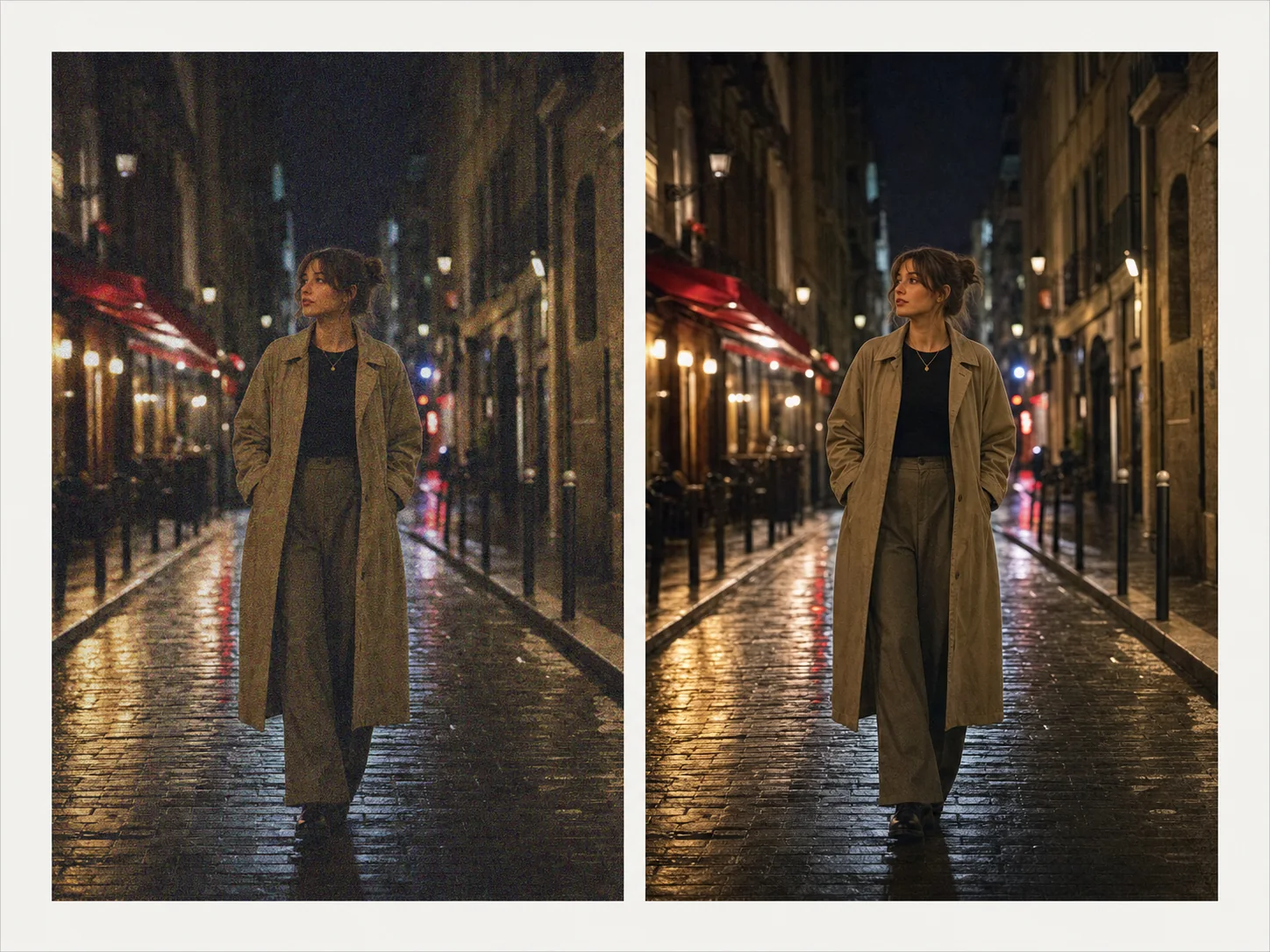
Pulizia consapevole del rumore
Una buona riduzione del rumore separa il rumore digitale casuale da contorni reali, pelle, capelli, tessuti, texture del prodotto, stelle e grana filmica voluta.
Scegli l’impostazione più leggera che risolve il problema. La pulizia massima può essere utile per file danneggiati, ma va controllata con attenzione per evitare volti cerosi e pattern troppo ammorbiditi.
Scegli Leggero, Auto, Forte o Massimo in base al livello di rumore dell’immagine sorgente.
Riduci puntinatura cromatica e grana ad alti ISO preservando l’atmosfera notturna.
Ammorbidisci gli artefatti a blocchi e il rumore sui bordi nei file JPG esportati più volte.
Il prompt protegge esplicitamente volti, capelli, tessuti, prodotti e motivi fini.
Esempi reali
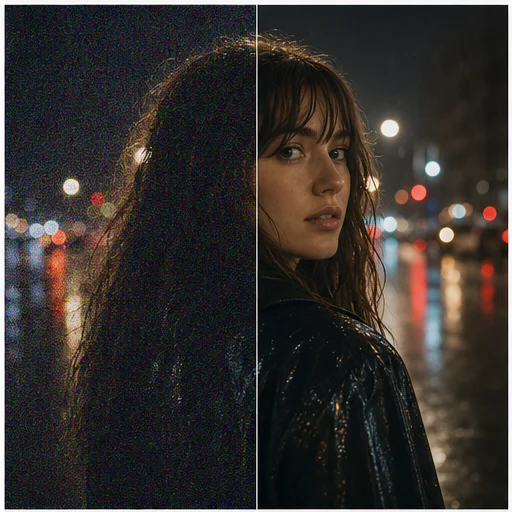
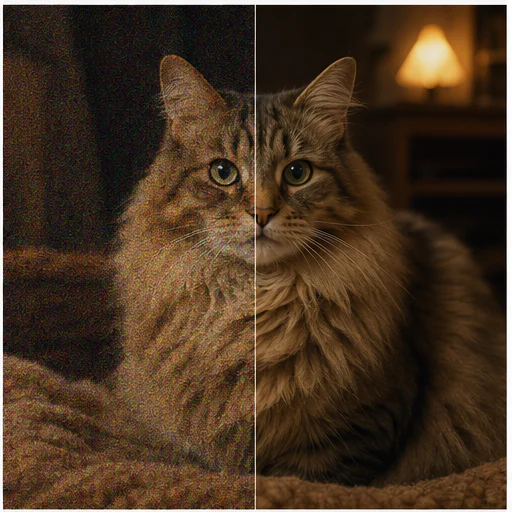
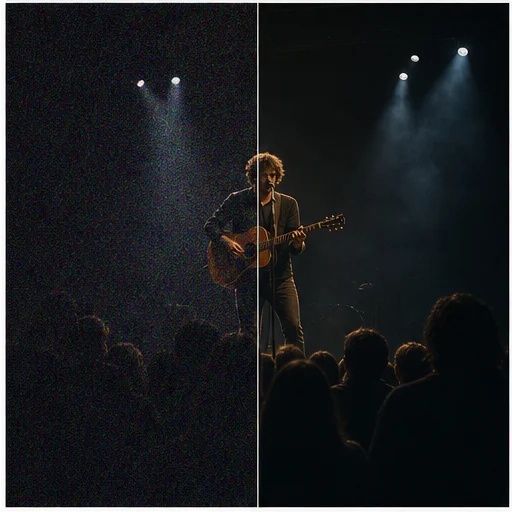
Ritratti in bassa luce, animali domestici, scene di palco, prodotti, paesaggi notturni e caffè mostrano se la riduzione del rumore protegge i dettagli fini invece di creare superfici plastiche.
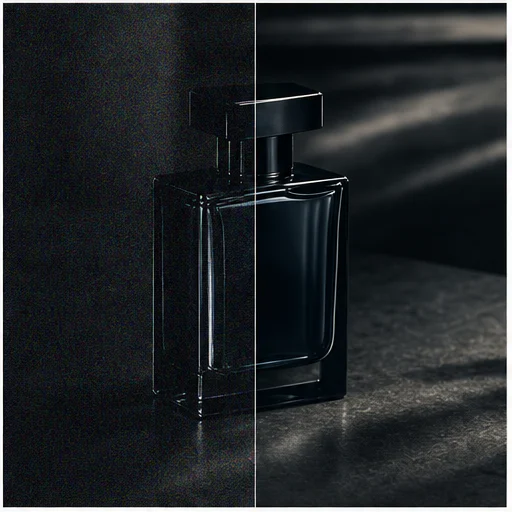
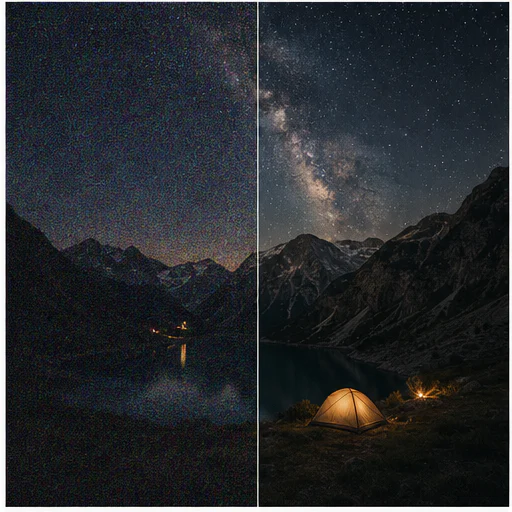
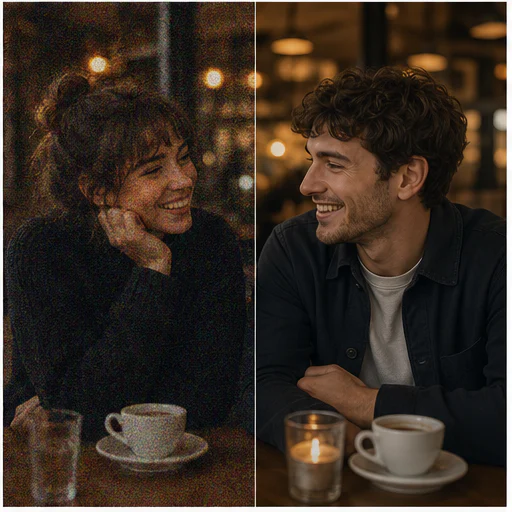
Come funziona
Segui il workflow breve, poi controlla i dettagli generati prima di usare o pubblicare il risultato.
Usa la sorgente più grande disponibile invece di una miniatura dei social.
Inizia con Auto e confronta un’impostazione più forte solo se necessario.
Controlla volti, bordi, texture e aree scure prima di conservare il risultato.
Real creator feedback
Read what creators shared about making comics, characters, and visual stories with LlamaGen.

@jake-m
As an avid creator of comic book style graphics, I've struggled to find a tool that truly allows me to unleash my creativity at scale. llamagen.ai not only breaks limits but shatters them, offering endless possibilities for my projects. It's the ultimate AI-powered solution I've been waiting for!

@sarah-l
I've tried numerous AI tools for image generation. And they are quite fun to play with but llamagen.ai is the first app I've actually saw a potential use-case. The character consistency really grabbed my attention as it's something I hadn't seen before and I can see the appeal for professionals and amateurs alike. Truly a game-changer!

@michael-b
llamagen.ai has reignited my passion for storytelling. As a busy professional, finding time to pursue creative projects can be challenging. But this app has proven so easy to use... It's like having a creative companion by my side!

@alex-t
Being part of the creative industry demands efficiency without sacrificing quality. llamagen.ai not only meets but exceeds these expectations. Really loved playing with the storyboarding and having an AI to help with not only image generation, but also the text content - it's really a nice way to help enhance the overall experience.

@maya-s
I enjoy a great comic book and have been very sceptical about AI. For example the criticisms of the Batman AI comic saga where not without merit. But through the scepticism I do see a place for such tools. While I still value an authentic man-made production, the ability for me to create something on my own (with a little help from AI) is really empowering and exciting.

@taylor-h
Maintaining character consistency is a challenge that I did not expect to be overcome so fast. While not perfect at times, the results are impressive and I’m really looking forward to the chance to further customize my workflow and AI generation.
Workflow pratici
Conserva l’immagine generata come bozza da rivedere, riferimento o asset finale, in base alle esigenze del lavoro.
Notte
Riduci la grana fastidiosa in foto di città, concerti, eventi e interni.
Ritratto
Rimuovi il rumore senza trasformare pelle e capelli in superfici lisce dipinte.
Archivio
Riduci grana di stampa, rumore da scanner e compressione nelle foto più vecchie.
Creativo
Rifinisci puntinature e artefatti di compressione nelle illustrazioni generate.
Note di revisione
La riduzione del rumore deve rendere l’immagine più pulita senza eliminare i dettagli reali della superficie che la rendono credibile.
la pelle conserva pori e transizioni naturali
i contorni di capelli e tessuti restano definiti
le sfumature scure non presentano bande
le stelle intenzionali o la texture fine restano visibili
colori e bilanciamento del bianco restano invariati
l’inquadratura sorgente viene preservata
FAQ
Risposte pratiche su immagini sorgente, risultati generati, diritti e revisione.
Si concentra su grana ad alto ISO, puntinatura cromatica, artefatti di compressione, rumore da scanner e texture casuali simili.
Il prompt protegge bordi reali e texture, ma impostazioni aggressive possono comunque ammorbidire i dettagli. Confronta il risultato a dimensione piena.
Applica prima la riduzione del rumore quando domina la grana; usa prima l’unblur quando il problema principale è il mosso o la messa a fuoco mancata.
Strumenti correlati
Passa da questa modifica mirata al prossimo task foto o fashion.
Carica un ritratto, prodotto, documento o ricordo sfocato e recupera bordi più puliti e dettagli naturali senza cambiare la composizione originale.
Carica un ritratto, un selfie o una foto di gruppo e ricostruisci occhi naturalmente aperti preservando identità, espressione, luce, persone e ritaglio originale.
Carica una foto sbiadita, graffiata, sfocata o rovinata dal tempo e crea un restauro più nitido che preserva volti, abiti, storia e composizione originale.
Carica un ritratto nitido, scegli un taglio e un colore opzionale, poi genera un'anteprima realistica che mantiene riconoscibili viso, espressione, abiti e sfondo.
Inizia con la tua immagine
Scegli un’intensità di pulizia e ottieni un risultato più ordinato senza cambiare la composizione.