Kontroll med to bilder
Bruk en bestemt opplastet bakgrunn i stedet for å beskrive en omtrentlig scene.


AI-bakgrunnsbytter
Upload one subject photo and one background image. Generate a natural composite that protects the subject while matching scale, light, perspective, depth, and edge color. Try for free with free credits. Check in daily to earn more. No credit card required.
Legg til motiv og målscene
Velg en bakgrunn med nok åpen plass, kompatibelt perspektiv og en lysretning som passer motivet.
Motivbilde
Portrett, kjæledyr, objekt eller produkt du har tillatelse til å redigere
Bakgrunnsbilde
Rom, studio, landskap, bordscene eller livsstilsscene
Utdata-innramming
Matcher det første kildebildet for å beskytte den opprinnelige beskjæringen.
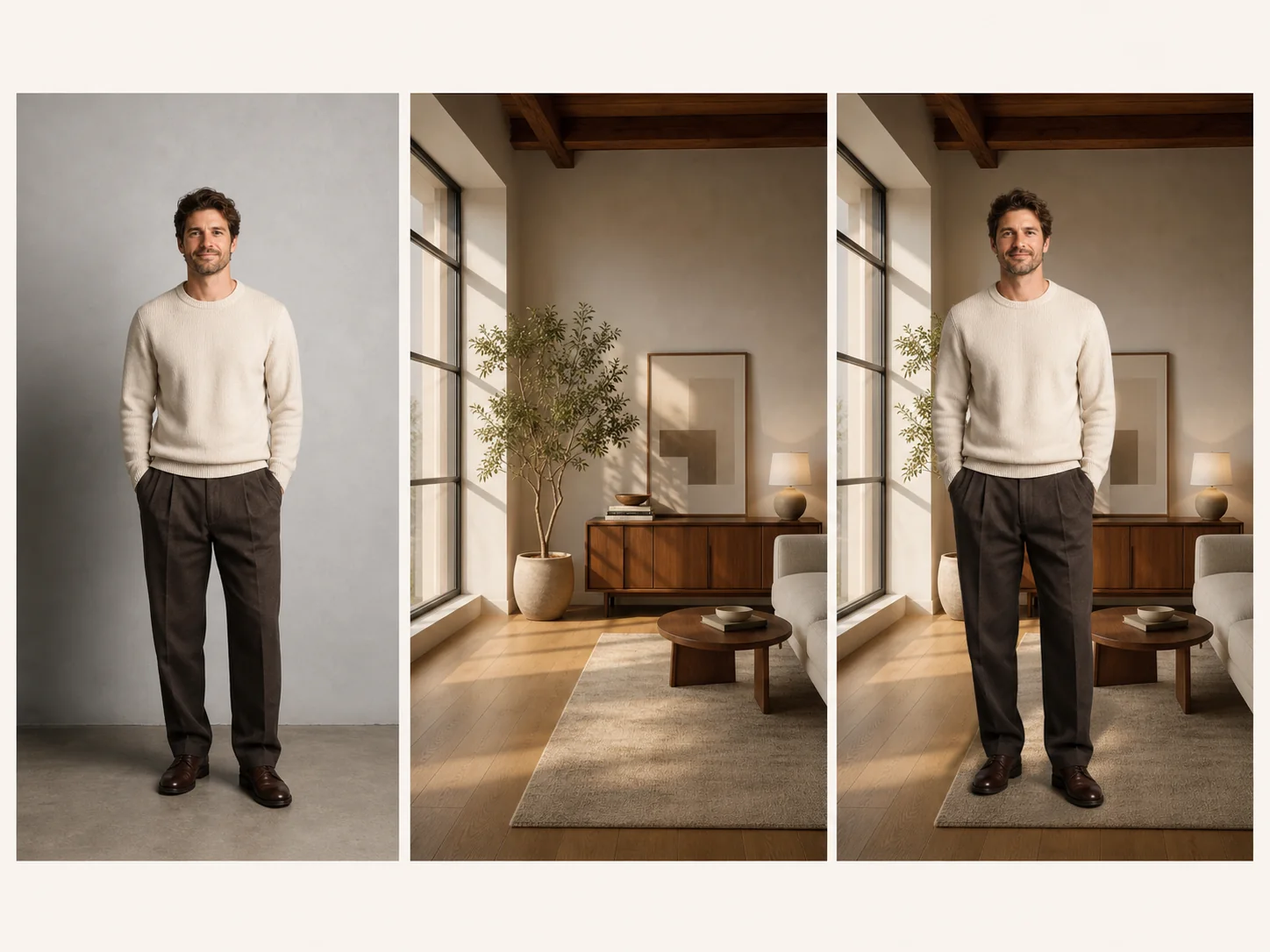
To bilder former resultatet
Det første bildet leverer person, dyr, objekt eller produkt. Det andre bildet leverer miljø, palett, perspektiv og lysretning.
The model protects the subject and rebuilds only the surrounding scene and necessary contact shadow. The output follows the first image's proportions.
Bruk en bestemt opplastet bakgrunn i stedet for å beskrive en omtrentlig scene.
Beskytt identitet, positur, hår, klær, produktgeometri, farge og materialer.
Match scale, perspective, depth, ambient light, edge spill, and contact shadow.
Behold motivbildets opprinnelige beskjæring og orientering.
Virkelige eksempler
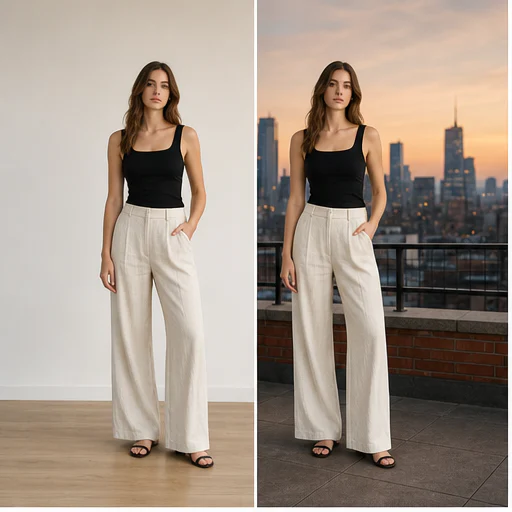
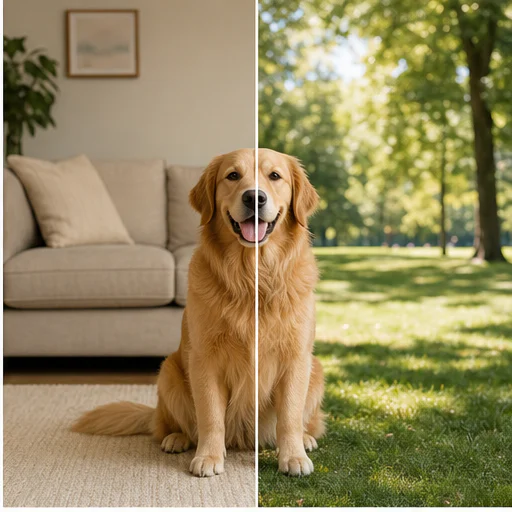
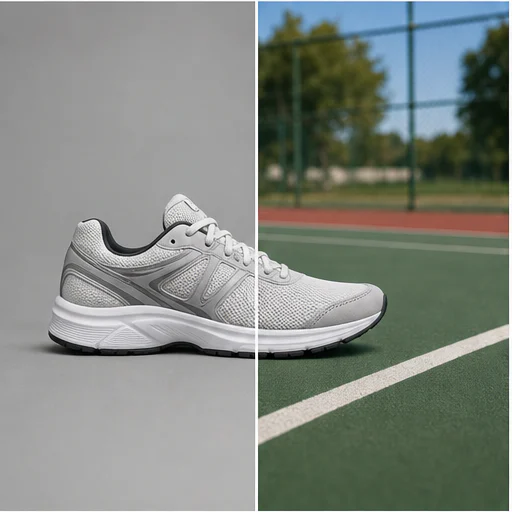
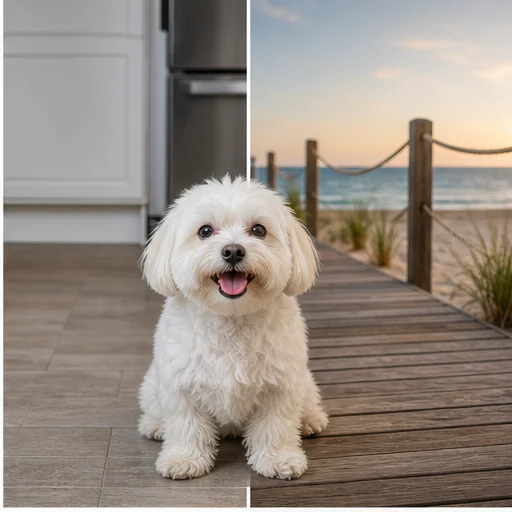
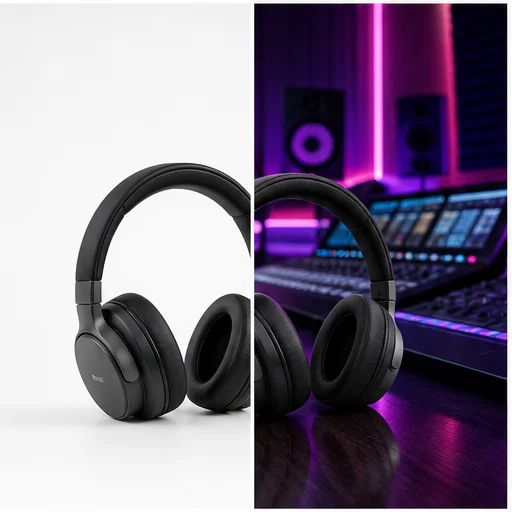
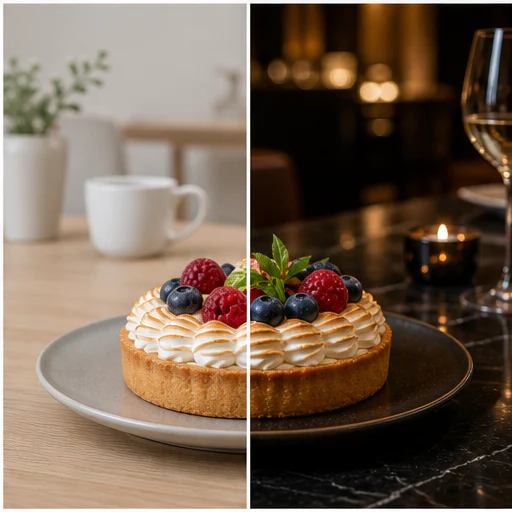
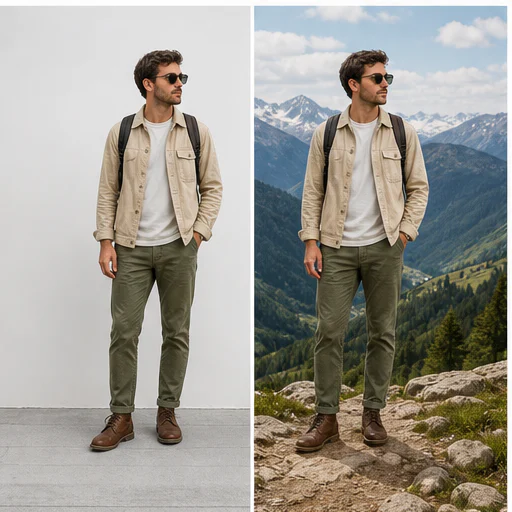
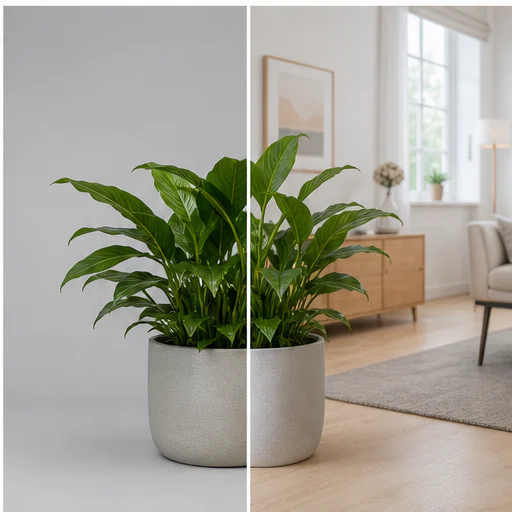
Tolv før-og-etter-tilfeller tester hår, pels, produkter, mat, møbler og helfigurer. Motivet forblir komplett og konsistent på begge sider.
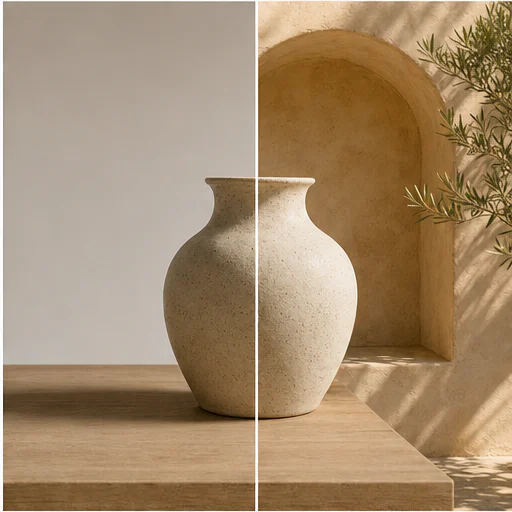
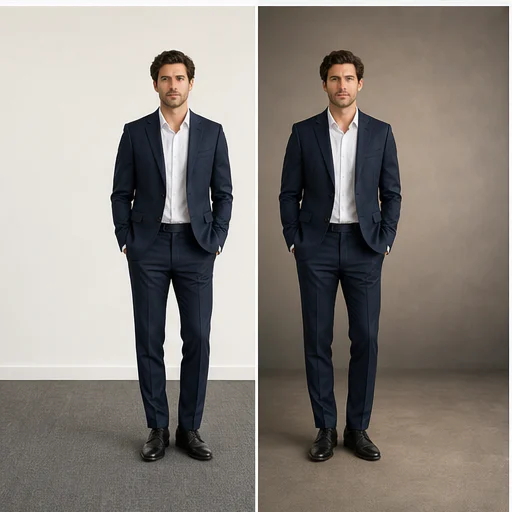
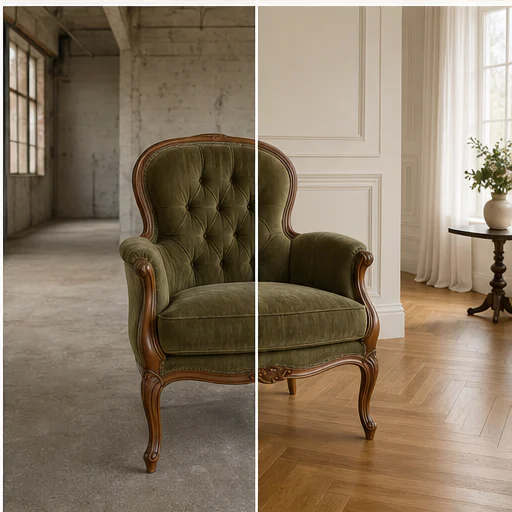
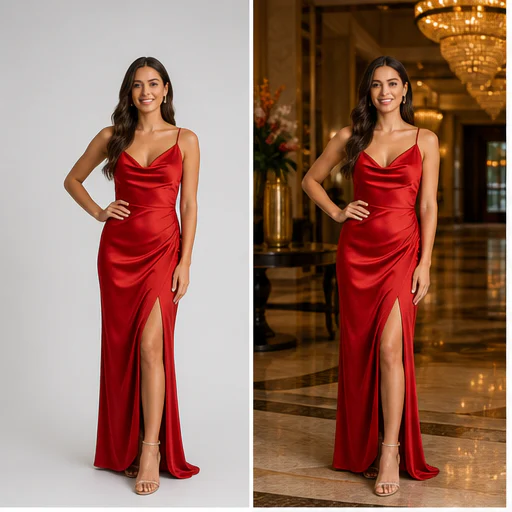
Slik fungerer det
Følg den korte arbeidsflyten, og kontroller de genererte detaljene før du bruker eller publiserer resultatet.
Velg den godkjente personen, dyret, objektet eller produktet som skal bli værende.
Velg rom-, studio-, landskaps-, tabletop- eller livsstilsscenen.
Kontroller motivets kanter, skala, kontakt, perspektiv og lys før du lagrer.
Real creator feedback
Read what creators shared about making comics, characters, and visual stories with LlamaGen.

@jake-m
As an avid creator of comic book style graphics, I've struggled to find a tool that truly allows me to unleash my creativity at scale. llamagen.ai not only breaks limits but shatters them, offering endless possibilities for my projects. It's the ultimate AI-powered solution I've been waiting for!

@sarah-l
I've tried numerous AI tools for image generation. And they are quite fun to play with but llamagen.ai is the first app I've actually saw a potential use-case. The character consistency really grabbed my attention as it's something I hadn't seen before and I can see the appeal for professionals and amateurs alike. Truly a game-changer!

@michael-b
llamagen.ai has reignited my passion for storytelling. As a busy professional, finding time to pursue creative projects can be challenging. But this app has proven so easy to use... It's like having a creative companion by my side!

@alex-t
Being part of the creative industry demands efficiency without sacrificing quality. llamagen.ai not only meets but exceeds these expectations. Really loved playing with the storyboarding and having an AI to help with not only image generation, but also the text content - it's really a nice way to help enhance the overall experience.

@maya-s
I enjoy a great comic book and have been very sceptical about AI. For example the criticisms of the Batman AI comic saga where not without merit. But through the scepticism I do see a place for such tools. While I still value an authentic man-made production, the ability for me to create something on my own (with a little help from AI) is really empowering and exciting.

@taylor-h
Maintaining character consistency is a challenge that I did not expect to be overcome so fast. While not perfect at times, the results are impressive and I’m really looking forward to the chance to further customize my workflow and AI generation.
Praktiske arbeidsflyter
Behold det genererte bildet som et gjennomgåbart utkast, referanse eller ferdig ressurs, avhengig av behovet i oppgaven.
Portrett
Flytt et godkjent portrett inn i en renere studio- eller livsstilsbakgrunn.
Produkt
Plasser et produkt i en opplastet referanse av bord, interiør eller utendørs miljø.
Kjæledyr
Behold pels og uttrykk mens du endrer omgivelsene.
Presentasjon
Kombiner et godkjent motiv og en godkjent bakgrunn for en presentasjon eller skisse.
Gjennomgå notater
Et troverdig bakgrunnsskifte avhenger av kompatible kanter, skala, perspektiv og lys.
motivets identitet, positur og geometri forblir eksakt
hår, pels, glass og myke kanter forblir naturlige
motivets størrelse passer inn i den nye scenen
kameraperspektiv og dybde føles sammenhengende
omgivelsesfarger og lysretning stemmer overens
contact shadow or reflection grounds the subject
FAQ
Praktiske svar om kildebilder, genererte resultater, rettigheter og gjennomgang.
Yes. Start your free trial with free credits and earn more free credits through daily check-ins. No credit card is required. Sign in to manage your credits. Generation costs and model availability vary; paid plans offer more credits and additional export options.
Det første bildet leverer motiv og innramming; det andre leverer den eksakte scenen modellen skal bygge rundt.
Velg en tydelig scene med nok åpen plass, kompatibel kamerahøyde og en lysretning som passer motivet.
Det første motivbildet styrer resultatets proporsjoner og beskjæring.
Relaterte verktøy
Gå videre fra denne målrettede redigeringen til neste bilde- eller moterelaterte oppgave.
Upload a blurry portrait, product, document, or memory and recover cleaner edges and natural detail without changing the original composition. Try for free with free credits. Check in daily to earn more. No credit card required.
Upload a portrait, selfie, or group photo and reconstruct naturally open eyes while preserving identity, expression, lighting, people, and the original crop. Try for free with free credits. Check in daily to earn more. No credit card required.
Upload a noisy low-light, compressed, scanned, or generated image and reduce grain while preserving edges, texture, and the source atmosphere. Try for free with free credits. Check in daily to earn more. No credit card required.
Upload a faded, scratched, blurry, or timeworn photo and create a clearer restoration that protects faces, clothing, history, and the original composition. Try for free with free credits. Check in daily to earn more. No credit card required.
Start med bildet ditt
Etternavn opp begge bildene og generer en naturlig bakgrunnsendring med kildetilpasset innramming.