Fire intensitetsnivåer
Start med Auto, og gå deretter fra Light til Strong bare når kilden trenger mer korrigering.


AI-forbedring av uklare bilder
Upload a blurry portrait, product, document, or memory and recover cleaner edges and natural detail without changing the original composition. Try for free with free credits. Check in daily to earn more. No credit card required.
Gjør bildet ditt skarpere
Velg den svakeste styrken som gjenoppretter nyttige detaljer uten haloer eller et kunstig skarpt uttrykk.
Etternavn opp et uklart bilde
Portrett, produkt, dokument, landskap eller gammelt bilde
Uskarphetsintensitet
Utdata-innramming
Matcher det første kildebildet for å beskytte den opprinnelige beskjæringen.
Bruker 300 credits per generering.
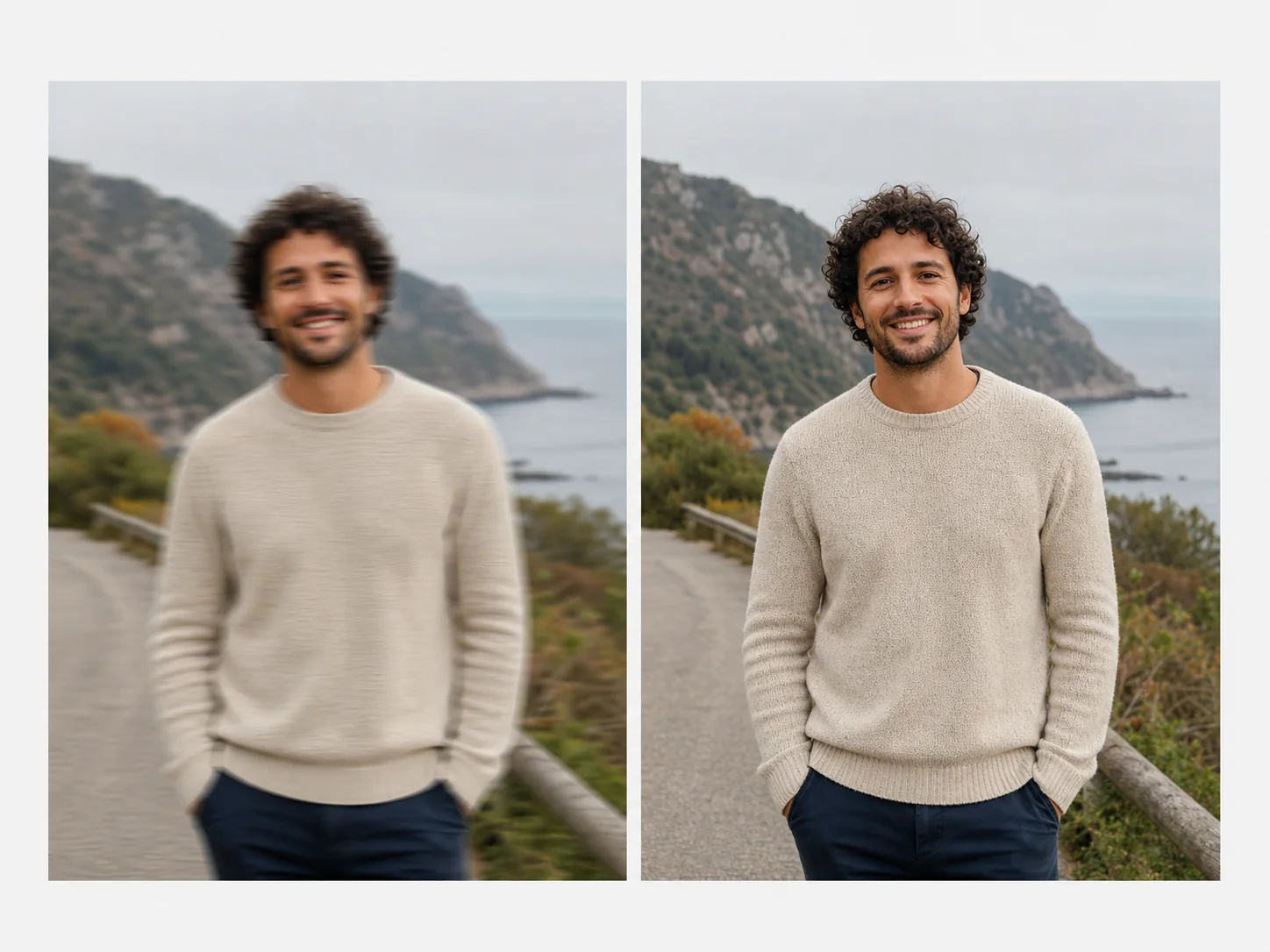
Gjenopprett brukbar klarhet
AI unblurring can reduce motion softness, missed focus, and pixel-level blur while preserving the subject, color, framing, and atmosphere of the source.
Strong blur may contain detail that was never captured. Review faces, text, fine patterns, and edges closely so reconstructed detail is not mistaken for original evidence.
Start med Auto, og gå deretter fra Light til Strong bare når kilden trenger mer korrigering.
Beskytt identitet og naturlig hudstruktur mens du forbedrer øyne, hår og ansiktskanter.
Forbedre uklare skjermbilder, etiketter, kvitteringer og produktkanter når det finnes nok detaljer i kilden.
Resultatet beholder kildeproporsjoner og komposisjon i stedet for å tvinge en firkantet beskjæring.
Virkelige eksempler
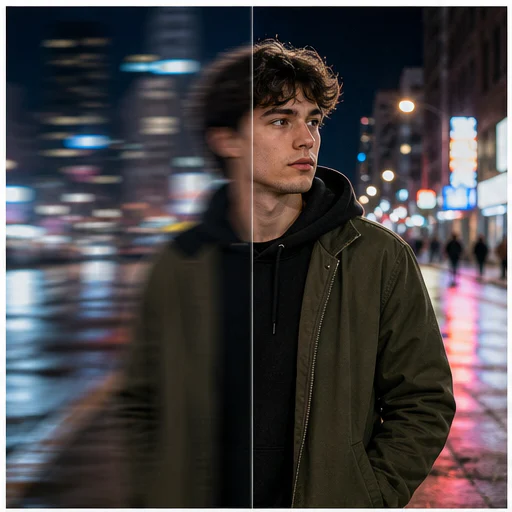
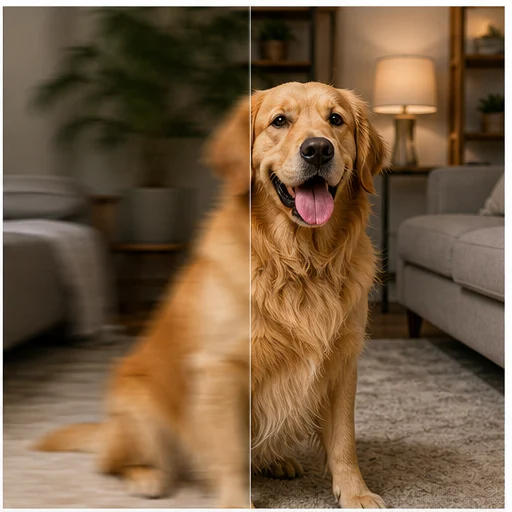
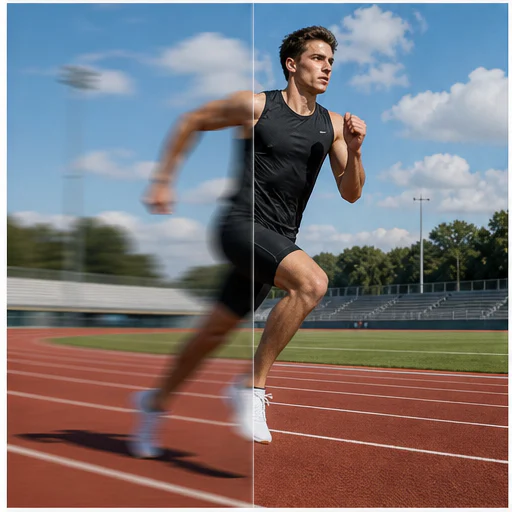
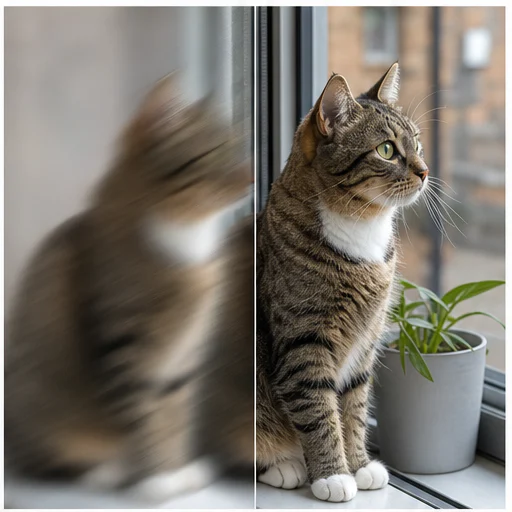
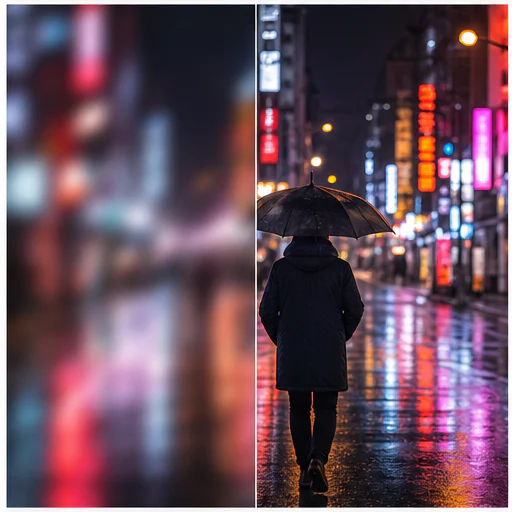
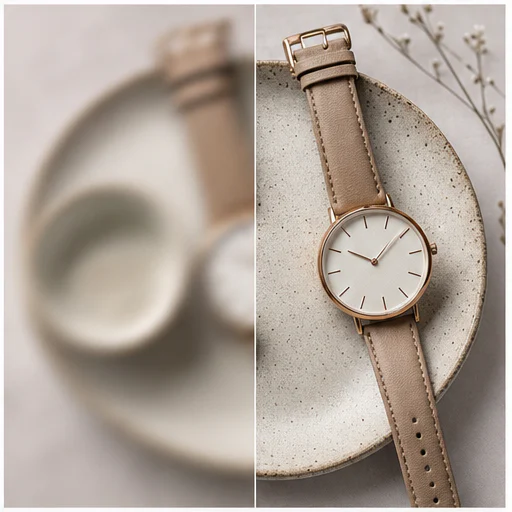
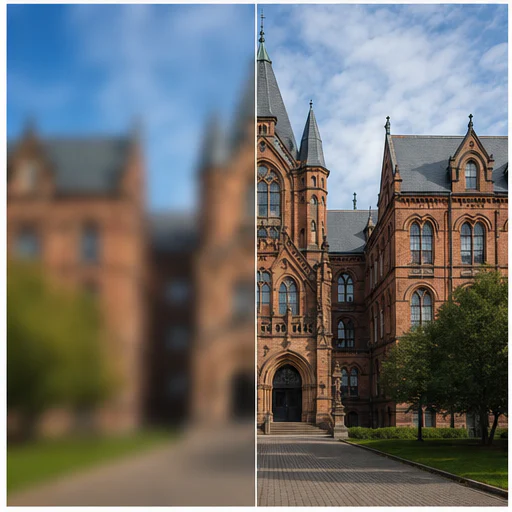
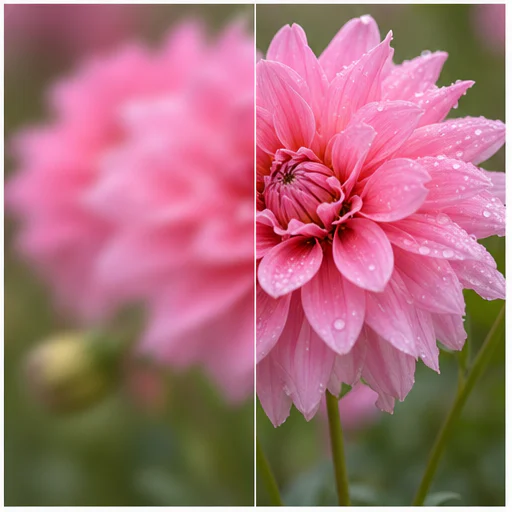
Twelve before-and-after examples cover subject motion, camera shake, missed focus, wildlife, products, architecture, and landscapes.
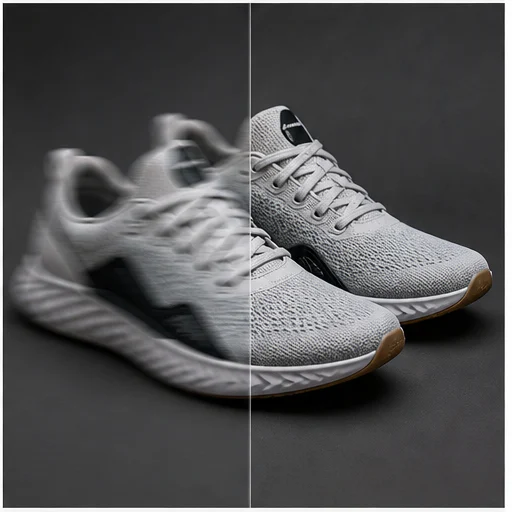
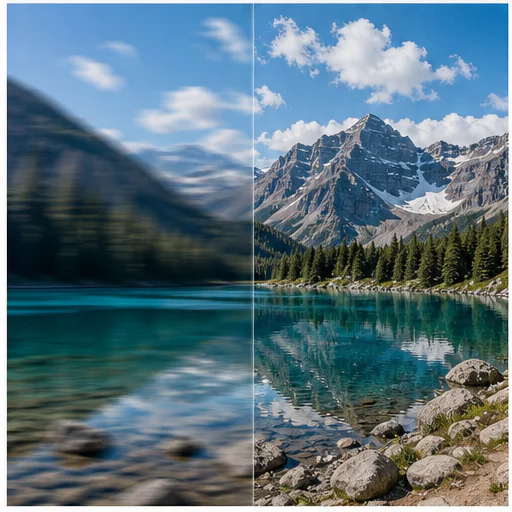
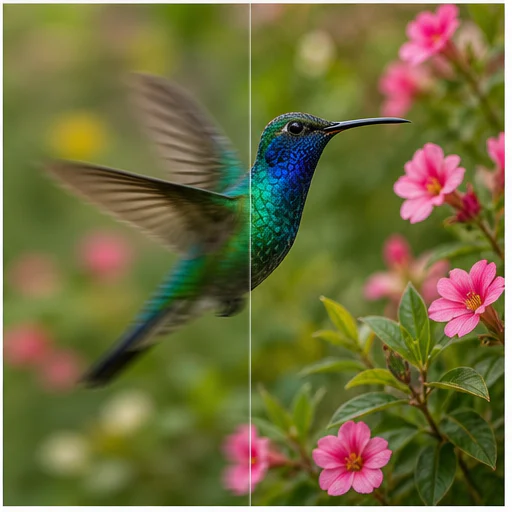
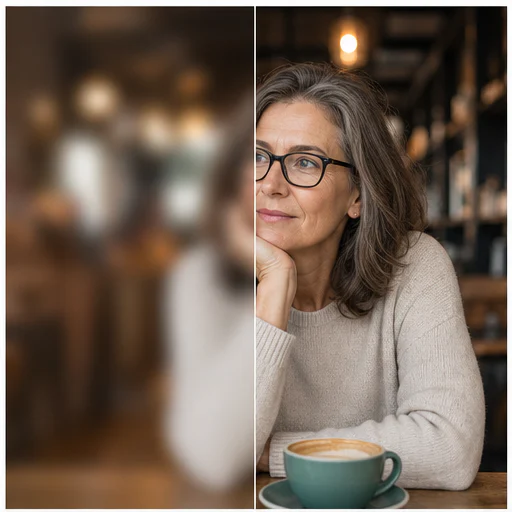
Slik fungerer det
Følg den korte arbeidsflyten, og kontroller de genererte detaljene før du bruker eller publiserer resultatet.
Velg den høyeste tilgjengelige oppløsningen for mest pålitelig gjenoppretting.
Bruk Auto først, og øk styrken bare når viktige detaljer fortsatt er uklare.
Compare edges, faces, and text before downloading the clearer result.
Real creator feedback
Read what creators shared about making comics, characters, and visual stories with LlamaGen.

@jake-m
As an avid creator of comic book style graphics, I've struggled to find a tool that truly allows me to unleash my creativity at scale. llamagen.ai not only breaks limits but shatters them, offering endless possibilities for my projects. It's the ultimate AI-powered solution I've been waiting for!

@sarah-l
I've tried numerous AI tools for image generation. And they are quite fun to play with but llamagen.ai is the first app I've actually saw a potential use-case. The character consistency really grabbed my attention as it's something I hadn't seen before and I can see the appeal for professionals and amateurs alike. Truly a game-changer!

@michael-b
llamagen.ai has reignited my passion for storytelling. As a busy professional, finding time to pursue creative projects can be challenging. But this app has proven so easy to use... It's like having a creative companion by my side!

@alex-t
Being part of the creative industry demands efficiency without sacrificing quality. llamagen.ai not only meets but exceeds these expectations. Really loved playing with the storyboarding and having an AI to help with not only image generation, but also the text content - it's really a nice way to help enhance the overall experience.

@maya-s
I enjoy a great comic book and have been very sceptical about AI. For example the criticisms of the Batman AI comic saga where not without merit. But through the scepticism I do see a place for such tools. While I still value an authentic man-made production, the ability for me to create something on my own (with a little help from AI) is really empowering and exciting.

@taylor-h
Maintaining character consistency is a challenge that I did not expect to be overcome so fast. While not perfect at times, the results are impressive and I’m really looking forward to the chance to further customize my workflow and AI generation.
Praktiske arbeidsflyter
Behold det genererte bildet som et gjennomgåbart utkast, referanse eller ferdig ressurs, avhengig av behovet i oppgaven.
Portretter
Gjør et nyttig uttrykk eller et naturlig portrett lettere å se og dele.
Handel
Forbedre kantdefinisjon og overflatedetaljer i godkjente produktbilder.
Dokumenter
Gjør skjermbilder, skilt, etiketter og skannede sider lettere å undersøke.
Minner
Reduser slør i familie- og arkivbilder, samtidig som originalkarakteren bevares.
Gjennomgå notater
Å fjerne uskarphet er en rekonstruksjonsoppgave. Bruk resultatet som et forbedret visuelt uttrykk, ikke som bevis på detaljer som kilden ikke faktisk fanget.
identitet og uttrykk forblir gjenkjennelige
kantene blir tydeligere uten sterke haloer
hud og stoff har fortsatt naturlig tekstur
text is not replaced with invented characters
bakgrunnens dybdeskarphet forblir troverdig
den opprinnelige beskjæringen og fargen bevares
FAQ
Praktiske svar om kildebilder, genererte resultater, rettigheter og gjennomgang.
Yes. Start your free trial with free credits and earn more free credits through daily check-ins. No credit card is required. Sign in to manage your credits. Generation costs and model availability vary; paid plans offer more credits and additional export options.
No. Mild motion blur and soft focus usually respond best. Severe blur or missing pixels may not contain enough evidence for faithful recovery.
Start med Auto. Bruk Light for lett mykning, og spar Strong til bilder som fortsatt er tydelig uklare etter en lavere innstilling.
Verktøyet sender match-input-innramming slik at resultatet følger kildeproporsjoner og beskjæring.
Relaterte verktøy
Gå videre fra denne målrettede redigeringen til neste bilde- eller moterelaterte oppgave.
Upload a portrait, selfie, or group photo and reconstruct naturally open eyes while preserving identity, expression, lighting, people, and the original crop. Try for free with free credits. Check in daily to earn more. No credit card required.
Upload a noisy low-light, compressed, scanned, or generated image and reduce grain while preserving edges, texture, and the source atmosphere. Try for free with free credits. Check in daily to earn more. No credit card required.
Upload a faded, scratched, blurry, or timeworn photo and create a clearer restoration that protects faces, clothing, history, and the original composition. Try for free with free credits. Check in daily to earn more. No credit card required.
Upload one clear portrait, choose a haircut and optional color, then generate a realistic preview that keeps your face, expression, clothing, and background recognizable. Try for free with free credits. Check in daily to earn more. No credit card required.
Start med bildet ditt
Etternavn opp ett uklart bilde, velg intensitet, og lag en klarere versjon i en kort arbeidsflyt.