

先為每一層收尾效果命名其功能:動勢、強調、材質、光線或氛圍。保留畫面的焦點動作與可讀文字,然後在實際尺寸與最終輸出目的地上檢查匯出檔。
收尾會改變讀者注意到什麼。在指南針場景中,幾筆聚焦線可能會把注意力引到「認出來了」這件事;但若手部效果太密,反而可能把「歸還」本身遮掉。本工作坊會把效果與網點視為具有明確用途的製作決策,之後再分別檢查敘事與輸出品質。
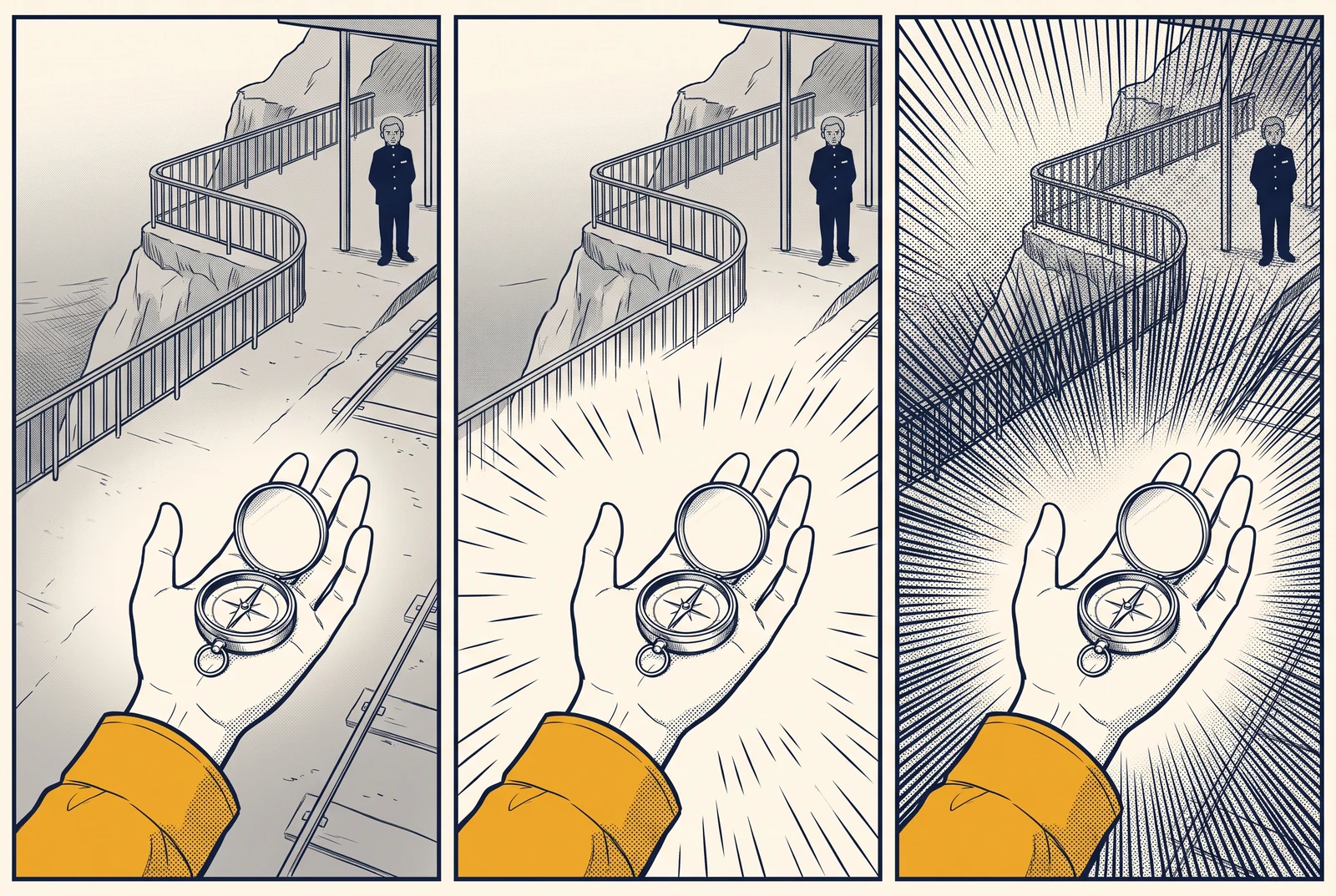
原始教學插圖由 Google Vertex AI / Nano Banana 2.1 生成。角色皆為虛構;不是產品截圖,也不是校準過的印刷樣本。插圖依其圖說所示,採用由左至右或由上至下的順序。
1. 先分配用途,再選擇紋理
先從乾淨的線稿與文字開始。找出哪裡不容易看懂:是移動方向、物件與背景的分離、屋簷下的形體,還是氛圍的轉變。再選擇對應這個需求的處理方式。空白區塊不一定都需要填滿。
即使使用相似的筆觸,也要把各自的製作角色分開。電車後方的線條可以表現動勢;電車車身的明度可以標示材質;屋簷下的陰影則是在說明光線。帶有圖案的情緒背景,也可能刻意忽略真實光源。先知道它的功能,修改時才不會破壞其他作用。
| 圖層角色 | 它回答的問題 | 指南針場景範例 |
|---|---|---|
| 動勢 | 什麼在移動,沿著什麼路徑? | 離開的電車後方留下短短的軌跡線 |
| 聚焦 | 現在應該注意什麼? | 認出的指南針周圍少量放射狀記號 |
| 材質明度 | 哪些表面彼此不同? | 海軍藍制服對上象牙白牆面 |
| 光線 | 形體如何落在這個空間裡? | 月台上的屋簷陰影 |
| 氛圍 | 這一刻應該有什麼感覺? | 猶豫時使用克制的紋理 |
2. 把動勢、衝擊與注意力分開
當重點在移動物件的路徑時,就用軌跡線;當重點在環境或相對於鏡頭的動勢時,就用包圍性的流線;當任務是引導注意力時,就用匯聚的記號。這些處理可以一起使用,但方向不能和手勢或讀者的閱讀路徑互相矛盾。
在我們這個場景裡,指南針是被遞出來的,不是被拋出去。太重的速度線可能會不小心把一個小心翼翼的歸還,畫成了丟擲。只有在動作不夠清楚時,才在靠近的手上加一點細微的動勢提示;不然姿勢本身可能已經包含了所有必要的動作資訊。聚焦效果可以標示「認出來了」,但不必憑空製造速度感。
漫畫擬聲詞產生器在分鏡裡放置集中線,再與可編輯的擬聲字組合。漫畫字效教學3. 先處理大的明度群組
把畫面簡化成亮、中、暗三個群組。檢查拿指南針的那隻手能否從衣服中分離出來,以及臉部是否仍能和車站牆面區分開。這只是規劃時的簡化,不代表完成作品就必須剛好只用三個色階。清楚的分離不一定非得靠加深前景,也可以透過移除背景明度來達成。
LlamaGen 的琥珀色外套與深藍色點綴,用來辨識我們的教學插圖。若要製作單色漫畫版,請有意識地選擇相對應的明度結構;單純轉換色相,並不會自動保住每個邊界。不要因為原圖使用不同色層,就把臉、手和牆都變成同一種中灰。
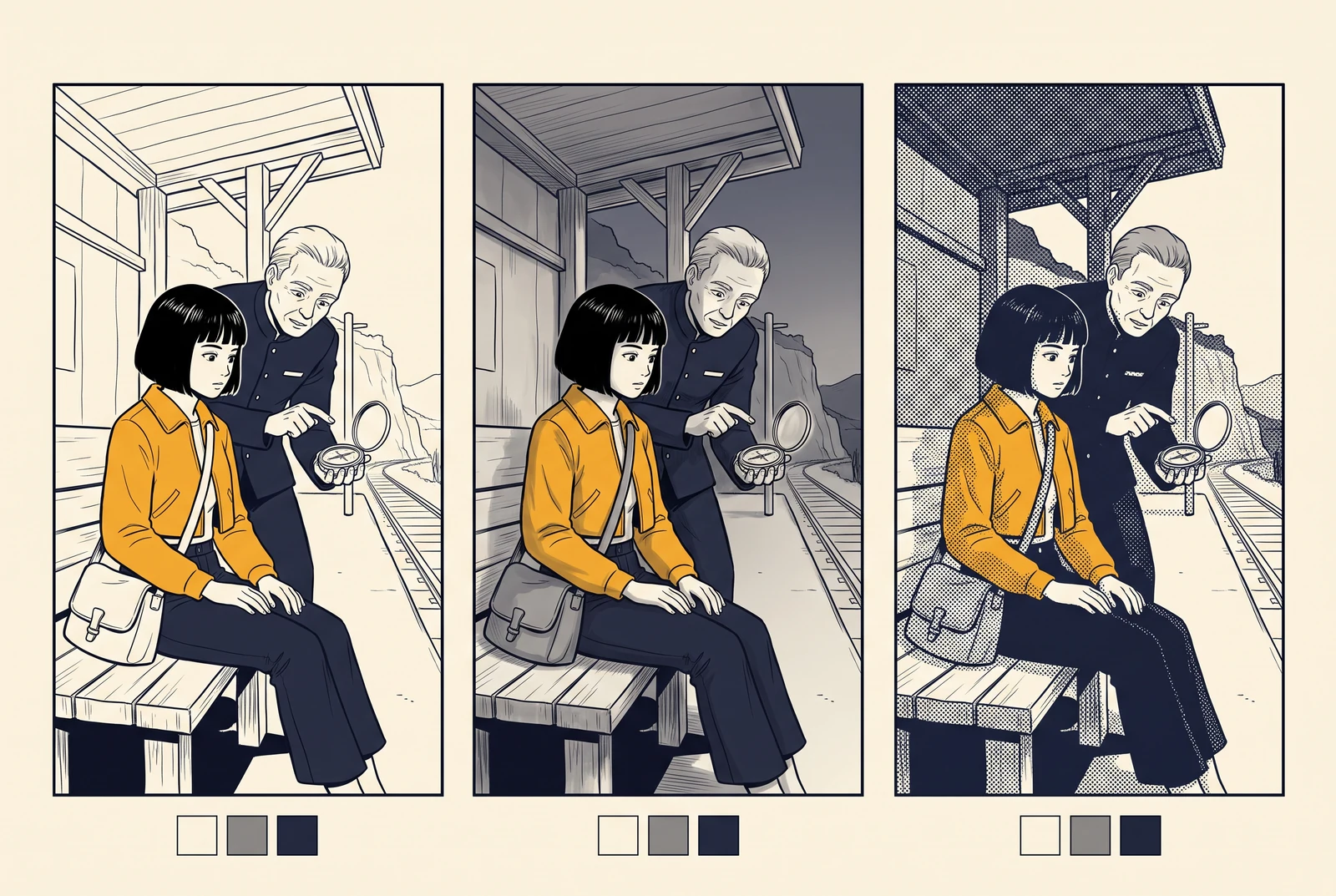
4. 區分網點密度、頻率與解析度
密度描述某個區域被深色筆觸覆蓋的程度。頻率描述重複圖樣之間的間距有多密,網點常以每英吋線數表示。輸出解析度則描述多少影像像素對應實際長度。這些是彼此相關的製作選項,並不是可以互換的設定。
細緻的圖樣在繪製尺寸看起來很平順,縮放後卻可能裂成不均勻的條帶。兩種圖樣整體看起來同樣深,網點大小卻可能差很多。先決定想要的整體明度,再選擇能承受目標輸出的圖樣。沒有哪一種網屏頻率或影像解析度適用於所有印表機與平台。
- 請依出版社或印刷廠現行規格設定尺寸、解析度與色彩模式。
- 請保留可編輯的網點設定與遮罩在工作原檔中。
- 避免對已點陣化的網點圖樣反覆縮放。
- 不要從 AI 生成的紋理推定精確的 LPI 或密度。
5. 在完成文字後一起檢查聚焦
把整頁當成一個整體來看,先找出視線第一個落點。如果車站屋頂的紋理壓過了指南針交接的重點,就降低對比、簡化圖樣,或移動焦點邊界。保留文字與細小表演細節周圍的留白。若把每條輪廓都加強到要跟背景競爭,通常只會讓整體雜訊增加。
比較可見與不可見的效果,但要問一個具體問題:讀者是否仍能辨認出那個「理解到」的瞬間,而較安靜的版本是否改變了情緒溫度?有些表現性紋理即使不增加任何具體物件資訊,仍然很有價值。只要它們的作用是有意為之,而且與場景相容,就保留下來。
6. 分開決定網頁與印刷輸出
網頁版請以目標平台的實際像素尺寸匯出,並在平台處理後檢查上傳結果。如果想要的是平滑灰階效果,灰階處理可能比微小點陣更穩定。若可見網點本身就是風格的一部分,請選擇在目標平台縮放後仍能辨識的間距。
印刷用途則要依照印刷廠規格製作稿件,並以實體尺寸檢視打樣。螢幕上看起來乾淨,不代表實際印出來也會乾淨。請把印刷原檔與網頁衍生檔分開保存,避免因為簡化網頁紋理而永久失去可編輯的印刷網點資料。
| 目標輸出 | 要確認什麼 | 保留 |
|---|---|---|
| 手機閱讀 | 文字、小臉與圖樣在實際寬度下的穩定性 | 乾淨原檔加網頁輸出 |
| 桌面網頁 | 任何其他顯示寬度與瀏覽器縮放 | 符合目標尺寸的衍生檔 |
| 印刷頁面 | 實體可讀性、裁切安全與網點再現 | 依印刷廠規格的主檔與打樣 |
| 社群預覽 | 上傳後的壓縮與裁切 | 另外準備的摘要圖 |
7. 將摩爾紋視為輸出問題來診斷
不想要的條紋可能來自重疊的週期圖樣、重新取樣,或螢幕預覽顯示細小網點的方式。先在 100% 像素檢視下查看輸出檔。以相同尺寸與原檔比較。接著檢查平台實際送出的檔案或實體打樣;只在某一種縮放比例下才看得到的問題,可能只是預覽假象。
CLIP STUDIO 的官方支援文件有說明網點與縮放造成的問題,以及輸出檢查方式。請依你實際使用的軟體與輸出目的參考對應指引。排查時一次只改一個變數:輸出尺寸、圖樣頻率、疊加關係或灰階轉換。不要盲目提高解析度,或把整張圖加深來試圖解決摩爾紋。
8. 工作坊:做出有依據的完成稿
選一個指南針分鏡,為每一層新增元素寫下完成說明:這道陰影是為了把手分開;這些聚焦線是在標示辨認的瞬間;這個紋理是用來辨識外套。把那些說明只是在「填空間」的圖層刪掉或修改。這是一種編輯訓練,而不是限制作品能有多繁複的公式。
建立網頁校樣;若目的是印刷,也要準備依印刷廠規格的打樣。記錄實際輸出的尺寸,以及目標平台是否有任何縮放。將上傳或印出的結果與工作原檔比較。交付成果應該是可讀的場景與可重複的輸出流程,而不只是放大後好看的預覽圖。
- 動作方向與行為一致。
- 效果保留指南針、手、臉與對話。
- 材質明度與光線各有不同且實用的作用。
- 可見圖樣在實際輸出與上傳後仍能保留。
- 網頁衍生檔與可編輯的印刷原檔保持分開。
問與答
摩爾紋是不是代表我用了太多網點?
不是。單一的細緻圖樣在重新取樣時就可能產生瑕疵;相反地,複雜但準備得當的頁面也可能乾淨再現。請把圖樣互動與輸出流程,和藝術上的密度分開診斷。
生成的網點可以拿來當印刷校正目標嗎?
不行。生成紋理屬於插圖,可能含有不規則網點或不一致的間距。當你需要精確再現時,請使用可控的網點工具,並依印刷廠規格製作。
把課程內容應用到漫畫草稿中
先準備故事節點、參考資料與版面,再逐張檢查生成圖片是否符合你原本要表達的動作。
開啟 LlamaGen Manga Maker繼續工作坊
參考資料與延伸閱讀
- Oyasumi Game Development Club — 原始主題參考(日文)
啟發本課題的延伸閱讀。這裡的指南針故事、製作簡報、練習與插圖,皆為 LlamaGen 原創教學素材。
- CLIP STUDIO PAINT 官方支援 — 使用網點時出現摩爾紋
針對網點瑕疵、疊加、預覽縮放與輸出縮放的官方疑難排解。請依軟體版本與發佈目的確認對應指引。