

各仕上げレイヤーの役割を明確にしましょう。動き、強調、素材感、光、空気感です。主となる動作と読める文字を保ち、書き出したファイルを実寸と納品先で確認してください。
仕上げは、読者が何に気づくかを変えます。コンパスの場面では、わずかな注目線で認識の瞬間を際立たせることができますが、手全体に密な効果を重ねすぎると、返却そのものが隠れてしまいます。このワークショップでは、効果とトーンを、目的が見える制作判断として整理し、その後で物語表現と印刷・表示の再現性を別々に確認します。
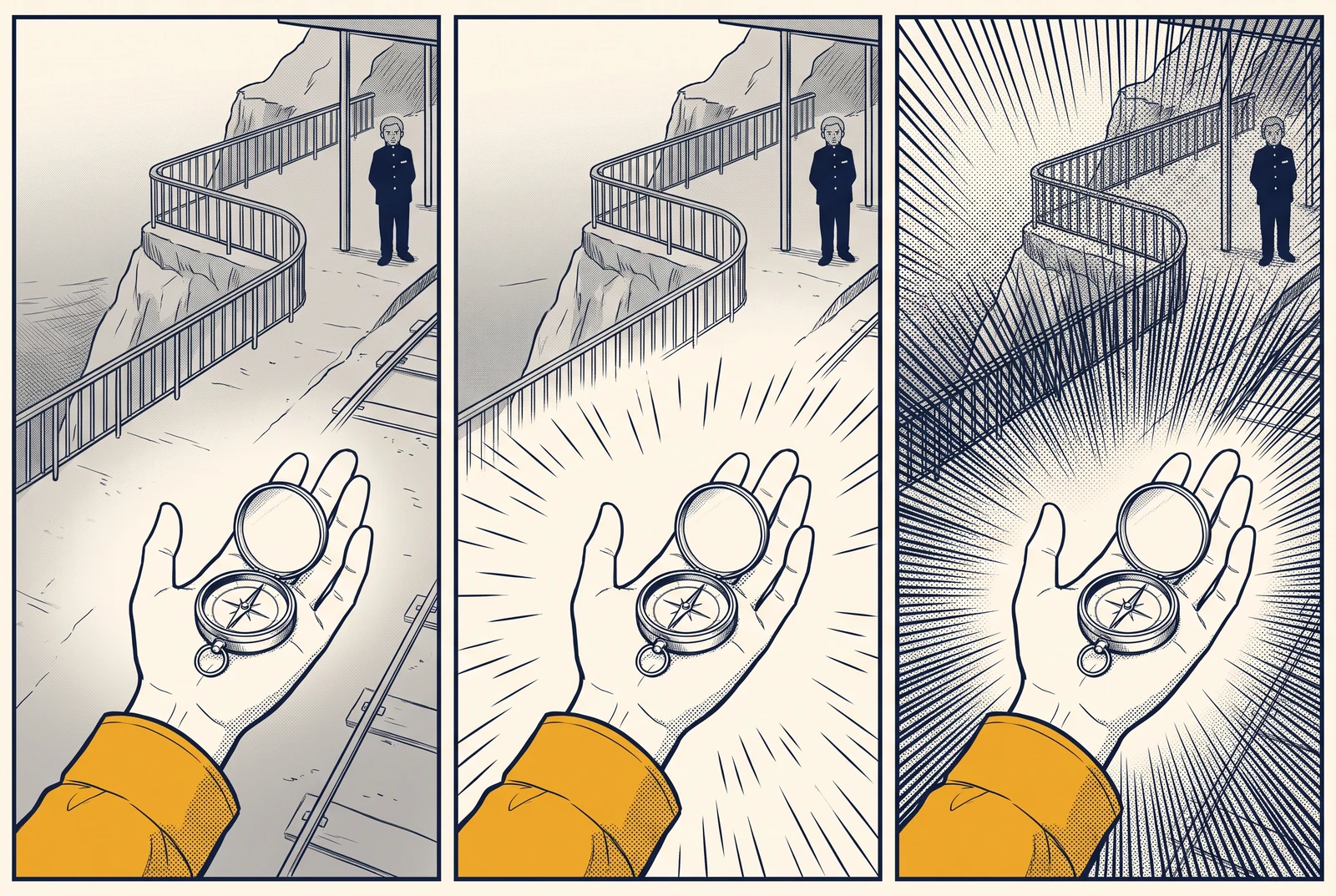
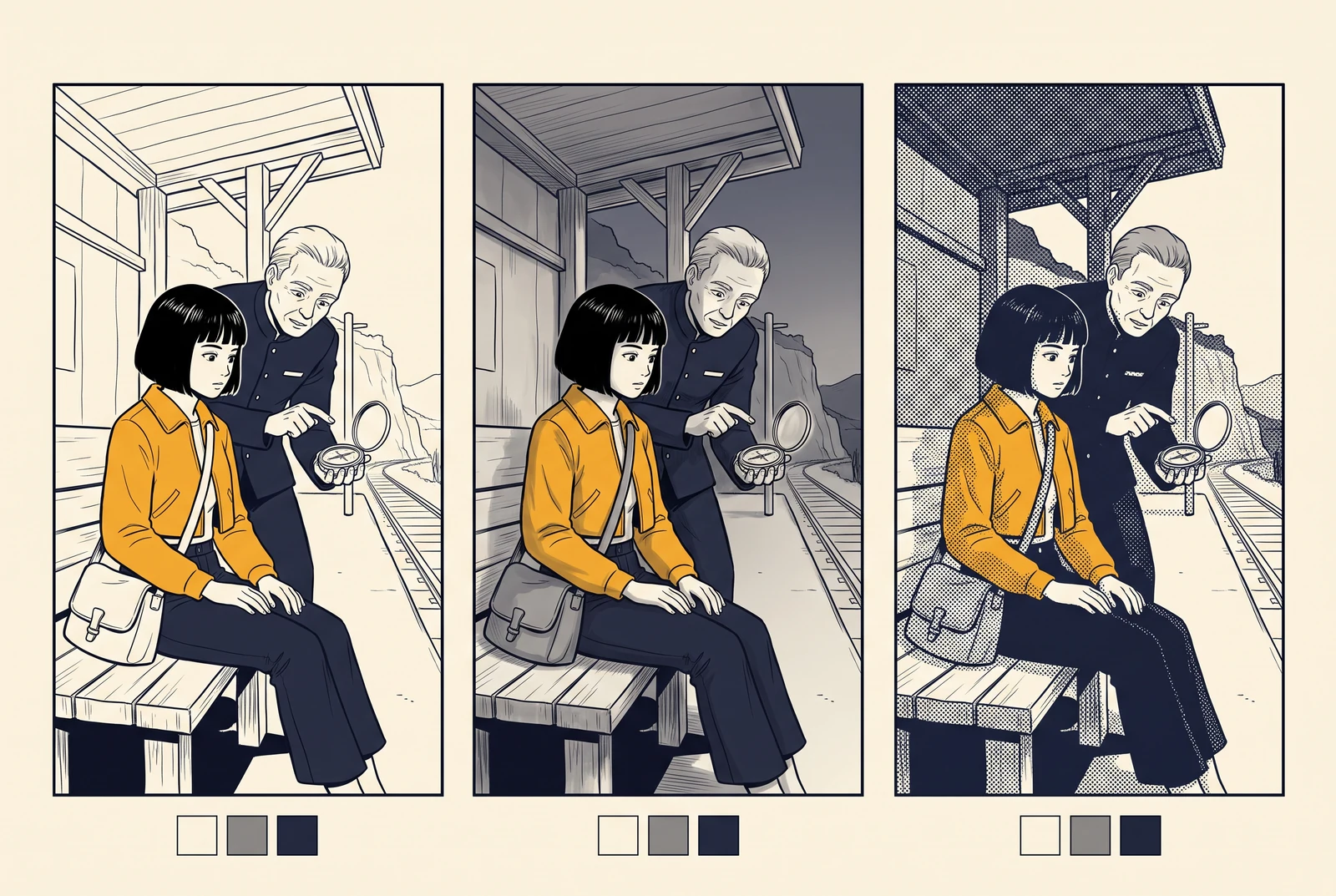
Google Vertex AI / Nano Banana 2.1 で生成したオリジナルの解説イラストです。架空のキャラクターであり、製品のスクリーンショットや色校正用の印刷サンプルではありません。イラストは、各キャプションで説明したとおり、左から右または上から下への順序で配置されています。
1. テクスチャを選ぶ前に役割を決める
まずはクリーンな線画と文字から始めます。何が読みにくいのかを特定してください。動きの方向でしょうか、背景に対する物でしょうか、屋根の下の形でしょうか、あるいは空気感の変化でしょうか。その具体的な課題に合う処理を選びます。空白があるからといって、必ず埋める必要はありません。
似たような記号を使っていても、制作上の役割は分けて考えます。走るトラムの後ろの線は動きを示し、トラム本体の塗りの明度は素材を示し、屋根の下の影は光を表します。感情的な背景パターンは、あえて物理的な光を無視することもあります。役割が分かっていれば、別の機能を壊さずに修正できます。
| レイヤーの役割 | 答える問い | コンパスの場面の例 |
|---|---|---|
| 動き | 何が動き、どの経路をたどったか? | 発車するトラムの後ろの短い軌跡 |
| 注目 | 今、何に気づかせるべきか? | 認識されたコンパスの周囲にある疎な放射線 |
| 素材の明度 | どの面が異なって見えるか? | アイボリーの壁に対する紺の制服 |
| ライティング | 形はこの空間でどう見えるか? | ホームの屋根の影 |
| 空気感 | この瞬間はどう感じられるべきか? | ためらいの中で抑えたテクスチャ |
2. 動き、衝撃、注目を分ける
動く物の軌跡が重要なら、軌道を使います。環境やカメラに対する動きが重要なら、周囲の流れを使います。注目を集めたいなら、収束する記号を使います。これらは組み合わせられますが、方向がジェスチャーや読者の視線の流れと矛盾してはいけません。
この場面では、コンパスは投げられているのではなく、差し出されています。強いスピード線を入れると、丁寧な返却が投げ渡しに見えてしまうことがあります。動作が分かりにくい場合にだけ、近づく手にさりげない動きの संकेतを置いてください。そうでなければ、ポーズ自体に必要な動きの情報はすでに含まれているはずです。注目効果は、速度を足さずに認識の瞬間を示せます。
漫画の効果音ジェネレーターコマ内に集中線を配置し、編集可能な効果音文字と組み合わせられます。漫画効果音チュートリアル3. まず大きな明度群を解く
画像を明・中・暗の3群に単純化します。コンパスを持つ手が服から分離しているか、顔が駅の壁からきちんと分かれているかを確認してください。これは制作上の簡略化であり、完成品でちょうど3色調を使う必要はありません。強い分離は、前景を暗くすることだけでなく、背景のトーンを取り除くことでも生み出せます。
LlamaGenの琥珀色のジャケットとネイビーの差し色は、私たちの解説用イラストの目印です。モノクロのマンガ版では、対応する明度構成を意図して選んでください。色相を変えても、すべての境界が自動的に保たれるわけではありません。元データで異なる色レイヤーを使っているからといって、顔・手・壁をすべて同じ中間グレーにしてしまわないでください。
4. トーン密度・頻度・解像度を区別する
密度は、面積のうちどれだけが暗いマークで覆われているかを表します。頻度は、繰り返しパターンがどれだけ近く配置されているかを表し、スクリーントーンでは通常、1インチあたりの線数で示します。出力解像度は、実際の長さを何ピクセルで表すかを示します。これらは相互に置き換えられる設定ではなく、制作上の別々の判断です。
作画サイズでは滑らかに見える細かなパターンでも、サイズ変更後に不均一な帯に崩れることがあります。2つのパターンが全体として同じくらい暗く見えても、ドットの大きさは大きく異なる場合があります。まず狙う全体の明度を決め、そのうえで必要な出力に耐えられるパターンを選んでください。すべてのプリンターやプラットフォームに通用する、万能の網点線数や画像解像度はありません。
- サイズ、解像度、カラーモードは、出版社または印刷所の最新仕様に従ってください。
- 編集可能なトーン設定とマスクは、作業元データに残しておきましょう。
- すでにラスタライズされたドットパターンの再リサイズは避けてください。
- AI生成テクスチャから、正確なLPIや密度を推測しないでください。
5. 完成した文字入れを入れた状態で焦点を確認する
ページ全体を見て、最初に視線が止まる場所を確認します。駅の屋根の質感がコンパスの受け渡しより目立つなら、コントラストを下げる、パターンを単純化する、あるいは焦点の境界を移動させてください。文字や小さな演技のディテールの周囲は、見やすい余白を保ちます。背景と競わせようとしてすべての輪郭を強くすると、たいていは全体のノイズが増えます。
見える効果と隠れた効果を比較しつつ、問いは具体的にしてください。読者はなお認識の瞬間を見分けられるか、そして静かな版にすると感情の温度は変わるか。表現上の質感の中には、文字どおりの物体情報を増やさなくても価値があるものがあります。意図的で、シーンと両立するなら残してください。
6. Web用と印刷用は分けて出力を決める
Web版では、出力先の実際のピクセル寸法で書き出し、プラットフォーム処理後のアップロード結果を確認してください。狙いがなめらかなグレーなら、微細なドットよりグレースケール処理のほうが安定する場合があります。見えるドット自体がスタイルの一部なら、出力先でのリサイズ後も読み取れる間隔を選びましょう。
印刷では、原稿を印刷所の仕様に合わせて用意し、実寸の校正刷りを確認してください。画面上で綺麗に見えても、きれいに再現されるとは限りません。Web用の派生データとは印刷元を分け、Web向けに質感を簡略化しても、編集可能な印刷用トーンデータが失われないようにします。
| 出力先 | 確認する項目 | 保持する |
|---|---|---|
| スマホ閲覧 | 文字、小さな顔、納品幅でのパターン安定性 | クリーンな元データ+Web書き出し |
| デスクトップWeb | 表示幅の変化とブラウザの拡大縮小 | 出力先サイズの派生データ |
| 印刷ページ | 実寸での読みやすさ、断ち切りの安全性、トーン再現 | 印刷所指定のマスターと校正刷り |
| SNSプレビュー | アップロード後の圧縮とトリミング | 別途用意した抜粋 |
7. モアレは出力上の問題として診断する
意図しない帯状模様は、周期的なパターンの重なり、再サンプリング、または画面プレビューで細かいドットが表示される仕組みから生じることがあります。まず、書き出したファイルを100%表示で確認してください。同じサイズで元データと比較します。次に、プラットフォームで配信されたファイルか、実物の印刷校正を確認してください。あるズーム倍率でだけ見える問題は、プレビュー由来の見かけの可能性があります。
CLIP STUDIOの公式サポート資料には、トーンやリサイズによる原因と書き出し確認の手順があります。実際のソフトと出力先に合う案内を参照してください。トラブルシュートでは、出力寸法、パターン頻度、重なりの関係、グレースケール変換など、1回に変える変数は1つだけにします。解像度をむやみに上げたり、画像全体を暗くしたりしてモアレを解消しようとしないでください。
8. ワークショップ:根拠に基づく仕上げを行う
コンパスが登場する1コマを選び、追加した各レイヤーに仕上げメモを書きます。たとえば、この影は手を分離している。この集中線は認識の瞬間を示す。この質感はコートを識別する、という具合です。空間を埋めるだけだと書いたレイヤーは削除するか、見直してください。これは、作品の細密さを制限する公式ではなく、編集的な練習です。
Web用のプルーフを作成し、印刷予定があるなら印刷所指定のプルーフも用意します。書き出し寸法の正確な値と、出力先でのリサイズの有無を記録してください。アップロード後または印刷後の結果を、作業元データと比較します。納品物は、見やすいシーンと再現可能な出力手順であり、ただ見栄えのよい拡大プレビューではありません。
- 動きの方向がアクションと一致している。
- 演出効果が、コンパス、手、顔、セリフを保っている。
- 素材の明度とライティングが、それぞれ役割を持っている。
- 見えるパターンが、実際の書き出しとアップロード後も保たれている。
- Web用の派生データと、編集可能な印刷元が分かれている。
よくある質問
モアレが出たら、トーンを使いすぎた証拠ですか?
いいえ。ひとつの細かなパターンでも、再サンプリングでアーティファクトが出ることがあります。一方で、複雑でも適切に準備されたページなら、きれいに再現できる場合があります。パターン同士の干渉と出力工程は、表現上の密度とは分けて診断してください。
生成したスクリーントーンは、印刷のキャリブレーションターゲットとして使えますか?
いいえ。生成テクスチャはイラストであり、不規則なドットや間隔のばらつきを含む場合があります。正確な再現が重要なときは、制御されたトーンツールと印刷所の仕様を使ってください。
レッスンをマンガの下書きに活かす
まず、ビート、参考資料、レイアウトを準備し、そのうえで生成された各画像が意図した動きになっているか確認しましょう。
LlamaGen Manga Maker を開くワークショップを続ける
参考文献とさらに読む
- おやすみゲーム開発部 — 元の話題参照(日本語)
このレッスンの題材につながった参考読み物です。ここにあるコンパスの物語、制作指示、演習、イラストはすべて LlamaGen のオリジナル教材です。
- CLIP STUDIO PAINT 公式サポート — トーンでモアレが発生する
トーンのアーティファクト、重なり、プレビュー倍率、書き出し時のリサイズに関する公式トラブルシュートです。ソフトのバージョンと公開先に照らして案内を確認してください。