

漫畫製作基礎
Manga Maker 匯出檢查清單:先校對讀者實際收到的檔案
編輯畫布不是最終交付檔。匯出可能會合併圖層、重新取樣網點、裁掉出血、改變色彩處理、影響檔案大小,或暴露在製作時不易發現的拼字與頁序錯誤。
發布者 LlamaGen 編輯團隊更新
快速答案
請保留可編輯母檔,確認目標平台目前的尺寸與檔案規則,另行匯出交付版本,並在上傳前以實際螢幕或印刷尺寸逐頁檢查裁切、網點、文字、順序、解析度與是否有誤入內容。
這些參考資料說明的是底層創作原理。以下原創練習為 LlamaGen 範例;作者並不背書 LlamaGen。
匯出但未校對
以為畫布就等於交付成果
同一檔案到處重用
從未打開輸出檔組
依目標平台檢查交付檔
保留可編輯母檔
準備目標平台副本
檢查每一頁交付檔
原創教學插圖,含虛構角色;不是客戶漫畫,也不是產品截圖。
依目標平台選擇匯出設定
網頁閱讀器、社群預覽、印刷內頁與封存檔案,不會共用同一套檔案規格。
- 母檔與交付檔分開
- 在扁平化之前,先保留可編輯圖層、頁面結構、連結參照與高解析度原始檔。
- 確認尺寸與裁切
- 使用出版社或平台最新的範本,確認裁切尺寸、出血、安全區、頁面左右與最大尺寸。
- 有意識地選擇格式
- PNG、JPEG、WebP、TIFF、PSD 與 PDF 各自對應不同的交付與編輯需求,請以目標平台要求為準,不要只憑習慣。
- 頁面命名要有規則
- 使用補零頁碼,並將封面、內文、其他語言與修訂檔分開,確保上傳後順序不會亂掉。
檢查實際匯出內容
請直接開啟實際輸出,不要只相信匯出對話框或專案預覽。
- 依順序檢查每一頁
- 確認是否有漏頁、重複、旋轉、鏡像或配對錯誤的頁面。
- 逐字檢查文字
- 檢查拼字、字形、標點、換行、尾巴、說話順序,以及是否有文字被裁切或出血吃掉。
- 檢查線條與網點
- 請用實際交付尺寸檢視,並放大確認是否有線條模糊、莫列、壓縮方塊、光暈與細節流失。
- 測試實際目標平台
- 若可行,請使用私人上傳、裝置預覽或紙本打樣。單靠本機螢幕無法證明最終平台或印刷結果。
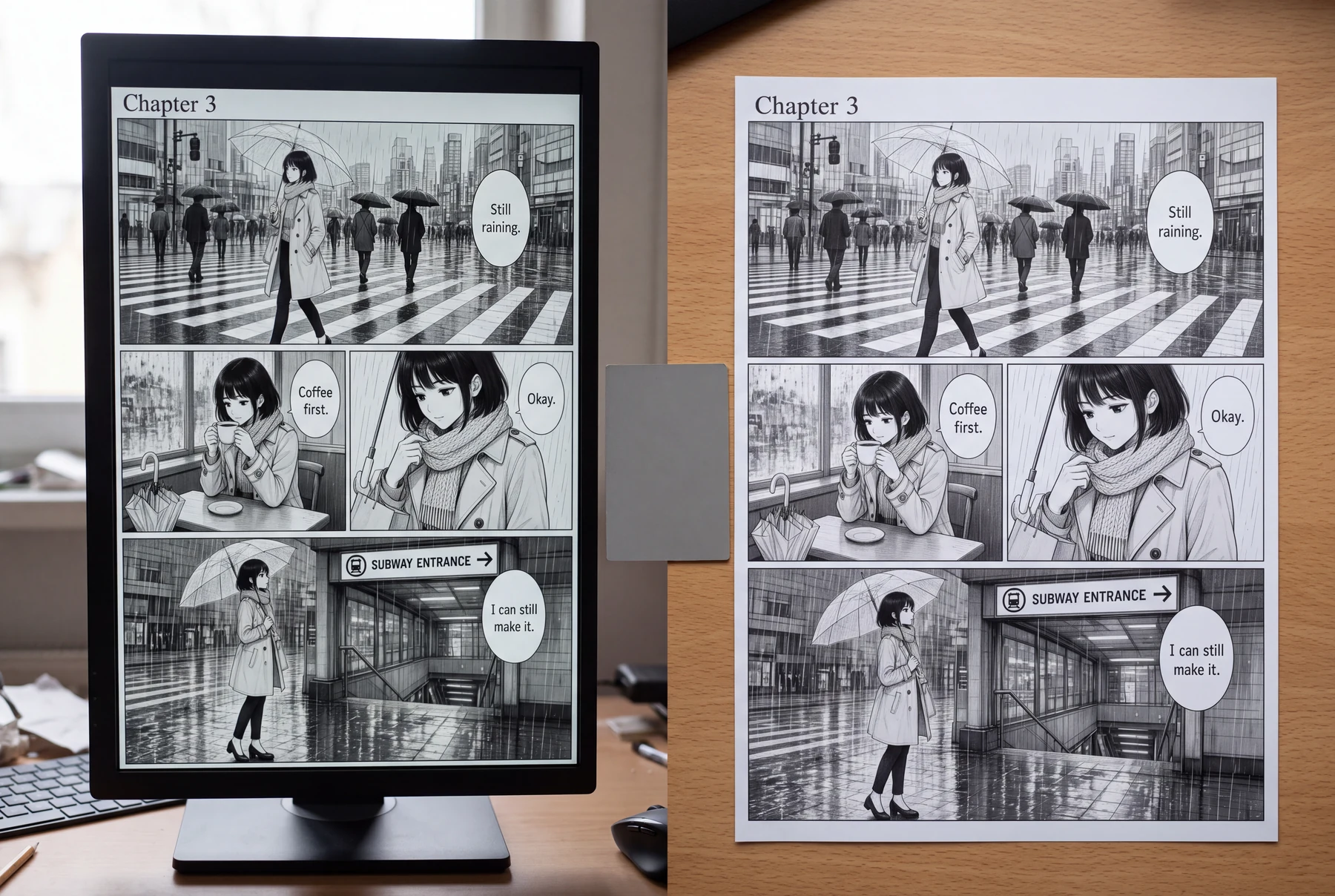
實作範例:同一頁雨景,分別用於螢幕與印刷
同一張黑白頁面會用於手機分享,也會送進印刷工作流程。
分鏡 1
保留分層專案與完整對白來源作為母檔。
分鏡 2
匯出一份螢幕尺寸的版本,並在手機上檢查分鏡裁切與文字。
分鏡 3
依出版社最新的裁切與出血範本建立印刷版本。
分鏡 4
開啟兩個輸出檔,比對頁面內容,並記錄核准的修訂版本。
視覺故事維持不變,但交付檔會依不同目的地各自準備與檢查。
日常中的漫畫頁面
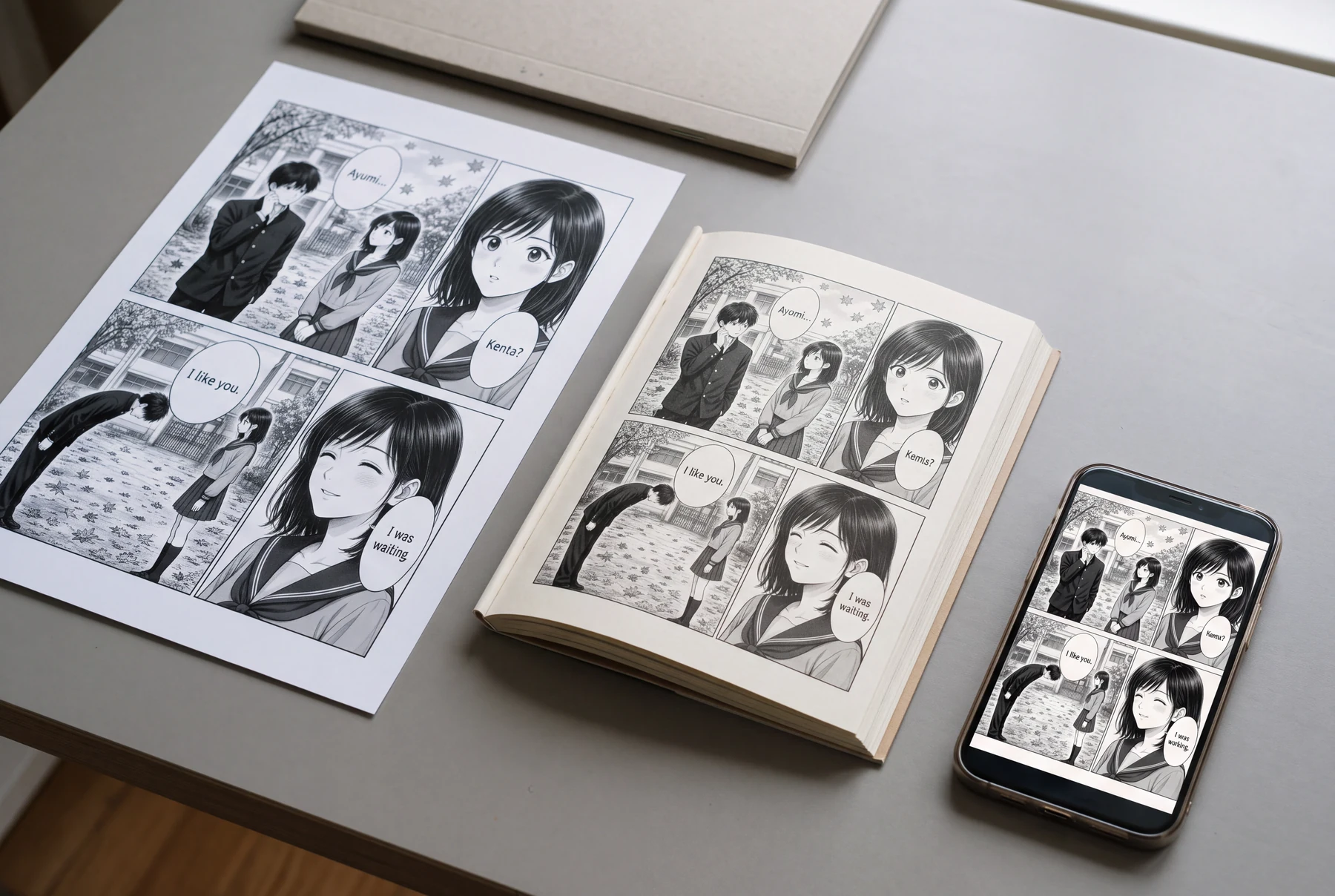
比對專案畫面與交付檔
用同一張完成的校園日漫頁面,分別做手機預覽、小冊子校樣與整頁稿。
匯出但未校對
- 編輯畫布看起來沒問題。
- 同一份通用匯出檔被到處重用。
- 沒有人打開完整的交付檔組。
依目標平台檢查交付檔
- 可編輯母檔另行保存。
- 每個目標平台都收到尺寸正確的副本。
- 每個輸出檔都會以交付尺寸開啟、排序並校對。
如何比較
- 記錄目標平台可接受的尺寸與格式。
- 匯出到新的交付資料夾,並使用補零頁碼命名。
- 開啟每個檔案,檢查裁切、文字、網點與順序。
- 記錄核准的修訂版本,並將未通過的匯出檔分開保存。
觀察重點
這個比對應該能找出因扁平化、縮放、壓縮、裁切或頁面組裝而產生的問題。
這個練習無法證明什麼
本地校樣不代表出版社、商店、印刷廠或閱讀平台一定會接受。
發佈前:先檢視頁面
- 可編輯母檔已保留。
- 目標平台尺寸與檔案規則已更新確認。
- 頁面命名與順序具備規則性。
- 匯出後會檢查文字、裁切、線條與網點。
- 若可用,會檢視裝置預覽或紙本打樣。
常見問題
日漫最適合用哪種檔案格式?
要看這份檔案是要繼續編輯、網頁交付、印刷,還是封存。請依目標平台目前接受的格式處理,並另外保留可編輯母檔。
改 DPI 會讓圖片更高畫質嗎?
只改 DPI 中繼資料,不會憑空增加像素或細節。請確認像素尺寸、原始品質與目標平台的實際需求。
要一次匯出所有頁面嗎?
批次匯出可以減少人工失誤,但之後仍要逐一檢查每個輸出檔、檔名、頁面範圍、跨頁切分與順序。
參考來源與延伸閱讀
- Clip Studio Paint Manual — 匯出檔案 ↗
官方文件涵蓋檔案格式、輸出尺寸、解析度、縮放與漫畫點陣化選項。
- KDP — 設定裁切尺寸、出血與邊界 ↗
主要平台指引定義了 KDP 印刷書籍的裁切、出血與邊界。其他目標平台的要求會不同。
- KDP — 書籍圖片格式設定 ↗
主要指引說明圖片解析度,以及為什麼只改中繼資料無法補回流失的畫質。
在你的漫畫工作流程中,邁出下一步
先規劃清楚的故事節點,試用對應工具,然後親自檢視結果。這些指南不會承諾自動分析或修復你的漫畫。