

Grundlagen des Comiczeichnens
Manga Maker Export-Checkliste: Prüfe die Datei, die deine Leser erhalten
Die Arbeitsfläche im Editor ist nicht das Endergebnis. Beim Export können Ebenen reduziert, Tonwerte neu berechnet, Beschnitt beschnitten, die Farbbehandlung geändert, die Dateigröße angepasst oder Rechtschreib- und Seitenreihenfolgefehler sichtbar werden, die beim Arbeiten leicht zu übersehen waren.
Veröffentlicht von LlamaGen Editorial TeamAktualisiert
Kurzantwort
Bewahre ein bearbeitbares Masterfile auf, prüfe die aktuellen Maße und Dateivorgaben des Zielorts, exportiere eine separate Auslieferungskopie und kontrolliere dann vor dem Hochladen jede Seite in tatsächlicher Bildschirm- oder Druckgröße auf Beschnitt, Tonwerte, Lettering, Reihenfolge, Auflösung und versehentliche Inhalte.
Diese Quellen erklären das handwerkliche Fundament. Die folgenden Originalübungen sind Beispiele von LlamaGen; die Autorinnen und Autoren empfehlen LlamaGen nicht.
Export ohne Prüfung
Die Arbeitsfläche gilt fälschlich als Endausgabe
Eine Datei überall wiederverwendet
Ausgabesatz nie geöffnet
Auslieferungscheck nach Zielvorgaben
Das bearbeitbare Masterfile bewahren
Zielkopien vorbereiten
Jede ausgelieferte Seite prüfen
Originale Lehrillustration mit fiktiven Figuren; kein Kundencomic und kein Produkt-Screenshot.
Export-Einstellungen nach Ziel wählen
Ein Web-Reader, Social Preview, Buchinnenbereich und Archiv nutzen nicht dieselbe Dateispezifikation.
- Masterfile getrennt halten
- Bewahre bearbeitbare Ebenen, Seitenstruktur, verknüpfte Referenzen und hochauflösende Quelldateien, bevor du etwas reduzierst.
- Maße und Beschnitt prüfen
- Nutze die aktuelle Vorlage des Verlags oder der Plattform für Endformat, Beschnitt, Sicherheitsbereich, Seitenlage und Maximalmaße.
- Format bewusst wählen
- PNG, JPEG, WebP, TIFF, PSD und PDF erfüllen unterschiedliche Anforderungen an Ausgabe und Bearbeitung. Richte dich nach dem Ziel statt nach Gewohnheit.
- Seiten klar benennen
- Nutze vorangestellte Nullen bei Seitennummern und separate Dateien für Cover, Inhalt, andere Sprachen und Überarbeitungen, damit die Reihenfolge beim Hochladen erhalten bleibt.
Die exportierten Daten prüfen
Öffne die tatsächliche Ausgabedatei, statt dem Exportdialog oder der Projektvorschau zu vertrauen.
- Jede Seite der Reihe nach prüfen
- Achte auf fehlende, doppelte, gedrehte, gespiegelte oder falsch zugeordnete Seiten.
- Den gesamten Text lesen
- Prüfe Rechtschreibung, Zeichen, Zeichensetzung, Zeilenumbrüche, Sprechblasenenden, Sprecherreihenfolge und Text, der durch Beschnitt abgeschnitten wird.
- Linien und Tonwerte prüfen
- Betrachte die Datei in tatsächlicher Auslieferungsgröße und zoome hinein, um unscharfe Linien, Moiré, Kompressionsblöcke, Halos und verlorene Feindetails zu erkennen.
- Das echte Ziel testen
- Nutze wenn möglich einen privaten Upload, eine Gerätevorschau oder einen physischen Proof. Ein lokaler Monitor kann das Endergebnis auf der Plattform oder im Druck nicht bestätigen.
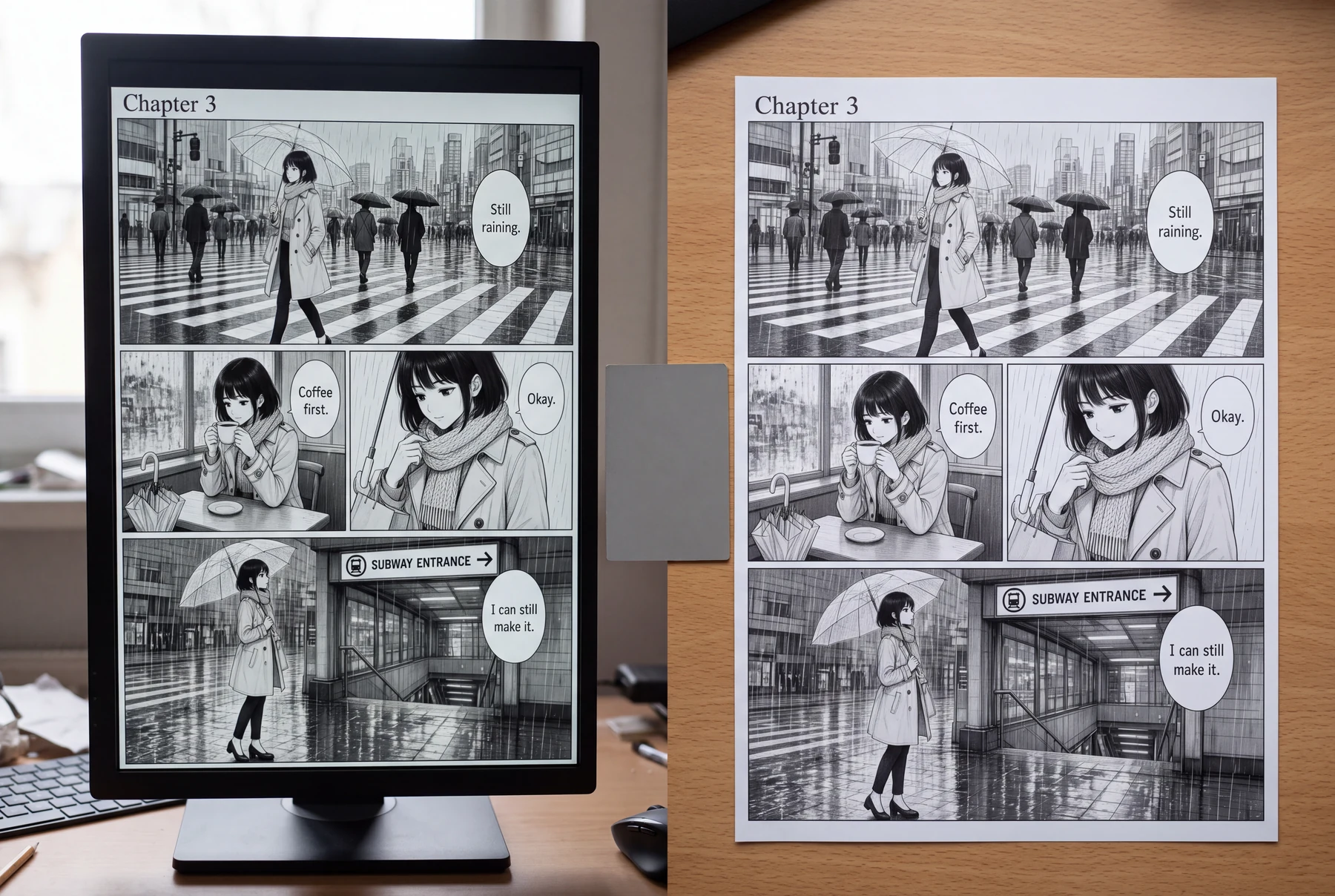
Praxisbeispiel: eine regnerische Seite für Bildschirm und Druck
Dieselbe monochrome Seite wird auf einem Smartphone geteilt und in einen Druck-Workflow gegeben.
Panel 1
Bewahre das Projekt mit Ebenen und die exakte Dialogquelle als Master auf.
Panel 2
Exportiere eine Version in Bildschirmgröße und prüfe Panelbeschnitt und Text auf dem Smartphone.
Panel 3
Erstelle die Druckversion auf Basis der aktuellen Vorlage des Verlags für Endformat und Beschnitt.
Panel 4
Öffne beide Ausgaben, vergleiche den Seiteninhalt und dokumentiere die freigegebene Überarbeitung.
Die visuelle Geschichte bleibt gleich, aber die Ausgabedateien werden für unterschiedliche Ziele vorbereitet und geprüft.
Comics im Alltag
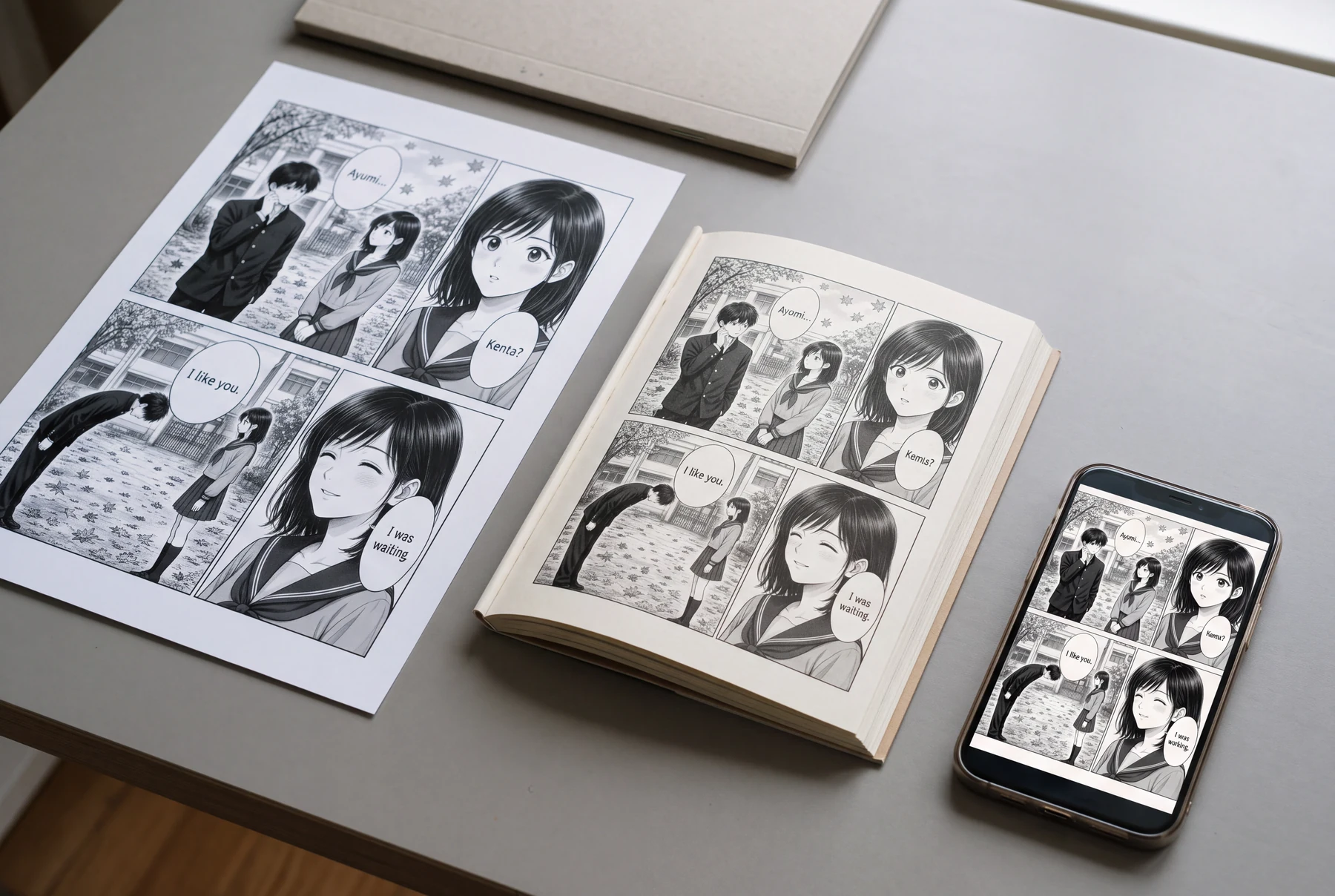
Projektansicht mit der Ausgabedatei vergleichen
Nutze dieselbe fertige Schul-Manga-Seite für eine Smartphone-Vorschau, einen Heftproof und ein Vollseitenblatt.
Export ohne Prüfung
- Die Editor-Arbeitsfläche sieht korrekt aus.
- Ein generischer Export wird überall wiederverwendet.
- Niemand öffnet den vollständigen Ausgabesatz.
Auslieferungscheck nach Zielvorgaben
- Das bearbeitbare Masterfile wird separat gespeichert.
- Jedes Ziel erhält eine korrekt dimensionierte Kopie.
- Jede Ausgabe wird in Auslieferungsgröße geöffnet, sortiert und geprüft.
So vergleichen Sie
- Halte die akzeptierten Maße und das Format des Ziels fest.
- Exportiere in einen neuen Ausgabordner mit vorangestellten Seitennummern.
- Öffne jede Datei und prüfe Beschnitt, Text, Tonwerte und Reihenfolge.
- Dokumentiere die freigegebene Überarbeitung und halte verworfene Exporte getrennt.
Worauf Sie achten sollten
Der Vergleich sollte Probleme sichtbar machen, die durch Reduzierung, Skalierung, Komprimierung, Beschnitt oder den Seitenaufbau entstanden sind.
Was diese Übung nicht belegen kann
Ein lokaler Proof garantiert keine Annahme durch Verlag, Store, Druckerei oder Leseplattform.
Vor dem Veröffentlichen: Seite prüfen
- Das bearbeitbare Masterfile bleibt erhalten.
- Maße und Dateiregeln des Zielorts sind aktuell.
- Seitennamen und Reihenfolge sind eindeutig.
- Lettering, Beschnitt, Linien und Tonwerte werden im Export geprüft.
- Eine Gerätevorschau oder ein physischer Proof wird geprüft, wenn verfügbar.
Häufig gestellte Fragen
Welches Dateiformat ist für Manga am besten?
Das hängt davon ab, ob die Datei weiterbearbeitet, fürs Web ausgeliefert, gedruckt oder archiviert werden soll. Richte dich nach den aktuell akzeptierten Formaten des Ziels und bewahre ein separates bearbeitbares Masterfile auf.
Macht eine Änderung der DPI ein Bild hochwertiger?
Das Ändern nur der DPI-Metadaten erzeugt keine fehlenden Pixel oder Details. Prüfe Pixelmaße, Quellqualität und die tatsächlichen Anforderungen des Ziels.
Sollte ich alle Seiten auf einmal exportieren?
Ein Stapel-Export kann manuelle Fehler reduzieren, aber prüfe danach trotzdem jede Ausgabedatei, jeden Namen, den Seitenbereich, die Doppelseiten-Aufteilung und die Reihenfolge.
Quellen und weiterführende Lektüre
- Clip Studio Paint Handbuch — Dateien exportieren ↗
Die offizielle Dokumentation behandelt Dateiformate, Ausgabegröße, Auflösung, Skalierung und Optionen zur Rasterung von Comics.
- KDP — Endformat, Beschnitt und Ränder festlegen ↗
Die offizielle Plattform-Anleitung definiert Endformat, Beschnitt und Ränder für KDP-Druckbücher. Andere Ziele haben abweichende Anforderungen.
- KDP — Bilder im Buch formatieren ↗
Die offizielle Anleitung erklärt die Bildauflösung und warum sich fehlende Qualität durch reine Metadatenänderungen nicht wiederherstellen lässt.
Gehen Sie im Comic-Workflow den nächsten Schritt
Planen Sie einen sichtbaren Story-Beat, probieren Sie das passende Tool aus und prüfen Sie das Ergebnis selbst. Diese Anleitungen versprechen nicht, Ihren Comic automatisch zu analysieren oder zu reparieren.