

만화 제작 기본기
Manga maker 내보내기 체크리스트: 독자가 받는 파일을 반드시 검수하세요
편집 캔버스가 최종 납품본은 아닙니다. 내보내기 과정에서 레이어가 합쳐지거나, 톤이 재샘플링되거나, 재단 여백이 잘리거나, 색상 처리 방식이 바뀌거나, 파일 크기가 달라지거나, 작업 중 놓치기 쉬웠던 오탈자와 페이지 순서 오류가 드러날 수 있습니다.
게시자 LlamaGen 편집팀업데이트됨
빠른 답변
편집 가능한 마스터를 보관하고, 대상 플랫폼의 최신 규격과 파일 규칙을 확인한 뒤, 별도의 납품용 사본을 내보내세요. 업로드 전에 실제 화면 또는 인쇄 크기에서 각 페이지의 재단, 톤, 레터링, 순서, 해상도, 의도치 않은 내용까지 모두 점검하세요.
이 참고 자료들은 기본적인 제작 원리를 설명합니다. 아래의 원본 연습 예시는 LlamaGen 사례이며, 저자들은 LlamaGen을 지지하거나 보증하지 않습니다.
교정 없이 내보내기
캔버스가 곧 납품이라는 가정
하나의 파일을 어디서나 재사용
출력 세트를 한 번도 열지 않음
대상별 납품 점검
편집 가능한 마스터 보존
대상별 사본 준비
납품된 모든 페이지 확인
가상의 캐릭터로 제작한 원본 설명용 일러스트입니다. 고객 작품이나 제품 스크린샷이 아닙니다.
대상에 맞춰 내보내기 설정 선택
웹 리더, 소셜 미리보기, 인쇄 내지, 아카이브는 모두 하나의 공통 파일 규격을 쓰지 않습니다.
- 마스터는 따로 보관
- 평탄화하기 전에 편집 가능한 레이어, 페이지 구조, 연결된 참조, 고해상도 원본 파일을 보존하세요.
- 크기와 재단 확인
- 출판사 또는 플랫폼의 최신 템플릿으로 재단선, 블리드, 안전 영역, 페이지 방향, 최대 크기를 확인하세요.
- 형식을 신중하게 선택
- PNG, JPEG, WebP, TIFF, PSD, PDF는 각각 다른 납품·편집 용도에 맞습니다. 습관보다 대상 요구사항을 따르세요.
- 페이지 이름은 규칙적으로
- 앞자리를 채운 페이지 번호를 사용하고, 표지·본문·다국어 버전·수정본 파일을 분리해 업로드 후에도 순서가 유지되게 하세요.
내보낸 결과물을 직접 확인
내보내기 대화상자나 프로젝트 미리보기만 믿지 말고 실제 출력물을 여세요.
- 모든 페이지를 순서대로 확인
- 누락, 중복, 회전, 좌우 반전, 잘못 짝지어진 페이지가 없는지 보세요.
- 모든 레터링 읽기
- 맞춤법, 글리프, 문장부호, 줄바꿈, 꼬리선, 화자 순서, 재단이나 크롭으로 잘린 텍스트를 확인하세요.
- 선과 톤 확인
- 실제 납품 크기로 보고 확대해서 흐릿한 선, 모아레, 압축 블록, 후광, 사라진 세부를 찾으세요.
- 실제 대상에서 테스트
- 가능하면 비공개 업로드, 기기 미리보기, 또는 실물 교정쇄를 사용하세요. 로컬 모니터만으로는 최종 플랫폼이나 인쇄 결과를 보장할 수 없습니다.
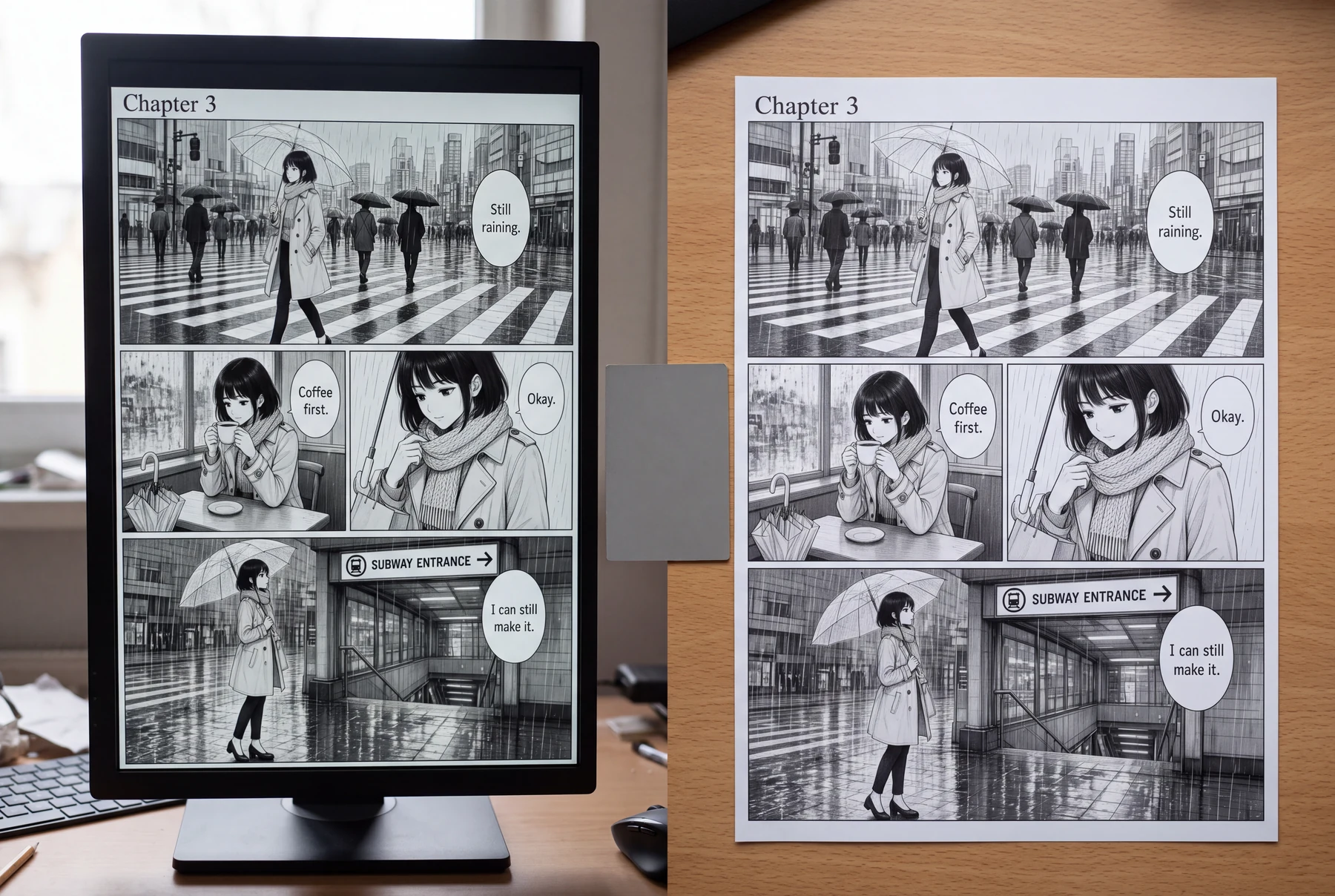
작업 예시: 화면과 인쇄용으로 같은 비 내리는 페이지
같은 흑백 페이지를 휴대폰용으로 공유하고 인쇄 워크플로에도 제출합니다.
패널 1
레이어가 있는 프로젝트와 정확한 대사 원본을 마스터로 보관합니다.
패널 2
화면 크기용 사본을 내보내고, 휴대폰에서 컷 크롭과 레터링을 확인합니다.
패널 3
출판사의 최신 재단·블리드 템플릿으로 인쇄용 사본을 만듭니다.
패널 4
두 결과물을 모두 열어 페이지 내용을 비교하고, 승인된 수정본을 기록합니다.
시각적 이야기는 그대로지만, 납품 파일은 서로 다른 대상에 맞게 준비하고 검토합니다.
일상에서 보는 만화 페이지
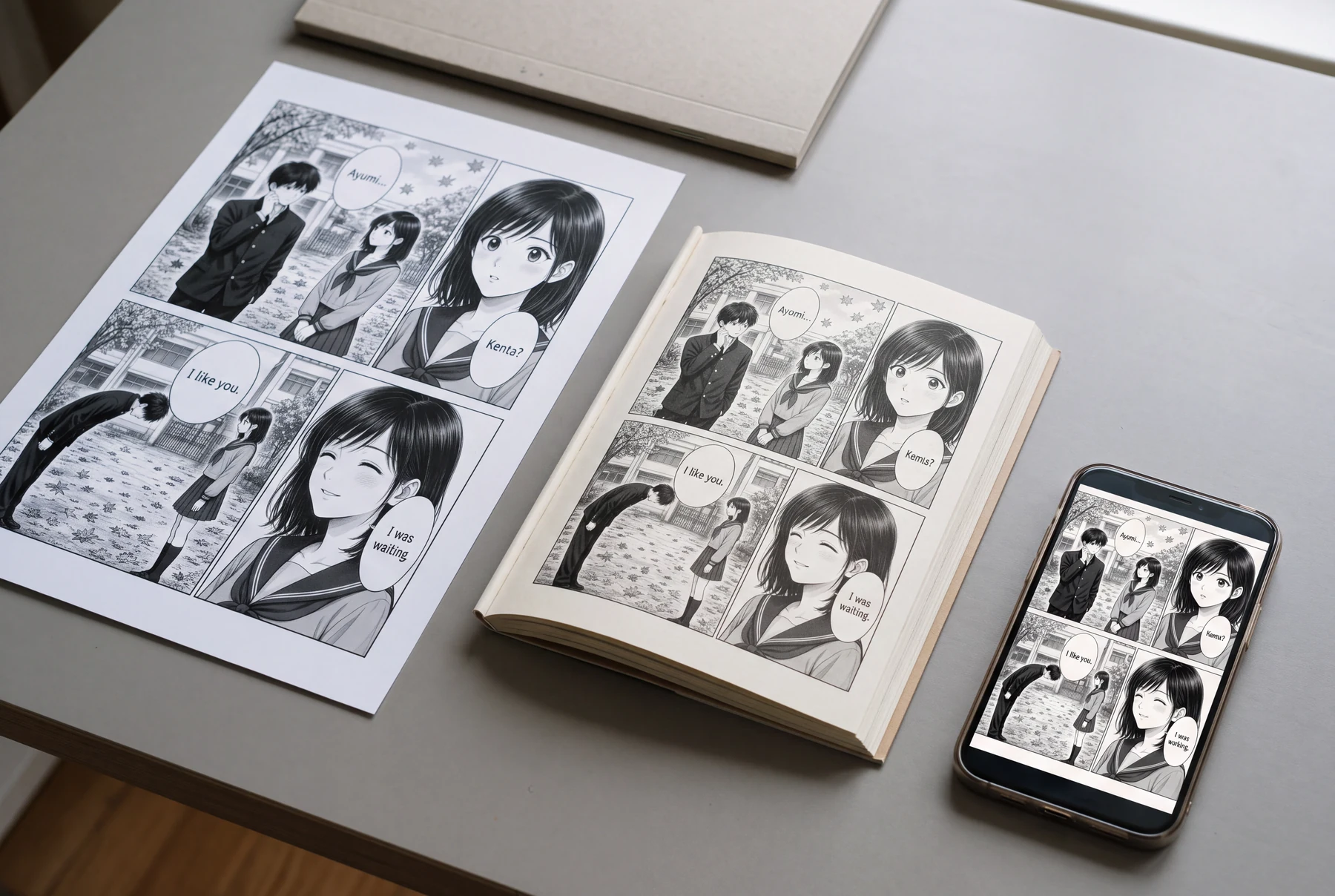
프로젝트 보기와 납품 파일 비교
완성된 학교 망가 페이지 하나를 휴대폰 미리보기, 소책자 교정, 전체 페이지 시트에 모두 사용하세요.
교정 없이 내보내기
- 편집 캔버스는 정상으로 보입니다.
- 하나의 일반 내보내기를 어디서나 재사용합니다.
- 완전한 납품 세트를 열어보는 사람이 없습니다.
대상별 납품 점검
- 편집 가능한 마스터는 따로 저장됩니다.
- 각 대상에는 올바른 크기의 사본이 전달됩니다.
- 모든 출력물을 열어 순서를 확인하고, 납품 크기로 교정합니다.
비교하는 방법
- 대상이 허용하는 크기와 형식을 기록하세요.
- 앞자리를 채운 페이지 이름으로 새 납품 폴더에 내보내세요.
- 모든 파일을 열어 크롭, 텍스트, 톤, 순서를 확인하세요.
- 승인된 수정본을 기록하고, 탈락한 내보내기는 따로 보관하세요.
확인할 포인트
비교 과정에서 평탄화, 크기 조정, 압축, 크롭, 페이지 조합으로 생긴 문제가 드러나야 합니다.
이 연습으로 증명할 수 없는 것
로컬 교정만으로는 출판사, 스토어, 인쇄소, 읽기 플랫폼의 승인을 보장할 수 없습니다.
게시 전: 페이지를 검토하세요
- 편집 가능한 마스터를 보존합니다.
- 대상 크기와 파일 규칙은 최신입니다.
- 페이지 이름과 순서가 규칙적입니다.
- 내보낸 파일에서 레터링, 크롭, 선, 톤을 확인합니다.
- 가능하면 기기 미리보기나 실물 교정쇄를 검토합니다.
자주 묻는 질문
망가에 가장 적합한 파일 형식은 무엇인가요?
편집을 계속할지, 웹으로 전달할지, 인쇄할지, 보관할지에 따라 달라집니다. 대상이 현재 허용하는 형식을 따르고, 별도의 편집 가능한 마스터를 보관하세요.
DPI를 바꾸면 이미지 품질이 더 좋아지나요?
DPI 메타데이터만 바꾼다고 없는 픽셀이나 디테일이 생기지는 않습니다. 픽셀 크기, 원본 품질, 그리고 대상의 실제 요구사항을 확인하세요.
모든 페이지를 한 번에 내보내야 하나요?
일괄 내보내기는 수동 실수를 줄일 수 있지만, 이후에도 모든 출력 파일, 파일명, 페이지 범위, 펼침면 분할, 순서를 꼭 확인해야 합니다.
참고 자료 및 추가 읽을거리
- Clip Studio Paint 매뉴얼 — 파일 내보내기 ↗
공식 문서는 파일 형식, 출력 크기, 해상도, 스케일링, 만화 래스터화 옵션을 다룹니다.
- KDP — 재단 크기, 블리드, 여백 설정 ↗
기본 플랫폼 가이드는 KDP 인쇄 도서의 재단, 블리드, 여백을 정의합니다. 다른 대상은 요구사항이 다릅니다.
- KDP — 책의 이미지 형식 지정 ↗
기본 가이드는 이미지 해상도와, 메타데이터만 바꿔서는 손실된 품질이 복구되지 않는 이유를 설명합니다.
만화 워크플로의 다음 단계로 진행하세요
눈에 보이는 스토리 비트를 먼저 계획하고, 관련 도구를 사용해 본 뒤 결과를 직접 확인하세요. 이 가이드는 만화를 자동으로 분석하거나 수정해 준다고 약속하지 않습니다.