

Funktionierender Beat-Cut Video Maker · Export nur im Browser
Schneide deine Fotos zum Puls deiner Musik
Wähle einen Song, der dir gehört, und 2–8 eigene Bilder aus. Der Browser analysiert ungefähre Schlag-Attacken, wechselt Bilder je nach 1, 2, 4 oder 8 Attacken und nimmt die Slideshow mit Originalaudio auf. Die zeitliche Abstimmung kannst du vor dem Download überprüfen.
Diese Seite enthält einen lokalen Audio-/Video-Editor, der rechtegeklärte Dateien direkt im Browser verarbeitet und, sofern unterstützt, den Video-Export anbietet. Für automatisch generierte Filmszenen steht unten zusätzlich der Studio-Workflow zur Verfügung.
Teste die Beat-Cut-Diashow
Nutze deinen eigenen Song und 2–8 eigene Bilder. Erkenne lokale ungefähre Audio-Attacks, schneide zwischen Bildern und nimm ein kurzes Video mit Ton auf.
Probieren Sie eine 12-sekündige synthetische Percussion-Demo mit drei originalen geometrischen Bildern. Diese Dateien dienen zum Ausprobieren dieses Tools; es ist keine Künstleraufnahme oder ein fremder Song enthalten. Bestätigen Sie oben die Erlaubnis, laden Sie dann die Dateien und nutzen Sie die Vorschau- oder Aufnahmefunktionen.
0 Bilder · 0 angenäherte musikalische Anschläge
Alle Verarbeitung bleibt im Browser; kein Audio wird auf diese Seite hochgeladen.
Exports nutzen das MediaRecorder-WebM/MP4-Format deines Browsers. Beat-Erkennung ist nur eine Annäherung, kein frame-genauer BPM-Check; das Video kann nicht perfekt loopen. Kompatibilität und Exportlimits variieren je nach Browser.
Die Herausforderung für kreative Köpfe
Eine einfache Slideshow wechselt Bilder zu beliebigen Zeiten statt auf die Energie deines Originalsongs zu reagieren.
Das obige Browser-Tool öffnet nur deine eigenen lokalen Dateien, lädt keine Songs von Musikplattformen herunter und sendet auch kein Audio an unseren Server. Für filmische generierte Szenen kannst du deine Musik separat in LlamaGen Studio hochladen.
Veröffentlicht vom Produktteam von LlamaGen · Über uns
Starte mit deinem visuellen Briefing
So sieht die fertige Idee im Alltag aus
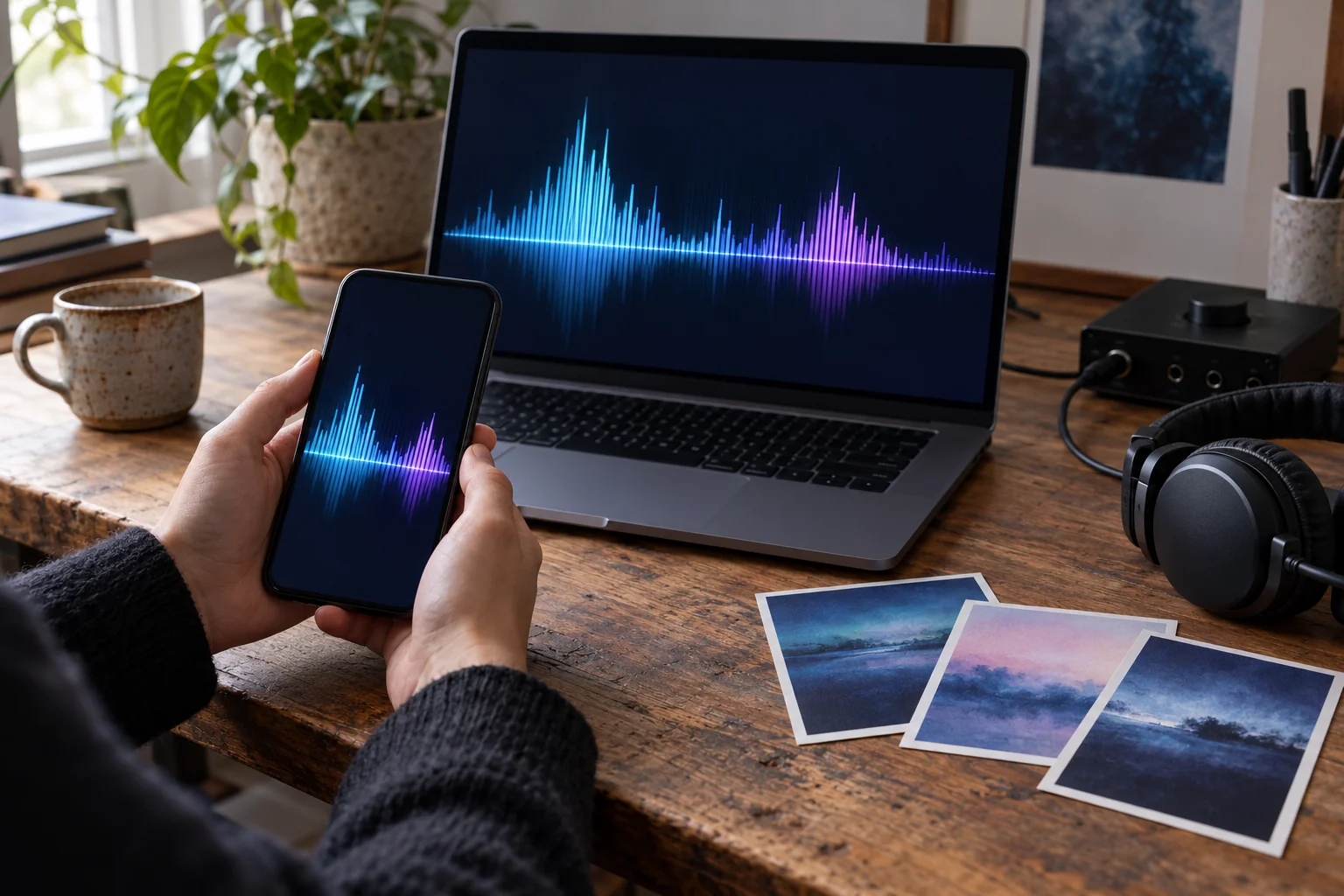
Prüfe das fertige Visual auf dem Smartphone genauso wie auf dem Laptop
Darauf solltest du dein eigenes Ergebnis prüfen
- Nutze deinen eigenen kurzen Audioclip, exportiere ihn und öffne dann das heruntergeladene Video erneut, um zu prüfen, ob Ton enthalten ist.
- Höre dir bei Beat-Schnitten mehrere Übergänge an und passe deine Bilder an, wenn geschätzte Einsatzpunkte nicht zur musikalischen Phrase passen.
Von KI generierte Anwendungsbeispiele, keine Kundenfotos oder verifizierten Tool-Ausgaben. Physische Produkte zeigen Präsentationsideen; Druck und Lieferung sind nicht enthalten.
Ein praktischer Workflow für dieses Projekt
Die folgenden Schritte beschreiben Produktionsentscheidungen, keine unbestätigten Ein-Klick-Versprechen des Produkts.
- Schritt 1
Lizenzierte Audio- und Bilder hinzufügen
Bestätige Besitz oder Nutzungsrechte, lade einen Audioschnipsel unter drei Minuten und 2–8 eigene PNG-, JPG- oder WebP-Bilder hoch.
- Schritt 2
Lokale Attacken-Detektion überprüfen
Audiosamples werden im Browser dekodiert. Der Algorithmus sucht Energie-Attacken und meldet deren Anzahl; bei schwachen Transienten wird auf gleichmäßige Abstände zurückgegriffen.
- Schritt 3
Schnitte pro erkannter Attacke festlegen
Probiere 1, 2, 4 oder 8 Attacken pro Bild und höre wie die Schnitte zum Song passen. Das sind nur Annäherungen, keine garantiert BPM-genauen Edits.
- Schritt 4
Resultat aufnehmen und überprüfen
Downloade den vom Browser aufgenommenen Audio-/Videoclip, prüfe Schnittpunkte und Timing und konvertiere, falls deine Publishing-Plattform einen anderen Codec benötigt.
Bevor Sie beginnen
Vergleichen Sie erkannte Attacks mit den tatsächlich hörbaren Schnitten
Das lokale Tool nutzt Änderungen in der Audioenergie, um Attacks zu schätzen und durch Ihre Bilder zu wechseln. Eine Attack-Schätzung ist keine Tempokarte, kein Taktzähler und kein editierbares Beat-Raster.
Die folgenden Beispiele sind redaktionell ausgearbeitete Planungsübungen. Sie sind keine Kundenberichte und zeigen keine fertig in Studio erzeugten Musikvideos. Die Demonstrationen des Browser-Tools verwenden synthetischen Ton und eigens erstellte geometrische Bilder.
Das brauchen Sie
- Eine vollständige, autorisierte Audiodatei innerhalb der angezeigten Größen- und Zeitlimits.
- Zwei bis acht erlaubte PNG-, JPG- oder WebP-Bilder, jeweils geeignet für einen zentrierten Querformat-Zuschnitt.
- Ein Ausschnitt mit hörbaren perkussiven Veränderungen, wenn Sie die Attack-basierte Taktung beurteilen möchten.
- Ein Browser, der die gewählte Audiodatei dekodieren und die Leinwand mit Audiotrack aufnehmen kann.
Was Sie selbst prüfen sollten
- Warten Sie, bis die Audioanalyse abgeschlossen ist, prüfen Sie etwaige Dekodierungsfehler und bestätigen Sie, dass die Vorschau durch die gewünschten Bilder läuft.
- Die Steuerung wechselt Bilder alle 1, 2, 4 oder 8 geschätzten Attacks; sie stellt kein genaues BPM ein und erlaubt kein Ziehen eines Schnitts auf eine Wellenform.
- Die Hoch-/Querformat-Auswahl im separaten Studio-Briefing unten ändert nicht das Querformat dieses lokalen Canvas.
Hypothetisches Planungsszenario: vier Probenbilder
Angenommen werden vier eigene Probenbilder und ein Ausschnitt aus einer eigenen Aufnahme mit deutlichen Schlagzeugimpulsen. Es werden weder ein gemessenes Tempo noch eine Erkennungsquote oder eine fertige Montage behauptet.
| Phase | Plan | Überprüfung |
|---|---|---|
| Vorbereiten · Bilder anordnen | Platzieren Sie die Weitaufnahme des Proberaums vor dem Instrumentendetail, dem Nahaufnahme des Musikers und dem abschließenden Gruppenbild. | Prüfen Sie jeden zentrierten 16:9-Zuschnitt; dieses Tool bietet keinen Fokuspunkt-Editor pro Bild. |
| Vorschau · Schnittintervall wählen | Beginnen Sie mit vier erkannten Attacks pro Bild und vergleichen Sie dann die Ein-Attack-Option. | Achten Sie auf Schnitte, die den beabsichtigten Puls verfehlen; Attack-Zählungen können von musikalischen Beats abweichen. |
| Fallback · Entscheidung treffen | Wenn das Tool gleichmäßig verteiltes Timing meldet, betrachten Sie es als zeitgesteuerte Diashow statt als Beat-synchrones Ergebnis. | Behalten Sie diesen offengelegten Fallback bei oder wählen Sie einen anderen Ausschnitt; eine manuelle Beat-Marker-Korrektur ist hier nicht möglich. |
Dies ist ein erstellter Prüfplan, keine Analyse eines echten Tracks oder Nachweis für beatgenaues Ergebnis. Die Originalbilder und Aufnahmen bleiben in der Verantwortung des Erstellers.
Das bringt Ihnen die Vorbereitung
- Auf kompatiblen Browsern eine lokale, mit Musik hinterlegte Diashow unter Verwendung des gewählten Attack-Intervalls oder des offengelegten Fallbacks mit gleichmäßigem Timing.
- Die aktuelle Aufnahme ist eine 960 × 540 Querformat-Leinwand bei angeforderten 24 Bildern pro Sekunde, mit Frame-Zähler und LlamaGen-Footer.
- Ein WebM- oder MP4-Download zur Überprüfung von Audio, Bildreihenfolge, Zuschnitt und Timing vor der Veröffentlichung.
Referenzen für diesen Workflow
- MDN: decodeAudioData()
Beschreibt asynchrones Dekodieren kompletter Audiodateien; die Genauigkeit des Attack-Schätzers dieses Tools wird dadurch nicht belegt.
- MDN: MediaRecorder
Dokumentiert die Browser-API zur Aufnahme des kombinierten Medienstreams; die Kompatibilität des Zielorts ist separat zu prüfen.
Workflow-Hinweise geprüft:
Hilfreiche kreative Entscheidungen
- Wähle einen Ausschnitt mit klaren Drums für zuverlässigeren Attacken-Check.
- Nimm vier Attacken pro Bild für weniger harte Schnitte oder ein oder zwei für bewegtere Montagen.
- Wähle Bilder, die mittig auf 16:9 noch gut erkennbar sind; vermeide kleinen Text am Rand.
Was hier NICHT zugesagt wird
- Das ist ein leichtgewichtiger, attackengetriebener Slideshow-Editor, kein professioneller frame-genauer BPM- oder Multi-Track Nonlinear-Timeline.
- Schwache oder Ambiente-Drums können gleichmäßige Schnitte auslösen. Prüfe das Ergebnis vor dem Posten.
- Die Aufnahmedauer ist auf drei Minuten begrenzt und die Browser-unterstützten WebM/MP4-Exportformate variieren.
Rechte, Kosten und das Team hinter dem Tool
Lade nur Audio, Songtexte, Bilder und Referenzen hoch, für die du die nötigen Rechte besitzt. Ein Abo oder KI-generierter Output verschafft keine Lizenzen für fremde Musik. Prüfe den aktuellen Plan und den erwarteten Credit-Verbrauch vor der Generierung im Studio; der Export kann eine manuelle Prüfung erfordern.
In vielen Fällen sind musikalisches Werk (inklusive Text) und Tonaufnahme unterschiedliche Rechtebereiche. Siehe Erklärung des US Copyright OfficeDies sind allgemeine Hinweise, keine Rechtsberatung oder Lizenzklärungsdienst.
Häufig gestellte Fragen
- Analysiert diese Seite wirklich mein Audio?
- Ja. Das Audio wird lokal analysiert und ungefähre Attacken werden aus der Wellenform erkannt; diese Punkte steuern den Bildwechsel.
- Landen die Schnitte auf jedem Beat perfekt?
- Nicht garantiert. Der Algorithmus reagiert auf Energie-Attacken, die von musikalischen Beats abweichen können; prüfe und passe das Ergebnis an.
- Was passiert bei Ambient-Musik?
- Wenn zu wenige sichere Attacken gefunden werden, nutzt die Slideshow gleichmäßige Bildwechsel und informiert dich über den Fallback.
- Kann ich Stockfotos oder fremde Songs nutzen?
- Nur, wenn deine Lizenzen die gewünschte Videoerstellung und Verbreitung erlauben. Lade Dateien hoch, die dir gehören oder die du nutzen darfst.