

Mga batayang kaalaman sa paggawa ng comic
Manga maker export checklist: i-proof ang file na matatanggap ng mambabasa mo
Hindi final deliverable ang editing canvas. Maaaring i-flatten ng export ang mga layer, i-resample ang tones, putulin ang bleed, baguhin ang color handling, palitan ang file size, o lumabas ang mga maling baybay at page order na madaling hindi mapansin habang gumagawa.
Inilathala ng LlamaGen Editorial TeamNai-update
Mabilis na sagot
Panatilihin ang editable master, i-verify ang kasalukuyang dimensions at file rules ng destination, mag-export ng hiwalay na delivery copy, tapos suriin ang bawat page sa aktuwal na laki ng screen o print para sa crop, tone, lettering, order, resolution, at hindi sinasadyang content bago i-upload.
Ipinaliliwanag ng mga sangguniang ito ang batayang craft. Ang mga orihinal na ehersisyo sa ibaba ay mga halimbawa ng LlamaGen; hindi ineendorso ng mga may-akda ang LlamaGen.
Mag-export nang walang proofing
Ipinapalagay na pareho ang canvas at delivery
Isang file na ginagamit sa lahat
Hindi kailanman binuksan ang output set
Delivery check na nakaayon sa destination
Panatilihin ang editable master
Ihanda ang mga kopya para sa destination
Suriin ang bawat naihatid na page
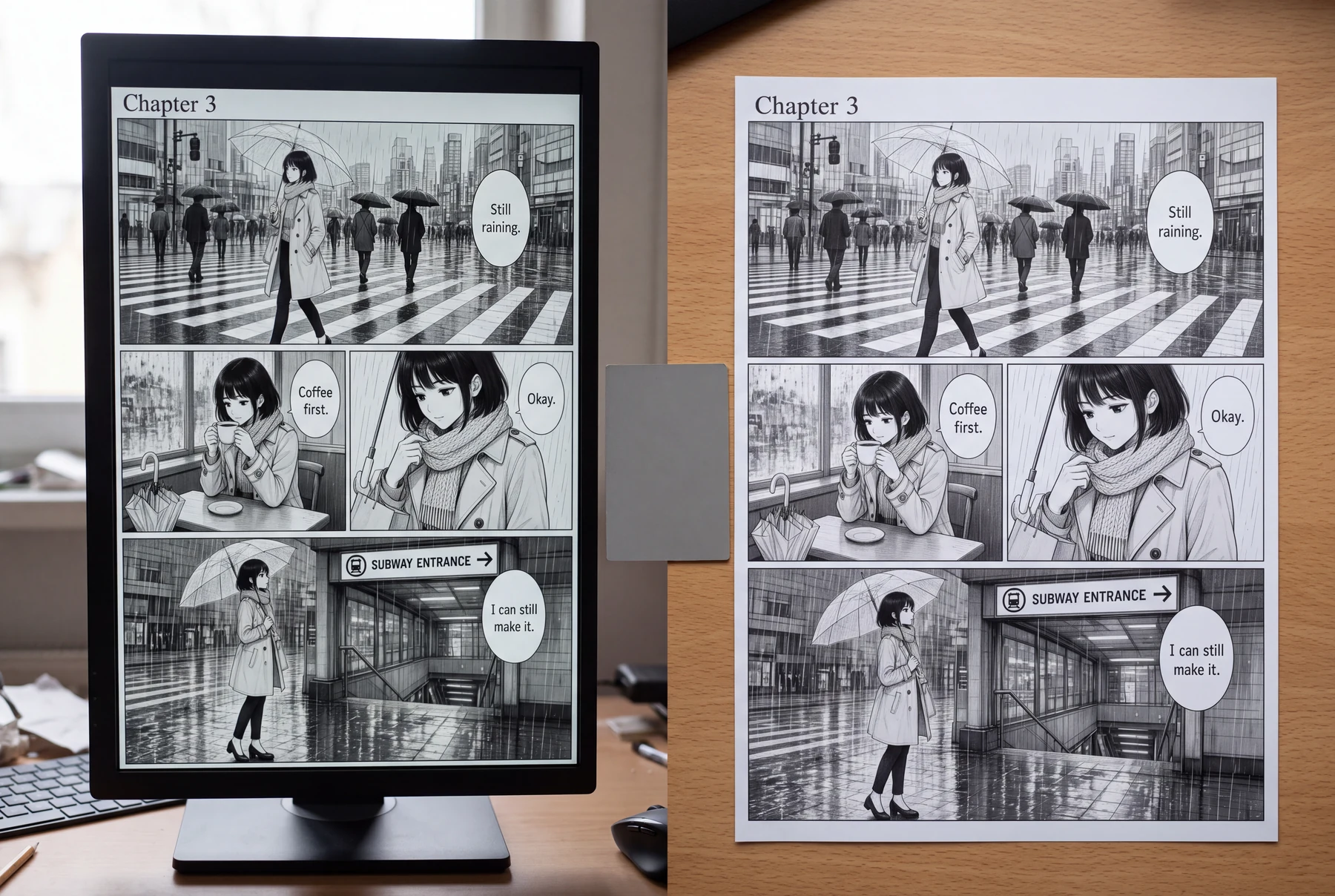
Orihinal na instructional illustration na may mga fictional na karakter; hindi ito comic ng customer o screenshot ng produkto.
Piliin ang export settings ayon sa destination
Hindi iisa ang universal file specification para sa web reader, social preview, print interior, at archive.
- Panatilihing hiwalay ang master
- Panatilihin ang editable layers, page structure, naka-link na references, at high-resolution source files bago i-flatten ang anumang bagay.
- Kumpirmahin ang dimensions at crop
- Gamitin ang kasalukuyang template ng publisher o platform para sa trim, bleed, safe area, page side, at maximum dimensions.
- Pumili ng format nang sinasadya
- Magkakaiba ang gamit ng PNG, JPEG, WebP, TIFF, PSD, at PDF para sa delivery at editing. Sundin ang destination, hindi ang nakasanayan.
- Bigyan ng pare-parehong pangalan ang mga page
- Gumamit ng padded page numbers at hiwalay na files para sa cover, body, alternate language, at revisions para manatili ang tamang ayos pag-upload.
Suriin ang na-export na bytes
Buksan ang aktuwal na output sa halip na magtiwala sa export dialog o project preview.
- Suriin ang bawat page nang sunod-sunod
- Hanapin ang nawawala, nadoble, na-rotate, naka-mirror, o maling ipinares na mga page.
- Basahin ang lahat ng lettering
- Suriin ang spelling, glyphs, punctuation, line break, tails, pagkakasunod ng nagsasalita, at tekstong naputol dahil sa trim o crop.
- Suriin ang mga linya at tone
- Tingnan sa aktuwal na delivery size at i-zoom in para makita ang malabong linya, moiré, compression blocks, halos, at nawawalang pinong detalye.
- Subukan ang tunay na destination
- Gumamit ng private upload, device preview, o physical proof kung available. Hindi mapapatunayan ng local monitor ang final na resulta sa platform o print.
Halimbawang gamit: isang maulang page para sa screen at print
Ang parehong monochrome page ay ibabahagi sa phone at isusumite sa print workflow.
Panel 1
Panatilihin ang layered project at eksaktong source ng dialogue bilang master.
Panel 2
Mag-export ng kopyang akma sa screen at suriin ang panel crop at lettering sa phone.
Panel 3
Gawin ang print copy batay sa kasalukuyang trim at bleed template ng publisher.
Panel 4
Buksan ang parehong output, ihambing ang nilalaman ng page, at itala ang naaprubahang rebisyon.
Pareho pa rin ang visual na kuwento, pero inihahanda at sinusuri ang delivery files para sa magkaibang destination.
Mga pahina ng komiks sa pang-araw-araw na gamit
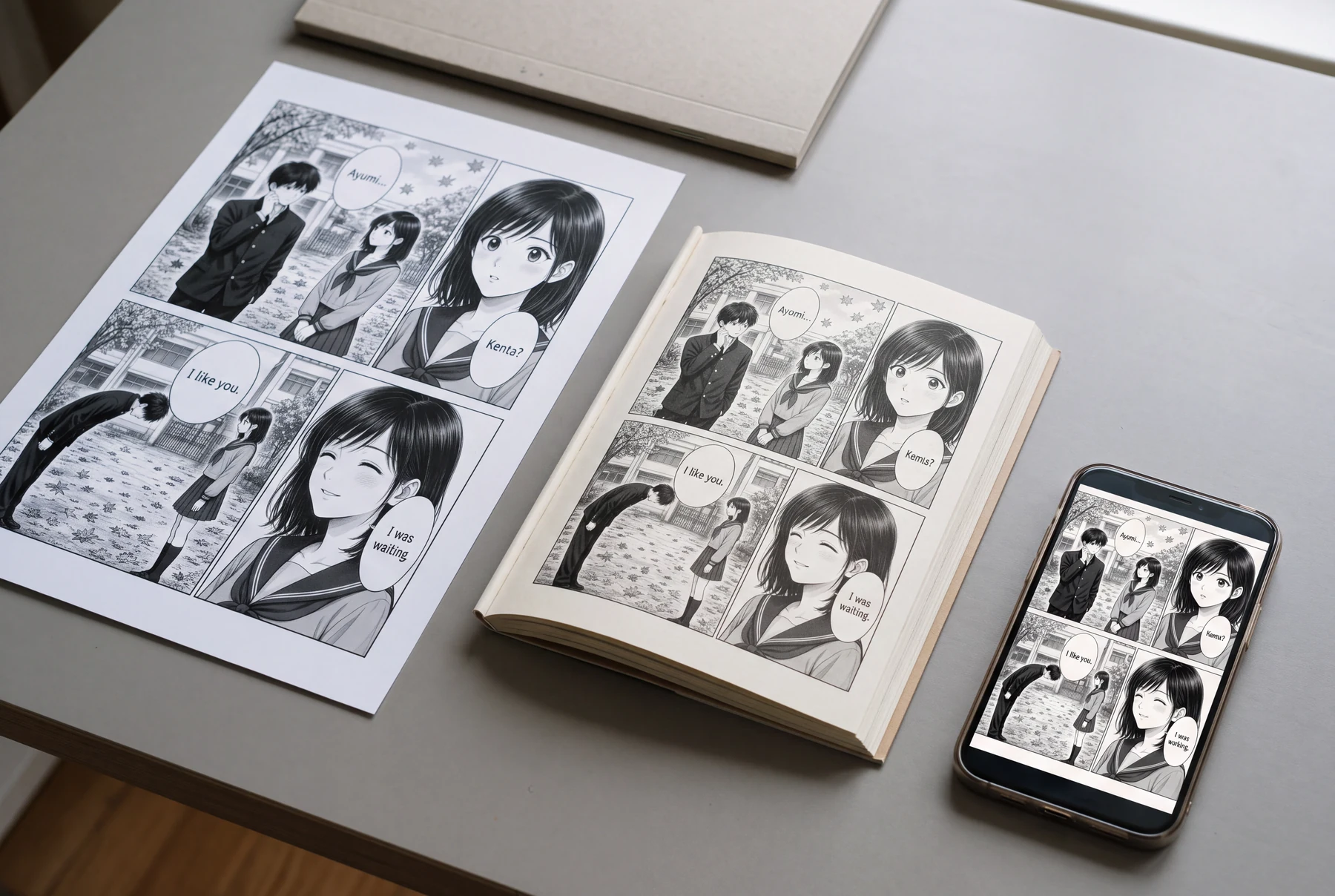
Ihambing ang project view sa delivered file
Gamitin ang parehong natapos na school manga page para sa phone preview, booklet proof, at full-page sheet.
Mag-export nang walang proofing
- Tama ang hitsura ng editor canvas.
- Iisang generic export ang ginagamit sa lahat.
- Walang nagbubukas ng kumpletong delivery set.
Delivery check na nakaayon sa destination
- Naka-save nang hiwalay ang editable master.
- Bawat destination ay tumatanggap ng kopyang tamang sukat.
- Bawat output ay binubuksan, inaayos ang pagkakasunod, at sini-proof sa delivery size.
Paano ihambing
- Itala ang tinatanggap na dimensions at format ng destination.
- I-export sa bagong delivery folder na may padded page names.
- Buksan ang bawat file at suriin ang crop, text, tone, at ayos.
- Itala ang naaprubahang rebisyon at panatilihing hiwalay ang mga tinanggihang export.
Ano ang dapat tingnan
Dapat ilantad ng paghahambing ang mga problemang dala ng flattening, scaling, compression, crop, o pagbuo ng page.
Ano ang hindi mapapatunayan ng ehersisyong ito
Hindi ginagarantiyahan ng lokal na proof ang pagtanggap ng publisher, storefront, printer, o reading platform.
Bago i-publish: suriin ang pahina
- Napanatili ang editable master.
- Napapanahon ang dimensions at file rules ng destination.
- Pare-pareho at matutunton ang mga pangalan at ayos ng page.
- Nasusuri sa export ang lettering, crop, linya, at tone.
- Sinusuri ang device preview o physical proof kapag available.
Mga madalas itanong
Ano ang pinakamainam na file format para sa manga?
Depende ito kung para sa tuloy-tuloy na pag-edit, web delivery, print, o archiving ang file. Sundin ang kasalukuyang tinatanggap na formats ng destination at panatilihin ang hiwalay na editable master.
Pinapaganda ba ng pagpapalit ng DPI ang kalidad ng image?
Hindi nakalilikha ng nawawalang pixels o detalye ang pagpapalit lang ng DPI metadata. I-verify ang pixel dimensions, source quality, at aktuwal na requirements ng destination.
Dapat ko bang i-export ang lahat ng page nang sabay?
Makakatulong ang batch export para mabawasan ang manual na pagkakamali, pero kailangan pa ring suriin ang bawat output file, pangalan, page range, pagkakahiwalay ng spread, at ayos pagkatapos.
Mga sanggunian at dagdag na babasahin
- Clip Studio Paint Manual — Pag-export ng mga file ↗
Saklaw ng opisyal na dokumentasyon ang file formats, output size, resolution, scaling, at mga opsyon sa comic rasterization.
- KDP — Itakda ang Trim Size, Bleed, at Margins ↗
Itinatakda ng pangunahing gabay ng platform ang trim, bleed, at margins para sa KDP print books. Iba ang requirements ng ibang destination.
- KDP — I-format ang mga Larawan sa Iyong Aklat ↗
Ipinapaliwanag ng pangunahing gabay ang image resolution at kung bakit hindi naibabalik ng pagpapalit ng metadata lang ang nawawalang kalidad.
Sundin ang susunod na hakbang sa iyong comic workflow
Planuhin ang isang malinaw na story beat, subukan ang kaugnay na tool, at ikaw mismo ang mag-review ng resulta. Hindi ipinapangako ng mga gabay na ito na awtomatikong susuriin o aayusin ang iyong comic.