

वेक्टर आर्टवर्क
इमेज वेक्टराइज़र AI image vectorizer का उपयोग करें, फिर SVG जाँचें।
SVG conversion guide को मुफ्त में पढ़ें, फिर एक साफ़ source के साथ paid-plan image vectorizer का उपयोग करें। डाउनलोड किए गए SVG में paths, embedded raster content और छोटे edges जाँचें।
मौजूदा product में vectorization के लिए paid-plan gate है। अपलोड करने से पहले access जाँचें।
आपका वर्कस्पेस
Image Vectorizer का उपयोग करें
मौजूदा product में vectorization के लिए paid-plan gate है। अपलोड करने से पहले access जाँचें।
फुल कलर में पिक्सल्स को वेक्टर्स में बदलें
अपनी PNG और JPG इमेज को जल्दी और आसानी से SVG वेक्टर में बदलें।
पूरी तरह ऑटोमैटिक। AI के साथ।
शुरू करने के लिए इमेज यहाँ ड्रैग करें
01 / एक ज़्यादा उपयोगी शुरुआत
साधारण shapes से तुलना करना आसान होता है
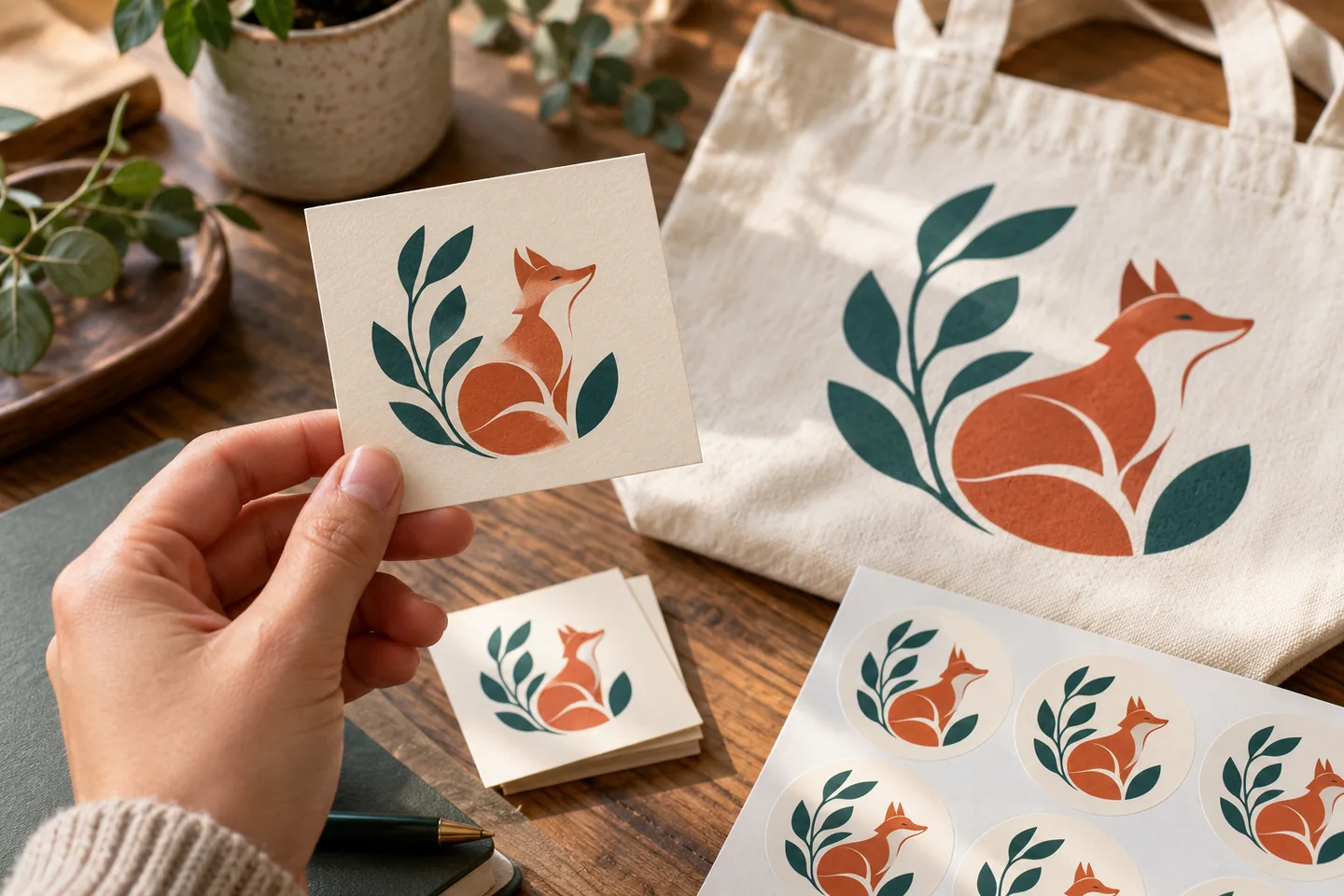
Flat-color badge या साफ़ line drawing से यह समझना आसान होता है कि edges और छोटे shapes उपयोगी ढंग से represent हुए या नहीं। Detail वाली photographs में texture होता है, जो editable paths के compact set में ठीक से translate न हो।
Image Vectorizer आज़माएँ02 / एक ज़्यादा उपयोगी शुरुआत
Preview के साथ file भी जाँचें
SVG file में vector paths, text और embedded raster images हो सकती हैं। Export को उपयुक्त editor में खोलें और देखें कि वास्तव में क्या बना, केवल file extension देखकर यह न मानें कि design पूरी तरह traced है।
Image Vectorizer आज़माएँतीन व्यावहारिक शुरुआत बिंदु
एक ब्रिफ़ आज़माएँ। नतीजा देखें। एक चीज़ बदलें।
इमेज वेक्टराइज़र के लिए ये अभ्यास आज़माएँ, ताकि आप ठोस विवरणों की जांच कर सकें। ये सुझाए गए अभ्यास हैं, रिकॉर्ड किए गए ग्राहक प्रोजेक्ट नहीं।
Flat-color badge
सुझाया गया ब्रिफ़
एक original badge इस्तेमाल करें जिसमें simple outer shape और कुछ ही colors हों।
- क्या जांचें
- Corners, gaps और neighboring colors के बीच की boundary जाँचें।
- अगला क्या बदलें
- अगर छोटे decorations noise पैदा करें तो source में उन्हें सरल करें।
Line-art icon
सुझाया गया ब्रिफ़
साफ़ monochrome icon को plain background पर इस्तेमाल करें।
- क्या जांचें
- Exported file में curves, intersections और isolated marks को ज़ूम करके देखें।
- अगला क्या बदलें
- Noise वाले result को बार-बार trace करने के बजाय conversion से पहले source साफ़ करें।
Print design handoff
सुझाया गया ब्रिफ़
एक original graphic को convert करें, फिर SVG को उस application में खोलें जो print file तैयार करेगी।
- क्या जांचें
- देखें कि ज़रूरी हिस्से सचमुच editable paths हैं या नहीं, और text उपयोगी बना रहता है या नहीं।
- अगला क्या बदलें
- Final cleanup के लिए dedicated vector editor इस्तेमाल करें; यह export print-ready है, ऐसा न मानें।
इनपुट से उपयोगी आउटपुट तक
इमेज वेक्टराइज़र का उपयोग कैसे करें
पहले एक छोटा काम पूरा करें, फिर वही चरण अपनाएँ जो आपके प्रोजेक्ट के लिए मददगार हों।
- 01
साफ़ source चुनें
ऐसी image upload करें जिसे convert करने की अनुमति आपको हो।
जांचें: पहले paid-plan access जाँचें।
- 02
Conversion चलाएँ
मौजूदा vectorization controls का उपयोग करें।
जांचें: Original image की एक कॉपी रखें।
- 03
Preview देखें
Edges, corners और ज़रूरी छोटे shapes की तुलना करें।
जांचें: साफ़ preview केवल पहली जाँच है।
- 04
SVG डाउनलोड करें
SVG को अपने intended editor में खोलें।
जांचें: Production से पहले contents की पुष्टि करें और final cleanup करें।
अपने काम के लिए तरीका चुनें
| आपका लक्ष्य | इससे शुरू करें | समाप्त करने से पहले |
|---|---|---|
| फ्लैट ग्राफ़िक | साफ़, कम-noise वाला source इस्तेमाल करें | Color boundaries जाँचें। |
| लाइन ड्रॉइंग | High-contrast strokes इस्तेमाल करें | Intersections और curves जाँचें। |
| फ़ोटो | ज़्यादा complex conversion की उम्मीद करें | तय करें कि vector सही output है या नहीं। |
सीमाएँ जानें
आउटपुट पर भरोसा करने से पहले क्या जांचें
- मौजूदा download handler SVG बनाता है। यह पेज PDF, EPS या DXF exports का वादा नहीं करता।
- सिर्फ़ SVG extension से यह साबित नहीं होता कि file का हर हिस्सा vector path है। File contents जाँचें।
- यहाँ किसी particular neural-network architecture, proprietary geometry engine या print certification का दावा नहीं किया गया है।
इमेज वेक्टराइज़र: आपके सवाल, जवाब सहित
क्या मुफ्त है, और किसके लिए paid plan चाहिए?
यह guide और सुझाए गए comparison exercises पढ़ने के लिए free हैं। मौजूदा vectorization tool upload और conversion से पहले paid plan जाँचता है। यदि कोई generation charge दिखे तो उसे भी देखें; सिर्फ़ free account conversion unlock नहीं करता।
मैं कौन-सा format डाउनलोड कर सकता हूँ?
मौजूदा download action SVG सहेजता है। अगर आपको कोई और production format चाहिए, तो दूसरी application इस्तेमाल करें।
क्या हर SVG pure vector drawing होता है?
नहीं। SVG में paths के साथ अन्य content भी हो सकती है, जिसमें images शामिल हैं। आपके exported file में क्या है, यह जाँचें।
क्या photograph simple icon बन जाएगी?
अपने-आप नहीं। Photograph का texture जटिल results दे सकता है; source ऐसा रखें जो आपकी ज़रूरत के design के क़रीब हो।
क्या मैं इसे print job में इस्तेमाल कर सकता हूँ?
Export को अपने production editor में review और clean करें, फिर printer की specifications का पालन करें।
Rough edges के साथ क्या करूँ?
Source साफ़ करें, छोटे details सरल करें और नई conversion की तुलना करें। Final path editing फिर भी ज़रूरी हो सकती है।
स्रोत और आगे पढ़ने के लिए
वर्कफ़्लो के पीछे का मार्गदर्शन देखें
हर स्रोत के साथ उसका दायरा भी दिया गया है। कोई बाहरी संदर्भ समर्थन या प्रदर्शन प्रमाणन नहीं है।
W3C: Scalable Vector Graphics
SVG graphics और scalability को परिभाषित करता है। यह specification इस tool को प्रमाणित नहीं करती और न ही conversion quality की गारंटी देती है।
LlamaGen plans, credits और account support
First-party plan जानकारी। Model access और हर generation की cost के लिए चुने गए tool को देखें; account questions के लिए [email protected] से संपर्क करें।
अपना क्रिएटिव प्रोजेक्ट जारी रखें
इमेज वेक्टराइज़र
एक स्पष्ट विचार से शुरू करें।
मौजूदा product में vectorization के लिए paid-plan gate है। अपलोड करने से पहले access जाँचें।
Image Vectorizer आज़माएँ